Android アプリ
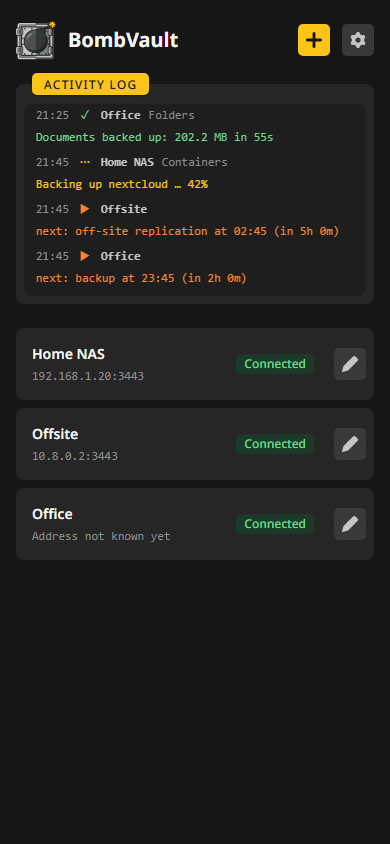
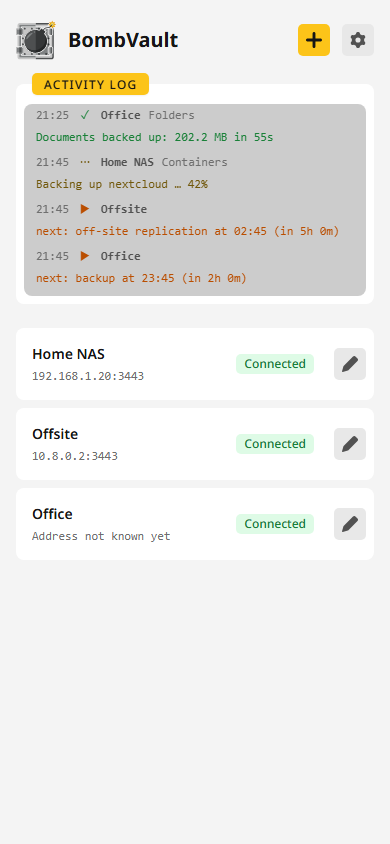
Android アプリを使うと、グループ内のすべての BombVault サーバーをスマートフォンで扱えます。起動すると、サーバーの一覧が表示され、その上に全サーバーのアクティビティログ(概要に出るものと同じ行)が並びます。タップしたサーバーは、スマートフォン向けの画面で開きます。アプリ自体は何もバックアップしません。
アプリの入手
- 設定、アプリ: Android アプリのカードで、サーバーが動かしているリリースの APK を入手できます。スマートフォンで読み取る QR コードも付いていて、F-Droid の掲載ページへのリンクもあります。
- APK: どのリリースにも、リリースページに
bombvault-android.apkがあります。このリンクからは常に最新のビルドをダウンロードできます。Android 10 以降が必要で、ファイルを開くアプリにアプリのインストールを許可するかどうかを、Android が一度だけ尋ねます。 - Google Play: Google Play の BombVault。APK と同じ鍵で署名されているので、どちらの上からでももう一方をインストールできます。
- F-Droid: F-Droid の BombVault。F-Droid はソースからアプリをビルドし、独自の鍵で署名するため、新しいリリースが届くのは数日後です。F-Droid 版と APK 版を切り替えるときは、先にもう一方をアンインストールしてください。
アプリは、バージョン 9.7.0 以降のサーバーとペアリングしてください。それより古いバージョンのサーバーも同じグループに入れますが、スマートフォンは通常のインスタンスとして表示され、アプリがそのサーバーのアクティビティを読めるのはサインインしたあとだけです。
QR コードでのペアリング
- グループ内のどれかのサーバーで 設定、ペアリング を開き、フレーズを表示を選びます。12 個の単語が QR コードとともに表示されます。
- アプリで QRコードを読み取るをタップし、スマートフォンをコードに向けます。単語を貼り付けたり入力したりすることもできます。
- アプリは、何かを保存する前に、そのグループのサーバーを一覧にします。Add all(すべて追加)で、そのすべてを追加できます。
そのあと、スマートフォンは別のインスタンスのようにグループに加わります。各サーバーで動いているものを、サインインなしでグループ経由で読み取ります。自宅では直接、外出先ではリレー経由です。グループ自体の仕組みは、インスタンスのペアリングで説明しています。
アプリは、自宅でもリレー経由でグループに参加します。インスタンスがリレーなしを使っている場合は、コードを読み取る前に 設定、ペアリング で 1 つ選んでください。
外出先で
アプリはまず、サーバー自身のアドレスで接続を試します。モバイル回線などで応答がなければ、代わりにグループのリレー経由でサーバーの画面を開きます。アプリがまだアドレスを知らないグループ内のサーバーも、同じ方法で開きます。アドレスもリレーも応答しないときは、開始画面のそのサーバーのカードにそう表示されます。
リレー経由では、ページは、ペアリング済みのスマートフォンが自宅で到達できる範囲に届きます。それについては下で説明します。パスワードでのサインインとファイルの保存は、サーバー自身のアドレスでしか使えません。進捗バーは連続的ではなく 2 秒ごとに更新されます。画面のファイルは最初の訪問のあとスマートフォンに残るので、次回からは速く読み込まれます。10.0.0 より古いサーバーは、自身のアドレスでしか開けません。
アプリが応答を受け入れるのは、そのサーバーに最初に会ったときにアプリが固定した鍵で、サーバーが署名している場合だけです。のちにサーバーが別の鍵で応答してきた場合は、開始画面に新しい鍵のフィンガープリントが表示され、あなたが信頼した場合に限りページが開きます。
サーバーを切り替える
サーバーを開くと、その概要の上部にサーバー名が表示され、その前に戻る矢印が付きます。矢印は、アプリの概要である開始画面に戻ります。そこには、アプリが知っているすべてのサーバーが、状態とともに一覧されます。状態は 接続済み、未接続、サインインが必要です、証明書を確認 です。応答しないグループ内のサーバーは灰色の 非アクティブ になり、グループが最後に見た時刻が表示されます。アプリがまだ連絡を受けていないものは 確認中 と表示されます。アプリは接続のたびに、そのインスタンスのどれかからグループの一覧を読み取るので、リレー上で一度も会ったことのないインスタンス(スマートフォンが参加したときに停止していたものなど)も一覧に出ます。そこで別のサーバーをタップすると開きます。自宅では直接、それ以外ではリレー経由です。
ペアリング済みのスマートフォンでのサインイン
グループとペアリングしたスマートフォンは、各サーバーをサインイン済みの状態で開きます。ページを読み込む前に、グループ経由でそのサーバーにセッションを求め、サーバーがセッションを渡すのはスマートフォンであるメンバーに対してだけです。
ペアリング済みのスマートフォンには、パスワードでできることのすべてが許されるわけではありません。そのセッションが届くのは、アプリが表示する決まった範囲です。概要、実行とアクティビティログ、見るためのバックアップ、開始と復元、読むための異常、見るためのインスタンスのページです。ただし、メンバーの受信リポジトリと取得元は含まれません。保存先とコマンドは、アドレスとシークレットを取り除いた形で返ります。元のものを置き換える復元は、先に現在の状態をバックアップします。フォルダーへの復元は、設定、復元で設定した復元フォルダーの中の新しいフォルダーに入り、ウィンドウはほかの場所を選ばせません。鍵、リカバリーキット、鍵の預け入れ、設定、バックアップの削除は、サーバー自身でのサインインが必要なままで、それ以外はすべて、そのサインインが必要だと応答します。リレー経由でも同じ範囲が適用され、パスワードのないサーバーでも同様です。
このスイッチは、設定、セキュリティ の Android アプリカードにあるグループの12個の単語でスマートフォンをペアリングできるです。パスワードをリセットするとオフになり、すべてのスマートフォンがサインアウトされます。そこでもう一度オンにするまで、そのままです。
証明書
自己署名証明書は、SHA-256 フィンガープリントで一度だけ信頼されます。のちにサーバーが別の証明書を示した場合、アプリは警告を出し、新しい証明書を信頼したあとにだけ開きます。
インスタンスのページにあるスマートフォン
スマートフォンは、グループ内のすべてのサーバーのインスタンスのページに、専用のカードを持ちます。Android アプリと印が付き、スマートフォンに付けた名前で表示されます。何もバックアップしないので、スコアカードはありません。削除を押すと、ページから消えてセッションがすぐ終了します。詳細のモニタリングにあるこのインスタンスを照会をオフにしても同じです。スマートフォンは単語を知っているので、アプリを開くとまた現れますが、オフの状態で、誰かがオンにするまでセッションは得られません。スマートフォンをなくした場合は、すべてのサーバーでそのカードを削除するか、設定、セキュリティ のグループの12個の単語でスマートフォンをペアリングできるをオフにするか、すべてのインスタンスでグループを抜けるを実行して、新しい単語でペアリングし直してください。
10.0.0 より前にペアリングしたスマートフォンは、アップデート後の最初の訪問から呼び出しに署名するようになり、各サーバーはスマートフォンについて最初に受け取った鍵を保持します。スマートフォンがオフラインのあいだに、グループの単語を知っている別の誰かが先にたどり着くと、そのサーバーは以後そのスマートフォンを拒否し、アプリはリレー経由でそのサーバーを開けなくなります。直すには、そのサーバーにブラウザーでサインインし、インスタンスのページにあるスマートフォンのカードでキーを忘れるを選んで忘れることを確定を押し、アプリをもう一度開きます。サーバーは次の呼び出しで、スマートフォン自身の鍵を採用します。もう一度拒否される場合は、ほかの誰かが単語を知っています。スマートフォンをなくした場合と同じように、すべてのインスタンスでグループを抜けるを実行し、新しい単語でペアリングし直してください。
ノード
ノードは Web 画面で管理します。ペアリングしたスマートフォンのセッションはノードに届かないので、アプリにはインスタンスのページのノードのカードも、概要のノードカードも、バックアップのノードのセクションも表示されません。ノードを追加には、サーバー自身でのサインインが必要だという答えが返ります。ノードを追加したり、バックアップの送り先を変えたり、ノードの項目を復元したりするには、ブラウザーでサーバーを開き、パスワードでサインインしてください。
設定
プラスの横の歯車で、アプリの設定が開きます。
- 言語と、スマートフォンがインスタンスのページに表示する名前(空欄ならスマートフォンのモデル名)。
- 見た目。自分で設定するまで、一覧の最初のサーバーに従います。アニメーションは別に設定があります。
- 問題を報告するときにコピーするレポート。アドレス、名前、フレーズは含まれません。
- プライバシーポリシーのある「このアプリについて」カード。
- すべてのサーバーを削除:アプリからすべてのサーバーを削除し、グループを抜けます。スマートフォンがまだ到達できるすべてのサーバーは、インスタンスのページからスマートフォンを外します。
ダウンロードとアップロード
エクスポート、リカバリーキット、フラッシュの ZIP、データベースダンプは、ブラウザーの場合と同じように、スマートフォンのダウンロードフォルダーに保存されます。設定のインポートでは、スマートフォンのファイル選択画面が開きます。リレー経由では、ファイルは保存されません。そのときは、サーバー自身のアドレスで開いてください。
タッチスクリーンで
指の下ではホバーが起きないため、押さえているあいだはコントロールが暗くなり、ブランドロゴの付いたボタンは、指を離すまでブランドカラーで光ります。ボタンの長押しはゆっくりしたタップとして扱われ、リンクのメニューは開きません。グレーアウトしたボタンをタップすると、グレーアウトしている理由が表示され、別の場所をタップするまで残ります。
代わりにブラウザーで
Chrome と Edge は、BombVault の Web 画面を、独自のウィンドウのアプリとしてインストールできます。パソコンでもスマートフォンでも同じです。何もキャッシュされないので、アップデートはすぐ反映されます。
プライバシー
アプリにはアカウントも広告も分析もなく、バックグラウンドでは何も実行しません。何を保存し、何をどこに送るかは、プライバシーポリシーに載っています。