ノード
ノードは Web 画面のない BombVault で、たとえば VPS や、友人宅の小さなサーバーで動かします。自分のサーバー上のコンテナとフォルダーをバックアップし、いつバックアップするか、バックアップをどこへ送るかは、ノードを追加した側の BombVault が指示します。このページでは、その BombVault をホームインスタンスと呼びます。ノードの管理は、自分の項目と並べてホームインスタンスの Web 画面で行います。
しくみ
- ノードの鍵はホームインスタンスが持ちます。 ノードを追加すると、ホームインスタンスがその
APP_KEYを作り、封じたコピーを保管して、ノードの compose ファイルに入れて一度だけ渡します。ホームインスタンスはそのコピーでノードに接続し、そのバックアップを開きます。 - ノードでポートを開ける必要はありません。 ホームインスタンスとノードは、ペアリンググループとは別の専用のプライベートな経路で、リレー越しに話します。呼び出しはすべてホームインスタンスが始めて署名し、ノードがホームインスタンスに送るのは最初のあいさつだけです。開いたポートが必要な送り先は、ノードに保管だけです。
- バックアップがリレーを通ることはありません。 ノードは、選んだ場所へバックアップを直接送ります。送り先は、ホームインスタンスの受信サーバー、ホームインスタンスの保存先のどれか、またはノード自身の rest-server です。
- ノードは自分では何も計画しません。 スケジュールを動かさず、通知を送らず、グループにも要塞にも加わりません。ホームインスタンスがバックアップを開始し、経過を見守り、アラートを送ります。
- ノードがバックアップするのはコンテナとフォルダーセットです。 VM、フラッシュドライブ、ZFS データセット、セルフバックアップは、フルインストールだけが扱います。
経路には、ホームインスタンスのグループに専用のリレーがあればそれを使い、なければプロジェクトのリレーを使います。ホームインスタンスがリレーなしでペアリングしている場合も同じです。
始める前に
- ホームインスタンスのログインパスワード。 ノードの追加、compose ファイルの再表示、ノードの項目を開くことには、パスワードでのサインインが必要です。ログインを参照してください。
- ノードのサーバーに Docker と Compose。
- バックアップの置き場所。 バックアップの送り先にある 3 つのどれかです。いちばん安全なのは受信サーバーです。ノードはそこで何も削除できないからです。
ノードを追加する
- ホームインスタンスでインスタンスを開き、右下のノードを追加を選びます。
-
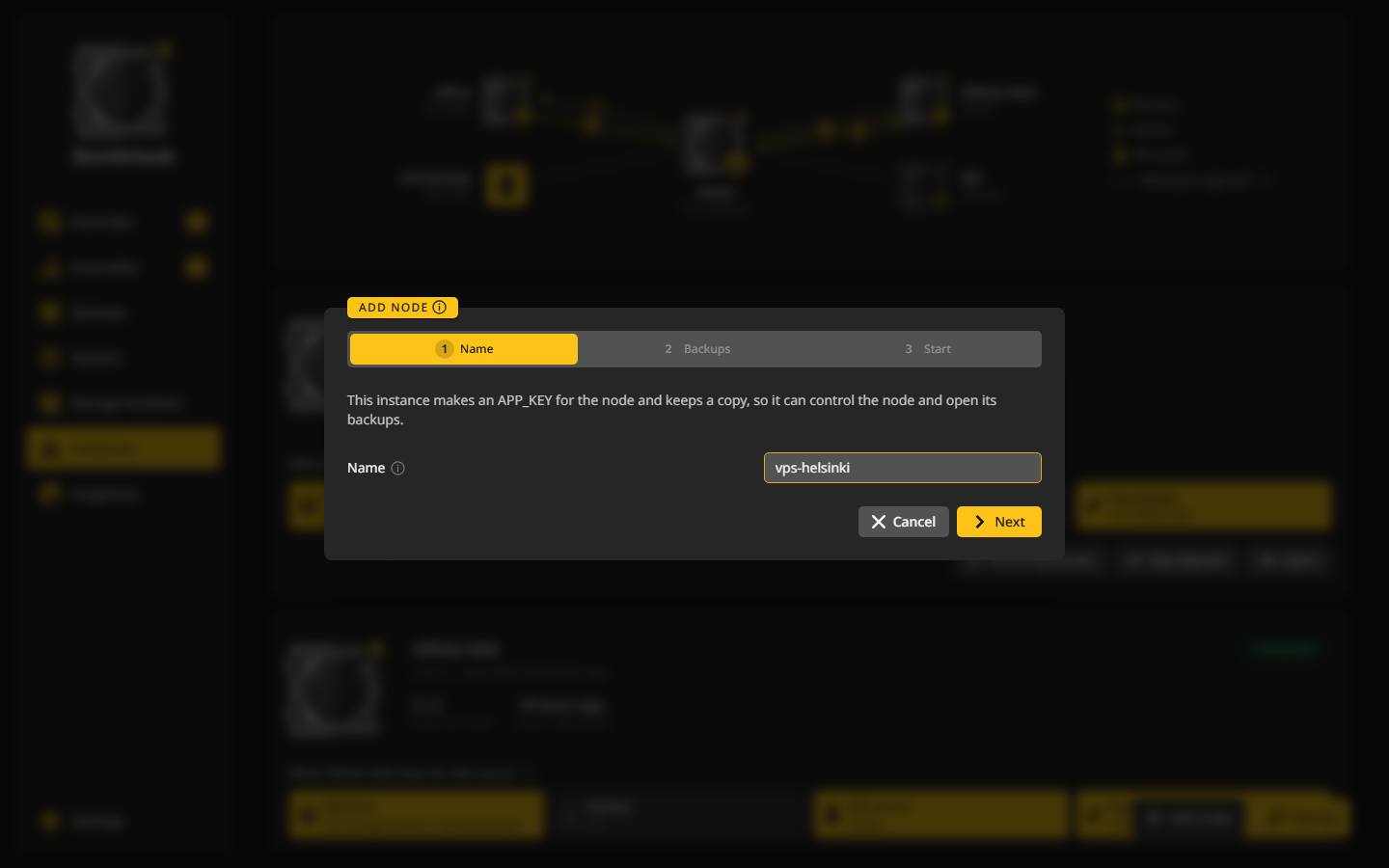
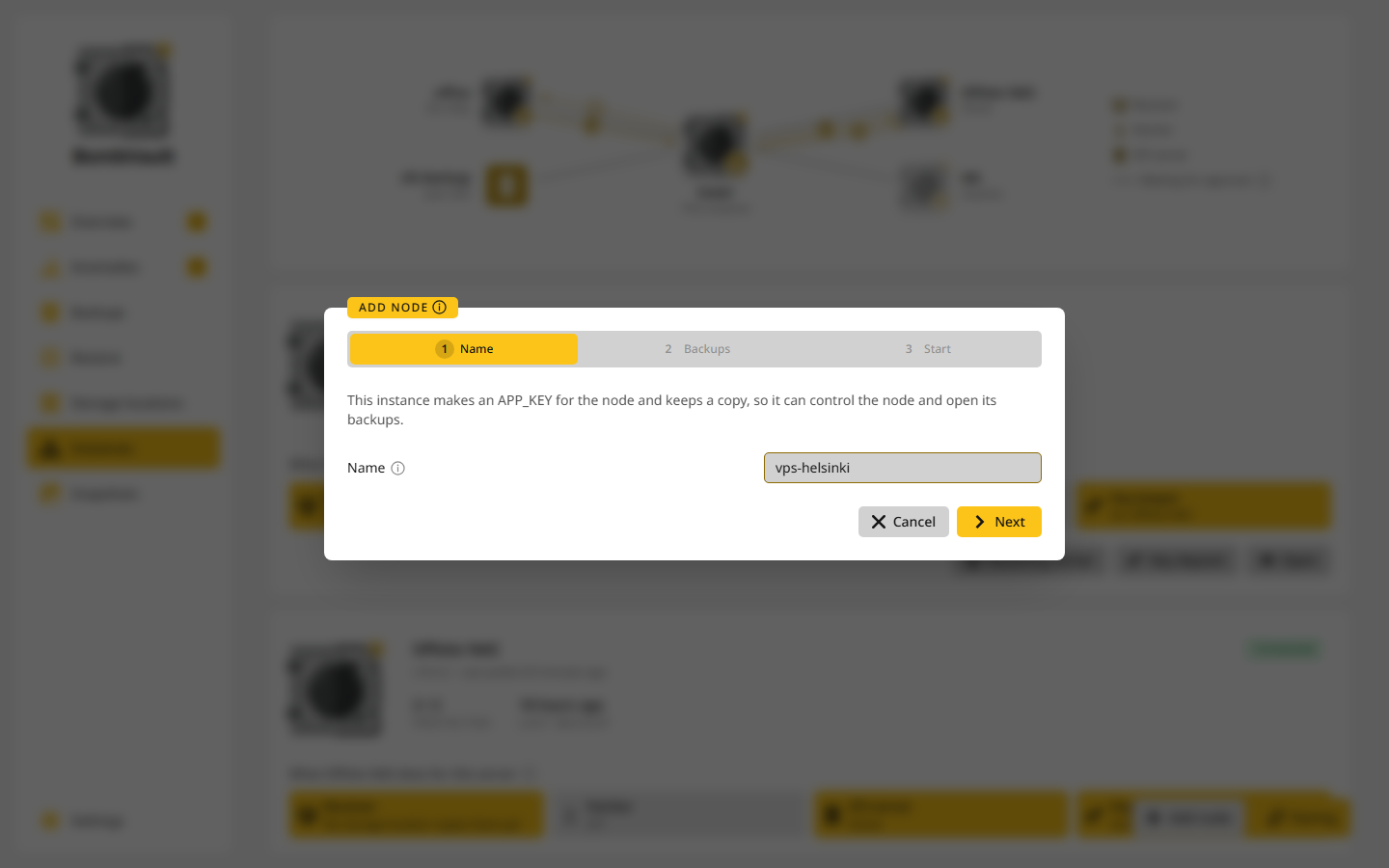
名前。 ここでのノードの表示名を入力します。サーバーの名前などがおすすめです。次へを選びます。
-
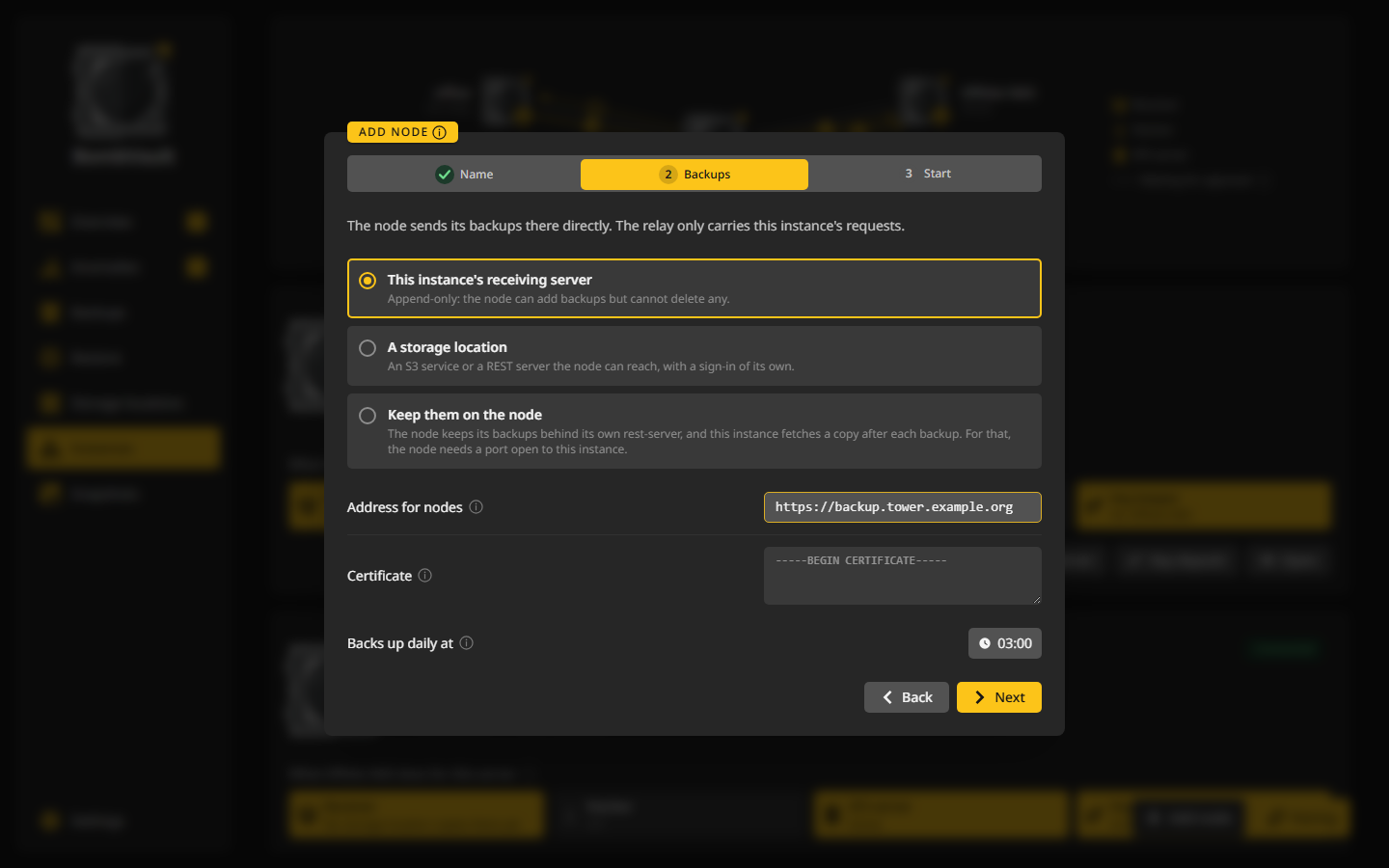
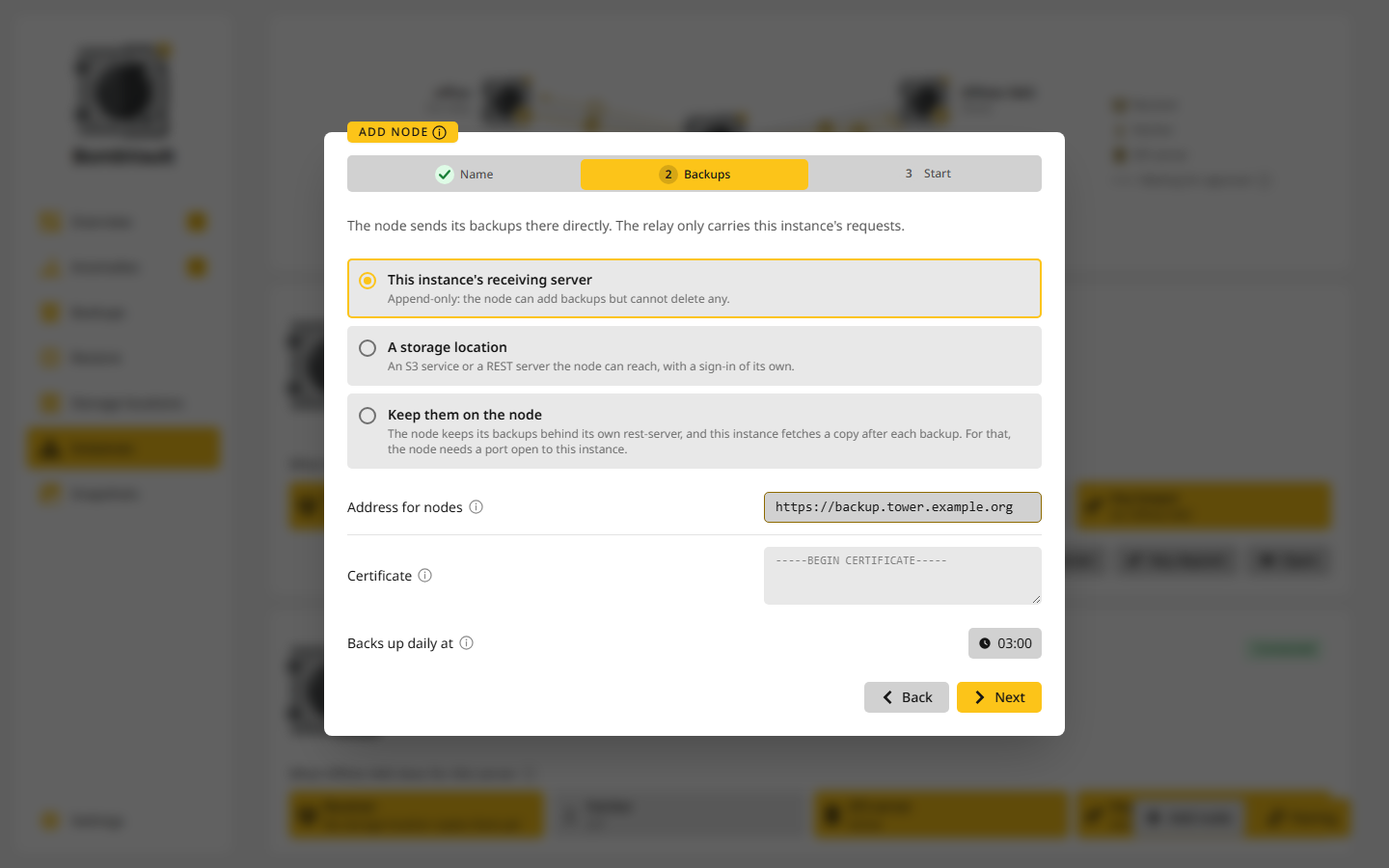
バックアップ。 バックアップの送り先を選び、その場所が求める内容を入力します。毎日のバックアップ時刻は、両方のセクションが始まる時刻です。ホームインスタンスは自分のコンテナのバックアップの 30 分後を提案するので、両方が同時に同じディスクを使うことはありません。セクションごとの個別のプランは、あとでカードで設定できます。次へを選びます。
-
起動。 ウィンドウに、
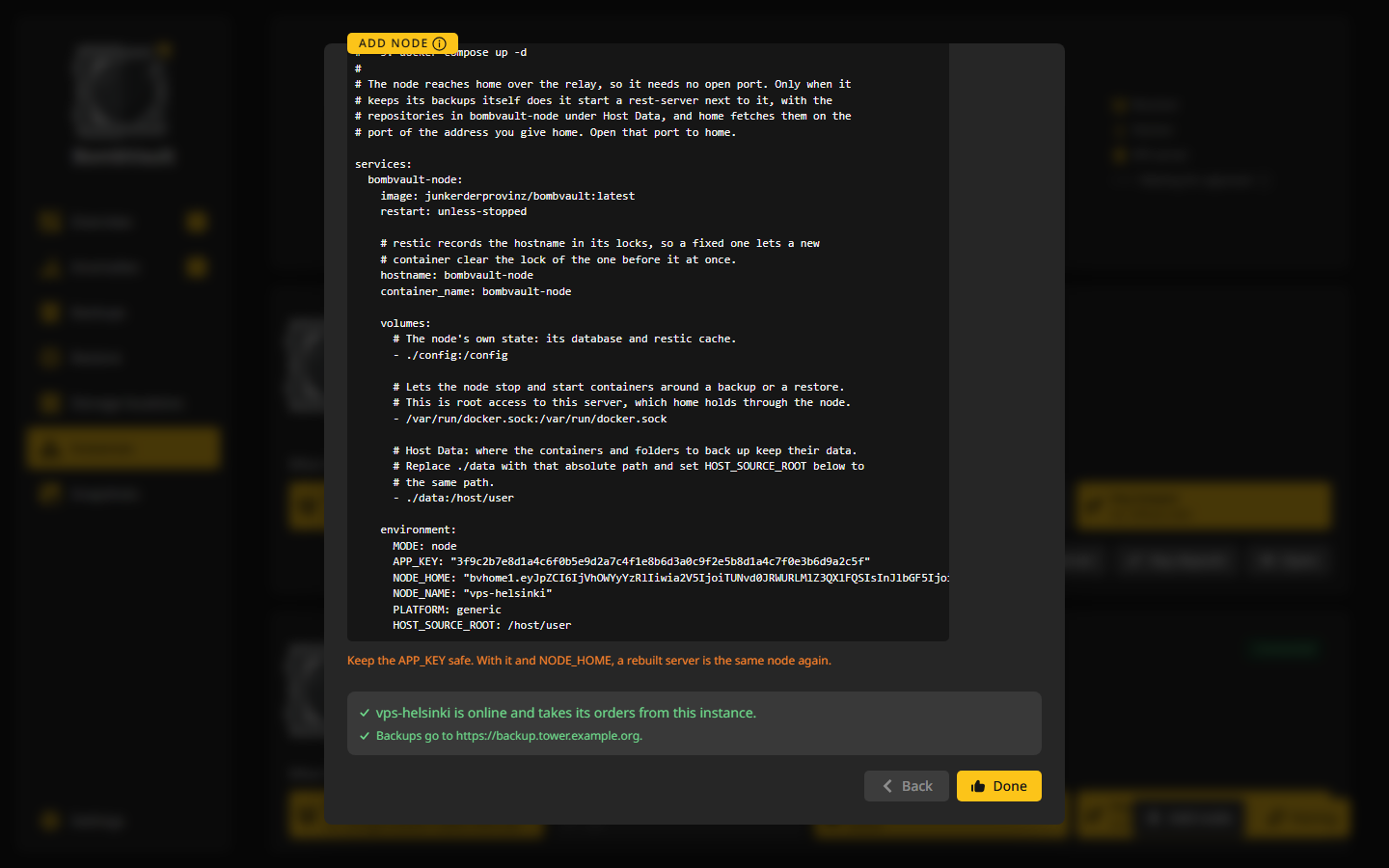
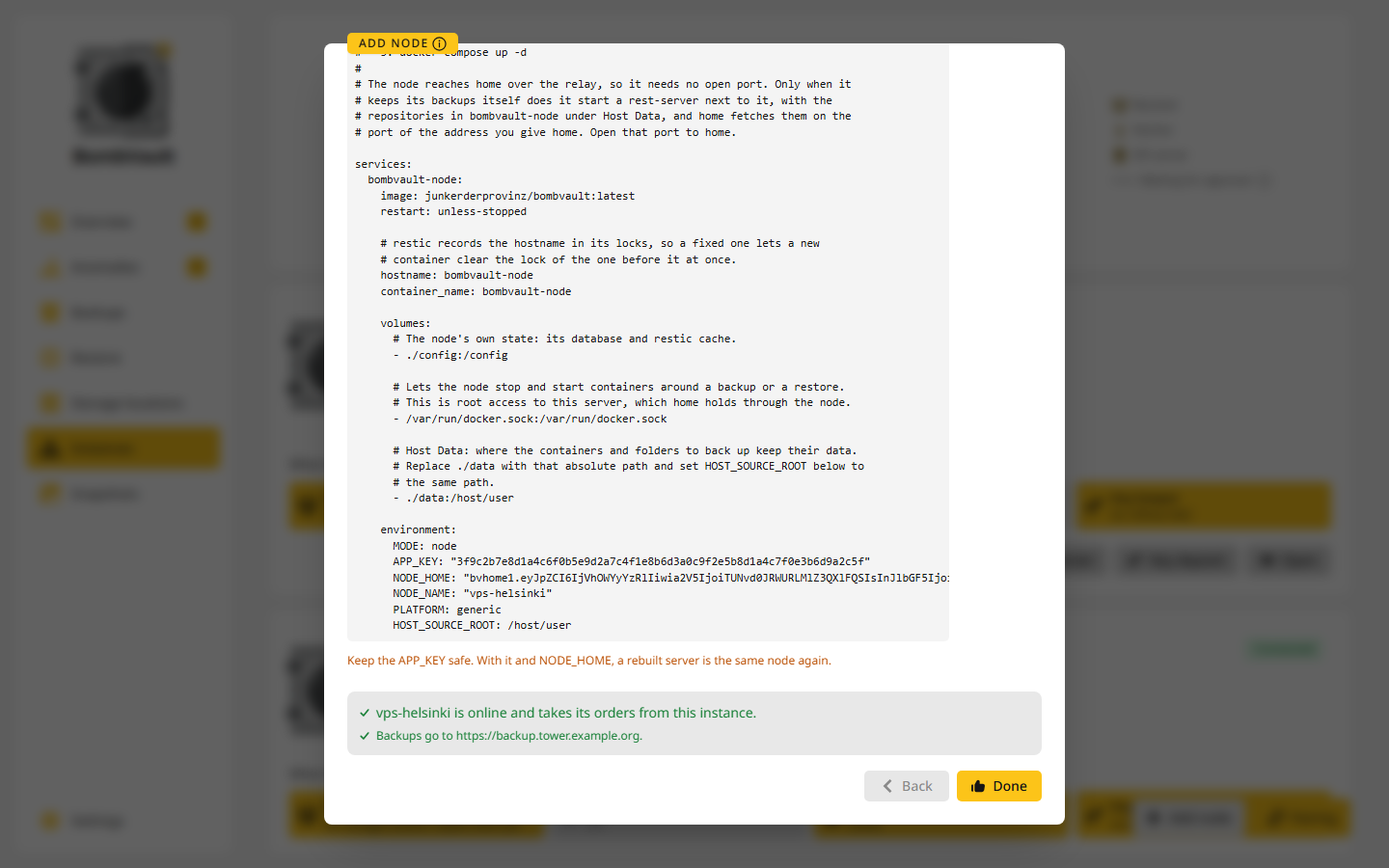
MODE、APP_KEY、NODE_HOME、NODE_NAMEが入ったノードの compose ファイルが表示されます。これをコピーし、APP_KEYは安全な場所に保管してください。ノードのサーバーで次を実行します。mkdir -p /opt/bombvault-node && cd /opt/bombvault-node nano docker-compose.yml # paste the file from the window docker compose up -d起動する前に、Host Data ボリュームをバックアップしたいデータに向け、
HOST_SOURCE_ROOTに同じパスを設定してください。下の例のとおりです。 -
ウィンドウはノードを待ちます。ノードが応答すると、ホームインスタンスがバックアップの送り先を伝えてそこに届くかを確かめ、ウィンドウに vps-helsinki はオンラインで、このインスタンスからの指示を受けています。 と表示されます。
ノードが応答する前にウィンドウを閉じてもかまいません。その場合、カードにはノードを待っていますと表示され、ノードが現れた時点でホームインスタンスが送り先を伝えます。
例:受信サーバーにバックアップする VPS
ホームインスタンスは tower という Unraid マシンで、受信サーバーを動かしています。リバースプロキシがそれを https://backup.tower.example.org として公開しています。VPS vps-helsinki では Nextcloud と Caddy が動いていて、データは /srv/appdata の下にあります。
towerでインスタンス、ノードを追加と進み、名前にvps-helsinkiを入れて次へ。- このインスタンスの受信サーバーを選び、ノード用のアドレスに
https://backup.tower.example.orgを入力します。ホームインスタンスのコンテナは 02:30 にバックアップするので、ウィンドウは 03:00 を提案します。そのままにして次へを選びます。 -
VPS で、ウィンドウのファイルを、ボリュームと
HOST_SOURCE_ROOTを/srv/appdataに合わせて変えてから保存します。services: bombvault-node: image: junkerderprovinz/bombvault:latest restart: unless-stopped hostname: bombvault-node container_name: bombvault-node volumes: - ./config:/config - /var/run/docker.sock:/var/run/docker.sock - /srv/appdata:/host/user environment: MODE: node APP_KEY: "<filled in by home>" NODE_HOME: "<filled in by home>" NODE_NAME: "vps-helsinki" PLATFORM: generic HOST_SOURCE_ROOT: /srv/appdata -
docker compose up -dを実行します。数秒後、towerのウィンドウに、ノードがオンラインになったことと バックアップは https://backup.tower.example.org に送られます。 が表示されます。 - 03:00 にホームインスタンスがノードのバックアップを開始します。翌朝には、概要のノードカードに
vps-helsinkiの最後のバックアップが表示され、バックアップにはそのコンテナが専用のセクションに一覧されます。
普通の Docker ホストでコンテナのデータがどう見つかるかは、バックアップ元の検出で説明しています。
バックアップの送り先
各ノードには、両方のセクションに共通の送り先が 1 つあります。ノードがオンラインなら、カードの送り先を変更で変えられます。新しい場所には新しいリポジトリができ、前の場所のバックアップはそのまま残ります。
このインスタンスの受信サーバー
ノードは、ホームインスタンスの受信サーバーに append-only モードで書き込みます。バックアップを追加できますが、削除はできません。ノードには、ノードの名前がついた専用のログインと、そこにある専用フォルダー内にセクションごとのリポジトリが 1 つずつ用意されます。ノードには整理ができないので、ホームインスタンスが各リポジトリに自分の鍵を追加し、整理も自分で行います。
ノードはノード用のアドレスで受信サーバーに接続します。これは 2 番目の手順か、受信サーバーのウィンドウで設定します。ノードはたいていインターネット越しに送るので、アドレスは次のどちらかにしてください。
https://。たとえばリバースプロキシ、Pangolin、トンネルの後ろです。サーバーが公的な認証局のものではなく独自の証明書を示す場合は、それを PEM 形式で証明書に貼り付けてください。- プライベート IP アドレスでの
http://。たとえば WireGuard 接続の10.0.0.5や、Tailscale の100.101.102.103です。
公開アドレスへの普通の http:// は拒否されます。ノードがバックアップを暗号化せずにインターネット越しに送ることになるからです。アドレスを変えると、ホームインスタンスは受信サーバーを使うすべてのノードに伝えます。つながっていないノードには、戻ったときに伝わります。
保存先
ノードは、自分で届くホームインスタンスの保存先の 1 つに書き込みます。https:// またはプライベートアドレスで届く S3 サービスか REST サーバーです。リポジトリは、そこの bombvault-node-<node id>-containers と bombvault-node-<node id>-files に置かれます。
ノードは、ノード用に作った保存済みの認証情報でサインインします。これは、ホームインスタンスがその保存先に書き込むときの認証情報とは別のものにしてください。ウィンドウに認証情報がないと表示されたら、先に追加します。受信サーバーとは違い、この認証情報があると、ノードはたいてい保存先にあるものを削除できます。ウィンドウにもそう表示されます。
ノードに保管
ノードは、append-only モードの専用の rest-server の奥にバックアップを自分で保管し、ホームインスタンスが各セクションのコピーを自分のストレージに取得します。ホームインスタンスが置き場所を用意できないノードに向いています。開いたポートが必要な、ただ 1 つの送り先です。
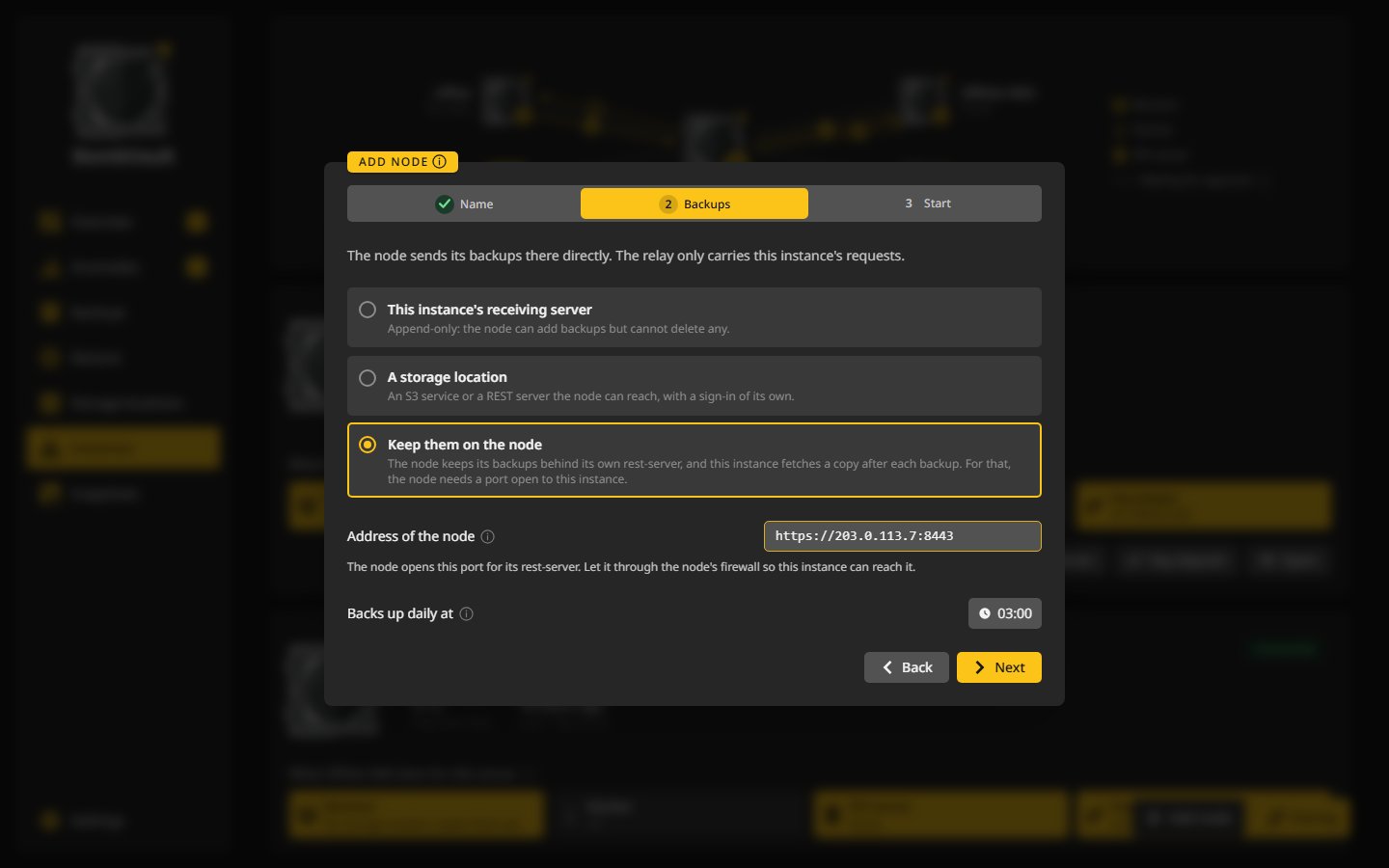
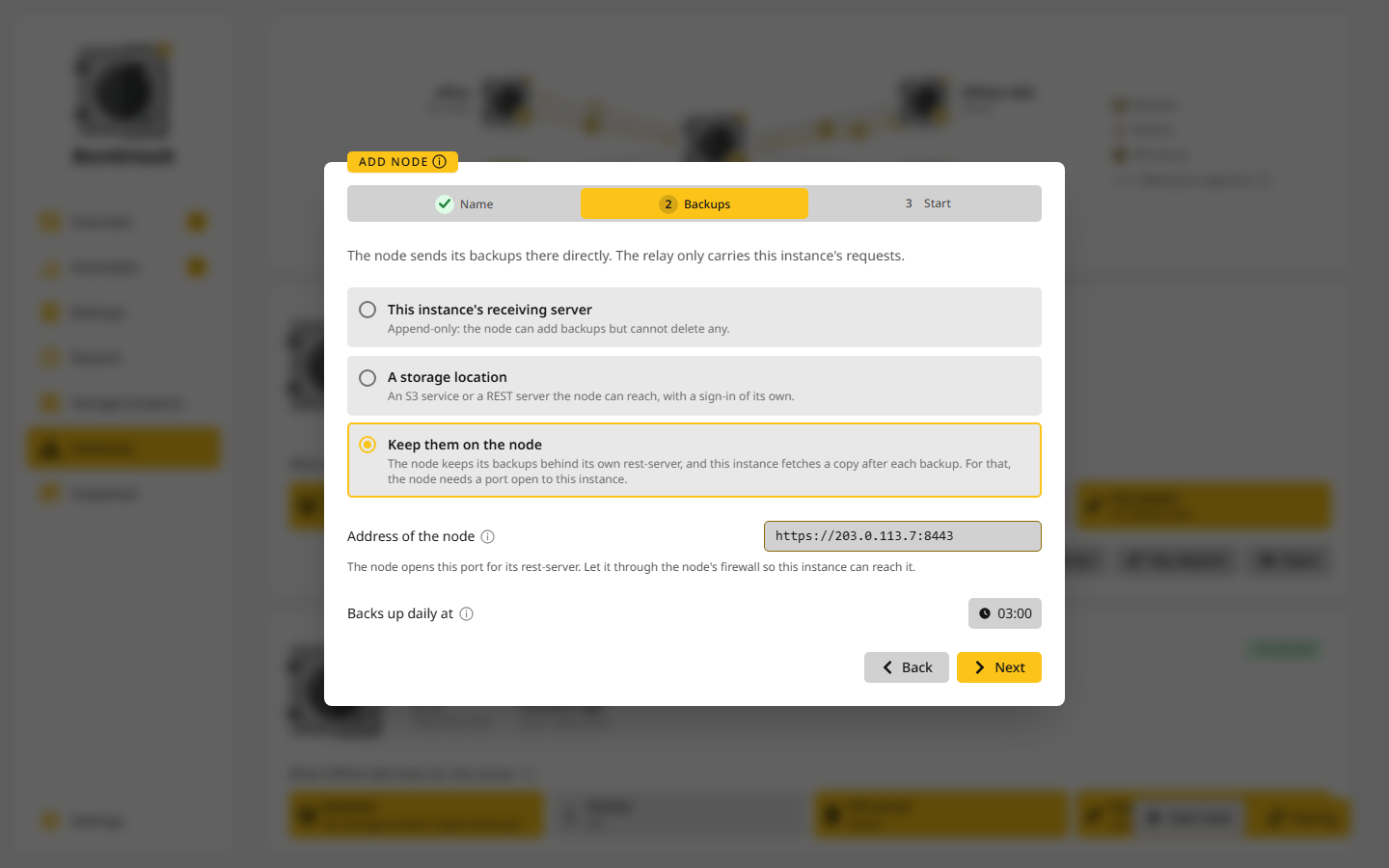
- ノードのアドレスに、ホームインスタンスがノードに接続する先を入力します。ノードの公開アドレスと空いているポートで、たとえば
https://203.0.113.7:8443です。後ろにフォルダーは付けません。http://は、上と同じくプライベートアドレスのときだけ使ってください。 - ノードは、そのポートでコンテナ
bombvault-node-rest-serverを起動し、リポジトリを Host Data の下のフォルダーbombvault-nodeに置きます。https://の場合は、そのアドレス用の証明書を作り、ホームインスタンスがそれを固定します。 - ホームインスタンスが届くよう、ノードのファイアウォールでポートを許可してください。ノード上の別のコンテナが使っているポートは、そのコンテナの名前とともに拒否されます。
ホームインスタンスは、ノードがあるセクションのバックアップを終えるとすぐにそのセクションを取得し、予備として毎時 15 分にも取得します。取得がオフでも同じです。ホームインスタンスが取得したものは、ほかの取得したコピーと同じくホームインスタンスに残り、ノードがなくなっても消えません。ノードの rest-server は削除を受け付けないので、ノードはホームインスタンスに頼まれたときに自分のリポジトリを整理します。また、ノードのフォルダーセットは bombvault-node フォルダーを除外するので、自分のバックアップをバックアップすることはありません。
ノードがバックアップする時刻
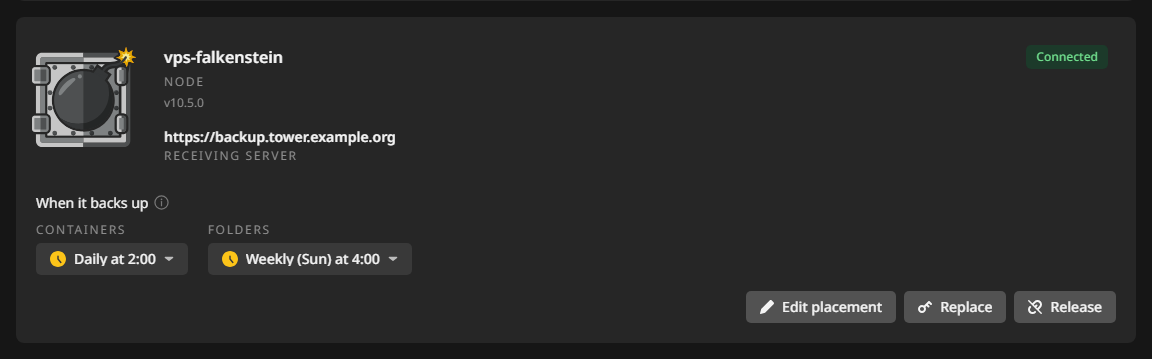
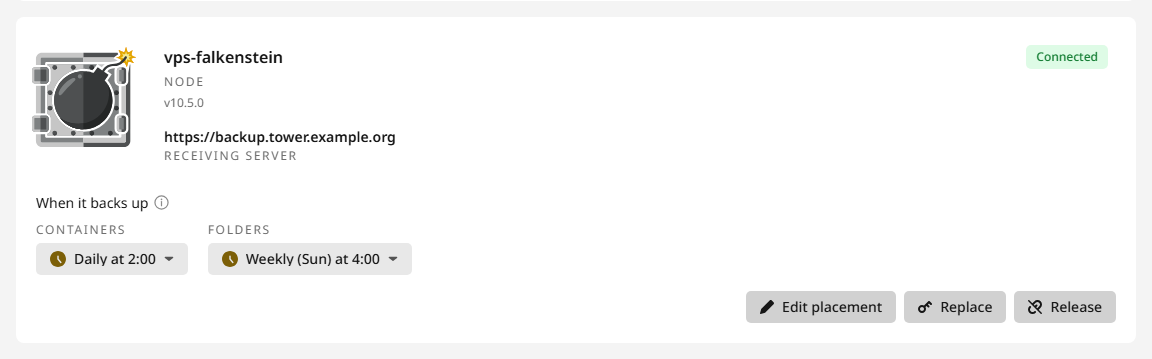
ノードのスケジュールはすべてホームインスタンスが持っています。カードには、コンテナ 毎日 2:00、フォルダー 毎週(日)4:00 のように、セクションごとのプランが表示されます。クリックするとスケジュールと同じエディターが開き、変更はすぐに保存されます。
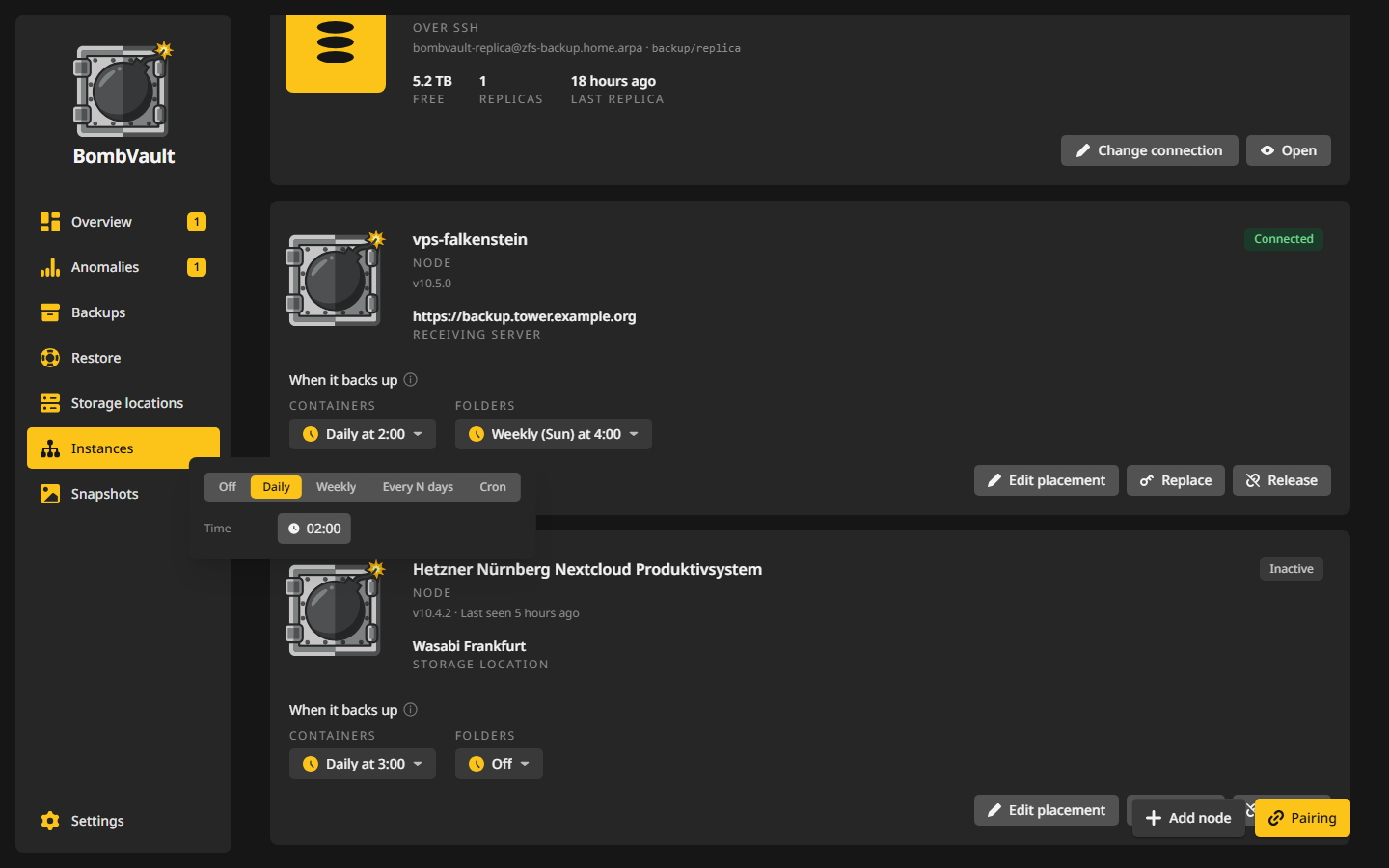
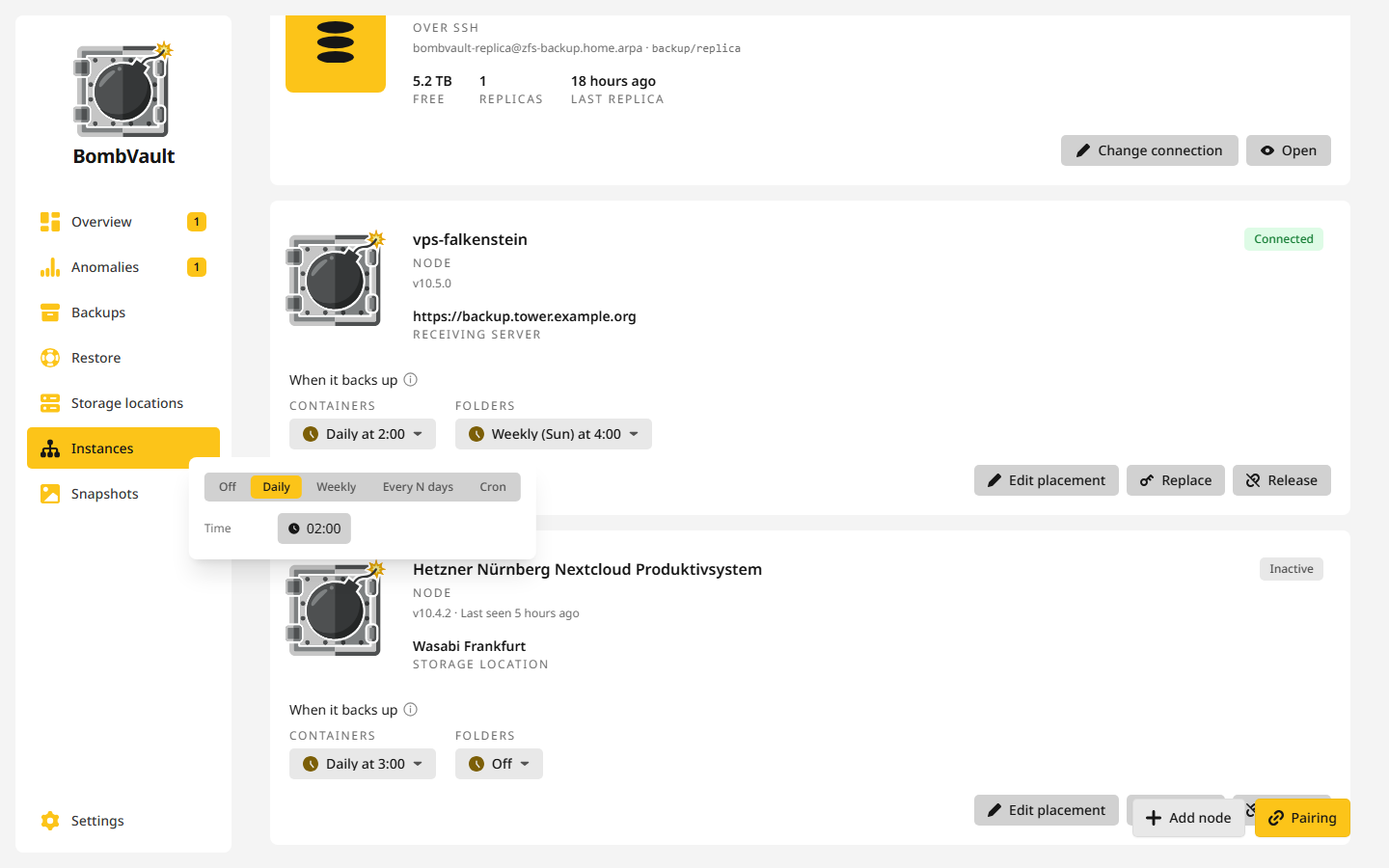
- つながっていなかったノードは、戻りしだい、逃したバックアップを開始します。ホームインスタンスは 5 分ごとに確認します。
- 忙しいノードには、5 分後にもう一度頼みます。
- ホームインスタンスがノードの古いバックアップを整理している間は、それが終わるまでノードは何も開始しません。受信サーバーとノード自身では、この時間帯は毎週日曜日の 03:00 に始まり、最長 6 時間続きます。保存先では、その保存先に対するホームインスタンスのオフサイトコピーのプランに従います。ホームインスタンスは、保持期間にあるそのセクションの自分のルールでバックアップを残します。保存先に独自のルールがあれば、そちらに従います。
- ノードの実行一覧では、ホームインスタンスが開始したバックアップと復元が、ホームインスタンスによる開始として表示されます。
ノードを見守る
概要のノードカードには、すべてのノードが、状態、最後のバックアップ、エラー、未処理の異常とともに一覧されます。このカードはノードを追加すると表示されます。
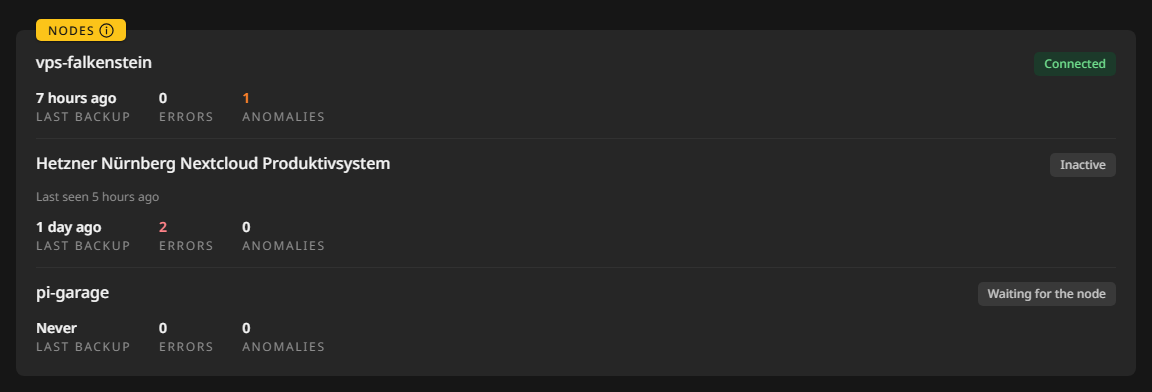
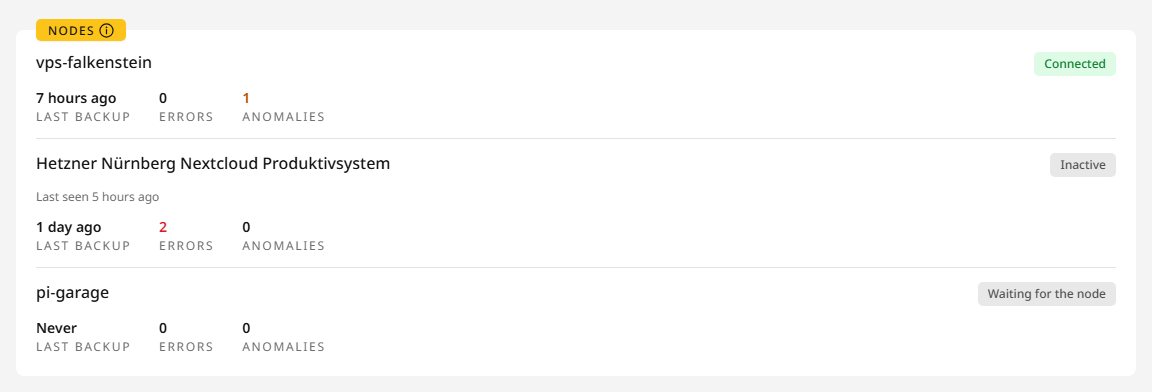
ホームインスタンスは、ひとつの出来事につきアラートを 1 回だけ、通知チャネルで送ります。次のアラートは、その出来事が終わってからです。
- バックアップの失敗。 たとえば BombVault: vps-helsinki: backup failed で、項目と理由が付きます。その項目のあとのバックアップが成功すると、出来事は終わります。
- ノードに届かない。 たとえば BombVault: vps-helsinki is out of reach。ホームインスタンスは、ノードのリポジトリのデッドマンスイッチのうち最も短い時間だけ待ちます。変更していなければ 26 時間で、ノードにまだ送り先がない間は 6 時間です。
ホームインスタンスのレシーバーの見張りは、ノードの各リポジトリも、デッドマンスイッチと毎日 04:00 の restic check で見守ります。レシーバーと取得側を参照してください。
ノードの項目
バックアップのコンテナとフォルダーの一覧には、自分の項目の下に、ノードごとのセクションがあります。ノード自身のコンテナは含まれません。項目のメニューの今すぐバックアップはノードでそのバックアップを開始し、開くはその項目のページを開きます。
フォルダーの一覧にあるノードのセクションでは、フォルダーセットを追加でノードにフォルダーセットを追加し、セットのメニューの編集でそれを変更します。どちらも自分のセットと同じウィンドウを開きます。その中のフォルダー選択はノードのフォルダーを参照しますが、そこに新しいフォルダーは作りません。
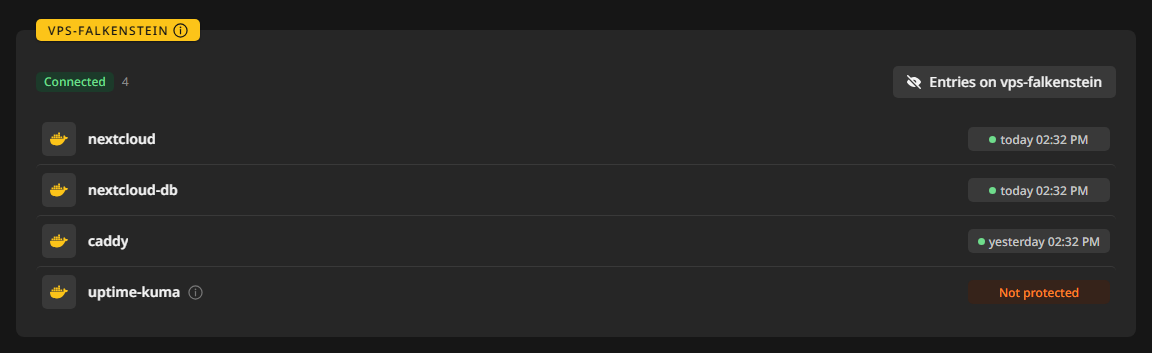
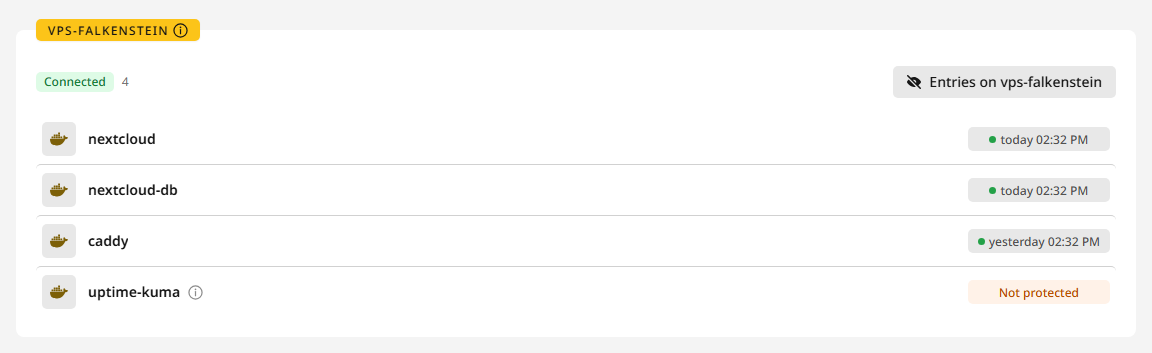
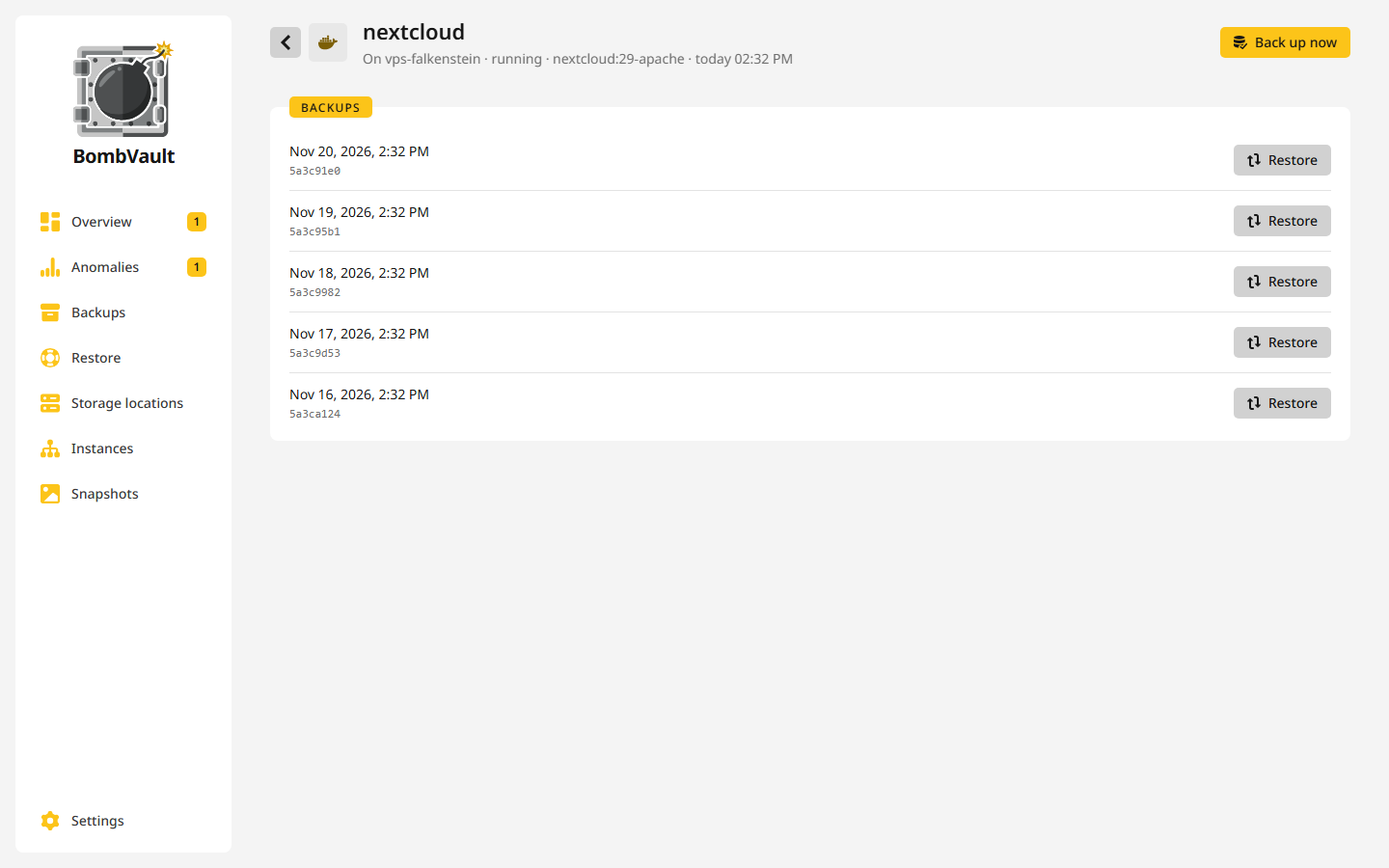
ノードの項目のページには、vps-falkenstein 上のようにノードの名前が表示され、バックアップが一覧されます。そのどれかで復元を選ぶと、項目がノード上で復元され、今ある内容は置き換えられます。ホームインスタンスの場合と同じく、コンテナはそのあいだ停止されます。
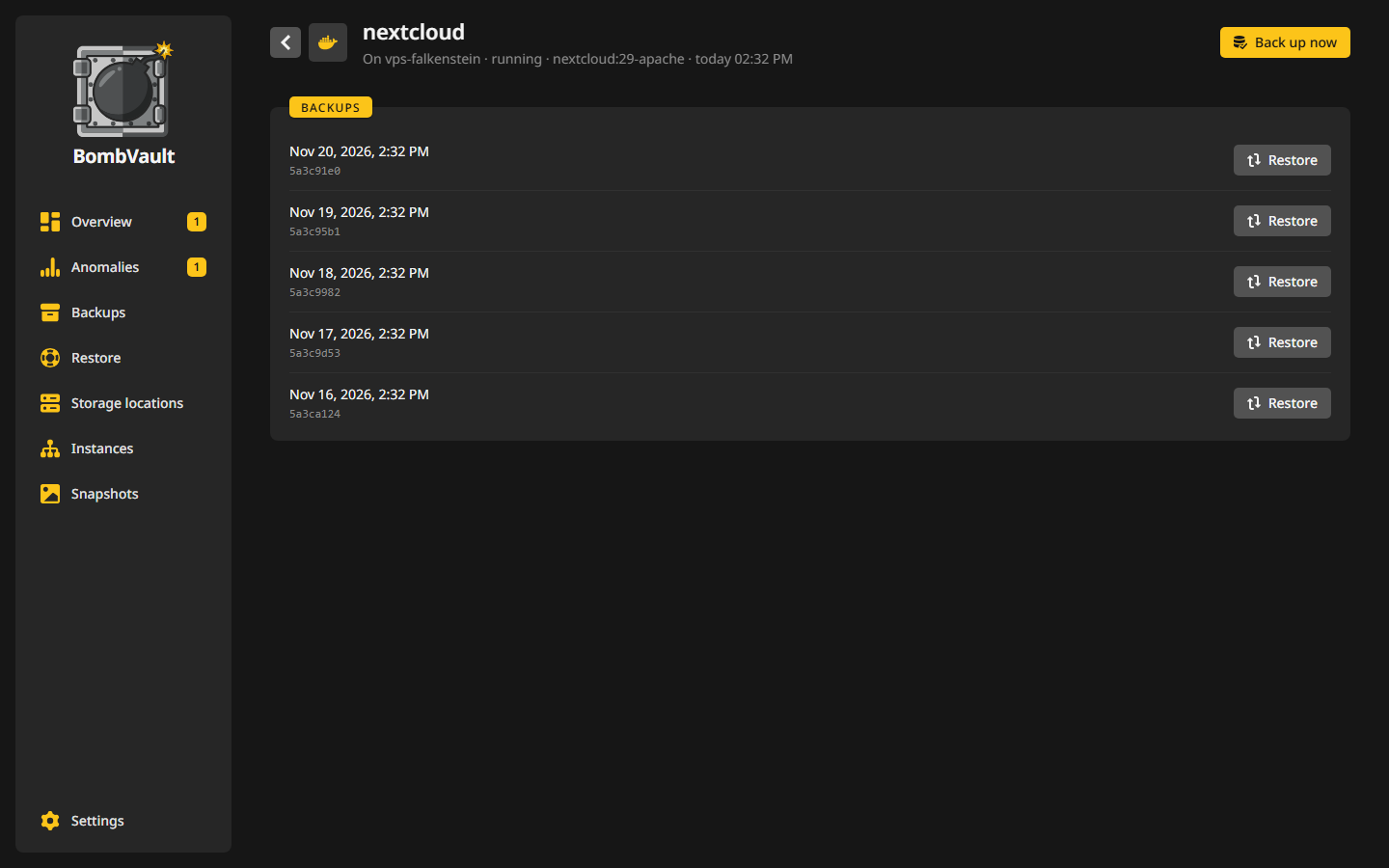
ホームインスタンスを通じて届くのは、ノード自身のルートの決まった一覧です。コンテナ、フォルダーセット、実行、異常と、それらのバックアップと復元です。ノードの設定、鍵、ストレージには届かず、その一覧に削除を行うものはありません。API のノードを参照してください。
置き換えと解放
置き換えは、パスワードでサインインしたあとに、ノードの compose ファイルをもう一度表示します。ノードを別のサーバーへ移すときや作り直すときに使います。そのファイルを新しいサーバーで起動し、古いサーバーを停止してください。同じ APP_KEY と NODE_HOME があれば、バックアップも履歴もそのままに、また同じノードになります。ホームインスタンスは、各ノードのフォルダーセット、作り直すのに必要な情報を含むコンテナ、実行を保管しています。ノードが空の config フォルダーで起動すると、ホームインスタンスはノードを改めて引き受け、バックアップの送り先を伝え、次のバックアップの前にそれらをすべて返します。そのため、なくなったコンテナもノードで復元できます。新しいサーバーでは、バックアップを自分で保管するノードは空のリポジトリから始まります。それまでのバックアップは、ホームインスタンスが取得したコピーに残ります。同じ APP_KEY を持つ 2 台のサーバーは 1 つのノードとして扱われるので、両方を動かさないでください。
解放はノードを手放します。ノードはホームインスタンスからの指示を受けなくなり、何もバックアップしなくなります。バックアップはそのまま残り、ホームインスタンスが取得したコピーもすべて残ります。受信サーバーのログインはなくなり、ホームインスタンスはそのリポジトリを見守るのをやめます。解放したときにつながっていなかったノードは、それを受け取るまでカードが解放中のまま残ります。解放したノードは、同じ APP_KEY では二度とホームインスタンスを持てません。そのサーバーをまた使うには、新しいノードとして追加し、新しい compose ファイルと空の config フォルダーで起動してください。
セキュリティ
ホームインスタンスを乗っ取られると、攻撃者はそのノードも操作できます。ノードは自分のサーバーの Docker を握っていて、それはそのサーバーの root と同じです。ホームインスタンスはパスワードで守り、インターネットに出さないでください。ノードを乗っ取られても、攻撃者はペアリンググループも要塞も、ほかのノードも、ほかのリポジトリも手に入れられず、受信サーバーの履歴も削除できません。詳しくはセキュリティモデルのノードにあります。
リカバリーキットにはノードの章があり、各ノードの APP_KEY、restic のパスワード、リポジトリが載っています。これでノードを戻したり、普通の restic でそのバックアップを復元したりできます。