オフサイトと復旧
再構築のあと、オフサイトコピーは待機します
緊急ウィザードまたはバックアップを検出が、古い設定なしで項目を再構築した場合、それらのセクションのオフサイトコピーは、そのバックアップをこのサーバーのものとして引き継ぐまで待機します。再構築のあとを参照してください。
ローカルのバックアップは、コンテナを失ったり、更新に失敗したりしたときに守ってくれます。オフサイトコピーと、テスト済みのリカバリーキットは、マシン全体の故障、ランサムウェア、火災から守ってくれます。このページでは、保存先とオフサイトコピー、コピーを改ざんされにくくする方法、復元できることの証明、複数のサーバーのペアリング、そして BombVault 自体が失われたときにすべてを取り戻す方法を説明します。
オフサイトコピー
高速なローカルバックアップはそのままに、設置場所の外にある保存先を 1 つ以上追加します。BombVault は、新しいスナップショットを restic copy でベストエフォートでそこへコピーするので、オフサイトの不具合でローカルのバックアップが失敗することはありません。この形では、各セクションが最初に自分の専用フォルダーに書き込み、オフサイトのリポジトリはそのコピーです。専用フォルダーはこのサーバー上にある必要はありません。S3 や rest-server などの保存先の中に置く方法は、セクションの専用フォルダーを参照してください。
- セクションごとに複数の保存先。 各セクション(コンテナ、VM、フラッシュ、セルフバックアップ、フォルダー、ZFS データセット)は、複数のオフサイトの保存先に同時にコピーできます。たとえば、友人のマシンにある rest-server と S3 バケットを並行して持てます。保存先のページのセクションごとの保存先カードで、セクションから保存先への各行をオンまたはオフにします。
- コピーが実行されるタイミング。 保存先のコピーカードのコピーのタイミングで、バックアップのたびか、スナップショットをまとめて決まった時刻にコピーする専用のプランを設定します。設定、スケジュール、セクションごとのオフサイトコピーの例外で、1 つのセクションに専用のコピープランを与えられます。
- オフサイトコピーカード。 設定、保存先 で、オフサイトコピーを持つすべてのセクションに、オフサイトコピーの中の 1 行があり、接続をテスト、コピーをすぐに開始する今すぐ複製、セットアップまたは編集があります。セクションのコピーのその他の設定は、そこからウィンドウで開きます。
- 保持は、保存先ごとに保持期間で設定するので、オフサイトコピーをアーカイブとして長く保てます。セクションのオフサイトフィールドにあるコピーも、ほかのコピーと同じようにそれに従い、セクションはセクションごとのルールで独自の値を保てます。すべてゼロにすると、オフサイトのスナップショットは一切整理されません。保持期間を参照してください。
- 帯域幅の制限(設定、保存先 のオフサイト帯域幅、または保存先のコピーカード)は、restic のアップロードとダウンロードの速度を制限して、コピーが WAN を埋め尽くさないようにします。restic が受け取る単位の KiB/s で入力し、入力中は各フィールドに同じ速度が MB/s と Mbit/s でも表示されます。2048 なら約 2.0 MB/s(16.8 Mbit/s)と表示されます。
- 圧縮は、オフ、自動(restic の標準)、最大のどれかで、保存先ごとに、また 1 つのセクションならそこのルールの下で設定します。バックアップ、コピー、プルーンはそれに従って書き込み、リカバリーキットにもそれが書かれるので、通常の restic でも同じように書き込み続けられます。
- ストリーミング優先。 Plex、Jellyfin、Emby などのメディアサーバーがストリーミングしているあいだ、コピーは低い制限でアップロードされ、ストリームが終わって数分後に通常に戻ります。保存先のページのストリーミングカードには、ストリーミング中はオフサイトコピーを減速、メディアサーバー(選ぶまでは、イメージ名に Plex、Jellyfin、Emby を含むコンテナ)、ストリーミングとみなす値 (Mbit/s)、ストリーミング中のアップロード制限 (KiB/s)、通常に戻るまで (分) があります。BombVault は Docker からトラフィックを読み取るため、ホストネットワーク上のメディアサーバーは測定できません。REST、S3、B2、Azure、Google Cloud、Swift、HTTP 経由の rclone は、コピーの途中で減速します。SFTP とローカルまたはマウントされたフォルダーは、次のコピーの手順で低い制限を適用します。
- コールドストレージ(S3)。 S3 の保存先は、restic がすぐに読み取れる、より安価なストレージクラスを使えます。たとえば Standard-IA、One Zone-IA、Intelligent-Tiering、Glacier Instant Retrieval です。Glacier Flexible Retrieval と Deep Archive は、restic が復元できないため除かれています。rclone のリモートは、rclone の設定でクラスを決めます。
- 同時接続数。 S3、B2、Azure、Google Cloud、Swift、rest-server、SFTP、rclone の保存先では、接続カードの同時接続数で、restic が一度に開く接続の数を 1 から 32 の範囲で決められます。空欄のままなら、restic は既定値の 5 を使います。遠い回線や遅い回線では増やすと速くなることがあり、速度を制限するプロバイダーには減らすと負担が軽くなります。その保存先でのバックアップ、コピー、チェック、プルーン、復元はすべてこの値を使い、設定のエクスポートにも含まれます。ローカルまたはマウントされたフォルダーには、この設定はありません。
- 増加予算。 セクションのコピーウィンドウの増加予算(GB、0 = オフ)は、リポジトリがそのサイズを超えて増えたときにアラームを出します。何も削除しないので、ここからは何もプルーンされない append-only のコピーに向いています。
- コピーの実行中、概要のステータス欄にはオフサイトコピー実行中と表示されます。
restic copyは機械で読める進捗を出さないため、パーセントのバーではなく、動作中の表示です。
どの場所からでも復元できます
すべての項目は、バックアップタブに、バックアップがあるすべての場所をまたいだ 1 つのタイムラインとして、バックアップを一覧します。B2 にコピーされたバックアップは、それを持つ各場所の印とともに 1 回だけ表示されます。復元は、届く最初の場所から行われ、項目が書き込む先のリポジトリが最初で、スナップショットごとに別の場所を選べます。オフサイトの保存先は、クラウドストレージの一覧取得に時間がかかるため、チェックをクリックしたときにだけ読み取られます。1 か所での削除は、先にほかの場所を確認し、それが最後のコピーかどうかを伝えます。復元を参照してください。
保存先
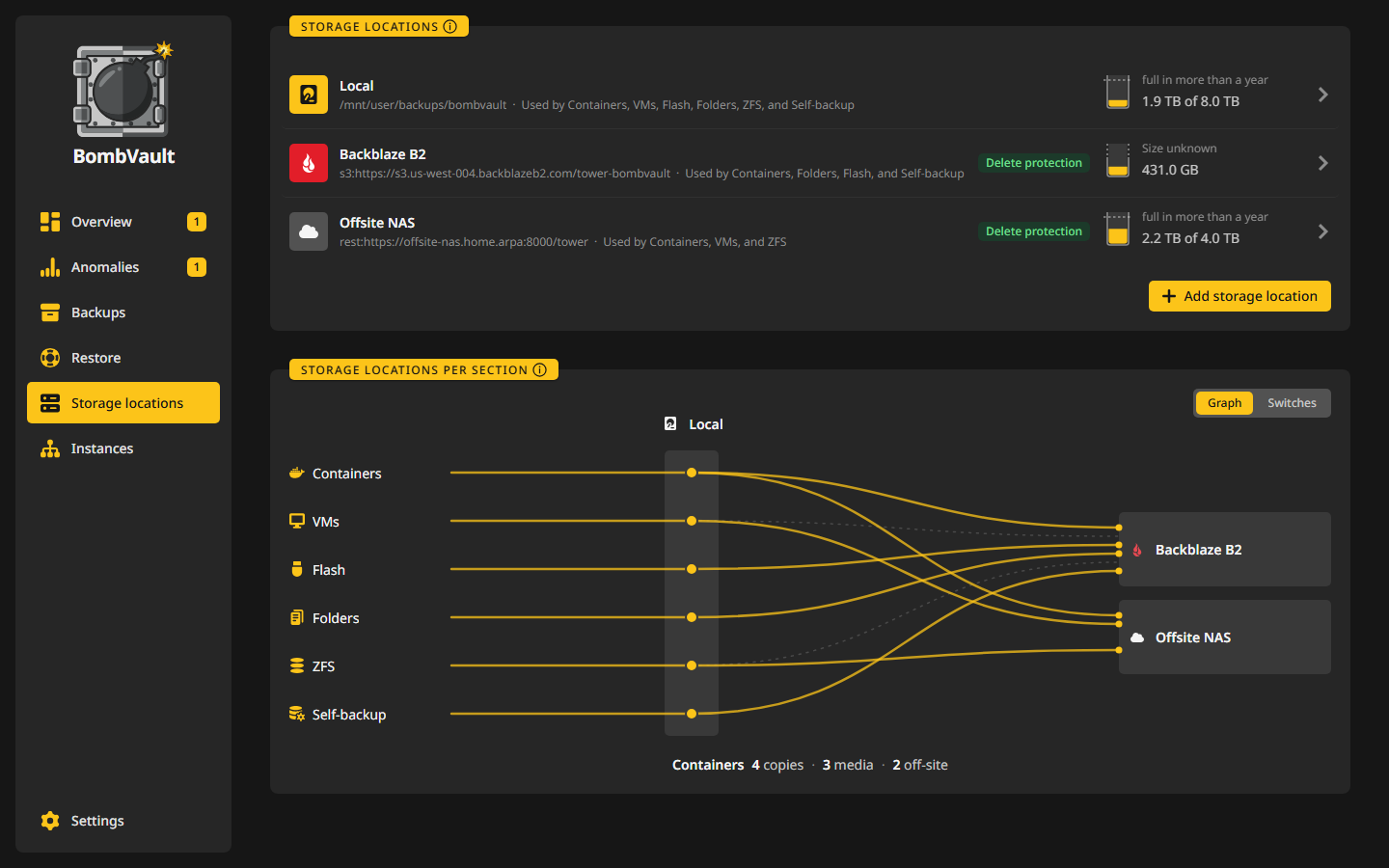
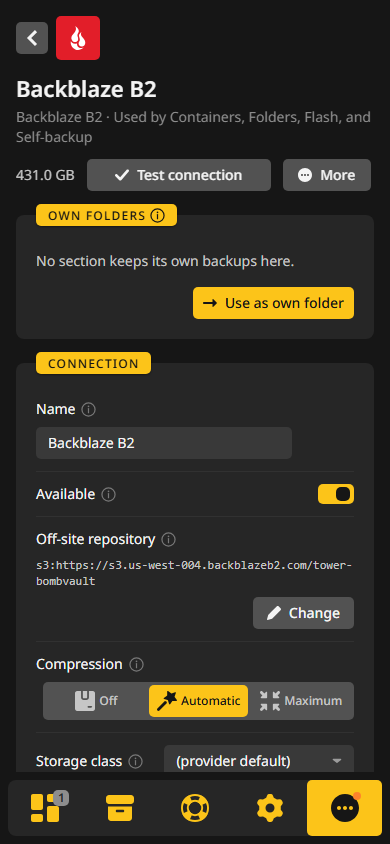
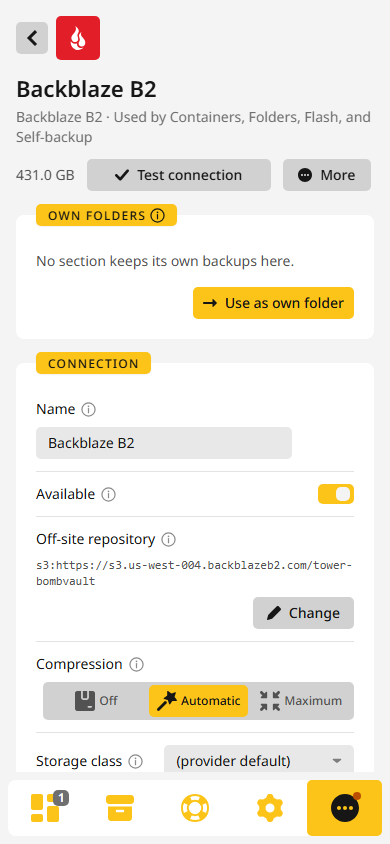
保存先は、バックアップの行き先です。ローカルフォルダー、共有、自分のサーバー、クラウドサービスなどがあります。一度設定すると、すべてのセクションに使えます。設定のタイルから保存先を開くか、そこでサイドバーにも表示をオンにして固定します。
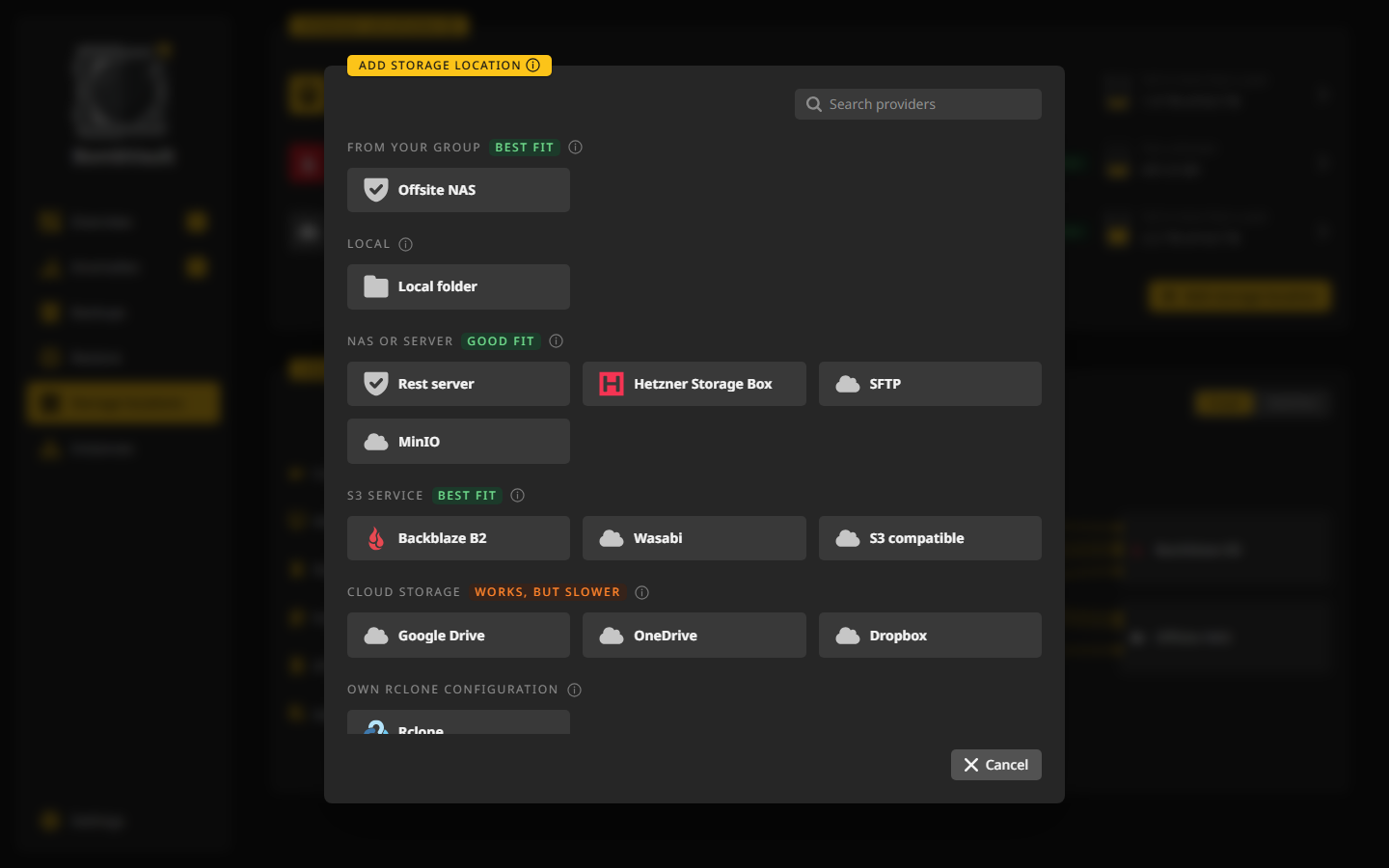
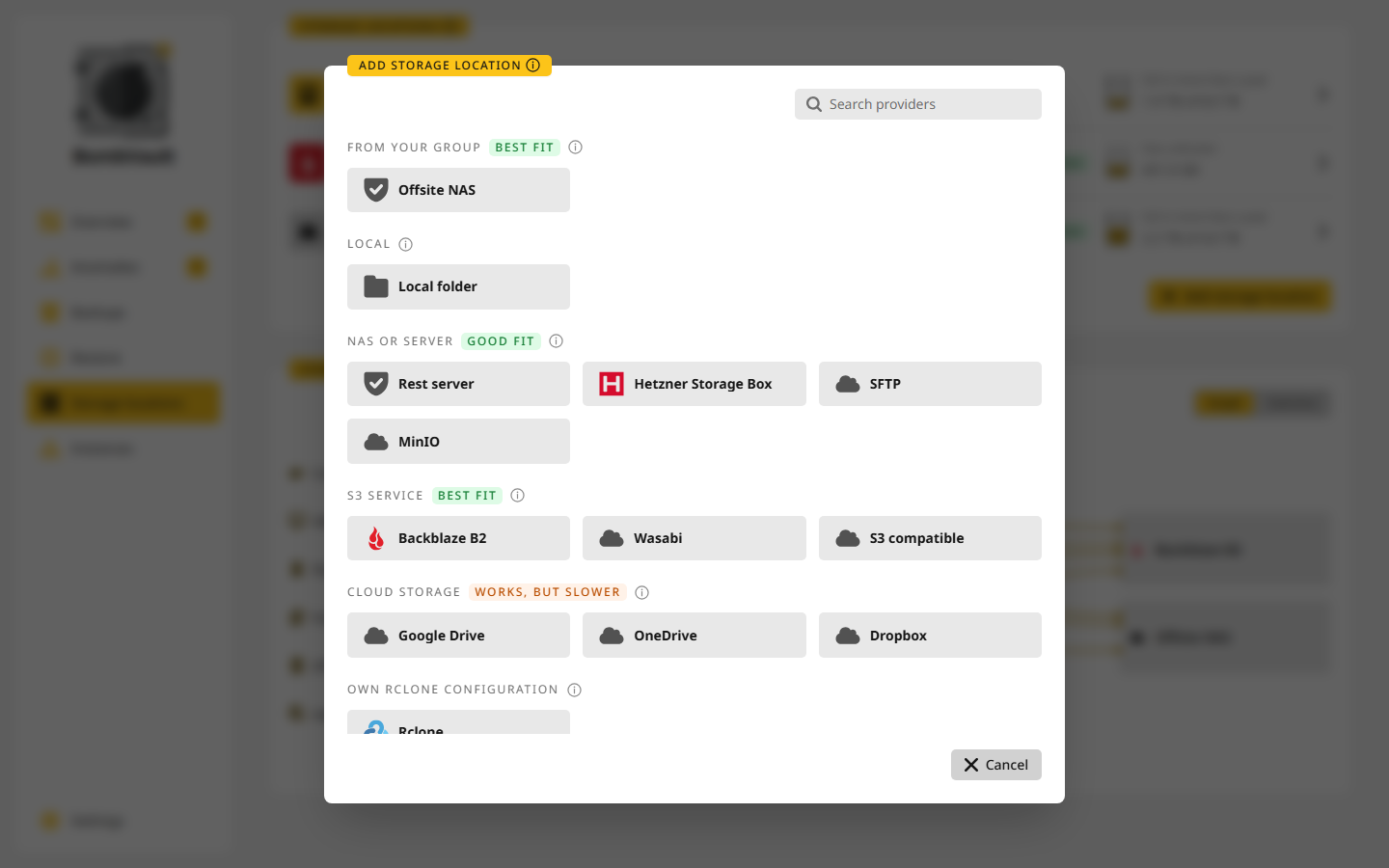
保存先を追加を押すと、4 つの手順のウィンドウが開きます。
- プロバイダー。 すべてのサービスがロゴ付きで、ウィンドウの右上の検索とともに、グループ別に一覧されます。このサーバーに接続されたディスクや共有のローカル、NAS またはサーバー(rest-server、Hetzner Storage Box、SFTP、SMB、WebDAV など)、S3 サービス(Backblaze B2、Wasabi、Cloudflare R2、Hetzner Object Storage、Amazon S3 など)、自分の S3 サーバー(Garage、SeaweedFS、RustFS、Silo、Ceph、JuiceFS、Versity S3 Gateway)、クラウドストレージ(OneDrive、Google Drive、Dropbox、pCloud、Nextcloud、そのほか rclone が対応するもの)、そしてグループの受信サーバーであるグループからです。それぞれに、バックアップへの向き不向きが書かれています。クラウドドライブは多くのリクエストで遅くなるので、最初のバックアップとプルーンに時間がかかります。どのタイルにもないサービスには、独自の rclone 設定の下の Rclone タイルで、rclone.conf から貼り付けたリモートを使えます。
- サインイン。 フィールドはサービスによって異なります。S3 ならアクセスキー、WebDAV と SMB ならユーザーとパスワード、二段階認証が通常のものをブロックする場合はアプリパスワード、SFTP と Storage Box なら BombVault の SSH 公開鍵、ブラウザー経由でサインインするサービスならトークンです。後者の場合、ウィンドウにブラウザーのあるコンピューターで実行する
rclone authorizeコマンドが表示され、それが出力するトークンをフィールドに入力します。そのサービスの保存済みの認証情報がすでにあれば、新しいキーの代わりに保存済みの認証情報でそれを選べます。接続をテストは、何かを保存する前にサインインを確認します。そのあと、ウィンドウに保存先のフォルダーが一覧され、新しいフォルダーで作成でき、サービスが報告する場合は空き容量も表示されます。空のフォルダーが最も安全です。BombVault はその中に、セクションごとに 1 つのフォルダーを置きます。 - 保護。 ウィンドウは、そのサービスにできることを率直に伝えます。append-only モードの rest-server は削除を拒否し、改ざんテストがそれを確認します。S3 バケットは、バージョニングとオブジェクトロックで古いバージョンを残せますが、BombVault はまだそれを確認できません。クラウドドライブは削除をまったく拒否できません。サーバーに入った人は、そのコピーにも入れてしまいます。削除に対する保護(append-only)をオンにするのは、相手側が本当に削除を拒否する場合だけにしてください。そうすると BombVault はそこをプルーンしません。緊急時のためにには、リカバリーキットがこの保存先について何を保持するかが書かれています。
- 対象セクション。 ここにバックアップするセクションを選びます。最初のコピーは、履歴全体を持っていきます。専用の保存先を選んだ項目は、新しいものを自動では受け取らず、ウィンドウにその名前が示されます。
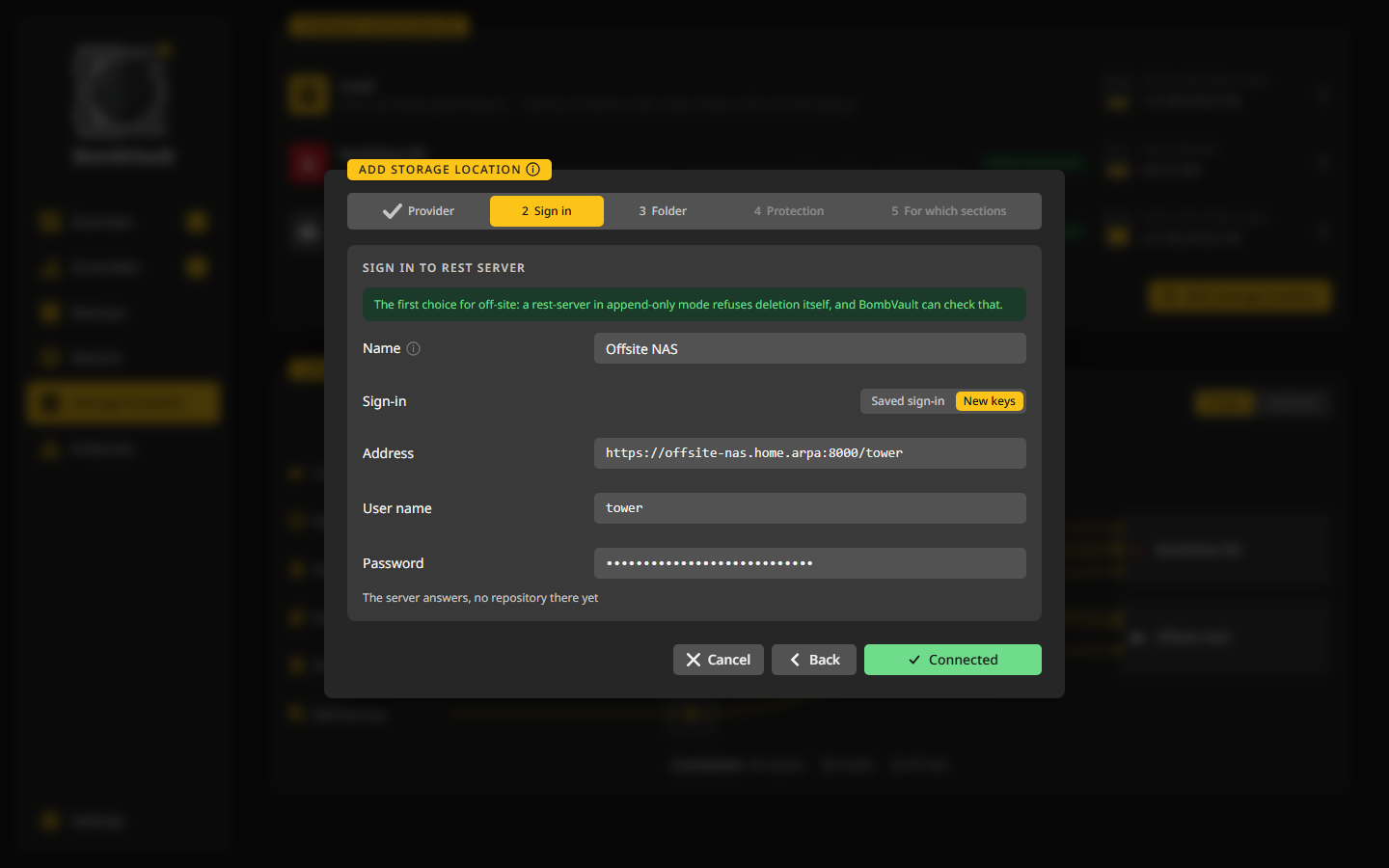
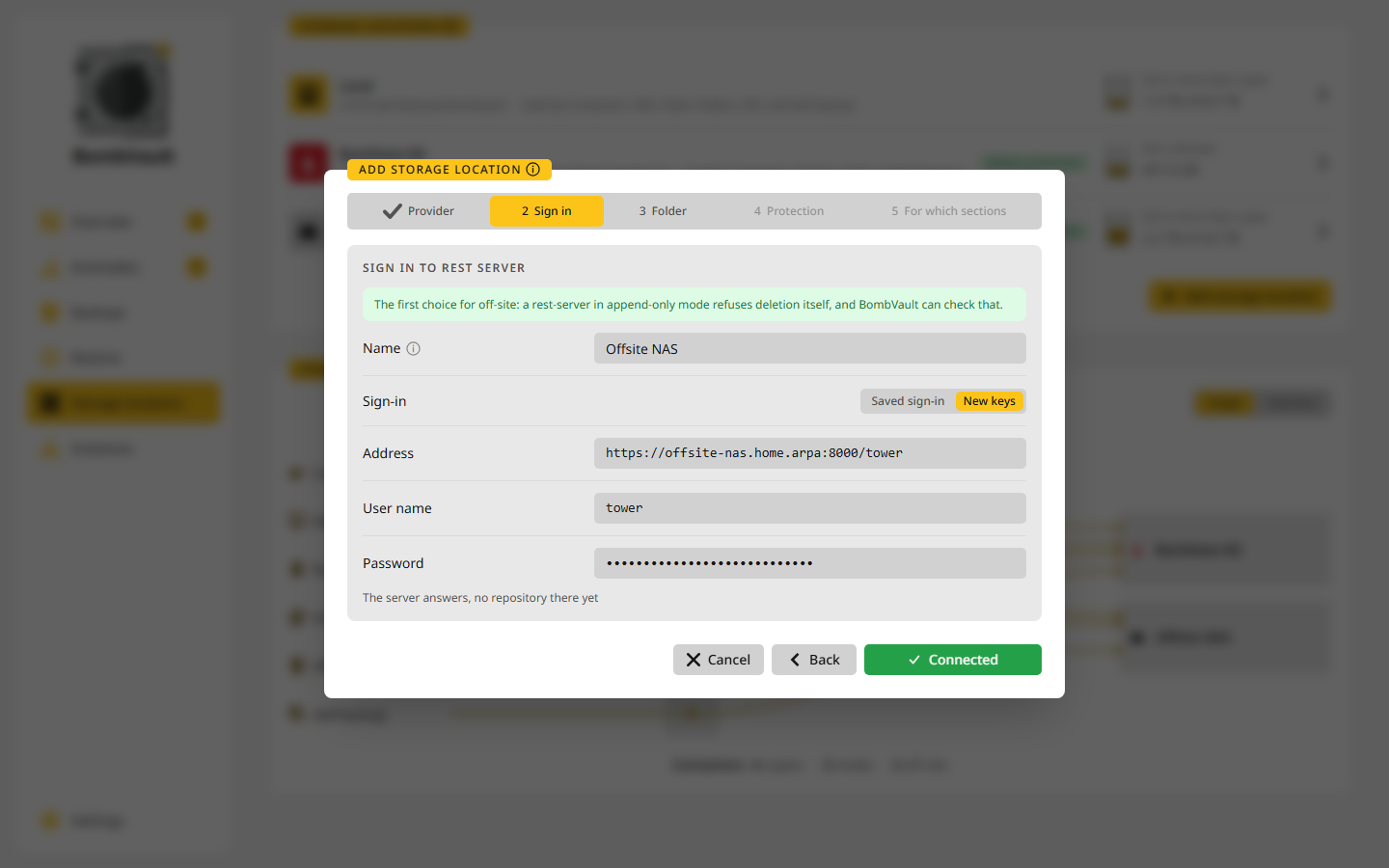
サービスによっては、サインインでもう少し多くの項目を求められます。
- SFTP と Storage Box。 鍵を追加は、アカウントのパスワードを使って、BombVault の公開鍵をサーバーに置きます。このパスワードはその 1 回のサインインにだけ使われ、どこにも保持されません。手動で行うためのコマンドが、その下に表示されます。テストではサーバーの鍵がフィンガープリントとともに表示されます。BombVault はそれを記憶し、のちにサーバーが別のものを示した場合は、そのサーバーを拒否します。
- 単一のバケット用の S3 キー(Cloudflare R2 のオブジェクトトークンや、スコープを絞った AWS キーなど)は、ほかのバケットを一覧できないことがあります。バケットにバケット名を入力すると、テストとフォルダー一覧がそのバケットを開きます。
- S3 のリージョンとアドレス。 リージョンは、それを含むエンドポイント(AWS、Backblaze B2、Hetzner、Scaleway、OVH、Wasabi)から読み取られます。Garage は自身の標準リージョンで始まり、IDrive e2 はダッシュボードに表示されるエンドポイントを求めます。R2 のダッシュボードのように、バケットを付けて貼り付けたアドレスは、サーバーとバケットを自動入力します。フォルダーブラウザーから作ったバケットは、フォームが指定するリージョンに作られます。
- ストレージクラス。 ピッカーにはサービスが受け付けるクラスだけが表示され、詳細設定には新しいバケットの形を決めるオプションだけが表示されます。
- Google Drive と OneDrive。 整理されたデータは、ゴミ箱やごみ箱(そこにあると容量の割り当てに数えられ続けます)に送られずに、完全に削除されます。Google の共有ドライブは、詳細設定にあります。
- 共有を一覧しない SMB サーバーでは、共有名に 1 つの名前を入力すると、テストがその共有を直接開きます。
- FTP は暗号化を求めます。なし、明示的 TLS (FTPES)、暗黙的 TLS (FTPS、ポート 990) です。
- OneDrive と Zoho WorkDrive。 サインインが複数のドライブやワークスペースを開く場合、ウィンドウがバックアップの行き先を尋ねます。
- 自己署名証明書の rest-server。 証明書を PEM ファイルとして、BombVault のデータフォルダーの
certsフォルダー(コンテナ内では/config/certs、Unraid ではappdata/bombvault/certs)に置きます。バックアップ、コピー、削除に対する保護のテストは、再起動なしでそれを信頼します。
S3 サービスは restic 自身の S3 バックエンドを通るので、ストレージクラスとオブジェクトロックが適用されます。rest-server には restic が直接接続します。それ以外のサービスはすべて、BombVault が同梱する rclone を通り、その rclone 設定のセクションは、保存先のページの rclone.conf カードに、シークレットを隠した形で表示されます。設定のエクスポートには保存先が含まれ、認証情報を含めると、そのサインインも含まれます。
コンテナ、VM、フォルダーのバックアップをすでに持つ保存先(たとえば、削除してもう一度追加したもの)を保存すると、それらのセクションに、チェックの入っていないコピーとして追加されます。チェックを入れるまで何もコピーされませんが、復元には古いバックアップがすぐに表示されます。
このサーバー上のフォルダーは、保存先のページ、流れ、項目、復元のどこでもローカルと呼ばれます。このサーバー上に複数のフォルダーがある場合は、それぞれの名前で呼ばれます。セクションのオフサイトフィールドが設定する保存先は、その場所(アドレスの最後のフォルダー、なければそのサーバー)の名前が付き、同じ名前の保存先がすでにあれば番号が付きます。どの保存先も、接続カードの名前フィールドで名前を変更でき、複数のセクションが共有するバケットフォルダーや、セクションのオフサイトフィールドが示すコピーも同様で、付けた名前はそのまま残ります。同じ名前の 2 つの保存先が並ぶ場合は、それぞれにサーバーまたはフォルダーが付きます。
保存先のページ
すべての保存先には、専用のページがあります。その保存先に当てはまるカードだけが、次の順で表示されます。
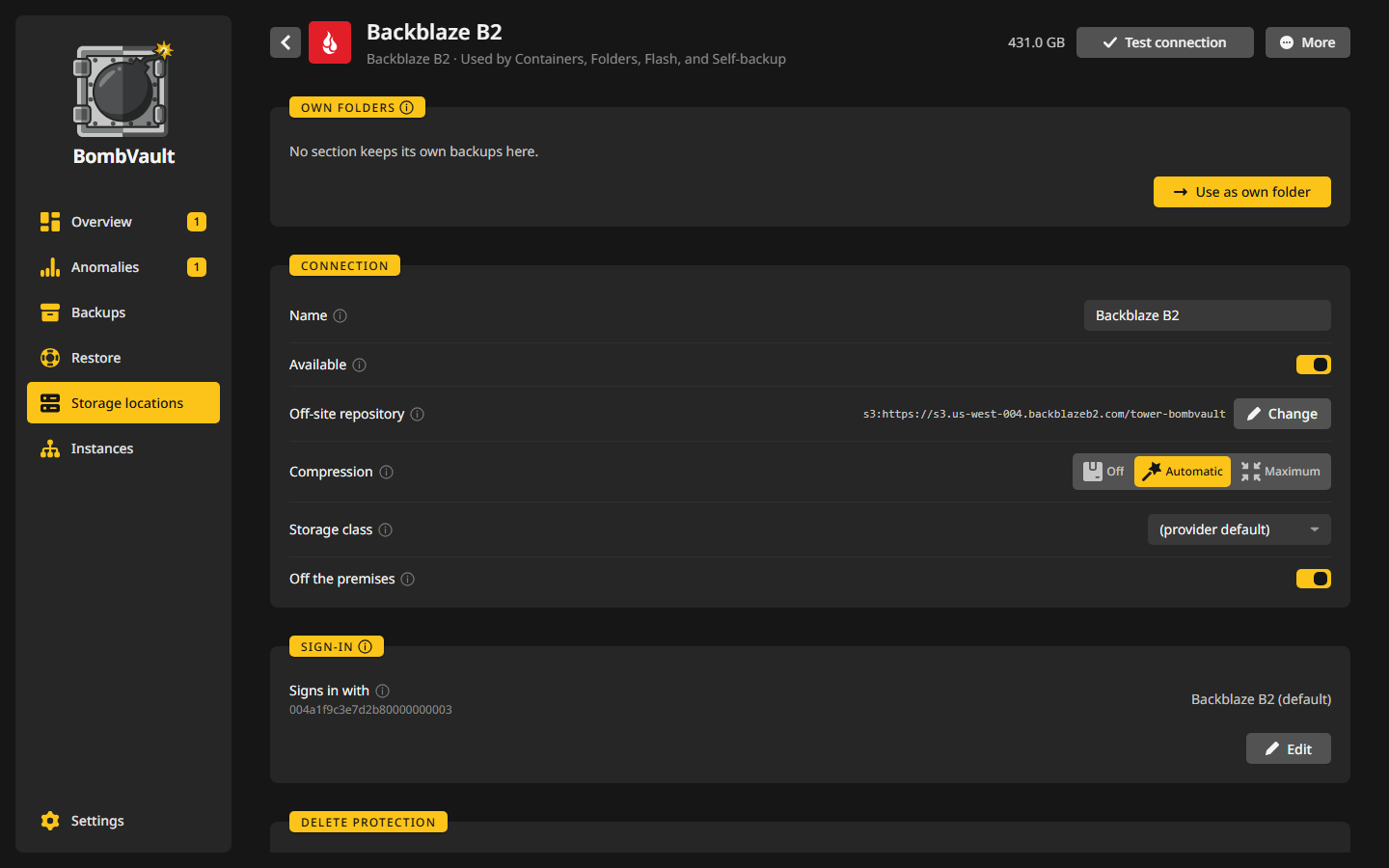
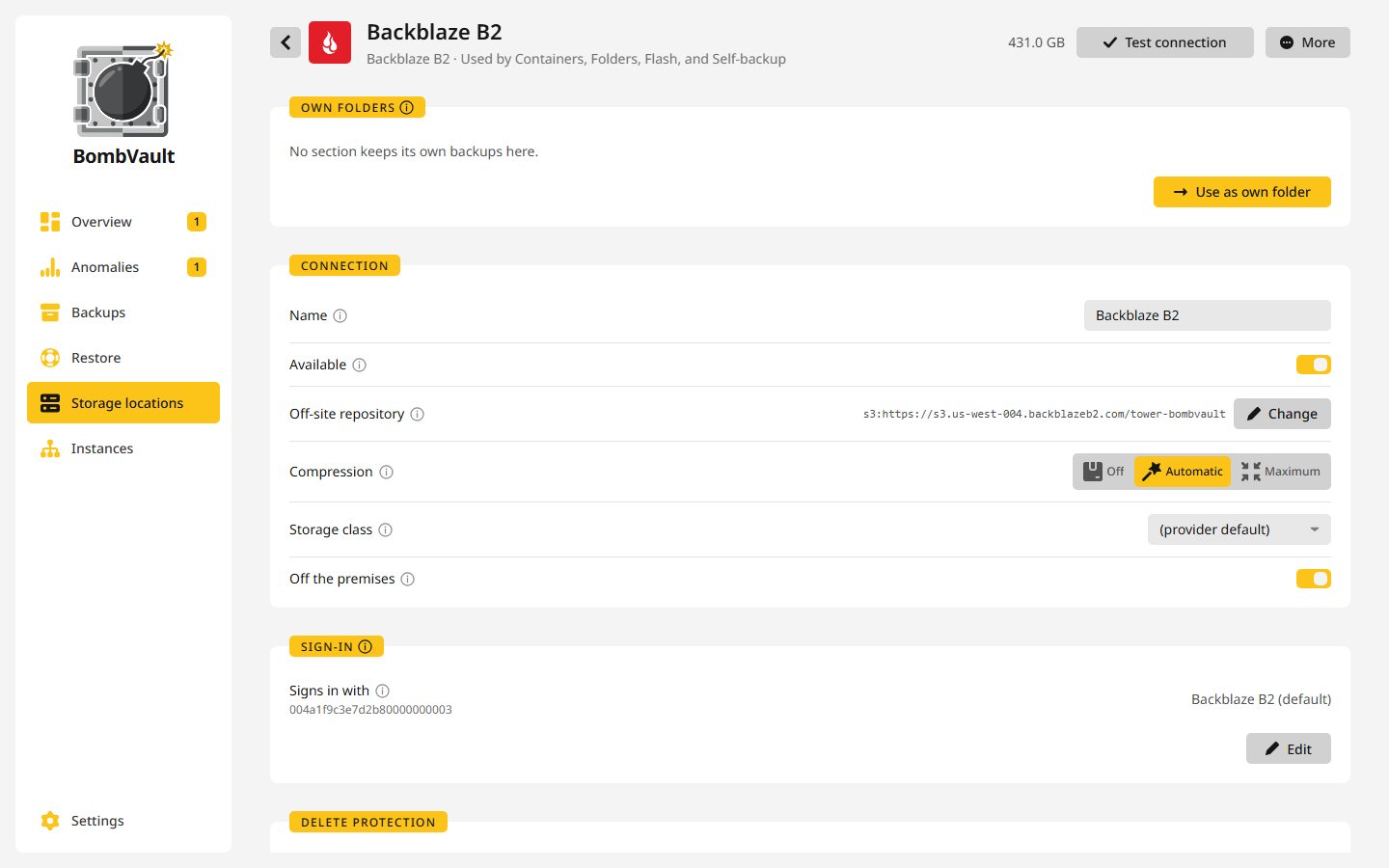
- 専用フォルダー:最初にここへバックアップを書き込むセクション。この保存先のサインイン、保護、制限がそれらに適用されます。専用フォルダーにするは、より多くのセクションの専用フォルダーをここへ移し、変更は 1 つをまた別の場所へ移します。セクションの専用フォルダーを参照してください。
- ここに直接バックアップ:専用フォルダーの代わりに、この場所へ直接バックアップする項目を持つ各セクションと、その項目数。このようなダイレクトリポジトリは、設定のすべてをこの保存先から引き継ぎます。もう何もバックアップしていないものには、その旨が表示され、削除で一覧から外せます。その場所のバックアップは残ります。ダイレクトリポジトリを参照してください。
- 接続:名前、スイッチ利用可能(オフにすると、BombVault はもうここに書き込まず、ここへバックアップする項目は、別の場所に着地する代わりに、分かりやすいメッセージとともに失敗します)、フォルダー、圧縮、ストレージクラス、同時接続数、施設外。ローカルの保存先では、ここにある専用フォルダーの下に各セクションのフォルダーが一覧されます。接続を変更は、新しいアドレスまたはサインインをテストして保存します。ほかの場所が同じ保存済みの認証情報でサインインしている場合、ウィンドウがそう伝え、ここでの変更は、共有しているものを書き換える代わりに、この保存先に専用の認証情報を与えます。
- 認証情報:どの保存済みの認証情報を使うか(使用する認証情報)、ほかにどの保存先が使うか(ほかの使用先)、そして認証情報のウィンドウを開く編集。認証情報を参照してください。
- rclone.conf:rclone を通る保存先について、この保存先の rclone 設定のセクション。
- 削除に対する保護:削除に対する保護(append-only)、削除に対する保護なしで承認、削除に対する保護を今すぐテスト、そして BombVault がここのコピーと専用フォルダーを、この保存先の保持期間カード、またはセクションごとのルールにあるセクション独自の値に従って整理するのか、相手側に任せるのかを示す整理する側。ローカルフォルダーでは、オフにできる保護がある場合にだけこのカードが表示されます。削除に対する保護を参照してください。
- コピー:コピーのタイミングと、アップロード制限 (KiB/s)、ダウンロード制限 (KiB/s)。専用フォルダーしか持たず、コピーを持たない保存先では、制限は帯域幅というカードとして表示されます。
- 保持期間:短め、標準、長め、カスタム値と、ルールがどのバックアップを保持するかのタイムライン。保持期間を参照してください。
- すでにこの保存先の下にあります:手入力したアドレスがこの保存先のフォルダー内にあるセクション。引き継ぐと、リポジトリはその場所のままになります。サインイン、ストレージクラス、削除に対する保護は、そのあと保存先から引き継がれます。BombVault はまず、保存先のサインインがリポジトリを開けることを確認し、append-only のリポジトリを、append-only ではない保存先の下に置くことは拒否します。
- セクションごとのルール:この保存先での、1 つのセクションの専用のリポジトリ、保持、圧縮。ルールを変更でそれらを開き、保存先の設定に戻すでセクションを元に戻します。サインイン、帯域幅、コピーが実行されるタイミングは、常に保存先から引き継がれます。
- 保存先がどれだけいっぱいかを示す容器と、満杯になる位置の印、直近数週間の増加ペースで残り何週間かが表示されます。サイズを報告しない保存先にはサイズ不明と表示されます。
移動と保存先を削除はページの操作の中にあり、移動と削除で説明しています。
バックアップがあった遠隔の保存先が、突然リポジトリを持たなくなった場合(ディスクがマウントされなかった rest-server など)、新しい空のリポジトリは自動では作られません。バックアップまたはコピーがリポジトリのないことに気づいた時点で、そのページにそう表示されます。ディスクをもう一度マウントしてください。古いリポジトリを意図的に空にした場合は、ここに新しいリポジトリを作成で、保存先とそのリポジトリのすべてのセクションに対して、一度にやり直します。この保護は、そのまま残っている保存先のためのものです。新しく追加した保存先や、保存先でチェックを入れたセクションは、まっさらな状態から始まります。そのアドレスにリポジトリがなければ、以前に削除した保存先がそこにリポジトリを持っていた場合でも、最初のコピーがリポジトリを作成します。
コピーの実行と保存先のページで、直すべきことを示して拒否されるものが 2 つあります。このバケットはサーバーにないため、何もコピーできませんは、S3 サーバーがそう答えた時点で表示され、BombVault はそこに何も作らないので、打ち間違えたバケット名は見えたままになります。まったく応答しないサーバーは別の場合です。restic は、サーバーが戻ってくる場合に備えて、呼び出しごとに約 15 分再試行し続けます。ここにはすでに restic リポジトリがあり、このインスタンスのキーでは開けませんは、そこにあるバックアップが別の APP_KEY のものだという意味です。
グループの別のインスタンスが動かす受信サーバーは、プロバイダーの中にグループからとして表示されます。受信サーバーを参照してください。
BombVault は、起動のたびに保存先を確認します。あなたの判断が要らないもの、たとえばなくなったコピーやリポジトリへのリンク、セクションの専用フォルダーへのコピー、コピーがなくなったダイレクトリポジトリなどを自動で直し、直したものごとにログに 1 行を書きます。安全な直し方がないものは、ログに書かれるだけです。
保持期間
バックアップをどれだけ保持するかは、保存先ごとに、その保持期間カードで設定します。ルールは、その保存先にあるコピーと専用フォルダーに適用され、ローカルの保存先も含みます。セクションは、1 つの保存先でセクションごとのルールの下に独自の値を持てて、そのセクションについては、保存先のカードより優先されます。
ルールは、設定した範囲まで遡って、日、週、月、年ごとに 1 つのバックアップを保持し、残りは各バックアップまたはコピーのあとに整理されます。
| プリセット | 最新のバックアップ | 日 | 週 | 月 | 年 |
|---|---|---|---|---|---|
| 短め | 0 | 7 | 4 | 3 | 0 |
| 標準 | 0 | 7 | 4 | 6 | 2 |
| 長め | 0 | 14 | 8 | 12 | 3 |
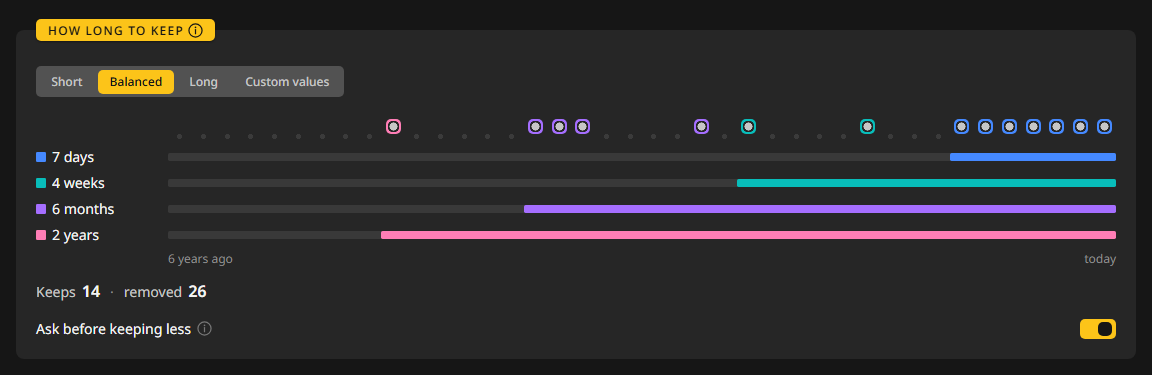
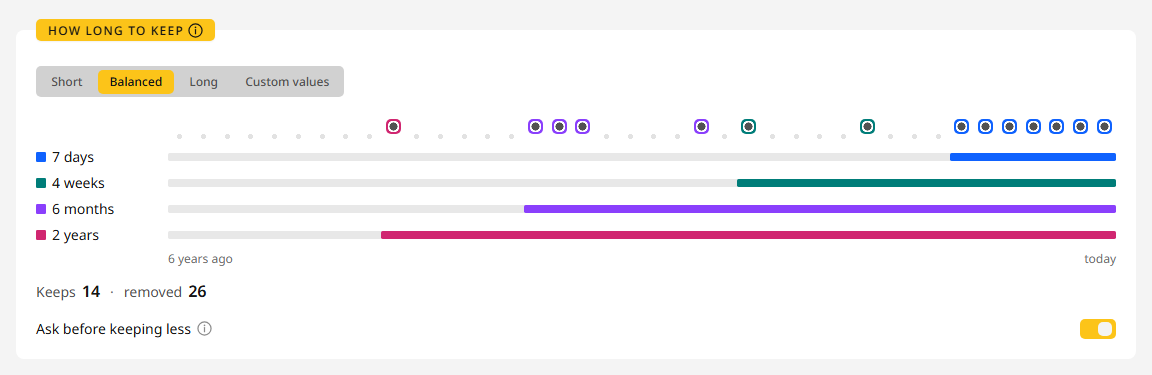
カスタム値では、5 つの数を自分で設定します。0 はその数をオフにし、すべての数が 0 のルールはすべてを保持します。カードの点は、40 個のサンプルバックアップのうち、ルールがどれを保持するかを示し、最新が右端です。図は BombVault がそこにあるバックアップを読み取る前に描かれるので、サンプルはすべての保存先で同じです。サンプルは今日から遡って数えるので、残る点の数は日付によって変わります。
このホスト上のフォルダーと、手入力した遠隔のフォルダーにも専用のカードがあり、そのフォルダーの中の専用フォルダーだけが対象です。保存するまでは、BombVault がそのフォルダーに以前から使っていたルールで古いバックアップが扱われます。
保持を減らす前に確認するは、標準でオンで、保持するバックアップが減る変更を保存する前に確認し、新しいルールが 40 個のサンプルのうち何個を削除するかを伝えます。すべての保存先に適用されます。セクションごとのルールの保存先の設定に戻すも、同じ質問をします。
削除に対する保護のある保存先は、このマシンから整理されることがありません。古いバックアップを保持するか手放すかは、相手側が自身のルールで決めます。項目に、データ消失に関する重大な異常が未処理のあいだは、確認済みにするまで、保持ルールはその項目の古いバックアップを残します。異常を参照してください。
本来より中身の少ないバックアップが、それより前のバックアップを押し出すことはありません。これは、以前のバックアップにはファイルがあったのに 1 つもファイルを読まなかったバックアップ、選択したフォルダーが欠けているバックアップ、一部のファイルを読めなかったバックアップのことです。その実行は、何が欠けているかを示し、古いバックアップを残したことを伝える警告で終わり、同じメッセージが通知チャンネルにも届きます。完全なバックアップが取れるまで、項目の専用フォルダーでもそのコピーでも、整理がその項目の古いバックアップに手を付けることはありません。最初のバックアップと、ずっと空だった選択フォルダーは、完全なものとして数えます。
次の実行が実際に何を削除するかを見るには、設定、保存先 のプレビューを開きます。次回の実行で削除されるものが、セクションの専用フォルダーとそのコピーのそれぞれについて、リポジトリごと、項目ごとに、リストアポイントの名前とともに一覧されます。ロックを取らず、何も変更しません。
例:標準が残すもの
コンテナは、2024 年 10 月 1 日から毎晩 03:00 にバックアップされていて、2026 年 11 月 4 日(水)には 765 個のバックアップがあります。保存先は標準に設定されています。日 7、週 4、月 6、年 2 です。
それぞれの数は、その日、週、月、年の最新のバックアップを保持し、複数の数が選ぶバックアップは 1 回だけ保持されます。週は月曜から日曜までです。
| ルール | 選ばれるバックアップ | 新たに加わるもの |
|---|---|---|
| 日 7 | 11/4、11/3、11/2、11/1、10/31、10/30、10/29 | 7 個すべて |
| 週 4 | 11/4、11/1、10/25、10/18 | 10/25、10/18 |
| 月 6 | 11/4、10/31、9/30、8/31、7/31、6/30 | 9/30、8/31、7/31、6/30 |
| 年 2 | 11/4、2025/12/31 | 2025/12/31 |
これで、765 個のうち 14 個が残ります。最も古いのは 2025 年 12 月 31 日のもので、今日の時点で 10 か月強遡れます。重複排除のおかげで、フルバックアップ 1 回分と、その間の変更分をわずかに上回る程度の容量しか使いません。
年は、もう一度見る価値があります。これは、バックアップのある暦年を、今年から数えます。そして今年の最新のバックアップは今日のものです。そのため 1 年目はほかの数に何も加えず、2 年目で前年の最後のバックアップが加わります。ルールで遡れる期間が 1 年を通して変わるのは、このためです。同じバックアップを各プリセットで見ると次のようになります。
| プリセット | 今日残るバックアップ | 今日の最も古いバックアップ | 1 年を通して遡れる期間 |
|---|---|---|---|
| 短め | 10 | 2026 年 9 月 30 日 | 1 か月から 2 か月 |
| 標準 | 14 | 2025 年 12 月 31 日 | 早春は約 4 か月、12 月 31 日にはまる 1 年 |
| 長め | 30 | 2024 年 12 月 31 日 | 1 月 1 日に 1 年、12 月 31 日に 2 年 |
標準から短めにすると、保持を減らす前に確認するによって、先に確認が出ます。確認には、図の 40 個のバックアップのうち新しいルールで何個が削除されるかが示されます。この数はサンプルから出ているので、日付によって変わり、自分のバックアップを数えたものではありません。この例のバックアップでは、8 月 31 日、7 月 31 日、6 月 30 日、2025 年 12 月 31 日が削除されます。それでも保存でルールが適用され、次のプルーンが、その保存先からそれらを完全に削除します。
この保存先で、コンテナをほかより長く保持したい場合は、セクションごとのルールのルールを変更を押してコンテナを選び、コンテナのルールでカスタム値を、たとえば日 14、週 8、月 12、年 2 に設定します。ほかのセクションは引き続き保存先のカードに従い、保存先の設定に戻すでコンテナを戻せます。
認証情報
認証情報は、BombVault が S3 サービスや rest-server に使うキーまたはパスワードです。認証情報は 1 つの一覧で、設定、保存先 の認証情報カードにあり、各行に、どの保存先が使っているか(使用先)が表示されます。
- 保存先を追加するときに保存されます。 保存先を追加すると、入力したキーが認証情報として保存されます。同じサービスの次の保存先は、新しいキーの代わりに保存済みの認証情報でそれを選べ、あとでそれを変更すると、それを使うすべての保存先に適用されます。
- 既定。 星印が既定の認証情報を示します。手入力したアドレスや新規インストールでの復旧など、認証情報を選んでいない場所では、それが使われます。取得元はそれを借りません。既定にするで、星印を別のものに移せます。
- 編集とテスト。 編集は、ここからでも、保存先の認証情報カードからでも、認証情報の 1 つのウィンドウを開きます。テストは、何かを保存する前に、入力したもので、それを使うすべての保存先にサインインします。保存で保存されます。
- 削除。 認証情報を削除できるのは、それを使う保存先、取得元、受信リポジトリがなく、それを必要とする古いバックアップもないときだけで、既定のものは最後の 1 つとしてしか削除できません。専用フォルダーが、その認証情報でサインインする場所から移動し、古いバックアップをそこに残した場合は、その古いバックアップがそれを必要とします。そのときは、BombVault がどの場所かを表示します。
- 保存先の接続を変更しても、ほかの場所が共有している認証情報は書き換えられません。代わりに、その保存先に専用の認証情報が与えられ、ウィンドウは、事前にその認証情報が共有されていることを伝えます。共有しているものをすべての場所で変えるには、認証情報カードで編集してください。
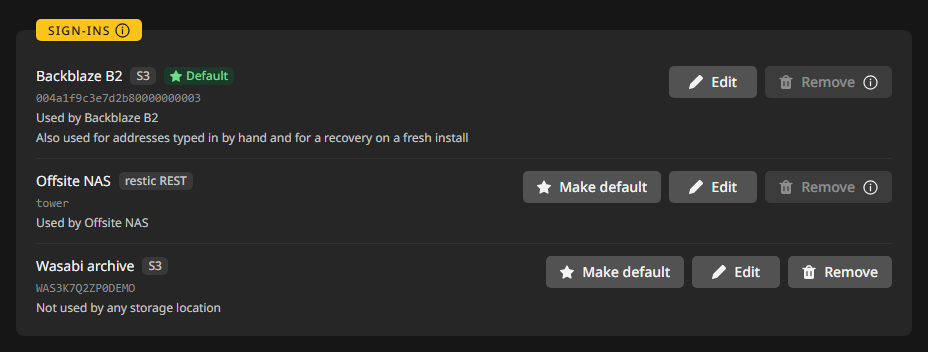
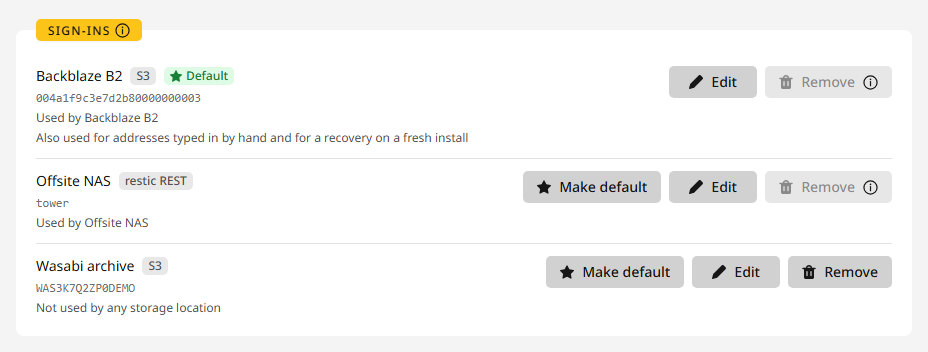
このサーバー上のフォルダーには認証情報は不要です。SMB、WebDAV、SFTP、Storage Box、クラウドドライブは、自分のものを rclone 設定に保持していて、保存先の rclone.conf カードに表示されるので、この一覧には現れません。
SMB、WebDAV、そのほかの rclone リモート
Windows や Samba の共有と WebDAV サーバー(Nextcloud、ownCloud、SharePoint、そのほか)は、保存先を追加のNAS またはサーバーにあるプロバイダーのタイルです。ホストと共有(SMB)、またはアドレスとサーバーの種類(WebDAV)、ユーザー、パスワードを入力すると、BombVault が rclone のセクションを書きます。rclone は、保存する前にパスワードを難読化します。
どのタイルにもないサービスには、独自の rclone 設定の下の Rclone タイルで、rclone.conf から貼り付けたリモートを使えます。それらは BombVault がすでに持っているリモートに追加され、置き換えることはなく、暗号化して保存されます。セクションをその 1 つにバックアップするには、そのセクションのオフサイトのリポジトリとして rclone:<remote>:<folder> を入力します。たとえば rclone:nas:backups/bombvault です。共有やバケットは最初のパスのセグメントで、名前の一部ではありません。
これは、共有を Unraid にマウントするより良い方法です。restic は、マウントされた CIFS 共有にリポジトリを置くことをすすめておらず、ここでは何もマウントされません。NFS には、restic にも rclone にも NFS バックエンドがないため、タイルがありません。NFS では、エクスポートをホストにマウントして、ローカルフォルダーとして使ってください。
移動と削除
- 移動は、1 つのセクションのコピーを、履歴全体とともに別の保存先に移します。古い場所にはすべてが残り、BombVault はそこで何も削除しません。移動はバックグラウンドで実行され、時間がかかることがあります。ローカルディスク間なら 100 GB あたり約 9 分、遅い回線では数時間です。実行中は概要に表示されます。
- 保存先を削除には 2 つの方法があります。保存先を削除し、バックアップは残すは、そこへの書き込みを止め、バックアップはそのままにします。あとで 復元、古いバックアップフォルダーから で読み取れます。保存先を削除し、そこのバックアップも削除するは、まずそこに保存されているものを読み取って一覧します。どのバックアップが消えるか、そのうち他のどこにもないもの、そして削除に対する保護が拒否する、項目がまだ直接バックアップしている、ほかの保存先やセクションがそこにコピーを置いている、読み取れなかった、といった理由で残るリポジトリです。唯一のバックアップを失う項目は別に一覧され、これらも削除するをオンにしない限り残されます。保存先の名前を入力して確認すると、削除がバックグラウンドで実行されます。
- これは、あらゆる種類の保存先で動作します。複数のセクションが使うもの、1 つのセクション用に設定した保存先、自分で設定したリポジトリ、セクションが自身のバックアップを書き込むフォルダーです。削除されたリポジトリにバックアップしていた項目は、再びセクションに従い、そこを指していたセクションの既定も同様です。セクションのフォルダーは、すべてのセクションに必要なので、単純には削除できません。ウィンドウが、セクションの移動先のフォルダーを尋ね、各セクションはその下で自身のフォルダー名を保ちます。
- 保存先のバックアップは、ログインパスワードがなくても削除できます。パスワードを設定している場合は、そのインスタンス自身でのサインインが必要です。
例:Backblaze B2 へのオフサイトコピー
コンテナとセルフバックアップを、サーバーが壊れても一緒に失われないよう、Backblaze B2 にも置きたいとします。同じ手順は、Wasabi、Hetzner Object Storage、そのほかのほとんどの S3 サービスにも当てはまります。
- B2 で、近くのリージョンに
tower-backupsのようなプライベートバケットを作成します。Application Keys で、そのバケットに限定した読み書きのキーを作成し、キー ID とアプリケーションキーを控えます。B2 はアプリケーションキーを一度だけ表示します。バケットのライフサイクルを、最後のバージョンのみ保持にしてください。そうしないと、B2 は整理されたデータを非表示のバージョンとして保持し、その分が請求されます。 - プロバイダー。 BombVault で保存先を開き、保存先を追加を押して、S3 サービスのBackblaze B2 を選びます。
- サインイン。 キー ID をアクセスキー ID、アプリケーションキーをシークレットアクセスキーとして入力します。エンドポイントにバケットのエンドポイント(たとえば
s3.eu-central-003.backblazeb2.com)を入力すると、BombVault がそこからリージョンを読み取ります。このキーは 1 つのバケットしか開かないので、バケットにtower-backupsを入力します。 - 接続をテスト。 接続できましたと表示され、バケットのフォルダーが一覧されるはずです。新しいフォルダーを押して
bombvaultと名付けます。BombVault はその中に、bombvault/containersのように、セクションごとに 1 つのフォルダーを置きます。 - 保護。 ウィンドウには、B2 はオブジェクトロックで古いバージョンを保持できるが、BombVault はそれを確認できないという説明が出ます。バケットが本当に削除を拒否するのでない限り、削除に対する保護(append-only)はオフのままにして、BombVault が保存先の保持ルールでプルーンできるようにします。
- 対象セクション。 コンテナとセルフバックアップにチェックを入れます。セルフバックアップは設定を保持しているので、新しいインストールがそれを取り戻せます。ウィンドウには、最初のコピーが持っていく項目の数と、分かる場合は履歴の量が表示されます。
- 保存先を保存を押します。
最初のコピーは、次のバックアップのあとに実行されます。今すぐ始めるには、設定、保存先 を開き、オフサイトコピーのセクションの行の今すぐ複製を押します。ステータス欄にはオフサイトコピー実行中と表示されます。最初のコピーは履歴全体を持っていくので、100 Mbit/s の上り回線で 200 GB なら約 4 時間半かかります。以降のコピーは、新しいものだけを送ります。
回線を空けておくには、保存先のページを開いて、コピーカードのアップロード制限 (KiB/s) を、たとえば 5120 に設定します。これは約 5.0 MB/s(41.9 Mbit/s)と表示されます。ついでに、同じページの保持期間も確認してください。
うまくいったかを確認するには、概要の保護ステータスでオフサイトがコピーは最新になっていることと、コンテナのバックアップタブで、スナップショットが 2 つ目の場所として tower-backups を示していることを見てください。そのあと、設定、復元 のリカバリーキットをダウンロードをもう一度押してください。キットには、新しい保存先とそのサインインが載っているからです。
Cloudflare R2 も同じ手順です。 キーの代わりにオブジェクトトークンを使います。R2 のダッシュボードに表示される、バケット付きの S3 アドレスを貼り付けると、BombVault がサーバーとバケットを自動入力します。
例:自分で動かす rest-server
append-only モードの rest-server は削除を拒否するので、サーバーが乗っ取られても、そこにあるコピーは残ります。友人の家やガレージなどにある 2 台目のマシンで十分です。ペアリング済みの BombVault が設定してくれることもあります。受信サーバーを参照してください。任意の Docker ホストで手動で動かすには:
docker run -d --name rest-server --restart unless-stopped \
  -p 8000:8000 \
  -v /mnt/user/backups/rest-server:/data \
  -e OPTIONS="--append-only --private-repos" \
  restic/rest-server
docker exec -it rest-server create_user bombvault
最後の行はパスワードを尋ね、データフォルダーの .htpasswd ファイルにユーザーを書き込みます。
- BombVault で保存先を追加を押し、NAS またはサーバーの rest-server を選びます。
- ユーザーをフォルダーとしたアドレス(たとえば
http://192.168.2.20:8000/bombvault)と、ユーザー名、パスワードを入力します。接続をテストを押します。 - 保護で、削除に対する保護(append-only)をオンにします。BombVault はそこをプルーンせず、相手側に任せます。
- セクションにチェックを入れて、保存先を保存を押します。
- 最初のコピーができたら、保存先のページを開いて削除に対する保護を今すぐテストを押します。BombVault はテスト用のオブジェクトを削除しようとします。カードに直近:削除が拒否されましたと表示され、概要の削除に対する保護が確認済みになるはずです。直近:削除は拒否されませんでしたと表示される場合は、
--append-onlyが足りません。
このコピーをここからプルーンするものは何もないので、セクションのウィンドウ(オフサイトコピーのその行の編集で開きます)で増加予算(GB、0 = オフ)を設定して、ディスクがいっぱいになる前に知らせてもらいましょう。自己署名証明書の場合は、上の certs に関する注意を参照してください。
セクションの専用フォルダー
すべてのセクションには専用フォルダーがあります。これは、バックアップが最初に書き込まれるリポジトリです。ほかの保存先へのコピーは、そこから送られます。新規インストールでは、専用フォルダーはこのサーバー上の /mnt/user/bombvault の下にあり、まとめてローカルの保存先になります。
専用フォルダーは、すでにある保存先(NAS、rest-server、S3 バケットなど)の中に置くこともできます。その場合、セクションはそこに直接バックアップし、間にローカルコピーはなく、専用フォルダーはその保存先のサインイン、削除に対する保護、帯域幅の制限に従います。BombVault はバックアップのたびに、その保存先の保持期間カードに従って専用フォルダーを整理し、セクションごとのルールにあるセクション独自の値はカードより優先されます。保存先は、その専用フォルダーカードにセクションを一覧し、セクションごとの保存先は、その保存先をセクションの拠点として表示します。
専用フォルダーを移動する
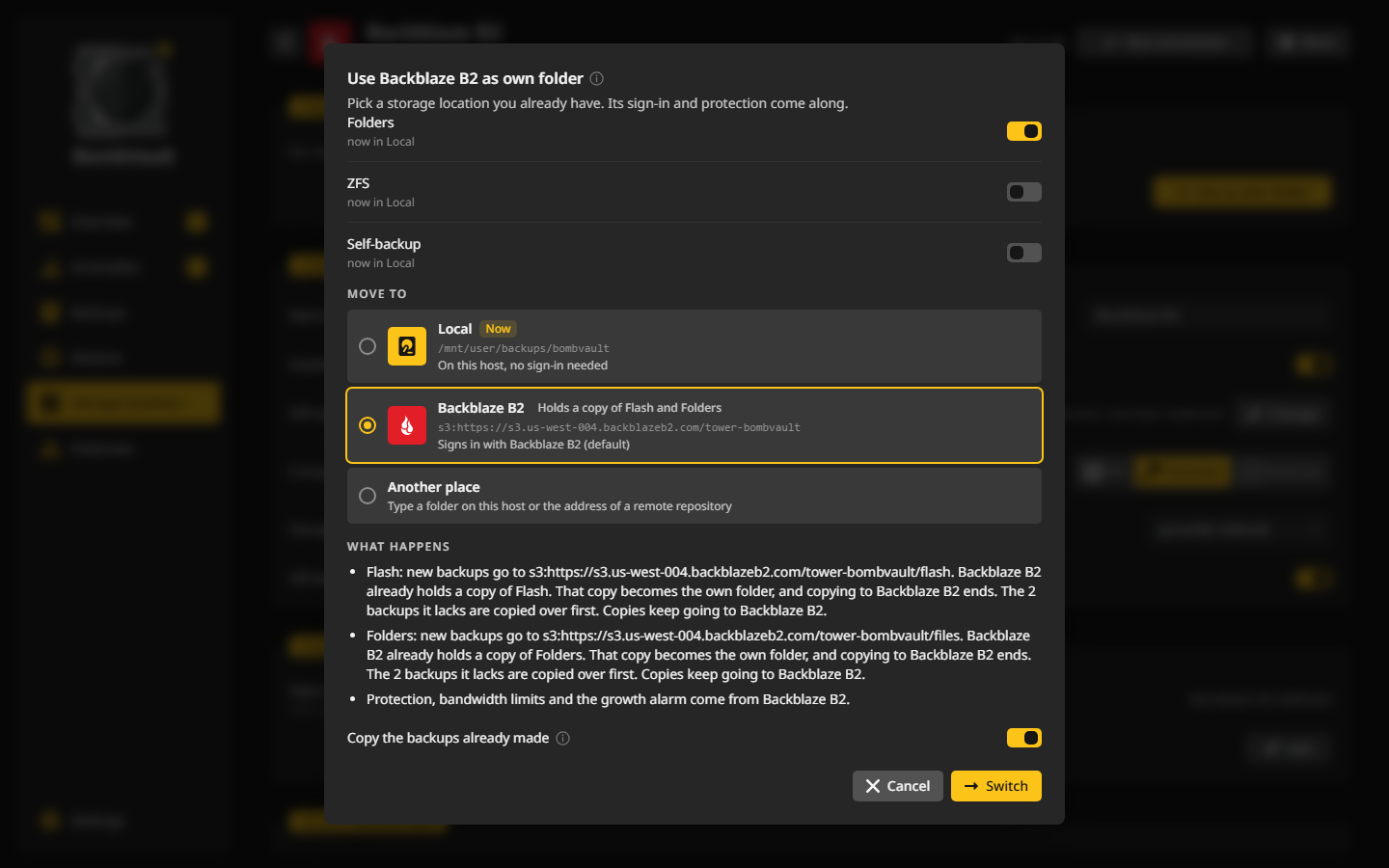
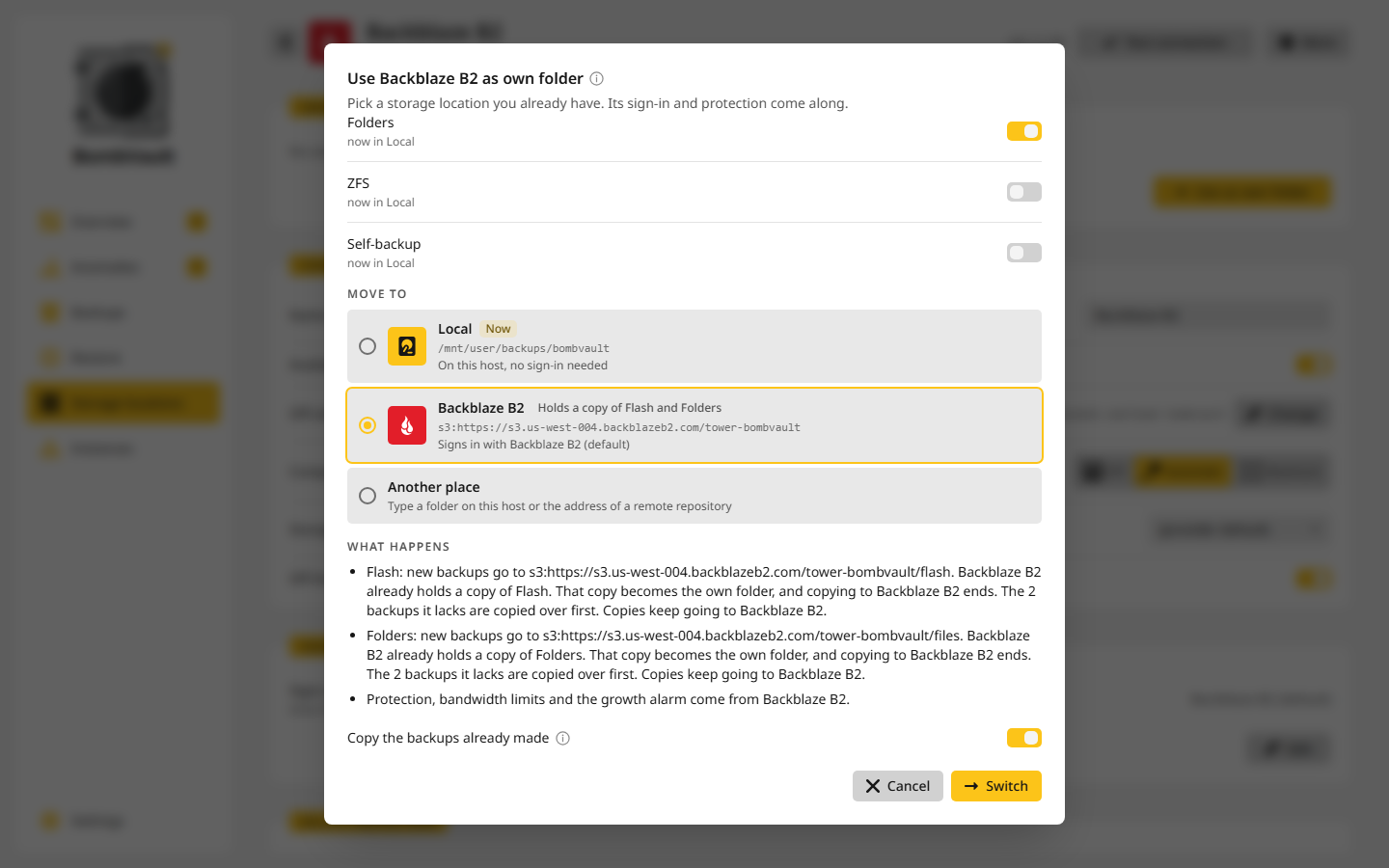
- 専用フォルダーを置きたい保存先を開き、専用フォルダーにするか、その専用フォルダーカードのセクションを追加を選びます。複数のセクションを一度に移すには、ローカルの保存先の接続カードにあるここにある専用フォルダーの横の専用フォルダーを移動を選びます。
- セクションでセクションを、移動先で場所を選びます。別の場所には、このホスト上のフォルダーか、手入力したリモートリポジトリのアドレスを、保存済みの認証情報からのサインインとともに指定できます。
- 実行される内容を読みます。セクションごとに、新しいバックアップがどこへ行くか、新しい場所にすでにあるコピーが専用フォルダーになるか、どのバックアップが先にコピーされるかが書かれています。
- 作成済みのバックアップをコピーは標準でオンです。オフにすると、古いバックアップはそのままの場所に残りますが、項目にはもう一覧されません。それでも、復元ページの古いバックアップフォルダーからで、フォルダーのアドレスと、遠隔のフォルダーならそのログイン情報を使って読み取れます。
- 切り替えを選びます。新しい場所の保持期間カードで残るものが、今のセクションのルールより少ない場合、BombVault は先に保持を減らしますか? と尋ねます。そこでそのセクションの現在の値をセクションごとのルールに残すを選ぶと今の値を引き継ぎ、それでも保存を選ぶとそのまま進み、戻るを選ぶとすべて元のままです。バックアップを先にコピーする必要がある場合、BombVault はそれをコピーしてから専用フォルダーを切り替えます。すでにそこにある場合は、切り替える前にそれを確認します。
移動のあと、新しいバックアップは移動した専用フォルダーに行きます。ローカルをオフにして、コピーに直接バックアップしていたセクションも同じです。新しい場所にすでにあったコピーが専用フォルダーになり、そこへのコピーは終わります。そのコピーが、セクションの保持ルールより長くバックアップを保持していた場合、セクションは、どちらかのルールが保持するものをすべて保持するので、どれも失われません。
移動を進められない場合は、実行される内容の下の枠にウィンドウが理由を書きます。古いバックアップのコピーだけが障害になっているときは、作成済みのバックアップをコピーをオフにすると、それなしで専用フォルダーを移動できます。
セクションには常に専用フォルダーが必要です。それを持つ保存先を削除する場合は、セクションの移動先フォルダーを尋ねられます。移動と削除を参照してください。新しいバックアップが通り過ぎる専用フォルダー(セクションがコピーに直接バックアップしているため)は、保存先が使用先を一覧する場所で (オフ) と印が付きます。
例:コンテナを NAS へ移す
キャッシュプールがいっぱいになってきました。nas という保存先があり、2 台目のマシンの SMB 共有です。コンテナのセクションには、このサーバーの専用フォルダーに 61 個のバックアップがあり、Backblaze B2 にコピーされています。
- 保存先を開いて
nasを開き、専用フォルダーにするを押します。 - セクションでコンテナにチェックを入れます。
- 実行される内容を読みます。コンテナの新しいバックアップは
nasのフォルダーへ行くこと、ローカルにある 61 個のバックアップが先にそこへコピーされること、コピーが Backblaze B2 へ続くこと、保護、帯域幅の制限、増加アラームはnasから引き継がれることが書かれています。 - 作成済みのバックアップをコピーはオンのままにして、切り替えを押します。
BombVault はバックアップをバックグラウンドでコピーしてから、専用フォルダーを切り替えます。nas のページには、専用フォルダーにコンテナが一覧され、セクションに従う項目は nas を拠点として示し、次のバックアップはそこに着地して、B2 へのコピーは nas から送られます。これからは nas の保持期間カードがこのフォルダーを整理します。このサーバー上の古いフォルダーはそのまま残り、BombVault はそこで何も削除しません。
リモートアドレスを手入力する
ローカルの保存先の接続カードは、セクションの専用フォルダーのリモートアドレスも引き続き受け付けます。セクションの横の変更が、ローカル / リモートのスイッチ付きのウィンドウを開きます。リモートは、s3:...、rest:http://host:8000/repo、sftp:user@host:/repo、rclone:remote:bucket/path のような restic のアドレスを受け付けます。リモートプライマリの安全設定は、接続テスト、アップロードとダウンロードの制限、オフサイトの保存先と同じ改ざんテストつきの append-only 保護、増加予算のアラームを追加します。
そのようなアドレスは、既定の認証情報でサインインします。持っている保存先がそのセクションのために使うフォルダーとちょうど同じ場合は、その保存先のカードと利用可能スイッチも含めて、自動でその保存先に従います。ただし、サインインの方法が違う場合や、保存先は append-only でないのにそのアドレスが append-only の場合は別です。それまでそのフォルダーを整理していたルールは、セクションごとのルールにセクション独自のものとして残ります。その保存先の別のフォルダー内にある場合は、その保存先のページのすでにこの保存先の下にありますにセクションが一覧され、引き継ぐと、保存先のサインイン、ストレージクラス、削除に対する保護が与えられます。専用フォルダーにするで専用フォルダーを保存先の中に移すほうが簡単です。何かを変更する前に、ウィンドウが作成済みのバックアップを確認してくれるからです。
項目ごとの配置
項目の設定タブにあるスケジュールと保存先カードには、ボタンの並びがあります。ローカルと、セクションのオフサイトの保存先ごとに 1 つのボタンです。点灯しているボタンが、その項目のバックアップを受け取ります。
- ローカルが点灯していると、項目は保存先に示されるリポジトリに書き込まれ、点灯しているほかのすべての保存先にコピーされます。保存先を消灯すると、その項目から新しいものを受け取らなくなります。ローカルだけならどこにもコピーしません。NAS 上にある共有など、すでに 2 つ目のコピーがあるデータに向いています。
- ローカルが消灯していると、項目は、点灯している最初の保存先のダイレクトリポジトリに直接書き込まれ、そこから点灯しているほかの保存先にコピーされます。最初のときは、ダイアログがそのダイレクトリポジトリを作成します。
- ボタンの 1 つは点灯したままになります。バックアップには行き先が必要だからです。項目をバックアップから外すには、バックアップしないを使います。
BombVault が、リポジトリ間でバックアップを移動することはありません。セクションに従う項目は、セクションの既定が変わるとそれに追従します。次のバックアップは新しい場所に着地し、すでにあるバックアップはそのままの場所に残ります。項目自身で選んだ保存先は、最初のバックアップから固定されます。設定タブのリポジトリカードがそれを示します。コピーはいつでも変えられます。項目を受け取らなくなった保存先は、すでにあるコピーを保持し、セクションの次のオフサイト実行で、自身の保持に合わせて整理します。append-only の保存先からは削除できません。
項目が離れた場所は、そのバックアップを保持します。項目のバックアップタブと復元では、以前のバックアップのみと表示され、そこからの復元はまだ読み取れ、そこでのプルーンはそれらのバックアップに手を付けません。
既定に従うは、独自の選択をしている項目をセクションに戻します。先に確認を求め、その後新しいバックアップがどこへ行くか、各保存先が何を受け取らなくなるか、次の実行で何がアップロードされるかを示します。
並びの下には、カードに、項目がどこへ行くか、実際にそこに何があるかが書かれます。いくつの拠点がそれを保持しているか、各保存先が最後に確認された時刻、3-2-1 を満たしているかどうかです。拠点とは、元のデータのあるサーバー、各オフサイトの保存先、施設外と印の付いた各リポジトリです。BombVault はコピーと拠点を確認します。3-2-1 の「2 種類のメディア」の部分は確認しません。
セクションごとの既定
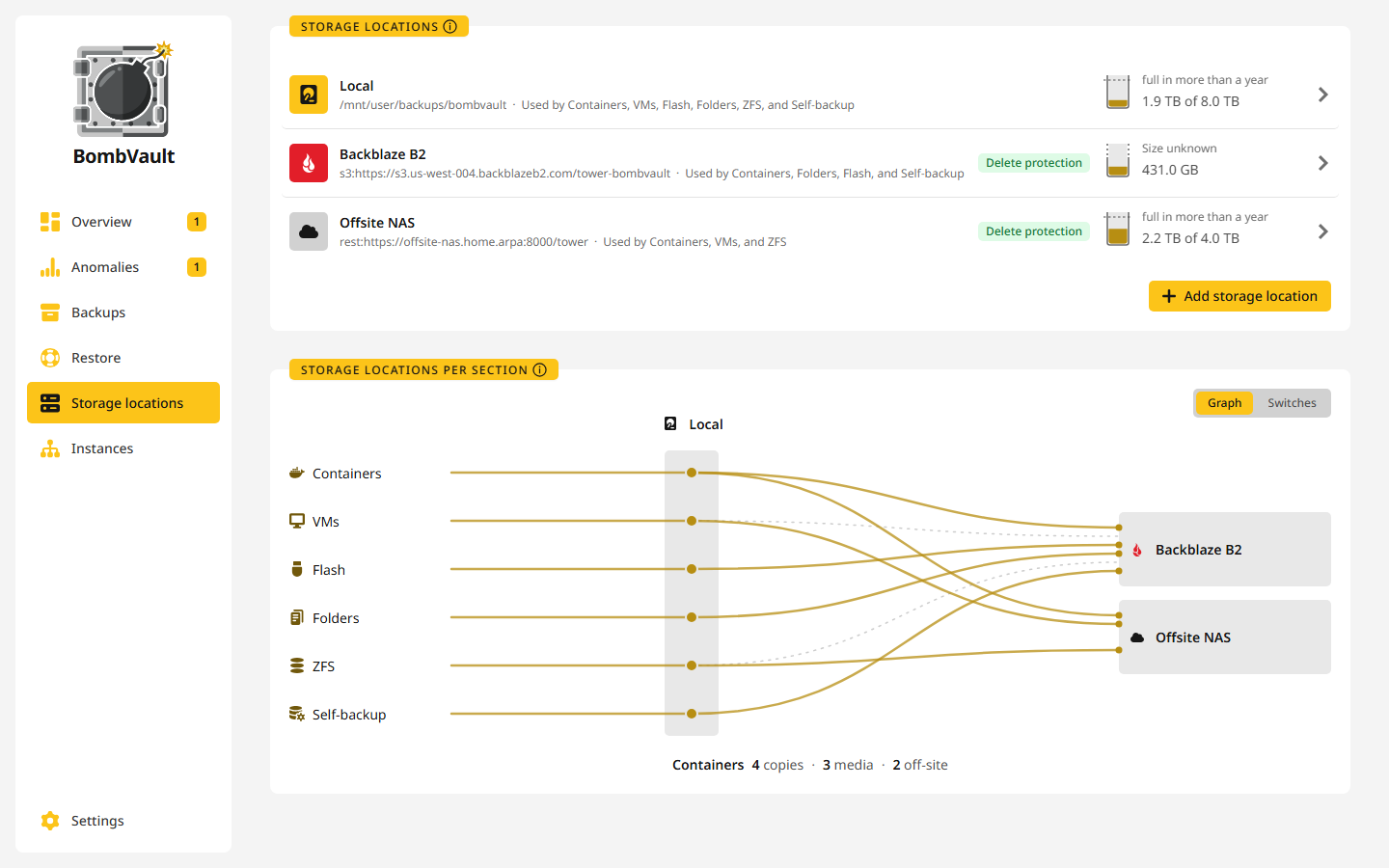
保存先のページのセクションごとの保存先カードは、すべてのセクションの既定を、3-2-1 の流れとして描きます。セクションから保存先への各線はスイッチで、フラッシュドライブ、ZFS データセット、セルフバックアップを含むすべてのセクションのローカルも同様です。線や点をクリックするとすぐ切り替わり、破線はオフです。セクションのローカルをオフにするときだけは、そのセクションがコピーに直接バックアップするようになるため、先に既定カードと同じダイアログで確認されます。キャンセルは、すべてを元のままにします。グラフ / スイッチは、同じ内容をボタンの行として表示します。スイッチは、新しいバックアップの行き先を決めます。独自の選択をしていない項目と、Compose スタックのプロジェクトフォルダーはすぐに追従するので、次のバックアップは新しい場所に行きます。すでに保存されたバックアップはそのままの場所にあり、そこから引き続き復元できます。フラッシュ、ZFS データセット、セルフバックアップは、ローカルフォルダーにバックアップし、そのバックアップからオフサイトにコピーします。ローカルへの線もオフにできます。その場合、それらのバックアップはオフサイトの保存先に直接行き、レプリカがあって保存先が 1 つもない ZFS 項目は、レプリカを送るだけです。
ローカルがオフで、オフサイトの保存先だけがオンの場合、セクションはそこへ直接バックアップし、BombVault がそこのリポジトリを自分で選びます。コンテナ、VM、フォルダーセットは、下で説明する、オンの最初の保存先のダイレクトリポジトリに行き、そこからほかにコピーされます。フラッシュドライブ、ZFS データセット、セルフバックアップは、オンのすべての保存先に各バックアップを書き込み、各保存先はそれぞれの保持で保持します。
すべての線がオフのセクションには、未バックアップと表示されます。その項目はバックアップされず、未保護として数えられます。
ページで独自の保存先を選んだ項目は、それを保ちます。流れには、セクションの中にそういう項目がいくつあるか(たとえば 2 件が異なります)が示され、そこへ案内されます。1 つなら項目の設定タブへ、複数ならそれぞれのバックアップ先の一覧へです。そこの既定に従うで、項目を戻せます。
新しいオフサイトの保存先は、ローカルに設定されていないすべての項目を受け取ります。追加するウィンドウには、いくつの項目か、分かる場合は履歴の量が示されます。
ダイレクトリポジトリ
ダイレクトリポジトリは、項目がオフサイトの保存先に直接バックアップする場所です。BombVault は、それを保存先のフォルダーの隣に、名前に -direct を付けて置きます。保存先がバケット、そのリモート、rest-server のユーザーのルートにある場合は、その中に containers-direct のようにセクションの名前を付けたフォルダーを置きます。ストレージのページの流れでは、確認なしに作成されます。1 つの項目だけ Local をオフにして、ダイレクトリポジトリのない保存先が拠点になる場合は、提案される場所(たとえば s3:https://s3.eu-central-003.backblazeb2.com/bucket/containers-direct)と、何も作成しない接続テストを含むダイアログが開きます。作成して使うはリポジトリを作成し、項目をそこへ向けます。ダイレクトリポジトリには、独自の設定がありません。保存先のスイッチ、認証情報、ストレージクラス、制限、append-only の設定、保持に従い、それらとともに変わります。保存先のページのここに直接バックアップに、そこへ直接バックアップする各セクションと項目数とともに一覧されます。もう何もバックアップしていないものには、そこでその旨が表示され、削除できます。その場所のバックアップは残ります。保存先の新しいキーでそれを開けない場合、ダイレクトリポジトリは持っているキーを保ち、保存時にそう伝えます。ダイレクトリポジトリ上の項目は、そこからほかの点灯している保存先にコピーされ、そのリポジトリが属する保存先にはコピーされません。そのスナップショットにはタグ bv:direct が付き、ほかのすべての保持処理がそれを残すので、保存先とのつながりを失ったダイレクトリポジトリが、ローカルのルールで古くなることはありません。B2 は S3 エンドポイント経由で、キー ID とアプリケーションキーを S3 キーとして入力して届きます。保存先自身のフォルダーに限定したキーは、その隣のフォルダーには届かないので、代わりにその上のフォルダーに限定してください。
施設外
保存先やリポジトリには、施設外の印を付けられます。リモートのものは最初から印が付いています。同じ建物内の rest-server では、これをオフにします。この印は、カードでの拠点と 3-2-1 の数え方にだけ影響します。コピーは何も変わりません。
ZFS レプリカは、設置場所の外のコピーですが、履歴のあるバックアップではありません。設定した数のスナップショットしか保持せず、古いバージョンと単一のファイルは、引き続きバックアップから取り出します。ZFS サーバーから、もう一方のサーバーへ、SSH 経由で ZFS サーバーに、またはペアリング済みのインスタンスの受信エンドポイントに、直接送られます。ペアリンググループはリクエストを運ぶだけです。レプリカを参照してください。
再構築のあと
コピーの選択は、BombVault 自身の設定の中にあります。バックアップを検出や、設定を復元しない緊急ウィザードで再構築したあとは、それらは失われ、すべてをコピーすると、除外していた項目が再び B2 に送られてしまいます。このデータベースから一度もオフサイトにコピーしたことのないセクションが、保存先に自分のバックアップを見つけたときや、専用フォルダーに古いバックアップを見つけたときも同じです。たとえば、同じ APP_KEY を使っていた以前のインストールのバックアップの上に保存先を追加したあとです。そのため、そのセクションのオフサイトコピーは、あなたの判断を待ちます。
概要の要対応と、そのセクションがコピーする各保存先のページが、そのバックアップがこのサーバーのものかどうかを尋ねます。このサーバーのものとして引き継ぐはセクションの既定を確定し、次の回からコピーがまた実行されます。先にルールを確認は、セクションごとの保存先にあるそのセクションの行に移動します。そこでは各項目の行き先がわかり、失われたルールを項目のページで設定し直せます。このサーバーのものとして引き継ぐを押すまで、コピーはそこで待ち続けます。このボタンは先に、次の実行でコピーされるものと、項目のないバックアップにある名前を表示し、それらは外せます。待っている各項目の最新のバックアップは、その実行にそう書かれ、判断へのリンクが付きます。通知がオンなら、通知も送られます。設定ファイルのインポートは、ルールと既定は戻しますが、判断を代わりに下すことはありません。


削除に対する保護(append-only)
オフサイトの保存先に削除に対する保護をオンにすると、ランサムウェアや侵害されたホストが、バックアップを削除したり書き換えたりできなくなります。相手側(--append-only モードで動く restic/rest-server)が強制します。BombVault は確認するだけで、設定上の主張だけで緑にすることは決してありません。このサーバー上のフォルダーは、削除を拒否できません。BombVault を制御する人がフォルダーも制御するからで、そのためローカルの保存先にはこのスイッチがありません。
スイッチは保存先に属します。そこへコピーするセクションはそれを保存先から引き継ぐので、保存先の保存先のページでオンにしてください。スケジュールされた削除保護のチェックは、スイッチがオンの保存先へコピーしているセクションがあるあいだだけ実行されます。相手側は --append-only で起動する必要があります。restic/rest-server イメージでは、TrueNAS でもほかの Docker ホストでも、OPTIONS 変数に入れます。
OneDrive などのクラウドドライブのように、削除をまったく拒否できない場所もあります。そこに意図的にコピーを置く場合は、保存先のページで削除に対する保護なしで承認をオンにします。すると概要は、承認された保存先にしかコピーしないセクションの、欠けている削除に対する保護を、承認されたリスクとして、琥珀色のドットではなくグレーのリングで表示し、セクションの色はほかのチェックに従います。ほかには何も変わりません。そこのバックアップは引き続き削除でき、BombVault は引き続き保存先の保持ルールでプルーンし、削除に対する保護がオンになると、このスイッチは消えます。別の場所に移されたコピーは、承認を失います。削除に対する保護をオンにしても、承認は消えます。
append-only のコピーへの最短の道は、受信サーバーを持つペアリング済みの BombVault です。append-only モードの rest-server を、代わりに動かしてくれます。
共有リポジトリでは、これはメンバーには当てはまりますが、それを保持するサーバーには当てはまりません。保持側はフォルダーに直接届き、そこで古いバックアップを削除してプルーンします。
/locks/ の下での削除の成功は想定どおりです
append-only は、何も二度と削除できないという意味ではありません。restic は自身のロックを取って解放する必要があるため、/locks/ は設計上、書き込みと削除ができます。ランサムウェアが狙うスナップショットとその裏のデータは、削除できません。相手側を自分で調べるとき、/locks/ の下での削除が成功するのは正しい動作で、保護の穴ではありません。
append-only のリポジトリは、このマシンからは決してプルーンされません
append-only の保存先では、ここから古いスナップショットをプルーンすることはありません。プルーンは相手側の仕事です。リポジトリのサイズが膨れ上がる前に知らせてもらえるよう、増加予算のアラームを設定してください。
改ざんテスト
BombVault は、存在しないオブジェクトを狙って、オフサイトのリポジトリに実際に削除を試みることで、append-only の保証を定期的に証明します。保存先のページの削除に対する保護を今すぐテストで必要なときに実行でき、設定、検証、自動チェック の削除保護のチェックでスケジュール実行されます。
削除保護のチェックをオフにしても、隙間が隠れることはありません。削除に対する保護があるのに一度もテストされていない保存先は「未証明、チェックはオフ」と表示され、削除に対する保護のない保存先は、どちらの場合も「なし」と表示されます。
スイッチがオフのコピーはテストされず、保存先にその旨が表示されます。接続テストは読み取りだけなので、それでも実行されます。そのため、コピーをオンにする前に確認できます。
- 拒否されたは、保護されているという意味です。
- 承認されたは、保護されていないという意味です。
- 判定不能な結果(サーバーに届かない、認証エラー)が、保存された判定を変えることは決してありません。
保護されている状態から保護されていない状態に本当に変わったときは、アラートが 1 回出ます。
DR ドリル
BombVault は、バックアップが単に存在するだけでなく、実際に復元できることを示す、2 つのレベルの証明を提供します。
- 復元検証ドリル(ローカル)。 BombVault は定期的に
restic check --read-data-subsetを実行します(範囲が限られていて、ディスクを埋め尽くす完全な復元は決して行いません)。実行間隔は 設定、検証、自動チェック で設定し、同じタイルのバックアップをチェックカードに結果が表示されます。 - テスト復元(オフサイト)。 BombVault は、オフサイトのリポジトリから実際の対象を、隔離されたサンドボックスに復元し、ファイル単位、バイト単位で検証して、そのあと片付けます。これは、リポジトリが応答するだけでなく、オフサイトから復旧できることを証明します。
概要の保護ステータスカードは、これをセクションごとに 4 つのチェックにまとめます。このサーバー上の最新のバックアップ、オフサイトのコピー、そこでの削除に対する保護、そこからのテスト復元です。セクションをクリックすると詳細が表示され、カードが緑になるのは、検証された事実があるときだけです。削除に対する保護なしで承認した保存先は、警告ではなく、承認されたリスクとして数えられます。
インスタンスのペアリング
複数の BombVault が 1 つのグループとして連携します。互いの保護状況を表示し、互いのためにロールを担い、互いの鍵を保管できます。インスタンスは 12 個の単語でグループに加わります。
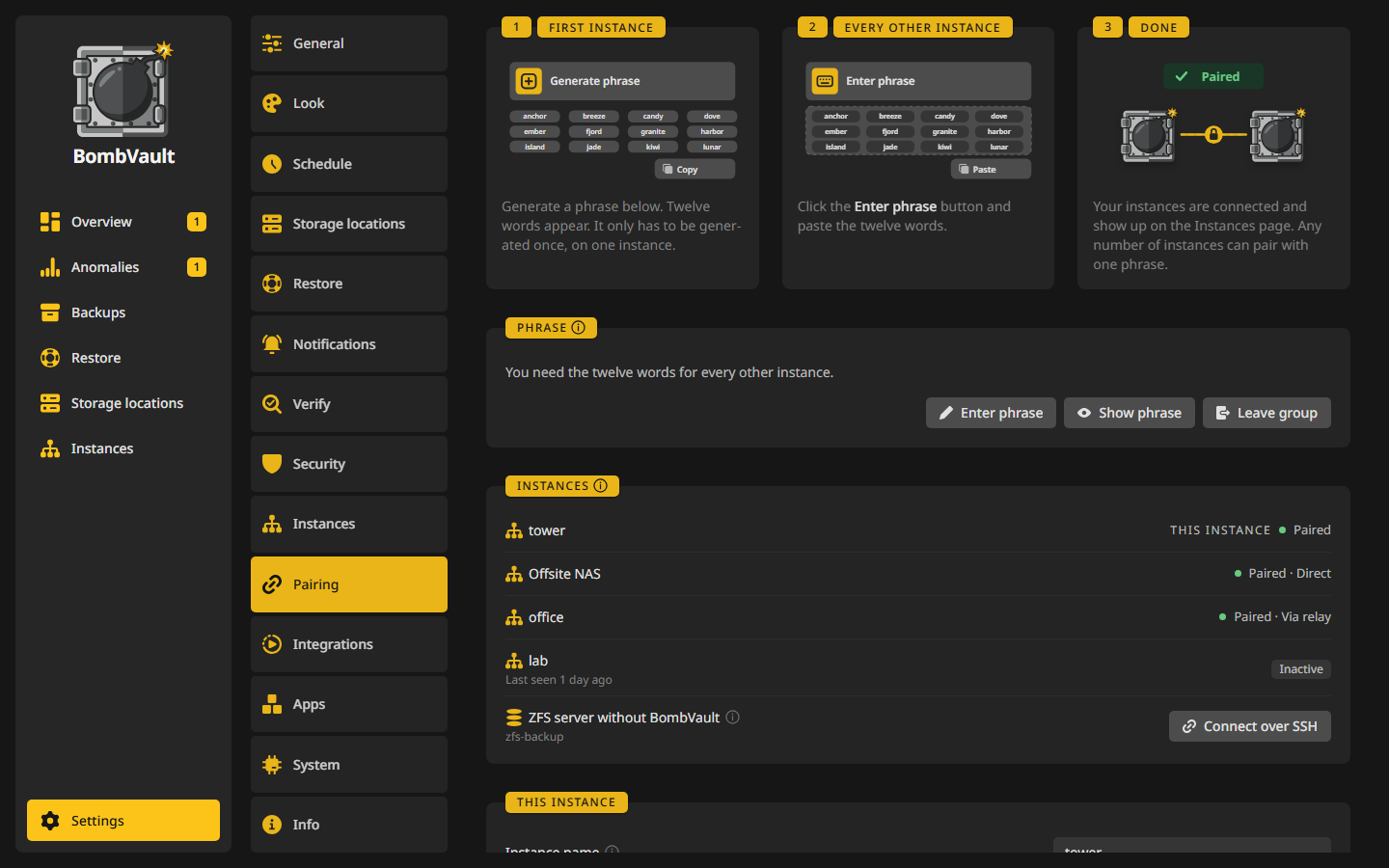
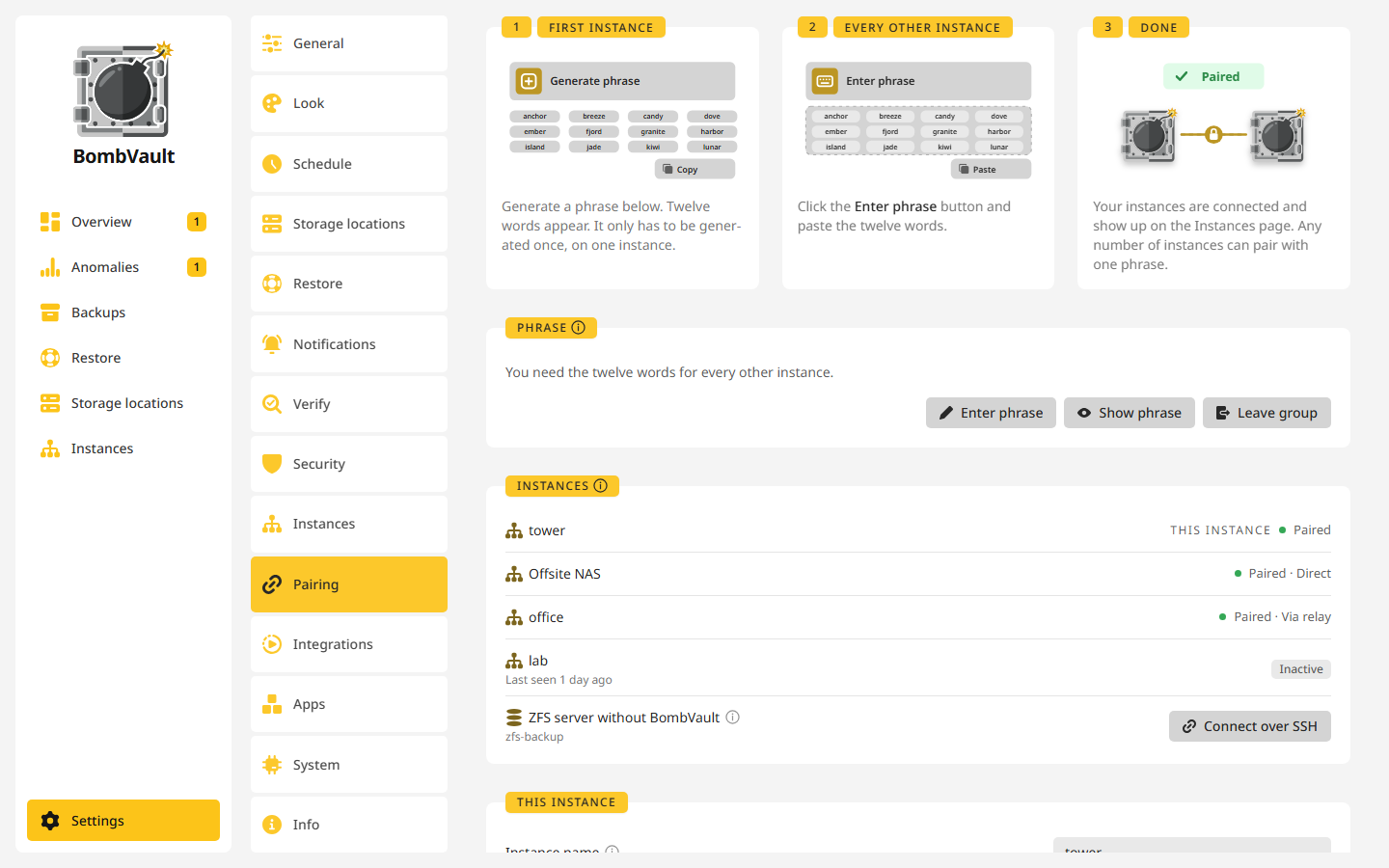
最初のインスタンスで 設定、ペアリング を開き、フレーズを作成を押します。3 つの手順カードで進め方が示されます。12 個の単語が、コピーボタンのあるウィンドウに表示されます。ほかのすべてのインスタンスで同じ場所を開き、フレーズを入力を押して、貼り付けるか入力するか、そのウィンドウの貼り付けを押します。リストにない単語は、入力中にその位置とともに指摘され、最後の単語にはチェックサムがあるので、入力ミスや入れ替わった単語は、ペアリングされる前に見つかります。フレーズは 1 つのインスタンスでだけ作成してください。両方が作成した 2 つのインスタンスは、別々の 2 つのグループになります。1 分間誰も現れなければ、カードに、単語をそちらで入力するよう案内が出ます。単語はフレーズを表示でもう一度表示できます。代わりにもう一方のインスタンスの単語を入力することもカードから選べます。ペアリングはログインパスワードなしでも動きますが、設定してください。ないと、Web 画面を開ける人なら誰でも単語を読め、グループ経由で、そのインスタンスの restic パスワードを渡すロールを求められます。パスワードが設定されるまで、ペアリングカードにそう表示されます。パスワードがある場合、フレーズをもう一度表示するにはそれが必要です。退出で、インスタンスをグループと要塞の両方から外せます。フレーズのカードの下には、メンバーがインスタンスのページと同じカードで並びます。まだ誰も来ていない間は、このフレーズを持つインスタンスを待っていることが 1 行で表示されます。誰が誰のために何をしているかの図は、インスタンスのページにあります。
単語だけでは誰も入れません。新しいインスタンスやスマートフォンは、すでにグループにいるインスタンスで承認を押すまで、承認待ちカードに表示されます。その判断は、届く範囲のすべてのインスタンスに伝わります。横に表示される鍵を、新しいインスタンスが自分のペアリングページに表示する鍵と比べてください。拒否で、二度と入れないようにします。新しいインスタンスどうしをペアリングすると、どちらも相手を待機中として表示するので、両方で承認してください。これより前にペアリングしたメンバーは、承認済みのままです。それでも単語はパスワードのように扱ってください。単語を持っている人は誰でも参加を求められます。
メンバーがどのように互いに届くか。 各インスタンスは、サインインした瞬間にブラウザーから、ネットワーク上の自分のアドレスを知ります。同じネットワークでは、メンバーはそのアドレスをマルチキャストで知らせ合って直接通信します。Docker の標準のブリッジのように、マルチキャストがコンテナのネットワークを越えられない場所では、インスタンスが代わりに自分のサブネットでほかを探します。グループのメンバーだけが答えられる署名付きの呼び出しを使うので、リレーなしでも、ペアリングは数秒で完了します。ペアリングはいつも 12 個の単語で行い、アドレスを入れる欄はありません。別のネットワークにあるインスタンスは、リレーを通ります。同じページのリレーカードにある 4 つの形から選びます。それぞれに図があります。
- プロジェクトのリレー(標準):
parleyport.halleluja.design。KnightLoader も使っているリレーです。設定は不要です。 - 自分のリレー:Unraid Community Apps の ParleyPort コンテナ(設定、アプリ にもあります)。それを使うすべてのインスタンスに、そのアドレスを入力します。
- BombVaultインスタンス:すでに外から到達できる自分のインスタンスの 1 つで、リレーとして機能させるをオンにしたもの。そのインスタンスは、すでにあるリバースプロキシと証明書の背後で、自身のアドレスの
/relay/connectで応答し、グループだけを通します。それを使うすべてのインスタンスに、そのアドレスを入力します。 - リレーなし:メンバーは同じネットワーク内でだけ、自動で互いを見つけ、それ以外では見つけられません。
リレーに見えるもの。 4 つの形の横にある同名のボタンが、選んだ形についてこれを表示します。メンバー間のすべての呼び出しは、12 個の単語から導出した鍵の AES-256-GCM で封じられ、その鍵があなたのインスタンスから出ることはありません。リレーが知るのは、接続をグループ化するハッシュ、メッセージがどのインスタンス宛てか、その大きさ、通過する時刻です。ローカルネットワークでの直接の呼び出しも同じように封じられ、署名もされるので、インスタンスが提供する自己署名証明書には何も依存しません。何かを渡す呼び出し(ロールの応答、restic パスワード、レシーバーのログイン、鍵の預け入れ)は、それを送るメンバーの鍵でも署名され、最初に見たときに固定されます。セキュリティモデルを参照してください。
グループを通って運ばれるもの。 インスタンスのページの保護状況、1 つのセクションを今すぐチェックするリクエスト、ロールのリクエストとその応答、保存先の提供、そしてレシーバーや取得側がロールを許可されたあとに必要とするもの、つまり相手のインスタンスのリポジトリの場所とその restic パスワードです。バックアップデータは決して運ばれません。それは引き続き restic のバックエンドに直接行きます。APP_KEY も運ばれません。restic パスワードが開けるのはそのインスタンスのリポジトリだけで、保存されたシークレット、セッション、リカバリーコードは開けません。
ペアリング前からあった項目。 フリートトークンで追加されたインスタンスと、相手のインスタンスの APP_KEY で設定された受信リポジトリと取得元は、アップデート後も残り、再度ペアリングと印が付きます。これらは動作し続けます。BombVault は最初の起動時に、保存されたそれぞれの APP_KEY を、そこから導出した restic パスワードに置き換えます。両方のインスタンスをペアリングしてから、項目を編集してそのインスタンスを選んでください。それまでは、そのような項目はインスタンスのページのインスタンスなしカードにあります。
APP_KEY を手動で受け取る唯一の場所は、古いバックアップフォルダーからです。もう一方のインスタンスが失われていて、グループの中で答えられない場合のためです。
要塞
要塞は、BombVault と、ShipLog、TowerTorch、FireSquire、TollRoll などファミリーのほかのアプリを、12 語のひとつのフレーズのもとにまとめます。これはペアリングページのフレーズで、インスタンスとスマートフォンをペアリングする単語が、ほかのアプリも迎え入れます。BombVault の単語をほかのアプリで入力するか、ほかのアプリが表示する単語を、まだどのグループにも入っていない BombVault でフレーズを入力から入力してください。フレーズが変わると、BombVault とペアリング済みのインスタンスとスマートフォンも新しいペアリングなしで一緒に移り、離れていたものも戻ってきた時点で後に続きます。古いフレーズは、すべてのデバイスが移るまで、最長 30 日間使えます。その後もまだ移っていないデバイスはペアリングページとアプリに名前が表示されるので、そのデバイスでフレーズを入力するか、削除してください。
- インスタンス名:このインスタンスがほかのインスタンス、自分のスマートフォン、ほかのアプリで使うただひとつの名前です。空欄なら、Unraid サーバーの名前になります。
- ほかのアプリ:要塞のほかのアプリを表示をオンにすると、メンバーの下に同じカードで並びます。アプリがロゴを公開していれば、それぞれにロゴが付きます。
- 許可:あるアプリが別のアプリでできることには、それぞれスイッチがあります。たとえば、最後のバックアップが成功した日時を見る、コンテナのバックアップを頼む、バックアップを見て回る、などです。最初はすべてオンです。
- フレーズを表示は、パスワードを入力すると QR コードの横に単語を表示します。変更は要塞に新しいフレーズを与え、それは届く範囲のすべてのアプリとインスタンスに伝わります。古いフレーズは 30 日間使え、変更が届かなかったデバイスはペアリングページに表示されます。退出は BombVault を要塞からも、そのグループからも外します。
ほかのアプリがすること。 ShipLog はコンテナを更新する前にそのバックアップを頼みます。BombVault は ShipLog 自身のコンテナの更新を ShipLog に任せるので、それらのバックアップ成功後に更新スイッチはオフのままです。TowerTorch はメンテナンスの実行前にバックアップを頼み、FireSquire はフラッシュの最後のバックアップがいつだったかを確かめます。ほかのバックアップの実行中は、依頼はその完了を待ちます。TollRoll は Unraid ダッシュボードの自分のタイルに BombVault を表示します。ほかのアプリは GET /api/fortress/v1/status と GET /api/fortress/v1/log で BombVault の状態を読み取ります。これは API トークンやサインイン済みのブラウザーからも読めます。
アプリ自身のバックアップ。 自分でバックアップできるアプリのコンテナをバックアップする前に、BombVault はそのアプリ自身のバックアップを取ってきて、コンテナのリポジトリに保管します。ただし、そのリポジトリが暗号化されている場合に限ります。このバックアップはコンテナのバックアップ一覧にアプリの名前とダウンロード付きで表示され、コンテナのバックアップと一緒に古くなり、一緒にオフサイトへ送られ、一緒に削除されます。バックアップをアプリに戻すをオンにすると、(アプリ名)に戻すでこれをアプリに渡し直せます。これはアプリが今持っている内容を置き換えます。このスイッチは、オンにするまでオフのままです。
インスタンスとロール
インスタンスのページ(サイドバーに固定できる設定のタイル)は、グループを、誰が誰のために何をするかのネットワークとして、このインスタンスのカードと、ほかのすべてのメンバー、Android スマートフォン、ZFS サーバー、このインスタンスのノードのカードとともに表示します。右下のペアリングでペアリングページへ移動し、その隣のノードを追加でノードを追加します。どの部分がオンかは 設定、インスタンス、複数のサーバー で設定します。インスタンス、レシーバー、取得です。
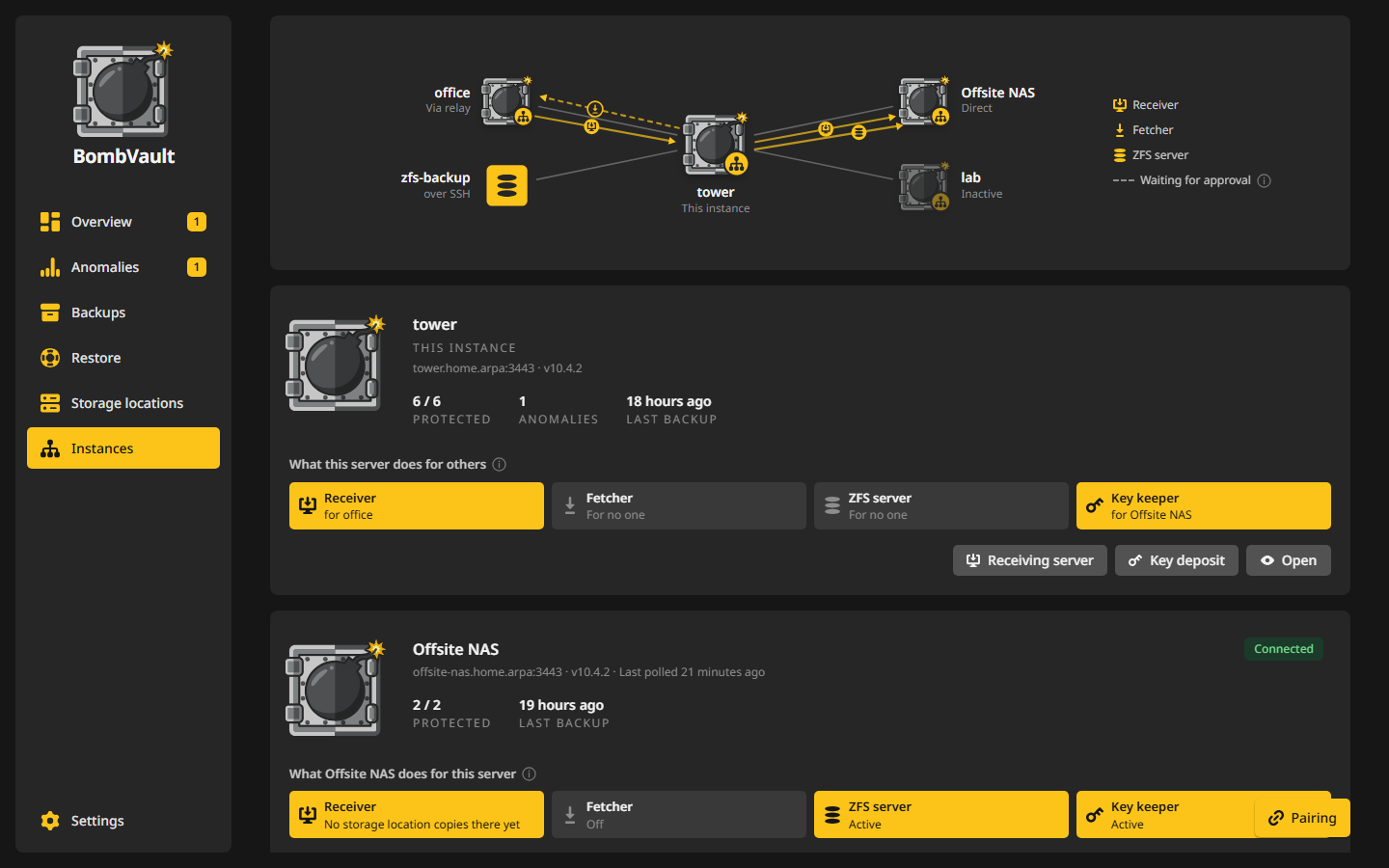
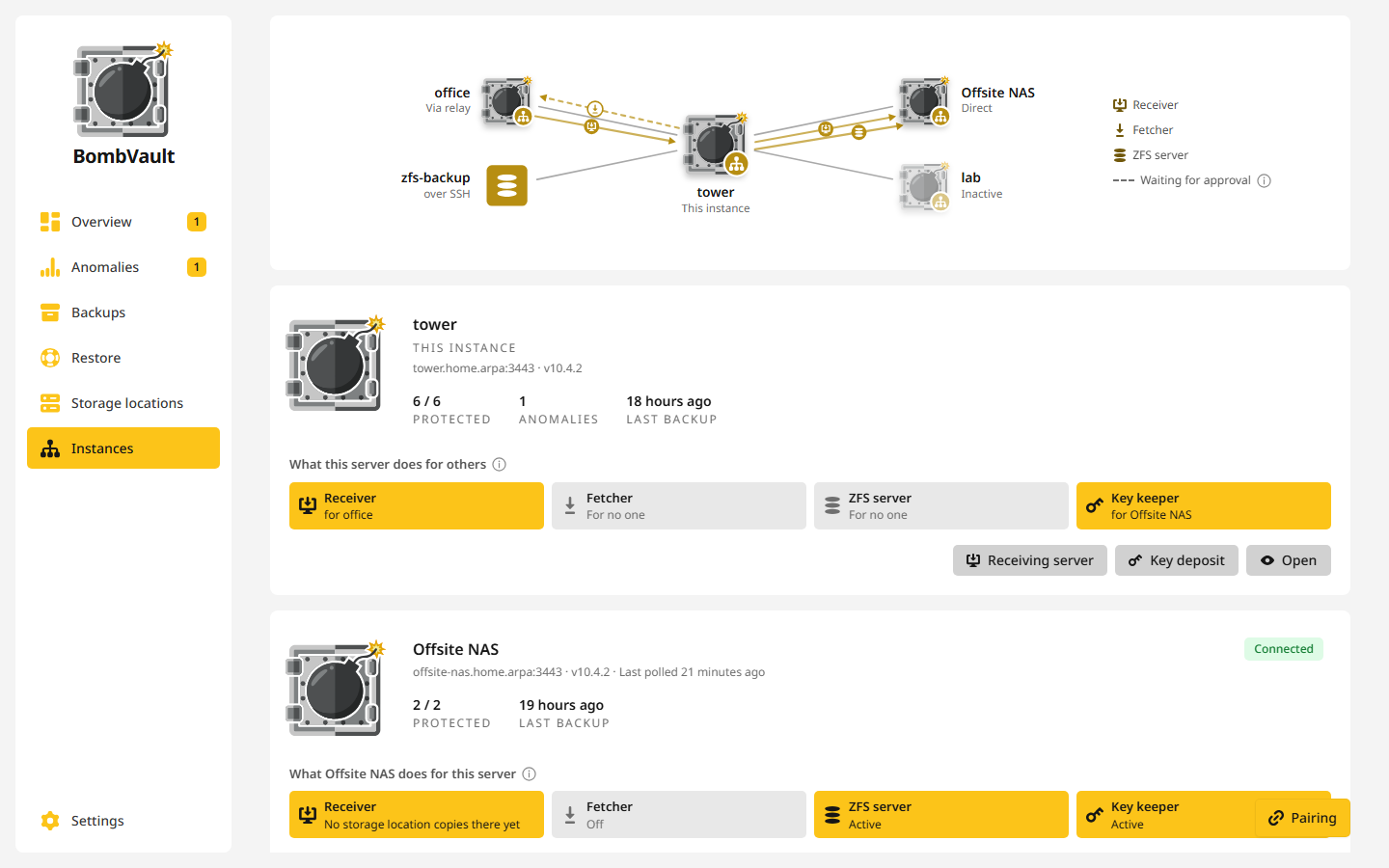
各カードには、メンバーの保護状況と、そのロールがタイルとして表示されます。ロールとは、1 つのインスタンスがほかのインスタンスのために担うことです。
- レシーバーは、このサーバーのオフサイトコピーを、append-only モードの rest-server に保管します。このサーバーはバックアップのたびに送信し、乗っ取られても、そこで何も削除できません。
- 取得側は、このサーバーのバックアップを自身のスケジュールで取得します。そのために、このサーバーが起動している必要はありません。取得する側のインスタンスは、要求を許可する前に取得をオンにしておく必要があります。
- ZFS サーバーは、このサーバーの ZFS レプリカを受け取ります。各 ZFS 項目は、設定のレプリカでこれを選びます。
- 鍵の保管側は、このサーバーのリカバリーキットの封じた写しを保管します。鍵の保管側を参照してください。
ロールをオンにするとリクエストが送られ、もう一方のインスタンスの誰かが許可を押すまで、何も始まりません。リクエストはそのインスタンスのカードにバッジとして表示され、その詳細に許可と拒否とともに一覧されます。許可されたロールは、そこでいつでも取り消せます。ネットワーク図の破線は、まだ待機中のロールです。BombVault 9.x のインスタンスはリクエストに答えられないので、そこではロールをオンにするとすぐに有効になり、9.x のインスタンスからのリクエストは、こちらで許可を待ちます。
カードの詳細は、残りを開きます。そのメンバーの受信リポジトリと取得元、保存先の提供、モニタリング、削除、キーを忘れるです。
カードの下にある、受信サーバーを持つマシンの共有リポジトリカードと、メンバーの参加中の共有リポジトリカードは、共有リポジトリのためのものです。
メンバーは、グループ経由で、自身のオフサイトストレージを別のメンバーに提供できます。もう一方の管理者は、メンバーの詳細でその提供を見て、承諾または拒否します。承諾すると、保存済みの認証情報と通常の保存先が、自分で入力した保存先と同じ確認のあとに作成されます。提供に表示されるレシピは append-only の rest-server なので、保存先は削除に対する保護がオンの状態で作られ、そこでは保持期間は適用されません。提供ごとに専用のログインとフォルダーがあるため、同じメンバーにも別のメンバーにも、セクションをもう一度提供しても、最初の相手のコピーには影響しません。.htpasswd に新しい行を追加し、サーバーは動かしたままにしてください。この方法で運ばれるのは接続の詳細だけで、バックアップデータは決して運ばれません。今すぐ確認は、メンバーに 1 つのセクションのリポジトリを検証するよう頼みます。メンバーは互いのバックアップに手を出しません。ページのどこからも、別のメンバーでバックアップを開始したり、そこで復元したり、そこで何かを削除したりはできません。
ノードは違います。メンバーではないからです。ノードは Web 画面のない BombVault で、このインスタンスから指示を受けます。そのため、このインスタンスがノードでバックアップと復元を開始し、古いバックアップの整理も行います。各ノードにはカードがあり、状態、バージョン、バックアップの送り先、各セクションのバックアップの時刻とともに、送り先を変更、置き換え、解放があります。新しいノードは、最初に応答するまでノードを待っていますと表示され、つながっていないときに解放したノードは解放中と表示されます。ノードを参照してください。
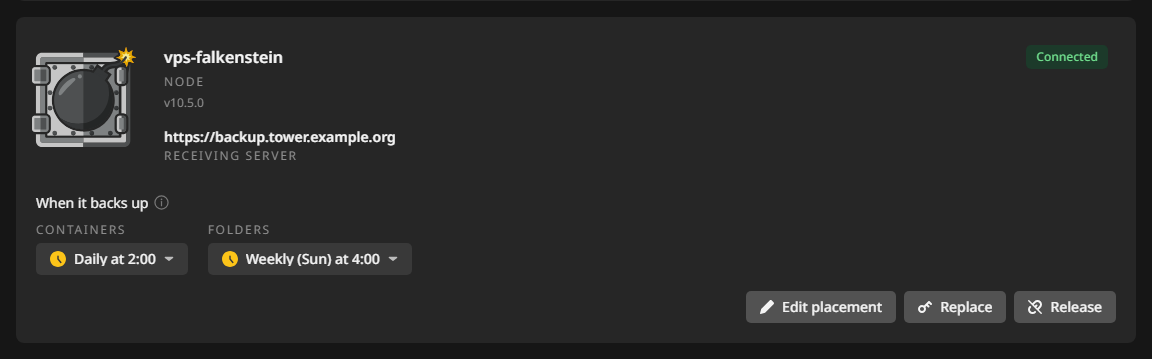
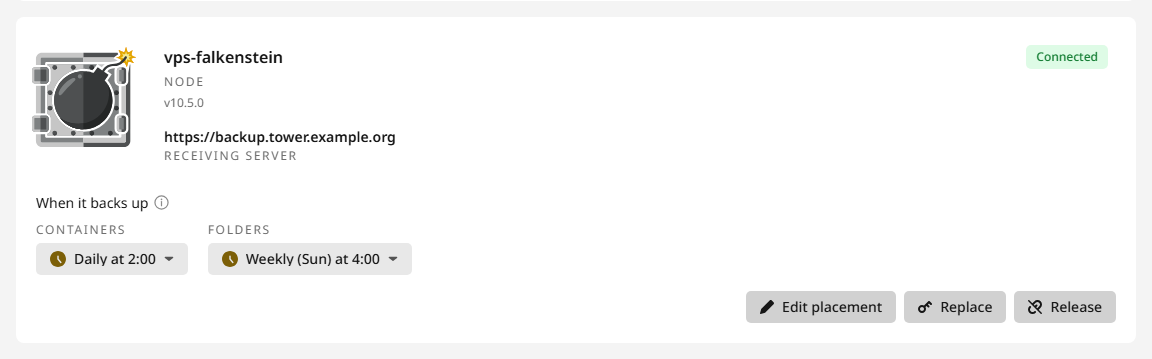
シャットダウンされたインスタンスと、アプリを閉じたスマートフォンは、カードが灰色の非アクティブとして、最後に見られた時刻とともに残り、削除するまでネットワーク図で薄く表示されます。このサーバーが起動した直後は、グループが戻るまで、そのようなカードに確認中と表示されます。削除は、どの部分がオンかに関係なく、そのようなカードで使え、そのメンバーの未処理のリクエスト、使われていない ZFS 受信スロット、待機中の鍵のリクエストも終わらせます。ペアリングページのインスタンスカードも、これらのメンバーを非アクティブとして一覧します。
レシーバーと取得側
別の BombVault から append-only のコピーを受け取るマシンでは、受信したリポジトリによって、受信側のハードウェア上で独立した読み取り専用のモニタリングができ、相手側での静かな失敗が見過ごされません。設定、インスタンス でレシーバーをオンにし、インスタンスのページで送信側のインスタンスの詳細を開いて、受信リポジトリを追加します(読み取り専用で、送信側の restic パスワードで開きます。これはペアリンググループ経由で受け取ります)。次のものが得られます。
- ソースごとの一覧。 どのコンテナ、VM、フォルダーセットが着いたかを正確に確認できます。送信側が自分のホストを持つ前に作ったバックアップも、同じソースに数えられます。
- ソースごとの最終受信。それぞれがどれだけ新しいかが分かります。
- 受信側のハードウェアで実行される独立した
restic check。送信側だけでなく、データが実際にある場所で整合性が検証されます。 - デッドマンスイッチ: 設定した期間内にソースが送信しなくなったときのアラート。確認は 1 日 1 回、09:15 に行われます。チェックのスケジュールに関係なく、リポジトリがまったく読めないときと、追加してから期間をまるごと過ぎても何も届いていないときにも、アラートが 1 回届きます。送信側の最初のコピーより前に追加したリポジトリは、それまでは問題ありません。
- 整合性アラート: 受信側のチェックが失敗したときのアラート。リポジトリを開けなかったチェックは整合性について何も示さないので、判定を残さず、翌日の同じ時刻にもう一度試します。
別のサーバーにあるリポジトリには、そのサーバーのログインが必要です。認証情報として保存し、ダイアログの認証情報で選んでください。
レシーバーは厳密に読み取り専用です。受信したリポジトリに書き込むことは決してないので、送信側が頼りにする append-only の保証を壊すことはありません。
取得側は逆に働きます。取得をオンにすると、インスタンスが別のメンバーのバックアップを自身のスケジュールで、ソースごとに自分専用のリポジトリへ読み取るので、このマシン自身のバックアップとして数えられることはありません。そのソースも、そのメンバーの詳細に表示されます。リポジトリの場所、保持するバックアップの種類、取得の頻度です。restic パスワードはグループ経由で届き、APP_KEY が届くことはなく、相手側は追加の設定が不要で、起動している必要もありません。ソースは読み取られるだけで、それぞれの側が自身のサインインを保ちます。取得は、スケジュールが示す日時に実行され、新しい取得元もその時刻まで待ちます。今すぐ取得は待ちません。このマシンの電源が切れていて実行されなかった取得は、マシンが戻ると実行されます。失敗した取得は、週次のスケジュールでも、翌日の同じ時刻にもう一度試します。失敗した取得はアクティビティログに表示され、取得がまた成功するまで、アラートを 1 回送ります。rclone: のソースは拒否されます。rclone がこのインスタンスのリモートでそれに届いてしまうからです。
取得したコピーは増えていくだけです。BombVault はそこに追加するだけで、整理もチェックもしないので、取得元がとうに手放したものも、フォルダーを削除するまでここに残ります。保存先のページもそれを数えません。コピーはセクションの専用フォルダーの中の pulled/<source id> にあり、そのフォルダーが移動しても、コピーはその場所に残り、以降の取得はすべてをコピーし直すのではなく、そこで続きます。削除すると、次の取得は、その時点でセクションが持つ専用フォルダーで最初からやり直します。
受信サーバー
受信側のマシンは、ほかのマシンがコピーする先の rest-server を動かすこともできます。レシーバーのリクエストがそれを求めているときに、最初に許可すると設定されます。ウィンドウに、サーバーには受信サーバーが必要であると表示され、共有上のフォルダー(作成用の新しいフォルダー付き)と、ポート(ほかのコンテナが使っていなければ 8000)を尋ねます。BombVault はそのあと、次のことを行います。
rest-serverという名前のコンテナがすでにある場合、またはほかのコンテナがそのポートを使っている場合は拒否します。restic/rest-serverを取得し、Docker ソケット経由で、プライベートリポジトリとフォルダー内のログインファイル付きの append-only モードで起動します。- その Unraid テンプレートをフラッシュドライブに書き込むので、コンテナは Docker タブで編集可能なままになります。フラッシュドライブに届かない場合は、テンプレートをダウンロードとして提供します。
- それに対して改ざんテストを実行し、削除を拒否するかどうかを表示します。
グループのインスタンスは、そのサーバーを、プロバイダーのグループからの下に、受信マシンの名前で見つけ、レシーバーのロールは、それを安全な選択として提案します。各インスタンスは、サーバーを最初に使うときに専用のログインを受け取り、そこでは自身のフォルダーにだけ書き込みます。設定、インスタンス でレシーバーをオンにしていれば、このインスタンスのカードの受信サーバーで、そのサーバーをもう一度開けます。そのウィンドウのログインを持つパートナーにログインが一覧され、ログインを取り消すで 1 つを取り消せます。そのインスタンスがすでにコピーしたものは、フォルダーに残ります。セットアップでは、パスワードがウィンドウに一度だけ表示されるグループ外のログインも 1 つ作成されます。
リレー経由でしか受信マシンに届かないインスタンスは、サーバーを使えません。リレーはバックアップを運ばないからです。先にペアリングページで受信マシンのアドレスを追加してください。BombVault が自身の IP アドレス(たとえば br0 上)で動いている場合は、サーバーがホストのアドレスで待ち受けているので、パートナー用アドレスを入力してください。
受信マシンは、グループのために共有リポジトリを保持することも、ノード用のアドレスでこのインスタンスのノードのバックアップを受け取ることもできます。
共有リポジトリ
グループの複数のサーバーが、1 つの restic リポジトリに一緒にコピーできます。同じフォルダーセットや同じ appdata のように共通するデータは、そこに一度だけ保存されるので、サーバーごとにリポジトリを持つより、全体で必要な容量が少なくなります。
グループの 1 台のサーバーがリポジトリを保持します。このページではそれを保持側と呼びます。古いバックアップを削除してプルーンするのは、保持側だけです。ほかのサーバーはメンバーで、append-only モードの 2 つ目の rest-server を通してリポジトリに届き、追加することしかできません。各サーバーは自分専用のホストの下に書き込むので、2 台のサーバーに同じ名前の項目があっても、バックアップは分かれたままです。
必要なもの:
- ペアリンググループ
- 保持側とすべてのメンバーでバックアップを暗号化がオンになっていること。各サーバーが自分専用の restic の鍵を受け取るからです。
- メンバーが届く、保持側の受信サーバー。BombVault が自身の IP アドレスで動いている場合は、先に受信サーバーのウィンドウでパートナー向けのアドレスを入力してください。
1 台のサーバーが保持できる共有リポジトリは 1 つまでです。
設定する
受信サーバーが動いていると、そのマシンのインスタンスページで、インスタンスの下に共有リポジトリカードが表示されます。共有リポジトリを設定を押し、十分な空きのある共有にある共有リポジトリ用のフォルダを選び、ほかのコンテナが使っていなければポートは 8001 のままにして、設定して起動を押します。BombVault はそのあと、次のことを行います。
rest-server-sharedという名前のコンテナがすでにある場合、またはほかのコンテナがそのポートを使っている場合は拒否します。- その中の
sharedフォルダーに、このサーバーのパスワードでリポジトリを作成します。 restic/rest-serverをrest-server-sharedとして、append-only モードと、フォルダー内のログインファイル付きで起動します。- Unraid では、そのテンプレートをフラッシュドライブに書き込むので、コンテナは Docker タブで編集可能なままになります。
- それに対して改ざんテストを実行します。カードの再確認で、もう一度実行できます。
カードには、それぞれの鍵と最後のバックアップとともにメンバーが一覧され、参加の申し込みと、メンバーごとの削除もあります。
参加する
参加したいサーバーで、保存先を追加を開きます。グループからの下に、保持側がもう一度、名前にの共有リポジトリが付いた形で表示されます。それを選ぶと保持側に申し込みが届き、保持側の共有リポジトリカードに許可と拒否とともに表示されます。
許可のあと、保持側はグループ経由で、1 回限りの鍵と、2 つ目の rest-server のログインを渡します。メンバーはそれを使って自分専用の restic の鍵を追加し、そのあと保持側が 1 回限りの鍵を削除します。1 日以内に終わらなかったメンバーは、1 回限りの鍵とログインを失いますが、もう一度申し込めます。保持側が返事をメンバーに届けられなかったときは、カードにもう一度伝えるが表示されます。
保持側は、まだ自分専用のホストで書き込んでいないサーバー(つまり古いリリースで動いているサーバー)と、別のメンバーがすでに同じホストで書き込んでいるサーバーを断ります。2 台のサーバーが同じ APP_KEY を使っていると、ホストも同じになります。
メンバーが参加すると、保存先に Shared with と保持側の名前の保存先が現れ、どのセクションもオフになっています。そこへコピーするセクションを、保存先のページでオンにしてください。古いバックアップを削除するのは保持側だけなので、この保存先には削除に対する保護があり、独自の保持ルールはありません。そこへ行くのはメンバー自身のホストのバックアップだけなので、ホスト bombvault の古いバックアップは今の場所に残ります。
保持側も自分のバックアップをコピーできます。カードのこのサーバーのバックアップもコピーするで、保持側にも保存先が追加されます。保持側にとってそのコピーは自分のディスク上にあり、そこでの削除を止めるものもないので、オフサイトのコピーにはなりません。
誰がいつ片付けるか
古いバックアップを削除してプルーンするのは保持側だけです。その設定は、受信サーバーウィンドウの共有リポジトリの部分にあります。このウィンドウは、インスタンスページにある保持側自身のカードから開きます。
- 片付けの時間帯は、プルーンを実行するタイミングを毎日または毎週で決めます。変更するまでは日曜日の 03:00 に始まり、時間帯の長さ(時間)は 6 です。
- 整理後に残してよい未使用領域(%)は、変更しなければ 5 です。値を大きくすると詰め直しが減り、プルーンが早く終わります。
- 整理後に読み戻すデータ(%)は、変更しなければ 5 です。プルーンのたびに、保持側はリポジトリを検査し、この割合のデータを読み戻します。
- 保持期間は、セクションごとに保持側のオフサイトのルールに従います。独自のルールを設定で、共有リポジトリに専用のルールを付けられます。各サーバーのバックアップは、それぞれ別々に古くなります。
- 今すぐ片付けは、メンバーに知らせてから、すぐに削除、プルーン、検査を行います。
時間帯の外では、保持側は 1 日に 1 回古いバックアップを削除し、容量は次のプルーンで戻ります。プルーンの前に保持側はメンバーに知らせ、メンバーは時間帯が終わるまでリポジトリに何もコピーしません。まだコピー中のメンバーには最大 30 分の猶予があり、終わらなければプルーンは次の時間帯に回ります。時間帯に重なったコピーは待機し、アクティビティログとメンバーのカードに延期として表示され、次の回で追いつきます。
保持側は、迷ったときは多めに残します。メンバーが異常のために保持している項目はすべてのバックアップを残し、何を保持しているか答えられないメンバーは、その回はすべてのバックアップを残します。グループのどのサーバーも書き込まないホストのバックアップは、削除されることがありません。ウィンドウには容量も表示されます。リポジトリが使っている量、サーバーが別々に持った場合に必要な量、そしてその節約分です。数値は片付けのたびに更新されます。
メンバーに見えるもの
メンバーでは、インスタンスページに参加中の共有リポジトリカードがあり、このサーバーがコピーしている、または参加を申し込んだ共有リポジトリごとに、申し込みの状況が表示されます。承認待ち、参加処理中、参加中、断られました、期限切れ、メンバーではありませんのどれかです。参加しているリポジトリについては、整理するサーバー、次の片付け、ほかのメンバーを示す一緒に使うインスタンス、ここへの最後のコピー、そしてリポジトリが使っている容量と節約している容量が表示されます。
脱退する
メンバーのカードの脱退で、サーバーは抜けます。保持側がその鍵とログインを削除し、そこにある保存先はオフになります。保持側のカードの削除では、反対側からメンバーを外せます。どちらの場合も、サーバーのバックアップはリポジトリに残り、保持側のルールで古くなります。保持側では、それらは脱退したサーバーの下にあり、バックアップを削除でサーバーの名前を入力すると、すべて削除されます。容量は次の片付けの時間帯で戻ります。
ほかのサーバーのバックアップ
各サーバーは、共有リポジトリにある自分のバックアップを、ほかのコピーと同じように、項目のバックアップタブで見つけます。ほかのメンバーのバックアップは、復元ページのほかのサーバーにあります。
緊急時のあと
リカバリーキットには Shared repositories という章があります。そこには共有リポジトリごとに、保持側、そこへコピーするセクション、ほかのメンバーとそのホスト、そしてこのサーバーのホストを付けた restic snapshots コマンドが載っています。保持側のキットには、その rest-server のポート、フォルダー、ログインも載っています。
緊急ウィザードでは、リポジトリは場所の 1 つとして、保持側の名前ににある共有リポジトリが続く形で表示されます。メンバーの鍵を引き継いだ新しいインストールは、ホストが鍵から決まるので、同じホストで書き込みます。共有リポジトリにある保存先を取り戻し、そこでは自分のバックアップだけを一覧して復元します。
保持側の鍵を引き継いだ新しいインストールは、元の保持側に代わってリポジトリを保持します。これまでどおり古いバックアップを整理して片付け、同じフォルダーで rest-server を再び起動します。もう一度グループとペアリングし、インスタンスで受信サーバーを設定し、受信サーバーのウィンドウでルールを設定し直してください。ルールはキットに入っていないからです。グループがメンバーに届くと、新しい保持側が自分でメンバーに知らせます。各メンバーはまず確認します。リポジトリのフォルダーにあるサーバーだけが削除できる使い捨ての鍵をリポジトリに追加し、その鍵が消えたら新しい保持側に従います。新しい保持側が別のアドレスで応答する場合、各メンバーはそこで自分の鍵とログインを使ってこの確認を行い、同じリポジトリが見つかることを確かめてから、保存先を新しいアドレスに切り替えます。それまでは古いアドレスへのコピーを続け、その理由はカードに表示されます。こうした確認で残った鍵は、保持側が次の片付けで削除します。
古い保持側がまだ動いている場合、そのカードに、今はほかのサーバーがリポジトリを保持していると表示されます。取り戻すで、それを再び保持側にできます。キットを誤って 2 台目のサーバーで引き継いだときのためのものです。
制限
- どの鍵もすべてを読めます。 restic リポジトリのすべての鍵は同じマスターキーを開くので、どのメンバーもほかのメンバーのバックアップを読めます。コンテナと VM の定義は各サーバー自身の鍵で封じられたままなので、ほかのサーバーのコンテナと VM はファイルとしてしか戻りません。一度アクセスできたサーバーはマスターキーを読めた可能性があるので、外しても完全には締め出せません。それができるのは新しいリポジトリだけです。
- 保持側は削除できます。 メンバーはそこで何も削除できませんが、保持側はフォルダーに直接届き、すべてのメンバーのバックアップを削除してプルーンします。保持側での誤操作や乗っ取りは、全員に及びます。
- 損傷はすべてのサーバーに及びます。 壊れたパックは、それを使うバックアップを持つすべてのサーバーで欠けるので、共有リポジトリは 2 つ目のコピーの代わりにはなりません。
- 受信サーバーでのみ。 S3、SFTP などの場所では、メンバーを追加だけに制限できないので、BombVault は共有リポジトリを受信サーバーでのみ提供します。
- コピー先としてのみ。 セクション自身のフォルダーを共有リポジトリに置くことはできません。プルーンのたびに、すべてのサーバーのバックアップが止まってしまうからです。
- 古い履歴はそのままです。 入るのは各サーバー自身のホストのバックアップだけで、ほかのリポジトリから何かが移されることはありません。
例:2 台の Unraid をペアリングする
これは、上の部分を完全に組み合わせた 1 つのセットアップです。組み合わさった形を一度見ると、組み立てやすくなるからです。
2 台のマシン:TOWER はコンテナを動かし、バックアップを送ります。VAULT はそれを受け取り、append-only を強制します。名前、アドレス、共有のパスは自分のものに置き換えてください。
1. 2 台をペアリングする。 TOWER で 設定、ペアリング を開き、フレーズを作成を押して、VAULT のフレーズを入力で 12 個の単語を入力します。先に両方でログインパスワードを設定してください。
2. TOWER で、VAULT にレシーバーになるよう頼む。 インスタンスのページで、VAULT のカードのレシーバーをオンにし、セクションと、場所として VAULT の受信サーバーを選んで、リクエストを送ります。
3. VAULT で許可する。 VAULT のインスタンスのページに、TOWER のカードにリクエストが表示されます。許可を押します。最初のときは、VAULT が受信サーバー用のフォルダー(たとえば user/appdata/rest-server)を尋ね、rest-server を append-only モードで起動し、それに対して改ざんテストを実行します。
4. TOWER に戻る。 それ以降、TOWER はバックアップのたびに VAULT へコピーし、新しい保存先が、その削除に対する保護とともに TOWER の保存先のページに現れます。
改ざんテストの答えは次のとおりです。
| 結果 | 何が起きたか |
|---|---|
| 保護済み | VAULT が削除を拒否しました。これだけが合格の状態です。 |
| 保護されていません | VAULT が削除を受け付けました。--append-only が足りないか、外されています。 |
| 判定不能 | どちらでもありません。通常は、URL が restic 自身が使うものではないか、認証情報が変わっています。何も記録されず、アラートも出ません。 |
5. 必要なら、届くものを見守る。 VAULT の 設定、インスタンス でレシーバーをオンにし、TOWER の詳細を開いて、受信リポジトリを追加します。ダイアログに一覧される保存先の 1 つをクリックしてください。VAULT は TOWER の restic パスワードをグループ経由で受け取り、その保存先は VAULT 自身の受信サーバー上にあるので、フォルダーを直接読み取ります。誰も鍵もログインも入力しません。
6. 相互にする。 逆の方向にも同じ手順を繰り返します。VAULT が TOWER にレシーバーになるよう頼みます。すると各マシンが相手のために append-only を強制し、どちらも相手のバックアップを削除できません。
手動で動かす rest-server も使えます。保存先を追加で rest-server として、.htpasswd のユーザーとパスワードで追加し、削除に対する保護をオンにします。そのオプションには --append-only を残してください。ないと、相手側はまた普通の共有に戻ります。
ローカルパスは、コンテナの中のパスです
BombVault がこのサーバー上のフォルダーを尋ねるときは、/mnt/user/appdata/... ではなく、user/appdata/rest-server/bombvault-containers のように、ホストのマウントからの相対パスで入力してください。BombVault はコンテナで動いており、ホストの /mnt は別の場所にマウントされています。ホストの絶対パスは、その中には存在しません。貼り付けた場合は、BombVault が代わりに使う相対パスを教えてくれます。
緊急ウィザード
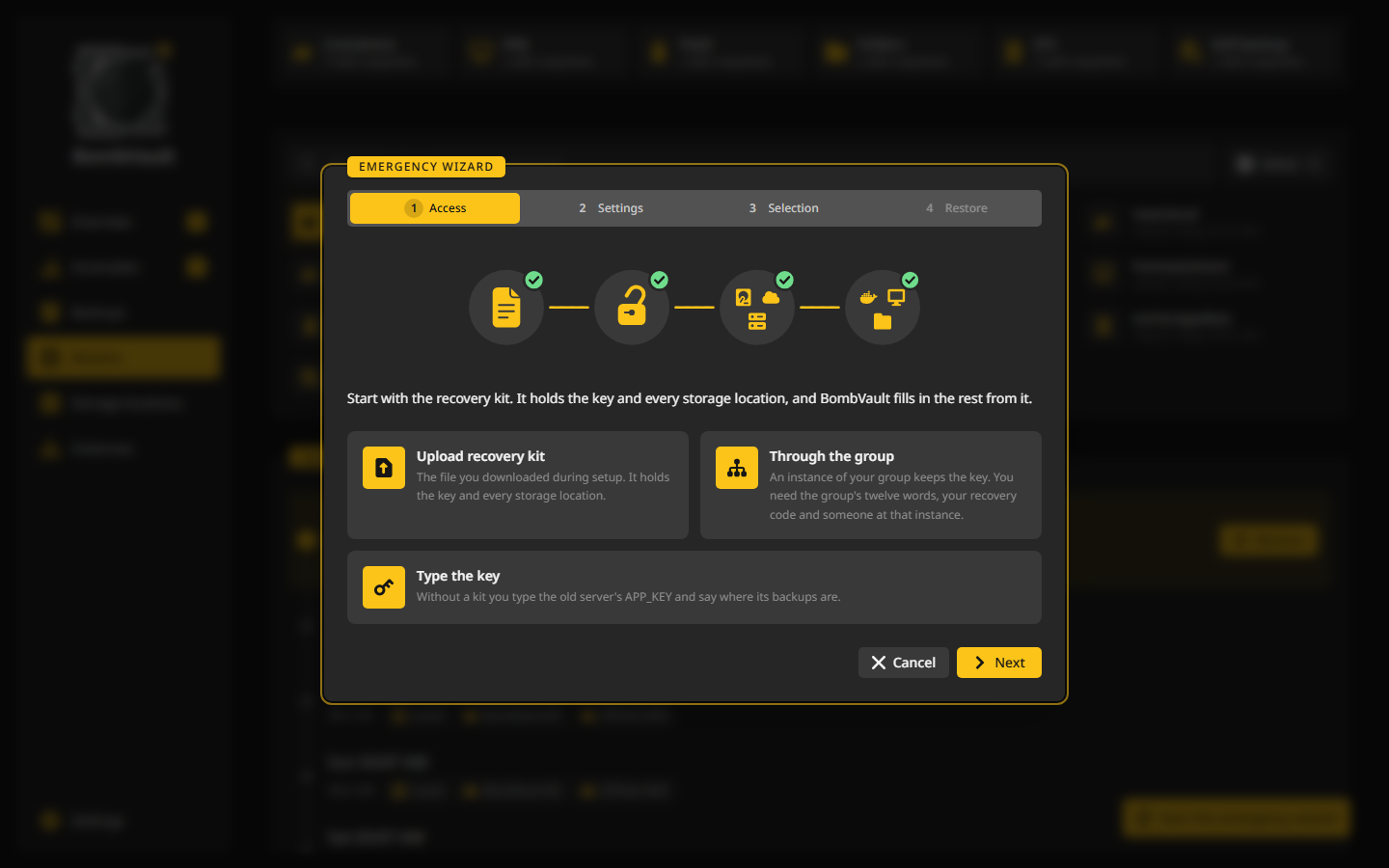
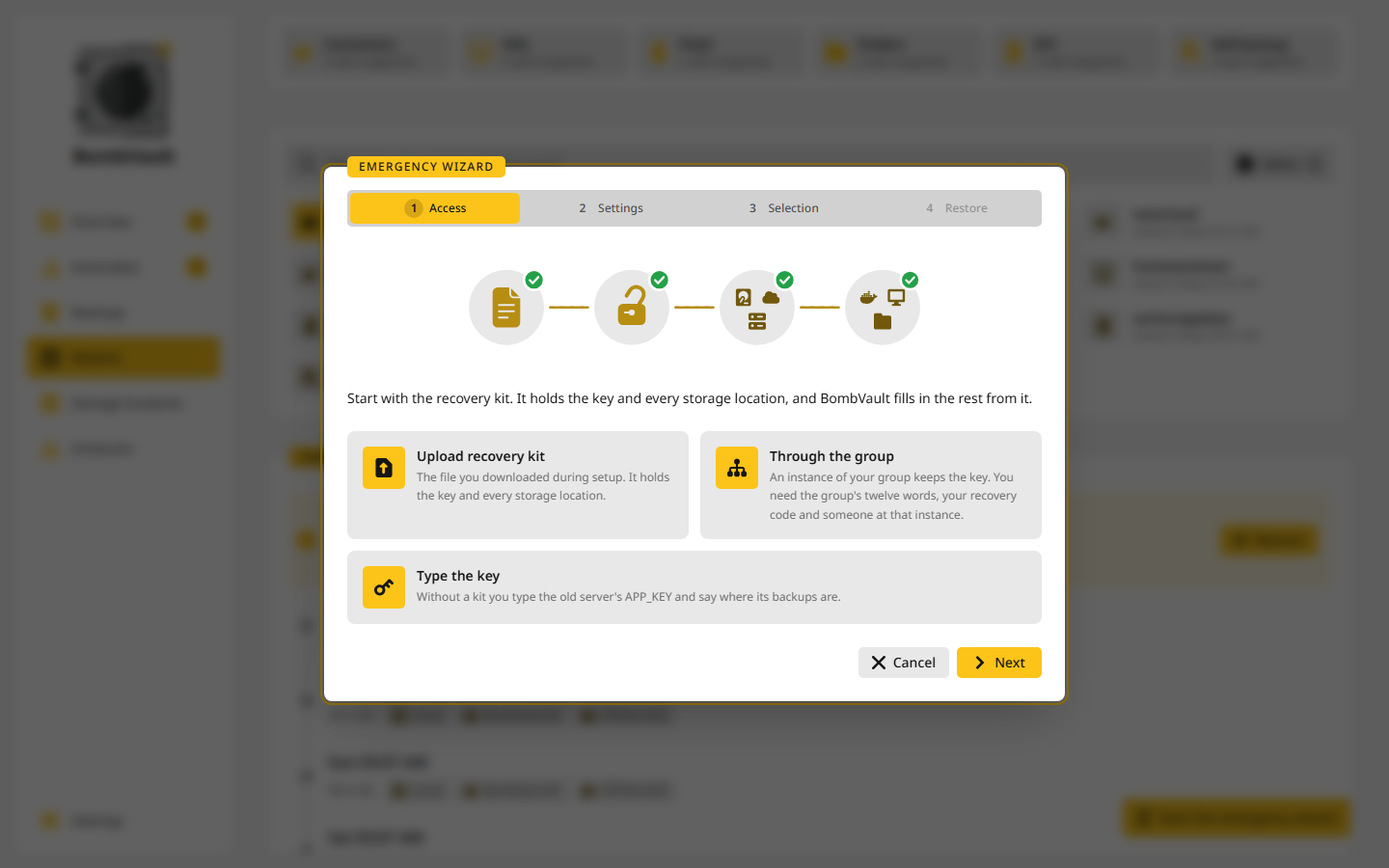
緊急ウィザードは、失われた、またはセットアップし直したサーバーを取り戻します。復元ページの緊急から、そして新規インストールのウェルカムページのバックアップから復元から始まります。4 つの手順で進みます。アクセス、設定、選択、復元です。
-
アクセス。 古いバックアップの鍵を、3 つの方法のどれかで BombVault に示します。
- リカバリーキットをアップロード:セットアップ中にダウンロードしたファイル。鍵とすべての保存先が入っていて、BombVault がそこから残りを入力します。age で暗号化したキットは、暗号化に使った識別子を求めます。一度だけ使われ、保存されません。
- グループ経由:グループのインスタンスが鍵を預け入れとして保管しています。グループの 12 個の単語、取り出しコード、そしてそのインスタンスにいる人が必要です。鍵の保管側を参照してください。
- 鍵を入力:古いサーバーの
APP_KEYと、そのバックアップの場所。
BombVault はそのあと、すべての保存先でその鍵を試し、それぞれについて、読み取れる、見つからない、別の鍵でロックされている、到達できない、まだ認証情報が足りない、のどれかを伝えます。まだ何も保存されておらず、鍵は限られた時間だけメモリに残ります。鍵を引き継ぐは、このサーバーが今後その鍵でバックアップを書くようにします。引き継ぎを取り消すは、最初のバックアップが実行されるまで、自身の鍵に戻します。すでに自分のバックアップがあるサーバーは、引き継ぎを拒否し、代わりに古いバックアップフォルダーからを案内します。認証情報を保存は、キットが持つリモートの保存先の認証情報を保存し、このサーバーにすでにある認証情報を置き換える前に確認します。 2. 設定。 設定を戻すは、最新のセルフバックアップから、BombVault 自身の設定を復元します。保存先、認証情報、スケジュール、ルールです。BombVault はそれを適用するために、Docker ソケット経由で再起動するので、稼働中の設定データベースが開いたハンドルのまま上書きされることはなく、ウィザードはその後、自分で続行します。このサーバーのログインは残ります。今使っているパスワードでサインインし続けます。古いサーバーが保存していて引き継げなかったシークレットは一覧されるので、入力し直せます。復元はすべてのセッションを終了し、パスキーを削除するので、あとで設定し直してください。 3. 選択。 BombVault はバックアップを調べ、見つかったコンテナ、VM、フォルダーセット、ZFS データセットを一覧します。最新のスナップショットがすべてで最初から選択されています。このサーバーにまだあるものは、復元すると置き換えてしまうので、最初はオフです。フォルダーセットは、再構築のあと元の場所を知らないので、選んだフォルダーに入ります。 4. 復元。 選択したすべてが一度に戻ります。コンテナと VM を自分で 1 つずつ起動したい場合は、停止したままにでき、全損のあとには最も安全です。そのあと新しいリカバリーキットをダウンロードしてください。古いものは以前のインストールのものです。
キットにある共有リポジトリは、場所の 1 つとして、それを保持するサーバーの名前ににある共有リポジトリが続く形で表示され、ウィザードはそこでこのサーバー自身のバックアップだけを一覧します。緊急時のあとを参照してください。
例:リカバリーキットから新しいサーバーへ
サーバー TOWER がディスクごと壊れました。23 個のコンテナと 2 つの VM があり、それらとセルフバックアップを Backblaze B2 にコピーしていました。パスワードマネージャーに bombvault-recovery-kit.md があり、Unraid の入った新しいマシンがあります。古い APP_KEY はなくなっていますが、必要ありません。
- 新しいマシンに BombVault をインストールし、新規インストールと同じように、新しい
APP_KEYを与えます。VM を戻したい場合は、VM の復元に必要なので、設定、連携、ホスト SSH で VM の接続を設定してください。 - ウィザードを開始。 BombVault へようこそでバックアップから復元を選びます。復元ページで、緊急の緊急ウィザードを開始を選びます。
- アクセス。 リカバリーキットをアップロードを選んで、ファイルをドロップします。BombVault はすべての保存先でその鍵を試し、たとえば リカバリーキットを読み取りました。この鍵で、2 か所の保存先のうち 0 か所を開けます。 のように伝えます。ローカルフォルダーはディスクが壊れたので見つかりません、Backblaze B2 は認証情報なしと表示されます。
- 認証情報を保存。 キットには、すべての保存先のサインインが入っています。認証情報を保存を押すと、保存先が再び試されるので、Backblaze B2 は読み取り可になります。10.5 より前に書き出したキットには、既定の認証情報しか入っていません。保存先がまだ認証情報なしと表示している場合は、足りない認証情報を入力でその認証情報を入力し、保存先をもう一度試すを押してください。
- 鍵を引き継ぐ。 このサーバーは今後、古い鍵でバックアップを書くので、新しいバックアップは古いものに合います。テンプレートには、自身の
APP_KEYが残ります。引き継ぎを取り消すは、最初のバックアップが実行されるまで使えます。 - 設定。 このステップは、鍵がセルフバックアップを見つけた場所(ここでは B2)が選ばれ、そのアドレスも入力された状態で開きます。そこから最新のセルフバックアップを読み取る設定を戻すを選びます。BombVault はそれを適用するために再起動し、ウィザードは自分で続行します。保存先、スケジュール、ルールが戻り、このサーバーのパスワードでサインインし続けます。ウィザードが一覧するシークレット(通知の設定など)は、入力し直してください。
- 選択。 ローカルに何も残っていないときは、バックアップはどこにありますか?で最初からオフサイトのコピーが選ばれています。BombVault はすべての保存先を読み取るので、使えなくなった保存先がほかの保存先を隠すことはありません。23 個のコンテナと 2 つの VM を一覧し、それぞれを最新のスナップショットがある保存先から復元します。
- 復元。 全損のあとには最も安全な終了後は停止したままにするをオンにして、開始します。実行される内容に、何が戻るかが書かれます。結果の行には、たとえば 25 件を復元し、0 件が失敗しました。必要に応じて「バックアップ」から起動してください。 と表示されます。
- 仕上げ。 まずデータベースを起動し、次にそれを使うアプリを起動します。設定、復元 を開いて、新しいリカバリーキットをダウンロードします。古いものは以前のインストールのものだからです。概要の要対応を確認し、すべてが動いたら今すぐすべてバックアップを一度実行してください。
セルフバックアップもない場合は、ステップはスキップ:セルフバックアップがありませんが選ばれた状態で開き、そう伝えます。すると保存先はキットだけから作られ、スケジュールとルールは設定し直すことになり、そのバックアップをこのサーバーのものとして引き継ぐまで、オフサイトコピーは待機します。再構築のあとを参照してください。それでも選択には、オフサイトのコピーにあるものが一覧されます。フォルダーセットは、選んだフォルダーに戻ります。コンテナと VM は、戻せるのはファイルだけですの下で、フォルダーの中の通常のファイルとして戻ります。それらの定義はローカルリポジトリの横とセルフバックアップにあり、オフサイトのコピーにはどちらも含まれないからです。
計画的な移行と災害
緊急ウィザードは、バックアップから BombVault 自身の設定を復元します。新しいマシンへの計画的な移行なら、代わりに設定のエクスポート / インポートカード(持ち運べる JSON ファイル)で、設定を直接引き継げます。設定を参照してください。
古いバックアップフォルダーから
復元ページのほかの取得元にある古いバックアップフォルダーからは、別の BombVault インスタンスのリポジトリ(/mnt の下にマウントされた共有、またはリモートアドレス)を、そのインスタンスのリカバリーキットか、入力した APP_KEY で、一度きりの読み取り専用セッションで開きます。そこに保存されたコンテナ、VM、フォルダーセット、ZFS データセットを参照し、スナップショットを選んで復元すると、復元されたものは通常のローカルのコンテナ、VM、フォルダーセットになります。もう一方のリポジトリには一切書き込まれず、自分のバックアップ設定にも触れません(セッションはメモリ上にあり、自動で期限切れになります)。サーバー A からサーバー B へコンテナを移すのに、設定を向け直して、あとで元に戻す必要はありません。このウィンドウは一度きりのものです。セッションを開き、選んだものを復元して、もう一方のインスタンスを忘れます。代わりに、このマシンがスケジュールで別のインスタンスのスナップショットを自分のリポジトリに取り込み続ける恒常的な仕組みが必要なら、インスタンスのページの取得側ロールがそれです。
このサーバーが取得したもの
このサーバーが取得したことのある取得元には、それぞれ、復元ページのほかの取得元の下に専用の… から取得の行があります。取得したコピーは、取得元の鍵ではなく、このサーバー自身の鍵でロックされているので、何も尋ねられません。取得元の鍵ではそれを開けません。フォルダーセットと ZFS データセットは、選んだフォルダーに戻ります。コンテナと VM は、フォルダーの中の通常のファイルとして戻ります。取得で運ばれるのはスナップショットで、定義は運ばれないからです。それらを作り直すには、緊急ウィザードで取得元のリカバリーキットとセルフバックアップを使ってください。
このサーバーにネットワークが存在しないコンテナ(たとえば、通常の Docker ホストにおける Unraid の br0 ネットワーク)には、その行の下にネットワークの選択が表示されます。BombVault は、選んだネットワークと、そのほかのネットワークとともに、それを作成します。固定 IP と MAC アドレスは古いネットワークのものだったので破棄され、新しいネットワークが割り当てます。
鍵の保管側
鍵の保管側は、このサーバーのリカバリーキットの封じた写しを保管する、グループのインスタンスです。自分ではその写しを開けません。このサーバーがもし失われたら、グループに加わった新しいインストールが保管側に写しを求め、取り出しコードで開きます。
- インスタンスのページで、保管してほしいインスタンスのカードの鍵の保管側をオンにして、預け入れるを選びます。預け入れにはログインパスワードが必要です。
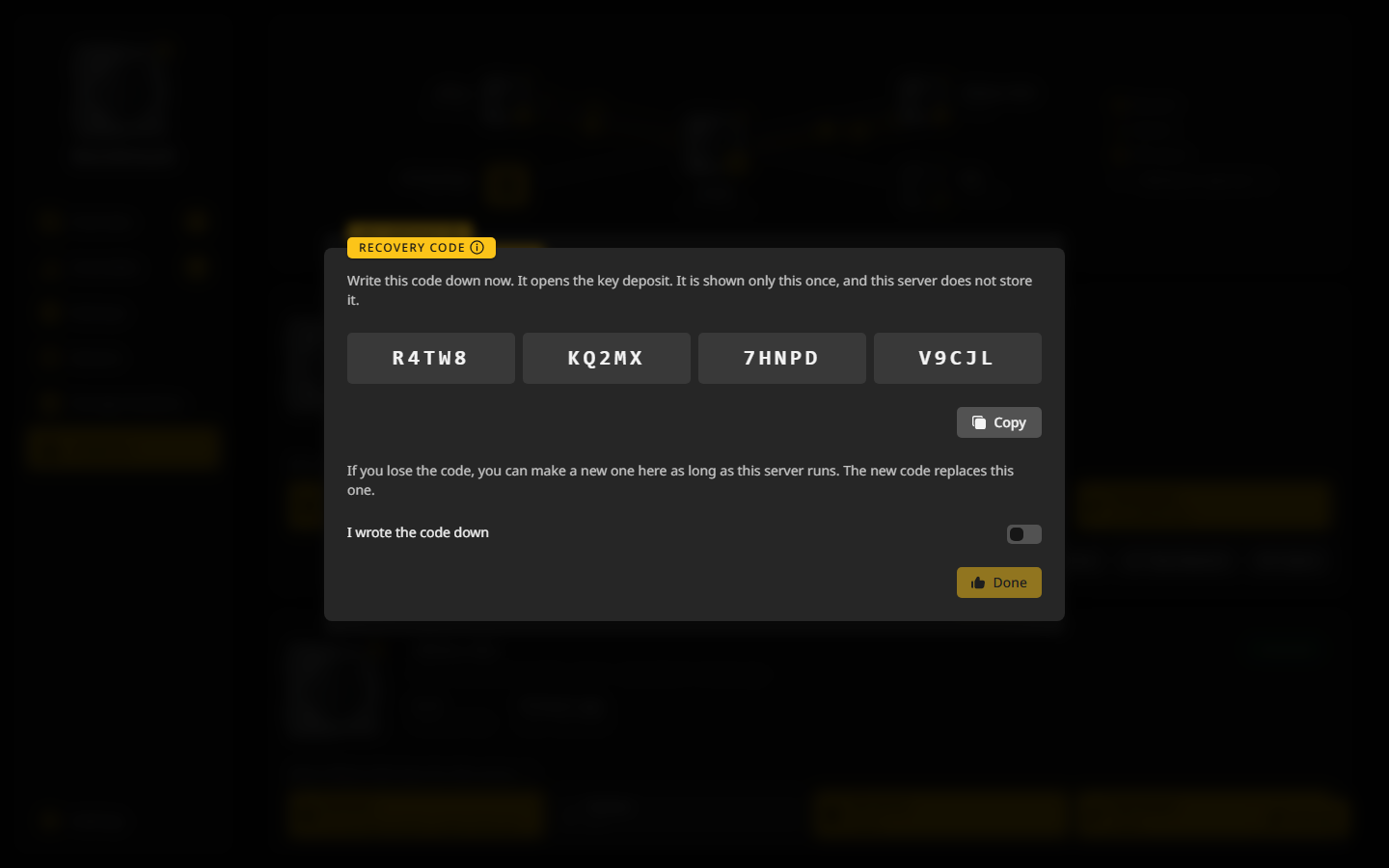
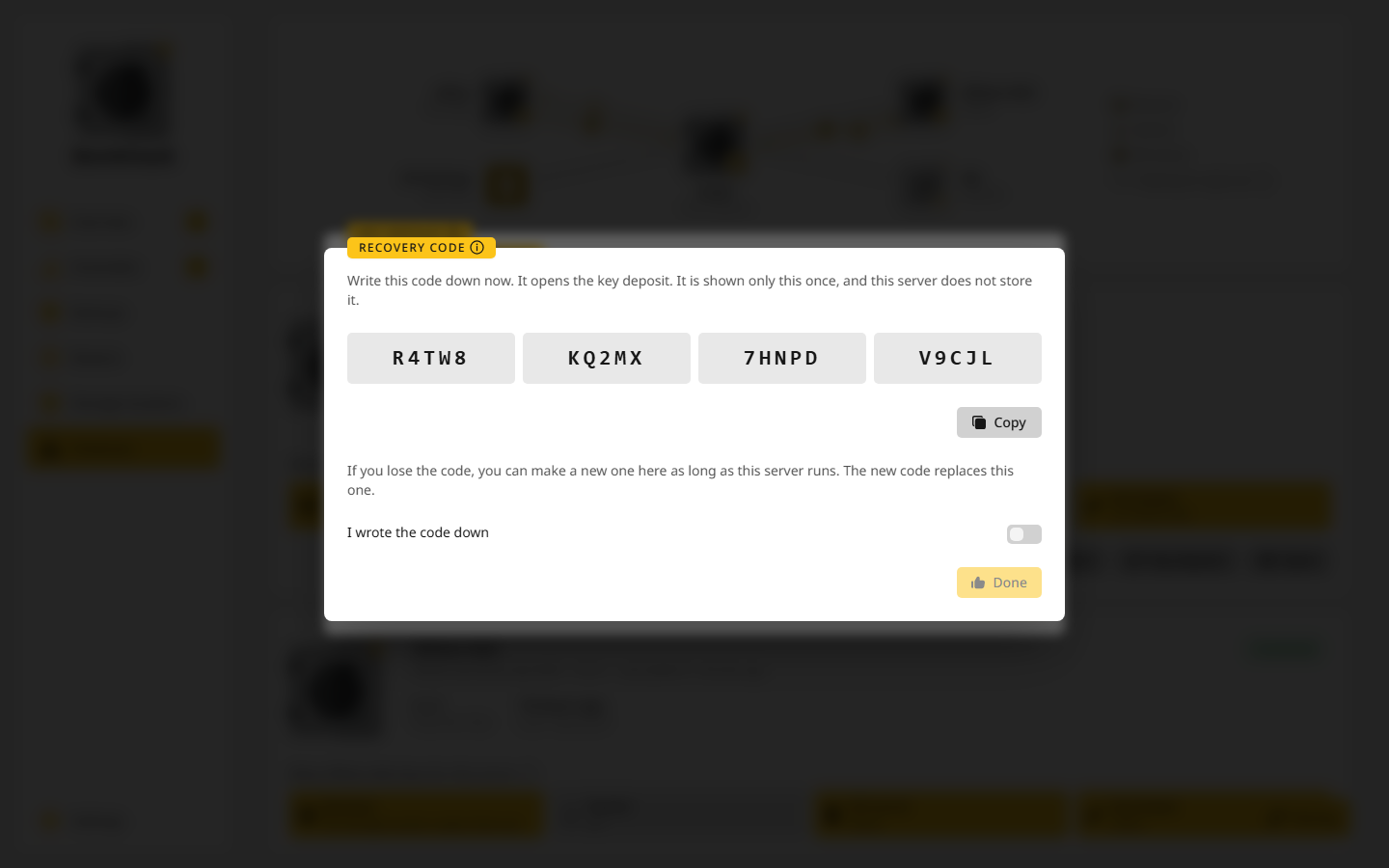
- このサーバーは取り出しコードを一度だけ表示します。4 つのグループに分けた、5 文字ずつの 20 個の英数字です。書き留めて、コードを書き留めましたで確認してください。このサーバーはコードを保存せず、それ用に預け入れを封じるのに必要なものだけを保存します。
- 保管側は今、預け入れを保管していて、このサーバーはキットが変わるたびにそれを更新します。このインスタンスのカードの鍵の預け入れには、このサーバーの預け入れが各保管側とその状態とともに、ほかの人のためにはこのサーバーが保管している預け入れが一覧されます。新しいコードを作成はコードを置き換えます。各保管側は、新しい預け入れを受け取ると新しいものに切り替わります。
その日に必要なのは 3 つです。グループの 12 個の単語、取り出しコード、そして誰かが許可を押す必要がある、保管側の画面へのアクセスです。緊急ウィザードでグループ経由を選び、預け入れを選んで要求し、取り出しコードを入力します。コードは新しいサーバーで使われ、保管側に送られることはありません。保管側では、リクエストが鍵の預け入れの下に、誰が求めているか、そのインスタンスがそこで以前に見られたことがあるか、何回求めたかとともに表示されます。許可で封じた写しが渡され、許可にはログインパスワードが必要です。新しいインストールは、許可のあと 30 分で受け取る必要があり、誰も応答しなかったリクエストは 1 日で失効し、頻繁に求めすぎるインスタンスは 1 時間待たされます。
キットと同じく、預け入れには、このサーバーの各ノードの APP_KEY も含まれます。保管側はコードがあればそのリポジトリを開けますが、ノードを操作するにはこのサーバーの署名が必要なので、ノードに指示することは決してできません。
コードがなければ、保管側を含め誰も写しを開けません。コードをなくした場合は、このサーバーがまだ動いているうちに、新しいものを作ってください。サーバーがすでにない場合でも、リカバリーキットと入力した APP_KEY はまだ使えます。保管側は預け入れをいつでも削除でき、その場合、所有者はもう一度求める必要があります。
リカバリーキット
これは、BombVault が動いていなくても、災害復旧を可能にするものです。
設定、復元 の緊急時用カードにあるリカバリーキットをダウンロードは、鍵、導出された restic パスワード、各セクションのリポジトリを持つすべての保存先、新しいインストールがそれらに届くために必要なサインイン、そしてrestic の正確なコマンドを渡します。そのため、どのマシンでも restic の CLI で直接復元できます。ログインパスワードが必要です。キットは、暗号化をオフにしていても鍵を印字します。コンテナと VM の定義は、常にそれで封じられているからです。引き継ぎのあとは、引き継いだバックアップ鍵と、このサーバーの APP_KEY が印字されます。後者は、新しいインストールが設定を戻すためにだけ必要です。概要のリカバリーキットを保存してくださいカードは、保存するまで知らせ続けます。
ノードのあるサーバーのキットには、ノードの章が付きます。各ノードについて、ID、APP_KEY、その鍵から求めた restic のパスワード、各セクションのリポジトリが載っています。リポジトリはノード自身のパスワードで開けますが、このサーバーのパスワードでも開けます。このサーバーが、ノードのすべてのリポジトリに自分の鍵を追加するからです。ノードを追加したり、その送り先を変えたりしたあとは、キットをもう一度ダウンロードしてください。ノードの APP_KEY と NODE_HOME があれば、新しいサーバーがまた同じノードになります。置き換えと解放を参照してください。
リカバリーキットはサーバーの外に保管してください
キットには、バックアップを復号するシークレットが入っています。サーバーとは別の安全な場所に保管してください(パスワードマネージャー、金庫に入れた印刷物など)。BombVault と APP_KEY の両方を失い、リカバリーキットも鍵の預け入れもない場合、暗号化されたバックアップは復元できません。
最新のスナップショットが、復元すべきものとは限りません
restic 0.17 以降、restic snapshots は各スナップショットのサイズを表示します。データ消失のあとでは、最新のスナップショットが空になったものかもしれないので、その前のものよりはるかに小さいスナップショットは復元しないでください。ランサムウェアのあとでは、通常のサイズのまま暗号化されたものかもしれません。BombVault がまだ動いているなら、先に異常ページを確認してください。最後の正常なバックアップが示され、復元ウィンドウがそれを最初から選びます。復元に BombVault の異常データは不要で、保持の一時停止が行うのは、より多くのスナップショットを残すことだけです。
サーバーのバックアップのホスト
各サーバーは、自分専用の restic のホストの下にバックアップを書き込みます。bv- に、バックアップの鍵から求めた 12 文字を続けたもので、たとえば bv-3f9a0c41d2e7 です。サーバーがホストを持つ前のバックアップには、ホスト bombvault が付いています。キットにはこのサーバーのホストが載っており、そのコマンドは --host で両方を渡します。そのため latest が、別のサーバーが同じリポジトリに書いたバックアップを選ぶことはありません。ほかのサーバーのバックアップを引き継いだサーバーは、そのサーバーのホストのまま続けます。ホストは鍵から決まるからです。このサーバーがコピーする、または保持する共有リポジトリごとに、キットの Shared repositories の章が、そこにいるほかのサーバーとそのホストを載せています。
キットを暗号化する
設定、システム で age でエクスポートを暗号化をオンにしている場合、キットもそれで暗号化され、bombvault-recovery-kit.md.age としてダウンロードされます。バイナリではなく ASCII アーマー形式なので、まだプレーンテキストです。パスワードマネージャーに貼り付けたり、印刷したりするのは以前とまったく同じで、鍵がなければ内容は読めません。
age の鍵をキットの中に保管しないでください
暗号化されたキットを開くには、age の秘密鍵が必要です。キット自体に依存しない場所に保管してください。そうしないと、復旧するものが 1 つではなく 2 つになります。暗号化が役立つのは、キットを完全には管理できない場所(共有のパスワードマネージャー、クラウドのメモ、オフィスでの印刷物)に保管するときです。自分の金庫にあるキットは、金庫がすでに守っています。
暗号化がオンで、使える受信者が設定されていない場合、ダウンロードは完全に拒否されます。BombVault がマスターキーを平文で渡すことは決してありません。
キットが手元にない場合
パスワードはどこにも保存されておらず、バックアップの鍵から計算されます。そのため、鍵とシェルだけで自分で再現できます。
printf 'bombvault:restic-repo' | openssl dgst -sha256 -mac HMAC -macopt hexkey:$APP_KEY -r | cut -d' ' -f1
これは、固定の文字列 bombvault:restic-repo に対する HMAC-SHA256 で、16 進数の APP_KEY の生のバイトをキーとし、小文字の 16 進数 64 文字で出力されます。同じ値は、導出された restic パスワードとして、キットにも載っています。これは、キットが手元にない日のためのものです。ほかのサーバーのバックアップを引き継いだサーバーでは、引き継いだバックアップ鍵、つまりそのサーバーの古い APP_KEY を使ってください。
ホストは、同じ鍵と文字列 bombvault:host から求めます。bv- に、その文字のうち最初の 12 文字を続けたものです。
echo "bv-$(printf 'bombvault:host' | openssl dgst -sha256 -mac HMAC -macopt hexkey:$APP_KEY -r | cut -c1-12)"
受信したリポジトリには、送信側のインスタンスの鍵を使ってください
オフサイトコピーでここに届いたリポジトリは、それを送ったマシンがその鍵で作りました。受信側のマシンの鍵から導出すると、restic が拒否するパスワードになり、これは壊れたリポジトリとまったく同じに見えますが、そうではありません。受信したリポジトリで restic check が何度もパスワードを求める、よくある理由です。
復旧用の定義は各リポジトリの中にある(<repo>/def、<repo>/vm-def)ため、コピーしたリポジトリのフォルダーはそれだけで完結しており、キットとリポジトリがあれば、ベアメタルの復元に必要なものはすべてそろいます。オフサイトのコピーと取得したコピーには、定義なしでスナップショットだけが入っています。そこから戻せるのはファイルで、コンテナや VM はセルフバックアップから作り直します。
データベースダンプを取り戻す
データベースダンプは、コンテナのリポジトリ内にある独立したリストアポイントで、タグ dbdump:<container> が付き、単一のファイル /dbdump/<container>.sql を保持しています。BombVault は、コンテナのバックアップタブで、それを一覧し、ダウンロードし、インポートします。以下は、BombVault がない日のための、restic だけを使った同じ手順です。
restic -r <repo> snapshots --host <host> --host bombvault --tag dbdump:<container>
restic -r <repo> dump --host <host> --host bombvault --tag dbdump:<container> latest /dbdump/<container>.sql > <container>.sql
<host> は、リカバリーキットにあるサーバーのホストです。
各ダンプのタグ dbversion: と dbname: は、どのサーバーバージョンのものか、どのデータベースを保持しているかを示します。完全なファイルは、-- PostgreSQL database cluster dump complete または -- Dump completed で終わります。
同じかそれ以降のバージョン(PostgreSQL)、または同じメジャーバージョン(MySQL と MariaDB)のコンテナへ、空のデータフォルダーで一度起動して初期化されたあとにインポートします。ホストにデータベースクライアントは不要で、コンテナにあります。
docker exec -i <container> sh -c 'exec psql -X -U "${POSTGRES_USER:-postgres}" -d postgres' < <container>.sql
docker exec -i <container> sh -c 'exec mariadb -uroot -p"$MARIADB_ROOT_PASSWORD"' < <container>.sql
docker exec -i <container> sh -c 'exec mysql -uroot -p"$MYSQL_ROOT_PASSWORD"' < <container>.sql
完全なダンプから単一のデータベースだけを取り出すには、MySQL と MariaDB ではクライアントのコマンドに --one-database <name> を付けます。PostgreSQL のダンプには、データベースごとに 1 つのセクションがあり、それぞれ \connect <name> の行で始まります。そのセクションを別のファイルにコピーし、データベースを作成してから -d <name> でインポートします。
root のダンプには、サーバーのユーザーが含まれます
root で取った MySQL または MariaDB の完全なダンプには、mysql システムデータベースが含まれるため、インポートすると、新しいサーバーのアカウントが、root のパスワードも含めて、ダンプのものに置き換えられます。PostgreSQL では、コンテナが作成したユーザーについて role ... already exists と出るのは想定どおりで、害はありません。