Kopie poza siedzibą i odzyskiwanie
Kopie poza siedzibą czekają po odbudowie
Gdy Kreator awaryjny lub Odkryj kopie zapasowe odbudowuje elementy bez dawnych ustawień, kopie poza siedzibą tych sekcji czekają, dopóki nie przejmiesz ich kopii jako własnych kopii tego serwera. Zobacz Po odbudowie.
Lokalne kopie zapasowe chronią przed utraconym kontenerem lub złą aktualizacją. Kopie poza siedzibą i przetestowany zestaw odzyskiwania chronią przed utratą całej maszyny, ransomware albo pożarem. Ta strona omawia miejsca docelowe i kopie poza siedzibą, zabezpieczanie kopii przed manipulacją, dowodzenie, że potrafisz przywrócić dane, parowanie kilku serwerów i odzyskanie wszystkiego, gdy samego BombVault już nie ma.
Kopie poza siedzibą
Zachowaj szybką kopię lokalną i dodaj jedno lub więcej miejsc docelowych poza domem. BombVault kopiuje tam nowe migawki poleceniem restic copy w trybie best-effort, więc potknięcie poza siedzibą nigdy nie powoduje niepowodzenia kopii lokalnej. W tym układzie każda sekcja zapisuje najpierw do swojego własnego folderu, a repozytorium poza siedzibą jest kopią. Własny folder nie musi leżeć na tym serwerze: zobacz Własny folder sekcji, jeśli chcesz trzymać go w miejscu docelowym takim jak S3 czy rest-server.
- Kilka miejsc docelowych na sekcję. Każda sekcja (kontenery, maszyny wirtualne, flash, autokopia, foldery i zbiory danych ZFS) może kopiować naraz do kilku miejsc docelowych poza siedzibą, więc możesz trzymać na przykład rest-server u znajomego i koszyk S3 równolegle. Karta Miejsca docelowe według sekcji na stronie Miejsca docelowe włącza lub wyłącza każdą linię od sekcji do miejsca docelowego.
- Kiedy działają kopie. Karta Kopiuj miejsca docelowego ustawia Kiedy kopiować: Po każdej kopii zapasowej albo według własnego planu, który zbiera migawki i kopiuje w ustalonych porach. W Ustawienia, Harmonogram, Kopie poza siedzibą według sekcji Wyjątek daje jednej sekcji własny plan kopiowania.
- Karta Kopie poza siedzibą. W Ustawienia, Miejsca docelowe każda sekcja z kopią poza siedzibą ma wiersz w Kopie poza siedzibą, z Testuj połączenie, Replikuj teraz do uruchomienia kopiowania na żądanie oraz Skonfiguruj lub Edytuj. Reszta ustawień kopiowania sekcji otwiera się stamtąd w jej oknie.
- Przechowywanie ustawia się osobno dla każdego miejsca docelowego w Jak długo przechowywać, więc kopie poza siedzibą możesz trzymać dłużej jako archiwum. Kopia w polu sekcji poza siedzibą podąża za nim jak każda inna, a sekcja może mieć własne wartości w Reguły według sekcji. Same zera nigdy nie przycinają migawek poza siedzibą. Zobacz Jak długo przechowywać.
- Limity przepustowości (Przepustowość poza siedzibą w Ustawienia, Miejsca docelowe albo karta Kopiuj miejsca docelowego) ograniczają tempo wysyłania i pobierania restic, żeby kopie nie nasycały Twojego WAN. Wpisuje się je w KiB/s, czyli w jednostce, którą przyjmuje restic, a każde pole pokazuje to samo tempo w MB/s i Mbit/s podczas pisania: 2048 czyta się jako około 2,0 MB/s (16,8 Mbit/s).
- Kompresja to Wyłączone, Automatycznie (domyślne w restic) albo Maksymalnie, ustawiana w każdym miejscu docelowym i, dla jednej sekcji, w jej regułach tam. Kopie, kopiowanie i przycinanie zapisują z nią, a zestaw odzyskiwania ją podaje, więc zwykły restic może pisać dalej tak samo.
- Najpierw streaming. Gdy serwer multimediów, taki jak Plex, Jellyfin czy Emby, streamuje, kopie wysyłają z niższym limitem i wracają do zwykłego kilka minut po końcu streamu. Karta Streaming na stronie Miejsca docelowe ma Spowalniaj kopie poza siedzibą podczas streamingu, Serwery multimediów (kontenery z Plex, Jellyfin lub Emby w nazwie obrazu, dopóki nie wybierzesz), Streaming powyżej (Mbit/s), Limit wysyłania podczas streamingu (KiB/s) i Powrót do normy po (min). BombVault odczytuje ruch z Dockera, więc serwera multimediów w sieci hosta nie da się zmierzyć. REST, S3, B2, Azure, Google Cloud, Swift i rclone przez HTTP zwalniają w środku kopiowania. SFTP oraz foldery lokalne lub zamontowane przyjmują niższy limit przy następnym kroku kopiowania.
- Zimna pamięć (S3). Miejsce docelowe S3 może używać tańszej Klasa magazynu, którą restic nadal odczyta od razu, na przykład Standard-IA, One Zone-IA, Intelligent-Tiering albo Glacier Instant Retrieval. Glacier Flexible Retrieval i Deep Archive są pominięte, bo restic nie potrafi z nich przywracać. Zasób rclone ustawia swoją klasę w konfiguracji rclone.
- Jednoczesne połączenia. W miejscu docelowym S3, B2, Azure, Google Cloud, Swift, rest-server, SFTP lub rclone pole Jednoczesne połączenia na karcie Połączenie określa, ile połączeń restic otwiera naraz, od 1 do 32. Gdy pole jest puste, restic zostaje przy domyślnych 5. Więcej może przyspieszyć odległe lub wolne łącze, mniej oszczędza dostawcę, który dławi transfer. Korzystają z tego kopie, kopiowanie, sprawdzanie, przycinanie i przywracanie w tym miejscu, a eksport ustawień przenosi tę wartość. Lokalny lub zamontowany folder nie ma takiego ustawienia.
- Budżet wzrostu. Budżet wzrostu (GB, 0 = wył.) w oknie kopiowania sekcji podnosi alarm, gdy repozytorium przekroczy ten rozmiar. Niczego nie usuwa, więc pasuje do kopii append-only, której stąd nic nie przycina.
- Gdy kopiowanie trwa, nagłówek stanu przeglądu pokazuje Trwa kopiowanie poza siedzibę. To aktywny wskaźnik, a nie pasek procentowy, bo
restic copynie udostępnia postępu w formie czytelnej dla maszyn.
Przywracanie z dowolnego miejsca
Każdy element pokazuje swoje kopie jako jedną oś czasu we wszystkich miejscach, gdzie leży kopia, na karcie Kopie zapasowe. Kopia skopiowana do B2 pojawia się raz, oznaczona każdym miejscem, które ją przechowuje. Przywracanie bierze pierwsze miejsce, do którego sięga, zaczynając od repozytorium, do którego element jest zapisywany, a dla każdej migawki możesz wskazać inne. Miejsca docelowe poza siedzibą są odczytywane dopiero po kliknięciu Sprawdź, bo listowanie pamięci w chmurze trwa. Usuwanie w jednym miejscu najpierw sprawdza pozostałe i mówi, czy to była ostatnia kopia. Zobacz Przywracanie.
Miejsca docelowe
Miejsce docelowe to miejsce, do którego trafiają kopie zapasowe: folder lokalny, udział, własny serwer albo usługa w chmurze. Ustawia się je raz i obsługuje potem każdą sekcję. Otwórz Miejsca docelowe z kafelka ustawień albo włącz tam Pokaż także na pasku bocznym, aby je przypiąć.
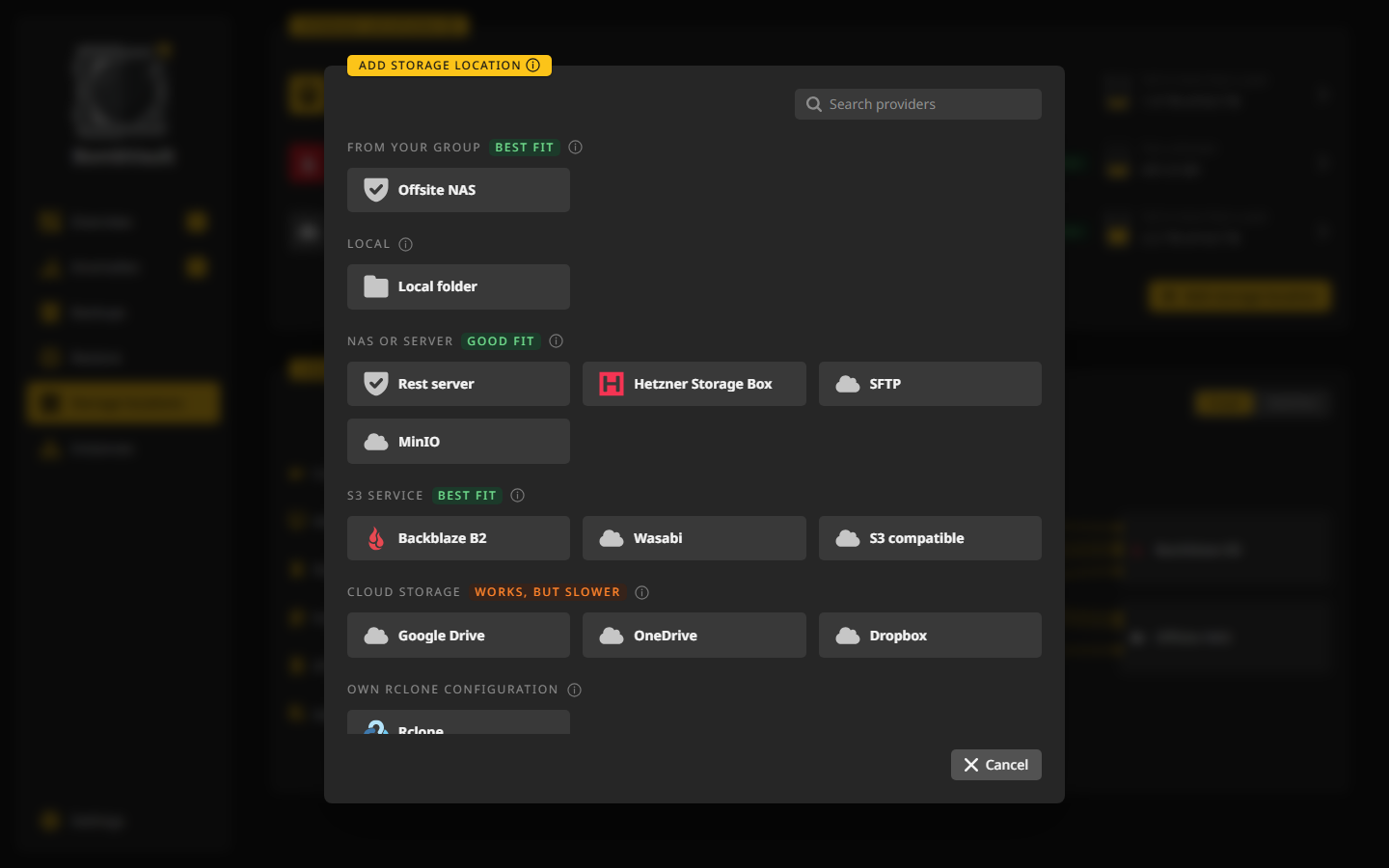
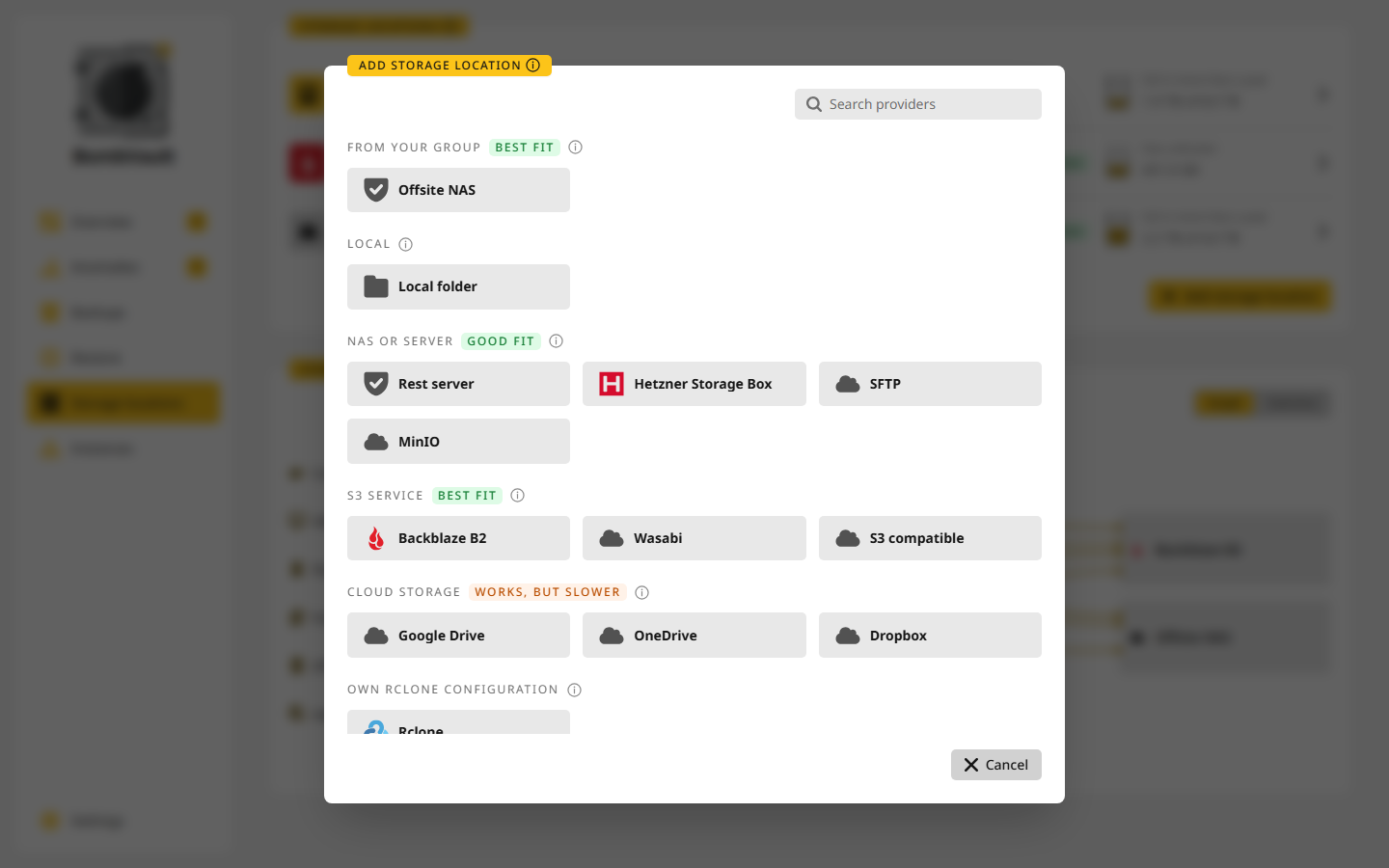
Dodaj miejsce docelowe otwiera okno w czterech krokach:
- Dostawca. Każda usługa ma swoje logo, w prawym górnym rogu okna jest wyszukiwarka, a usługi są pogrupowane: Lokalne dla dysku lub udziału podłączonego do tego serwera, NAS lub serwer (rest-server, Hetzner Storage Box, SFTP, SMB, WebDAV i inne), Usługa S3 (Backblaze B2, Wasabi, Cloudflare R2, Hetzner Object Storage, Amazon S3 i inne), własny serwer S3 (Garage, SeaweedFS, RustFS, Silo, Ceph, JuiceFS, Versity S3 Gateway), Chmura (OneDrive, Google Drive, Dropbox, pCloud, Nextcloud i reszta obsługiwana przez rclone) oraz Z twojej grupy, czyli serwery odbiorcze Twojej grupy. Każda mówi, jak dobrze nadaje się do kopii zapasowych: dyski w chmurze zwalniają przy wielu żądaniach, więc pierwsza kopia i przycinanie trwają tam dłużej. Dla usługi, której żaden kafelek nie obejmuje, kafelek Rclone w Własna konfiguracja rclone przyjmuje zasoby wklejone z rclone.conf.
- Logowanie. Pola zależą od usługi: klucz dostępu dla S3, użytkownik i hasło dla WebDAV i SMB, hasło aplikacji tam, gdzie logowanie dwuskładnikowe blokuje zwykłe, publiczny klucz SSH BombVault dla SFTP i Storage Box albo token dla usług, które logują się przez przeglądarkę. Dla nich okno pokazuje polecenie
rclone authorizedo uruchomienia na komputerze z przeglądarką, a wypisany przez nie token trafia do pola. Gdy masz już zapisane dane logowania do tej usługi, Zapisane dane logowania wybiera je zamiast Nowe klucze. Testuj połączenie sprawdza logowanie, zanim cokolwiek zostanie zapisane. Okno wyświetla potem foldery w miejscu docelowym, z Nowy folder do utworzenia jednego i wolnym miejscem tam, gdzie usługa je zgłasza. Pusty folder jest najbezpieczniejszy. BombVault umieszcza w nim jeden folder na sekcję. - Ochrona. Okno mówi wprost, co usługa potrafi. Rest-server w trybie append-only odmawia usuwania, a test manipulacji to sprawdza. Koszyk S3 może zachowywać stare wersje dzięki wersjonowaniu i blokadzie obiektów, czego BombVault jeszcze nie umie sprawdzić. Dysk w chmurze nie potrafi odmówić usunięcia wcale: kto wejdzie na serwer, wejdzie też do tej kopii. Włącz Ochrona przed usunięciem (append-only) tylko tam, gdzie druga strona naprawdę odmawia usuwania. BombVault nigdy wtedy tam nie przycina. Na wypadek awarii mówi, co zestaw odzyskiwania zawiera dla tego miejsca.
- Dla których sekcji. Wybierz sekcje, które tworzą tu kopie. Pierwsze kopiowanie zabiera całą historię. Elementy, które wybrały własne miejsca docelowe, nie dostają nowego same z siebie, a okno je wymienia.
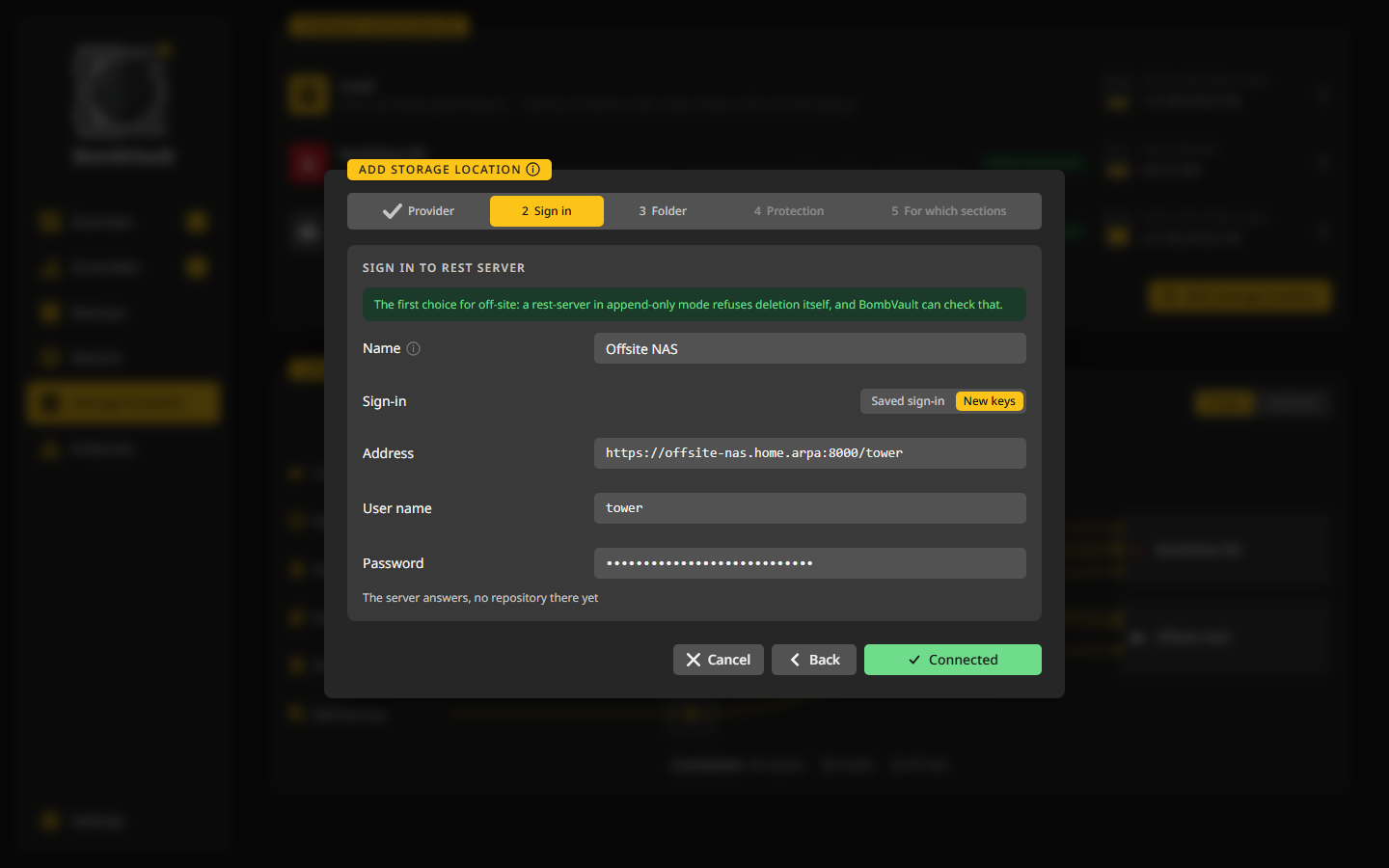
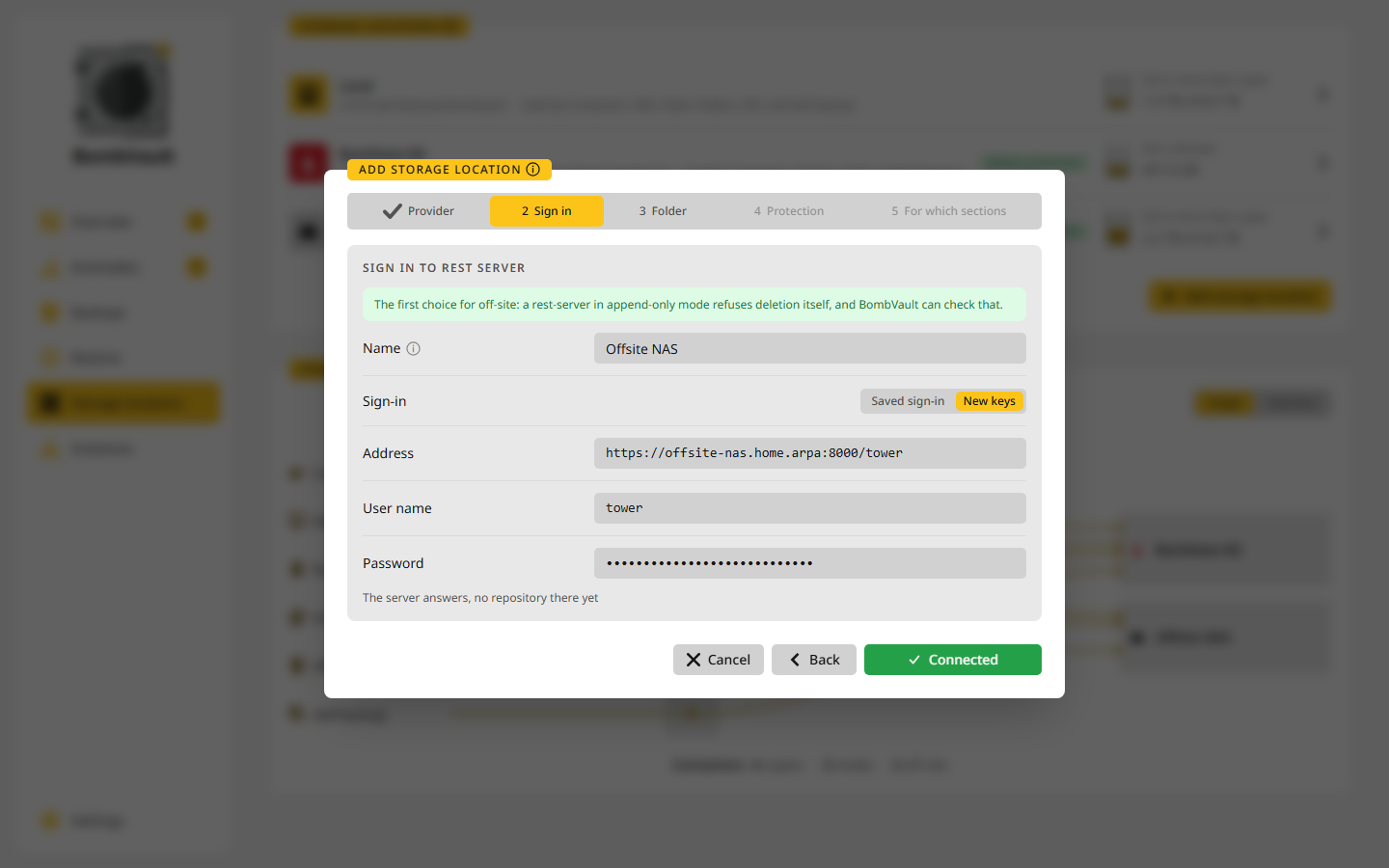
Niektóre usługi przy logowaniu proszą o trochę więcej:
- SFTP i Storage Box. Dodaj klucz umieszcza publiczny klucz BombVault na serwerze za pomocą hasła z pola Hasło konta, które służy tylko do tego jednego logowania i nie jest nigdzie zapisywane. Pod spodem widać polecenie, którym można to zrobić ręcznie. Test pokazuje Klucz serwera z jego odciskiem. BombVault go zapamiętuje i odrzuca serwer, jeśli później pokaże inny.
- Klucze S3 dla pojedynczego koszyka, takie jak token obiektowy Cloudflare R2 albo ograniczony klucz AWS, mogą nie mieć prawa wyświetlać innych koszyków. Wpisz koszyk w pole Bucket, a test i lista folderów otworzą właśnie ten koszyk.
- Regiony i adresy S3. Region jest odczytywany z endpointu, który go podaje (AWS, Backblaze B2, Hetzner, Scaleway, OVH, Wasabi), Garage zaczyna od własnego regionu domyślnego, a IDrive e2 prosi o endpoint, który pokazuje jego panel. Adres wklejony razem z koszykiem, tak jak pokazuje go panel R2, wypełnia serwer i koszyk. Koszyk utworzony z przeglądarki folderów trafia do regionu, który podaje formularz.
- Klasa magazynu. Lista oferuje tylko klasy, które usługa przyjmuje, a Więcej ustawień pokazuje tylko opcje, które kształtują nowy koszyk.
- Google Drive i OneDrive. Przycięte dane są usuwane na stałe, zamiast trafiać do kosza, gdzie nadal liczyłyby się do limitu. Dysk współdzielony Google znajduje się w Więcej ustawień.
- Serwery SMB, które nie wyświetlają swoich udziałów, dostają w polu Udział nazwę jednego z nich, a test otwiera ten udział bezpośrednio.
- FTP pyta o Szyfrowanie: Brak, Jawne TLS (FTPES) albo Niejawne TLS (FTPS, port 990).
- OneDrive i Zoho WorkDrive. Gdy logowanie otwiera kilka dysków lub obszarów roboczych, okno pyta, na który mają trafiać kopie zapasowe.
- rest-server z certyfikatem samopodpisanym. Umieść certyfikat jako plik PEM w folderze
certsw folderze danych BombVault (/config/certsw kontenerze,appdata/bombvault/certsw Unraid). Kopie zapasowe, kopie i test ochrony przed usunięciem ufają mu bez restartu.
Usługi S3 działają przez własny backend S3 restic, dzięki czemu mogą obowiązywać klasa magazynu i blokada obiektów. Do rest-servera restic sięga bezpośrednio. Każda inna usługa działa przez rclone dołączone do BombVault, a jej część konfiguracji rclone widać w karcie rclone.conf na stronie miejsca, z ukrytymi sekretami. Eksport ustawień zawiera miejsca docelowe, a z dołączonymi danymi logowania zawiera także ich logowanie.
Zapisanie miejsca docelowego, które już przechowuje kopie kontenerów, maszyn wirtualnych lub folderów, na przykład takiego, które usunąłeś i dodajesz ponownie, dodaje je do tych sekcji jako niezaznaczoną kopię. Nic nie jest tam kopiowane, dopóki go nie zaznaczysz, ale Przywróć od razu oferuje stare kopie.
Folder na tym serwerze wszędzie nazywa się Lokalne: na stronach miejsc docelowych, w przepływie, przy elemencie i w Przywracaniu. Gdy na tym serwerze jest kilka folderów, każdy ma własną nazwę. Miejsce docelowe, które zakłada pole poza siedzibą danej sekcji, dostaje nazwę od swojego miejsca, czyli ostatniego folderu adresu albo, gdy go brak, od serwera, a gdy inne miejsce nosi już tę nazwę, dostaje numer. Każde miejsce można przemianować w polu Nazwa na jego karcie Połączenie, także folder w koszyku, który dzieli kilka sekcji, i kopię opisaną w polu poza siedzibą sekcji, a nazwa, którą nadasz, zostaje. Gdy dwa miejsca o tej samej nazwie stoją obok siebie, każde pokazuje swój serwer lub folder.
Strona miejsca docelowego
Każde miejsce docelowe ma własną stronę. Pokazuje tylko te karty, które go dotyczą, w tej kolejności:
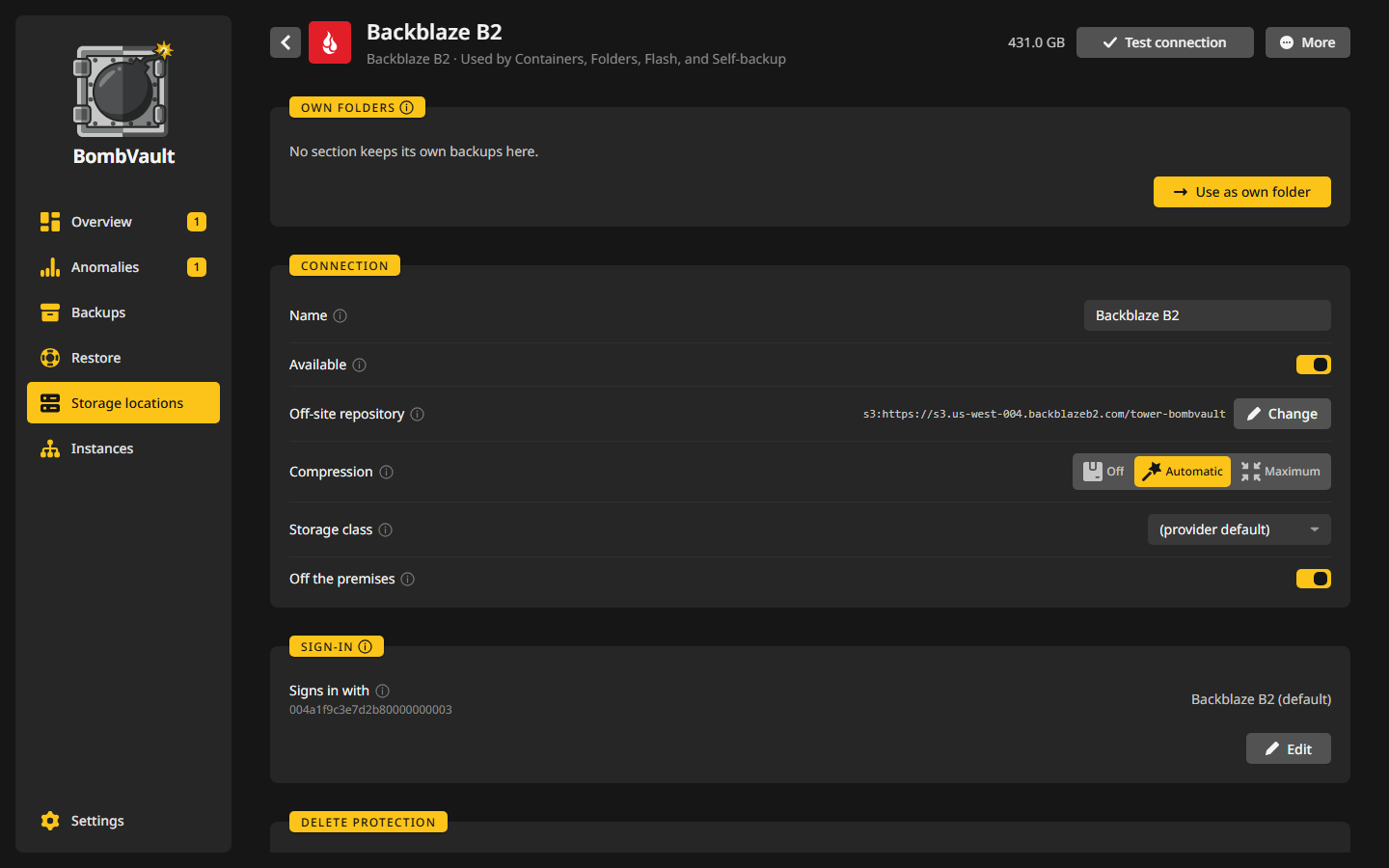
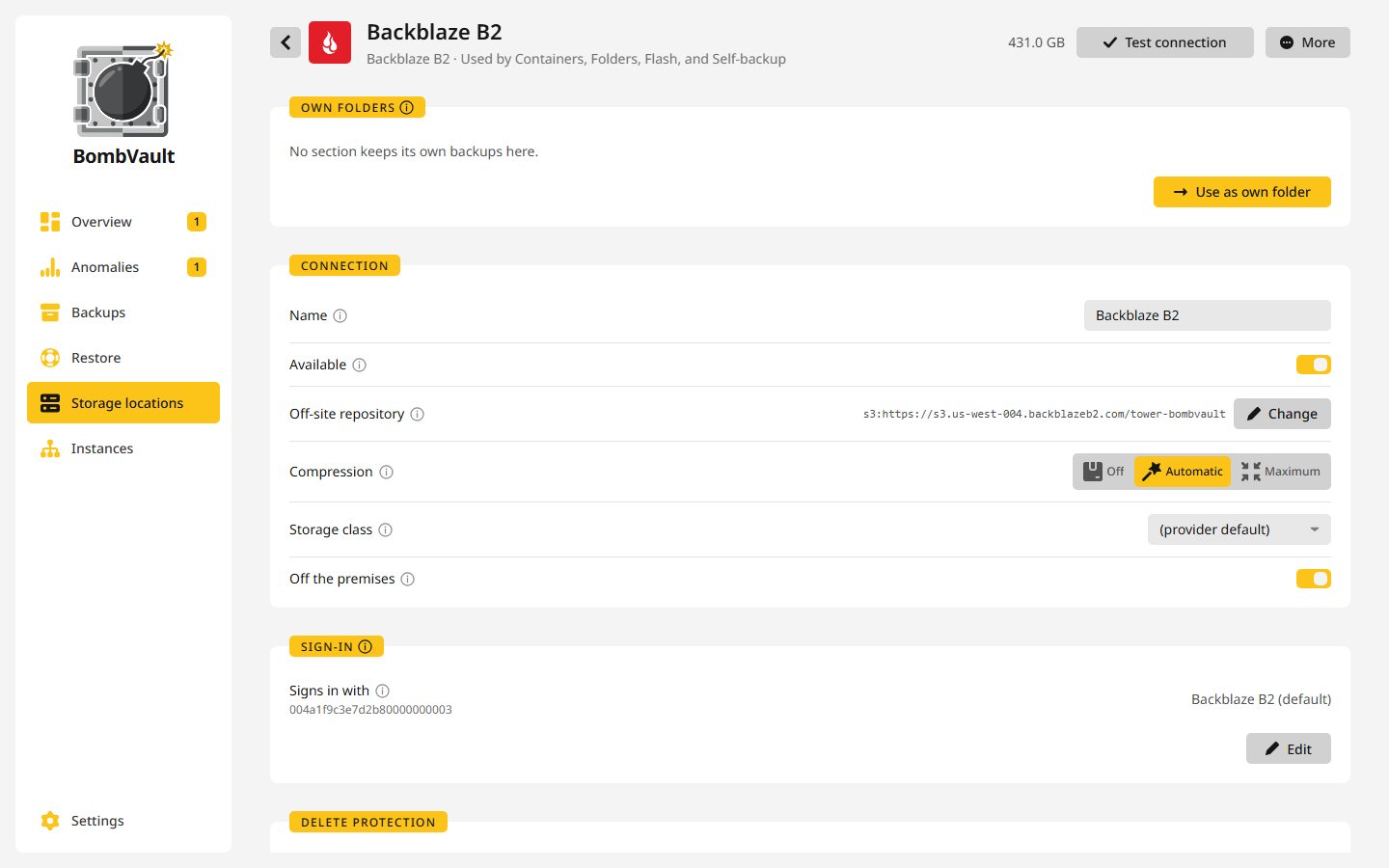
- Własne foldery: sekcje, które zapisują tu swoje kopie najpierw. Logowanie, ochrona i limity tego miejsca ich dotyczą. Użyj jako własnego folderu przenosi tu własny folder kolejnych sekcji, a Zmień przenosi jeden z powrotem gdzie indziej. Zobacz Własny folder sekcji.
- Kopie trafiają prosto tutaj: każda sekcja, której elementy kopiują prosto w to miejsce zamiast do własnego folderu, i ile elementów tak robi. Takie repozytorium bezpośrednie bierze wszystkie ustawienia z tego miejsca. To, do którego już nic nie kopiuje, mówi o tym, a Usuń zdejmuje je z listy. Kopie w jego miejscu zostają. Zobacz Repozytoria bezpośrednie.
- Połączenie: Nazwa, przełącznik Dostępne (wyłączone znaczy, że BombVault już tu nie zapisuje, a elementy kopiujące tu kończą się czytelnym komunikatem zamiast trafiać gdzie indziej), folder, Kompresja, Klasa magazynu, Jednoczesne połączenia i Poza lokalizacją. W miejscu Lokalne wymienia folder każdej sekcji w Własne foldery tutaj. Zmień połączenie testuje i zapisuje nowy adres lub logowanie. Gdy inne miejsca logują się tymi samymi zapisanymi danymi, okno o tym mówi, a zmiana tutaj daje temu miejscu własne dane logowania zamiast przepisywać wspólne.
- Dane logowania: z których zapisanych danych korzysta (Loguje się przez), które inne miejsca używają ich też (Używane też przez) oraz Edytuj, co otwiera okno logowania. Zobacz Dane logowania.
- rclone.conf: część konfiguracji rclone tego miejsca, dla miejsca działającego przez rclone.
- Ochrona przed usunięciem, z Ochrona przed usunięciem (append-only), Akceptuj bez ochrony przed usunięciem, Przetestuj ochronę przed usunięciem teraz i Kto przycina, co mówi, czy BombVault przycina tu kopię i własne foldery, według karty Jak długo przechowywać tego miejsca albo własnych wartości sekcji w Reguły według sekcji, czy zostawia to drugiej stronie. Folder lokalny pokazuje tę kartę tylko wtedy, gdy ma ochronę, którą można wyłączyć. Zobacz Ochrona przed usunięciem.
- Kopiuj: Kiedy kopiować oraz Limit wysyłania (KiB/s) i Limit pobierania (KiB/s). Miejsce, które ma tylko własne foldery i żadnych kopii, pokazuje limity jako kartę Przepustowość.
- Jak długo przechowywać: Krótko, Zrównoważone, Długo albo Własne wartości, z osią czasu pokazującą, które kopie reguła zachowuje. Zobacz Jak długo przechowywać.
- Już pod tym miejscem docelowym: sekcje, których wpisany ręcznie adres leży w folderze tego miejsca. Przejęcie jednej zostawia repozytorium tam, gdzie jest. Logowanie, klasa magazynu i ochrona przed usunięciem pochodzą wtedy z miejsca. BombVault najpierw sprawdza, czy logowanie miejsca otwiera repozytorium, i odmawia umieszczenia repozytorium append-only pod miejscem, które nie jest append-only.
- Reguły według sekcji: własne repozytorium, przechowywanie lub kompresja jednej sekcji w tym miejscu. Zmień reguły je otwiera, a Przywróć ustawienia miejsca docelowego przywraca sekcję. Logowanie, przepustowość i pora kopiowania zawsze pochodzą z miejsca.
- Naczynie pokazujące, jak pełne jest miejsce, ze znacznikiem, gdzie jest pełne, i liczbą tygodni, które zostały przy przyroście z ostatnich tygodni. Miejsce, które nie zgłasza rozmiaru, mówi Rozmiar nieznany.
Przenieś i Usuń miejsce docelowe stoją wśród akcji strony i są opisane w Przenoszenie i usuwanie.
Zdalne miejsce docelowe, które miało kopie i nagle nie ma repozytorium, na przykład rest-server, którego dysk się nie zamontował, nie dostaje samo z siebie nowego, pustego. Jego strona mówi o tym, gdy tylko kopia lub kopiowanie zauważy brak repozytorium. Zamontuj dysk ponownie. Jeśli celowo opróżniłeś stare repozytorium, Utwórz tu nowe repozytorium zaczyna od nowa, dla wszystkich sekcji tego miejsca i jego repozytoriów naraz. Ta ochrona dotyczy miejsca docelowego, które zostało tam, gdzie było. Miejsce docelowe, które dodajesz, albo sekcja, którą w nim zaznaczasz, zaczyna od czysta: gdy pod tym adresem nie ma repozytorium, pierwsze kopiowanie je tworzy, nawet tam, gdzie miało je wcześniej usunięte miejsce.
Dwie odmowy mówią, co trzeba poprawić, w przebiegu kopiowania i na stronie miejsca docelowego. Ten bucket nie istnieje na serwerze pojawia się, gdy tylko serwer S3 to zgłosi, a BombVault niczego tam nie tworzy, więc błędnie wpisana nazwa koszyka pozostaje widoczna. Serwer, który w ogóle nie odpowiada, to inny przypadek: restic ponawia próby przez około 15 minut przy każdym wywołaniu, na wypadek gdyby wrócił. Tu już jest repozytorium restic, a klucz tej instancji go nie otwiera oznacza, że kopie w tym miejscu należą do innego APP_KEY.
Serwer odbiorczy, który uruchamia inna instancja Twojej grupy, pojawia się wśród dostawców jako Z twojej grupy. Zobacz Serwer odbiorczy.
BombVault sprawdza swoje miejsca docelowe przy każdym starcie. Naprawia to, co nie wymaga Twojej decyzji, na przykład link do kopii lub repozytorium, których już nie ma, kopię na własnym folderze sekcji albo repozytorium bezpośrednie, którego kopii już nie ma, i zapisuje w dzienniku linię za każdą poprawkę. To, czego nie da się bezpiecznie naprawić, jest tylko zapisywane.
Jak długo przechowywać
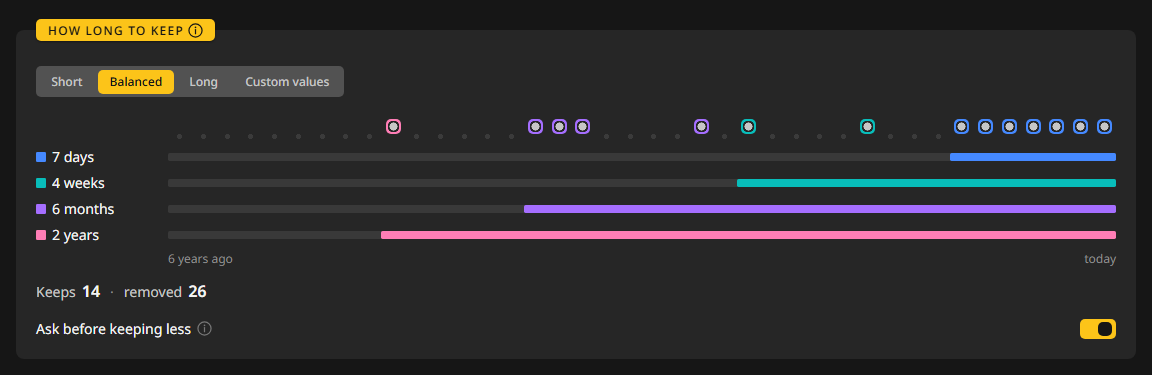
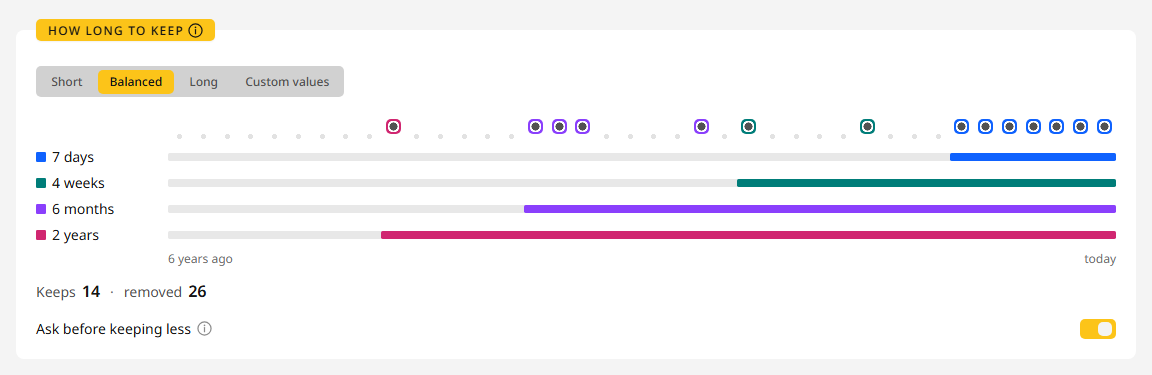
Jak długo kopie są przechowywane, ustawia się dla każdego miejsca docelowego, w jego karcie Jak długo przechowywać. Reguła obejmuje kopie w tym miejscu i leżące tam własne foldery, także w miejscu Lokalne. Sekcja może mieć w jednym miejscu własne wartości w Reguły według sekcji, a te wygrywają z kartą miejsca dla tej sekcji.
Reguła zachowuje jedną kopię na dzień, tydzień, miesiąc i rok, tak daleko wstecz, jak ustawisz, a resztę usuwa po każdej kopii lub kopiowaniu:
| Ustawienie | Najnowsze kopie | Dni | Tygodnie | Miesiące | Lata |
|---|---|---|---|---|---|
| Krótko | 0 | 7 | 4 | 3 | 0 |
| Zrównoważone | 0 | 7 | 4 | 6 | 2 |
| Długo | 0 | 14 | 8 | 12 | 3 |
Własne wartości pozwalają ustawić pięć liczb samodzielnie. 0 wyłącza daną liczbę, a reguła ze wszystkimi zerami zachowuje wszystko. Kropki na karcie pokazują, które z 40 przykładowych kopii reguła zachowuje, z najnowszą po prawej. Przykład jest taki sam dla każdego miejsca, bo obrazek powstaje, zanim BombVault przeczyta tamtejsze kopie. Liczy on wstecz od dzisiaj, więc to, ile kropek zostaje, zmienia się wraz z datą.
Folder na tym hoście i zdalny folder wpisany ręcznie też mają własną kartę, która obejmuje własne foldery w tym folderze i żadne inne. Dopóki jej nie zapiszesz, kopie w takim folderze wygasają według reguły, którą BombVault już dla niego miał.
Pytaj przed zachowaniem mniej, domyślnie włączone, pyta przed zapisaniem zmiany, która zachowuje mniej kopii, i mówi, ile z 40 przykładowych kopii nowa reguła usuwa. Dotyczy każdego miejsca docelowego. Przywróć ustawienia miejsca docelowego w Reguły według sekcji zadaje to samo pytanie.
Miejsce z ochroną przed usunięciem nigdy nie jest przycinane z tej maszyny. Jego druga strona zachowuje lub porzuca stare kopie według własnych reguł. Dopóki element ma otwartą krytyczną anomalię o utraconych danych, przechowywanie zachowuje jego stare kopie, aż ją potwierdzisz. Zobacz Anomalie.
Kopia, która zawiera mniej, niż powinna, nigdy nie sprawia, że wcześniejsze wygasają. To kopia, która nie czyta żadnych plików tam, gdzie wcześniejsze jakieś miały, pomija zaznaczony folder albo nie mogła odczytać części plików. Jej przebieg kończy się ostrzeżeniem, które wymienia, czego brakuje, i mówi, że starsze kopie zostały zachowane, tę samą wiadomość dostajesz na swoich kanałach powiadomień, a żadne przycinanie, ani we własnym folderze elementu, ani w jego kopiach, nie rusza starych kopii tego elementu, dopóki nie przejdzie pełna kopia. Pierwsza kopia oraz zaznaczony folder, który zawsze był pusty, liczą się jako pełne.
Aby zobaczyć, co następne uruchomienie naprawdę usunie, otwórz Podgląd w Ustawienia, Miejsca docelowe. Wymienia Co usunęłoby następne uruchomienie dla własnego folderu sekcji i dla każdej z jej kopii, dla każdego repozytorium i elementu, z nazwanymi punktami przywracania. Nie zakłada blokady i niczego nie zmienia.
Przykład: co zachowuje Zrównoważone
Kontener jest kopiowany co noc o 03:00 od 1 października 2024, więc w środę 4 listopada 2026 ma 765 kopii. Jego miejsce docelowe jest ustawione na Zrównoważone: 7 dni, 4 tygodnie, 6 miesięcy i 2 lata.
Każda liczba zachowuje najnowszą kopię swojego dnia, tygodnia, miesiąca lub roku, a kopia wybrana przez kilka liczb jest zachowana raz. Tygodnie biegną od poniedziałku do niedzieli:
| Reguła | Kopie, które wybiera | Nowe, które dodaje |
|---|---|---|
| 7 dni | 4 lis, 3 lis, 2 lis, 1 lis, 31 paź, 30 paź, 29 paź | wszystkie 7 |
| 4 tygodnie | 4 lis, 1 lis, 25 paź, 18 paź | 25 paź, 18 paź |
| 6 miesięcy | 4 lis, 31 paź, 30 wrz, 31 sie, 31 lip, 30 cze | 30 wrz, 31 sie, 31 lip, 30 cze |
| 2 lata | 4 lis, 31 gru 2025 | 31 gru 2025 |
Zostaje 14 kopii z 765. Najstarsza pochodzi z 31 grudnia 2025, więc dziś możesz cofnąć się nieco ponad dziesięć miesięcy. Dzięki deduplikacji zajmują niewiele więcej miejsca niż jedna pełna kopia plus to, co zmieniło się po drodze.
Lata zasługują na drugie spojrzenie. Liczą lata kalendarzowe, w których jest kopia, zaczynając od bieżącego, a najnowszą kopią tego roku jest dzisiejsza. Dlatego pierwszy rok nie dodaje niczego do pozostałych liczb, a drugi dodaje ostatnią kopię poprzedniego roku. To dlatego zasięg reguły zmienia się w ciągu roku. Te same kopie przy każdym ustawieniu:
| Ustawienie | Zachowane kopie dziś | Najstarsza kopia dziś | Zasięg w ciągu roku |
|---|---|---|---|
| Krótko | 10 | 30 września 2026 | od 1 do 2 miesięcy |
| Zrównoważone | 14 | 31 grudnia 2025 | około 4 miesięcy wczesną wiosną, pełny rok 31 grudnia |
| Długo | 30 | 31 grudnia 2024 | 1 rok 1 stycznia, 2 lata 31 grudnia |
Przejście ze Zrównoważone na Krótko najpierw pyta, z powodu Pytaj przed zachowaniem mniej. Pytanie mówi, ile z 40 kopii na obrazku nowa reguła usuwa. Ta liczba pochodzi z przykładowych kopii, więc zmienia się wraz z datą i nie obejmuje Twoich własnych kopii. Spośród kopii z tego przykładu zniknęłyby 31 sierpnia, 31 lipca, 30 czerwca i 31 grudnia 2025. Zapisz mimo to stosuje regułę, a następne przycinanie usuwa je z tego miejsca na stałe.
Aby w tym miejscu trzymać kontenery dłużej niż resztę, naciśnij Zmień reguły w Reguły według sekcji, wybierz Containers i ustaw Własne wartości w Reguły dla Containers, na przykład 14 dni, 8 tygodni, 12 miesięcy i 2 lata. Pozostałe sekcje nadal podążają za kartą miejsca, a Przywróć ustawienia miejsca docelowego przywraca Containers.
Dane logowania
Dane logowania to klucz albo hasło, którego BombVault używa dla usługi S3 lub rest-servera. Są jedną listą, kartą Dane logowania w Ustawienia, Miejsca docelowe, a każdy wiersz mówi, które miejsca docelowe z nich korzystają (Używane przez).
- Zapisane przy dodawaniu miejsca. Dodaj miejsce docelowe zapisuje wpisane klucze jako dane logowania. Następne miejsce w tej samej usłudze może je wybrać w Zapisane dane logowania zamiast Nowe klucze, a późniejsza zmiana dotyczy każdego miejsca, które ich używa.
- Domyślne. Gwiazdka oznacza domyślne dane logowania. Są używane wszędzie tam, gdzie nie wybrano żadnych, na przykład przy adresie wpisanym ręcznie albo odzyskiwaniu na świeżej instalacji. Źródło pobierania ich nie pożycza. Ustaw jako domyślne daje gwiazdkę innym.
- Edytuj i Testuj. Edytuj, tutaj lub w karcie Dane logowania miejsca, otwiera jedno okno dla danych logowania. Testuj loguje się do każdego miejsca, które ich używa, tym, co wpisałeś, zanim cokolwiek zostanie zapisane. Zapisz je zachowuje.
- Usuwanie. Dane logowania można usunąć tylko wtedy, gdy nie używa ich żadne miejsce docelowe, źródło pobierania ani odbierane repozytorium i nie potrzebują ich żadne stare kopie, a domyślne odchodzą dopiero jako ostatnie. Stare kopie ich potrzebują, gdy własny folder przeniósł się z miejsca, które loguje się tymi danymi, i zostawił je tam. BombVault mówi wtedy, które to miejsce.
- Zmiana połączenia miejsca nigdy nie przepisuje danych logowania, które dzielą inne miejsca. Miejsce dostaje zamiast tego własne, a okno mówi wcześniej, że jego dane logowania są wspólne. Aby zmienić wspólne wszędzie, edytuj je w karcie Dane logowania.
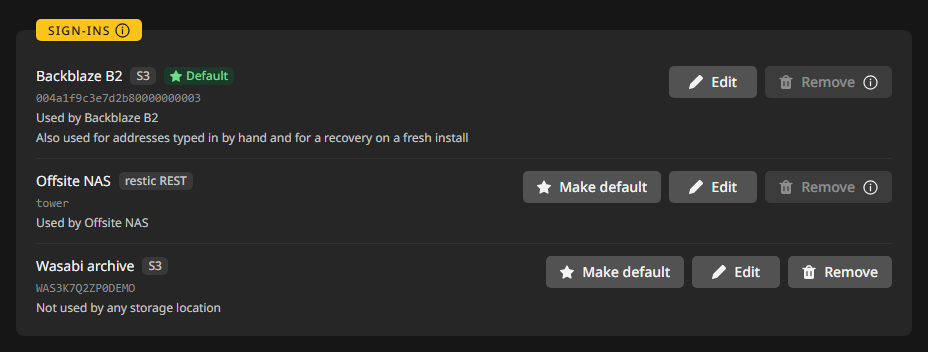
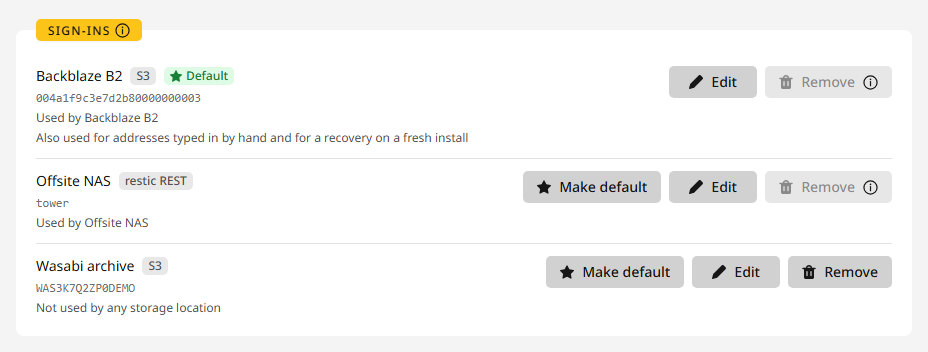
Folder na tym serwerze nie potrzebuje danych logowania. SMB, WebDAV, SFTP, Storage Box i dyski w chmurze trzymają je w konfiguracji rclone, którą pokazuje karta rclone.conf miejsca, więc nie widać ich na tej liście.
SMB, WebDAV i inne zasoby rclone
Udział Windows lub Samba i serwer WebDAV (Nextcloud, ownCloud, SharePoint lub każdy inny) to kafelki dostawców w Dodaj miejsce docelowe, w grupie NAS lub serwer. Wpisz host i udział (SMB) albo adres i typ serwera (WebDAV), użytkownika i hasło, a BombVault napisze za Ciebie sekcję rclone. rclone zaciemnia hasło, zanim zostanie zapisane.
Dla usługi, której żaden kafelek nie obejmuje, kafelek Rclone w Własna konfiguracja rclone przyjmuje zasoby wklejone z rclone.conf. Są dodawane do zasobów, które BombVault już ma, i nigdy ich nie zastępują, a przechowywane są zaszyfrowane. Aby kopiować sekcję do jednego z nich, wpisz rclone:<remote>:<folder> jako repozytorium poza siedzibą tej sekcji, na przykład rclone:nas:backups/bombvault. Udział lub koszyk to pierwszy segment ścieżki, a nie część nazwy.
To lepsza droga niż montowanie udziału na Unraid: restic odradza trzymanie repozytorium na zamontowanym udziale CIFS, a tutaj nic nie jest montowane. NFS nie ma kafelka, bo ani restic, ani rclone nie mają backendu NFS. Dla NFS zamontuj eksport na hoście i użyj go jako folderu lokalnego.
Przenoszenie i usuwanie
- Przenieś zabiera kopię jednej sekcji do innego miejsca docelowego, z całą historią. Wszystko zostaje w starym miejscu. BombVault niczego tam nie usuwa. Przenoszenie działa w tle i może trwać długo: około 9 minut na 100 GB między dyskami lokalnymi, godziny przez wolne łącze. Przegląd pokazuje je, gdy trwa.
- Usuń miejsce docelowe oferuje dwa sposoby. Usuń miejsce docelowe, zachowaj kopie przestaje tam zapisywać i zostawia kopie na miejscu. Możesz je później odczytać w Przywracanie, Ze starego folderu z kopiami. Usuń miejsce docelowe i skasuj tamtejsze kopie zapasowe najpierw czyta, co tam jest zapisane, i to wymienia: które kopie znikną, które z nich nie istnieją nigdzie indziej oraz które repozytoria zostają, bo ochrona przed usunięciem odmawia, elementy nadal kopiują do nich prosto, inne miejsce lub sekcja trzyma tam swoje kopie albo nie dało się ich odczytać. Elementy, które straciłyby jedyną kopię, są wymienione osobno i zostają, chyba że włączysz Skasuj też te. Potwierdzasz wpisaniem nazwy miejsca, a usuwanie działa w tle.
- Działa to dla każdego rodzaju miejsca docelowego: takiego, z którego korzysta kilka sekcji, celu ustawionego dla jednej sekcji, repozytorium, które sam ustawiłeś, i folderu, do którego sekcja zapisuje własne kopie. Elementy kopiujące do usuniętego repozytorium znów podążają za swoją sekcją, tak samo jak ustawienie domyślne sekcji, które tam wskazywało. Folder sekcji nie może po prostu zniknąć, bo każda sekcja musi go mieć. Okno pyta o folder, do którego sekcje się przenoszą, a każda zachowuje pod nim swoją nazwę folderu.
- Usunięcie kopii w miejscu docelowym działa także bez hasła logowania. Gdy hasło jest ustawione, wymaga zalogowania w samej instancji.
Przykład: kopia poza siedzibą w Backblaze B2
Kontenery i autokopia mają leżeć także w Backblaze B2, żeby martwy serwer nie zabrał ich ze sobą. Te same kroki pasują do Wasabi, Hetzner Object Storage i większości innych usług S3.
- W B2 utwórz prywatny koszyk, na przykład
tower-backups, w regionie blisko Ciebie. W Application Keys utwórz klucz z dostępem do odczytu i zapisu, ograniczony do tego koszyka, i zanotuj jego identyfikator oraz klucz aplikacji. B2 pokazuje klucz aplikacji raz. Ustaw cykl życia koszyka tak, by zachowywał tylko ostatnią wersję, bo inaczej B2 trzyma przycięte dane jako ukryte wersje i nalicza za nie opłaty. - Dostawca. W BombVault otwórz Miejsca docelowe, naciśnij Dodaj miejsce docelowe i wybierz Backblaze B2 w Usługa S3.
- Logowanie. Wpisz identyfikator klucza jako ID klucza dostępu, a klucz aplikacji jako Tajny klucz dostępu. Wpisz endpoint koszyka w Endpoint, na przykład
s3.eu-central-003.backblazeb2.com, a BombVault odczyta z niego region. Wpisztower-backupsw Bucket, bo ten klucz otwiera tylko jeden koszyk. - Testuj połączenie. Powinno powiedzieć Połączenie nawiązane i wymienić foldery koszyka. Naciśnij Nowy folder i nazwij go
bombvault. BombVault umieszcza w nim jeden folder na sekcję, na przykładbombvault/containers. - Ochrona. Okno wyjaśnia, że B2 potrafi zachowywać stare wersje dzięki blokadzie obiektów, czego BombVault nie umie sprawdzić. Zostaw Ochrona przed usunięciem (append-only) wyłączoną, chyba że koszyk naprawdę odmawia usuwania, żeby BombVault mógł przycinać według reguł miejsca.
- Dla których sekcji. Zaznacz Containers i Autokopia. Autokopia niesie Twoje ustawienia, więc nowa instalacja może je przywrócić. Okno mówi, ile jest elementów i, gdy wiadomo, ile historii zabierze pierwsze kopiowanie.
- Naciśnij Zapisz miejsce docelowe.
Pierwsze kopiowanie rusza po następnej kopii. Aby uruchomić je teraz, otwórz Ustawienia, Miejsca docelowe i naciśnij Replikuj teraz w wierszu sekcji w Kopie poza siedzibą. Nagłówek stanu mówi Trwa kopiowanie poza siedzibę. Pierwsze kopiowanie zabiera całą historię, więc 200 GB łączem 100 Mbit/s trwa około czterech i pół godziny. Kolejne wysyłają tylko to, co nowe.
Aby oszczędzić łącze, otwórz stronę miejsca i ustaw Limit wysyłania (KiB/s) w karcie Kopiuj, na przykład na 5120, co czyta się jako około 5,0 MB/s (41,9 Mbit/s). Przy okazji sprawdź Jak długo przechowywać na tej samej stronie.
Aby zobaczyć, że zadziałało, spójrz na Stan ochrony w przeglądzie, gdzie Poza siedzibą zmienia się na kopia jest aktualna, oraz na kartę Kopie zapasowe kontenera, gdzie jego migawki podają teraz tower-backups jako drugie miejsce. Potem naciśnij ponownie Pobierz zestaw odzyskiwania w Ustawienia, Przywracanie, bo zestaw wymienia nowe miejsce i jego logowanie.
Cloudflare R2 działa tak samo, z tokenem obiektowym zamiast klucza. Wklej adres S3, który pokazuje panel R2, razem z koszykiem, a BombVault wypełni serwer i koszyk.
Przykład: rest-server, który prowadzisz sam
Rest-server w trybie append-only odmawia usuwania, więc kopia na nim przetrwa, nawet gdy ktoś przejmie Twój serwer. Wystarczy druga maszyna, u znajomego albo w garażu. Sparowany BombVault może to ustawić za Ciebie, zobacz Serwer odbiorczy. Aby uruchomić go ręcznie na dowolnym hoście Docker:
docker run -d --name rest-server --restart unless-stopped \
  -p 8000:8000 \
  -v /mnt/user/backups/rest-server:/data \
  -e OPTIONS="--append-only --private-repos" \
  restic/rest-server
docker exec -it rest-server create_user bombvault
Ostatnia linia pyta o hasło i zapisuje użytkownika w pliku .htpasswd w folderze danych.
- W BombVault naciśnij Dodaj miejsce docelowe i wybierz rest-server w NAS lub serwer.
- Wpisz adres z użytkownikiem jako folderem, na przykład
http://192.168.2.20:8000/bombvault, oraz Nazwa użytkownika i Hasło. Naciśnij Testuj połączenie. - W Ochrona włącz Ochrona przed usunięciem (append-only). BombVault nigdy wtedy tam nie przycina i zostawia to drugiej stronie.
- Zaznacz sekcje i naciśnij Zapisz miejsce docelowe.
- Gdy pierwsza kopia tam jest, otwórz stronę miejsca i naciśnij Przetestuj ochronę przed usunięciem teraz. BombVault próbuje usunąć testowy obiekt. Karta powinna powiedzieć Ostatnio: usunięcie odrzucone, a Ochrona przed usunięciem w przeglądzie zmienia się na sprawdzona. Jeśli mówi Ostatnio: usunięcie nieodrzucone, brakuje
--append-only.
Ponieważ nic stąd nie przycina tej kopii, ustaw Budżet wzrostu (GB, 0 = wył.) w oknie sekcji, otwieranym przez Edytuj w jej wierszu w Kopie poza siedzibą, żebyś się dowiedział, zanim dysk się zapełni. Przy certyfikacie samopodpisanym zobacz uwagę o certs wyżej.
Własny folder sekcji
Każda sekcja ma własny folder: repozytorium, do którego jej kopie są zapisywane najpierw. Stamtąd wychodzą kopie do innych miejsc docelowych. Nowa instalacja trzyma własne foldery na tym serwerze, pod /mnt/user/bombvault, i razem tworzą one miejsce docelowe Lokalne.
Własny folder może też leżeć w miejscu docelowym, które już masz, takim jak NAS, rest-server albo koszyk S3. Sekcja kopiuje wtedy tam bezpośrednio, bez lokalnej kopii pośrodku, a własny folder podąża za logowaniem, ochroną przed usunięciem i limitami przepustowości tego miejsca. BombVault przycina go po każdej kopii według karty Jak długo przechowywać tego miejsca, a własne wartości sekcji w Reguły według sekcji mają pierwszeństwo przed kartą. Miejsce wymienia sekcję w swojej karcie Własne foldery, a Miejsca docelowe według sekcji pokazuje je jako dom sekcji.
Przenoszenie własnego folderu
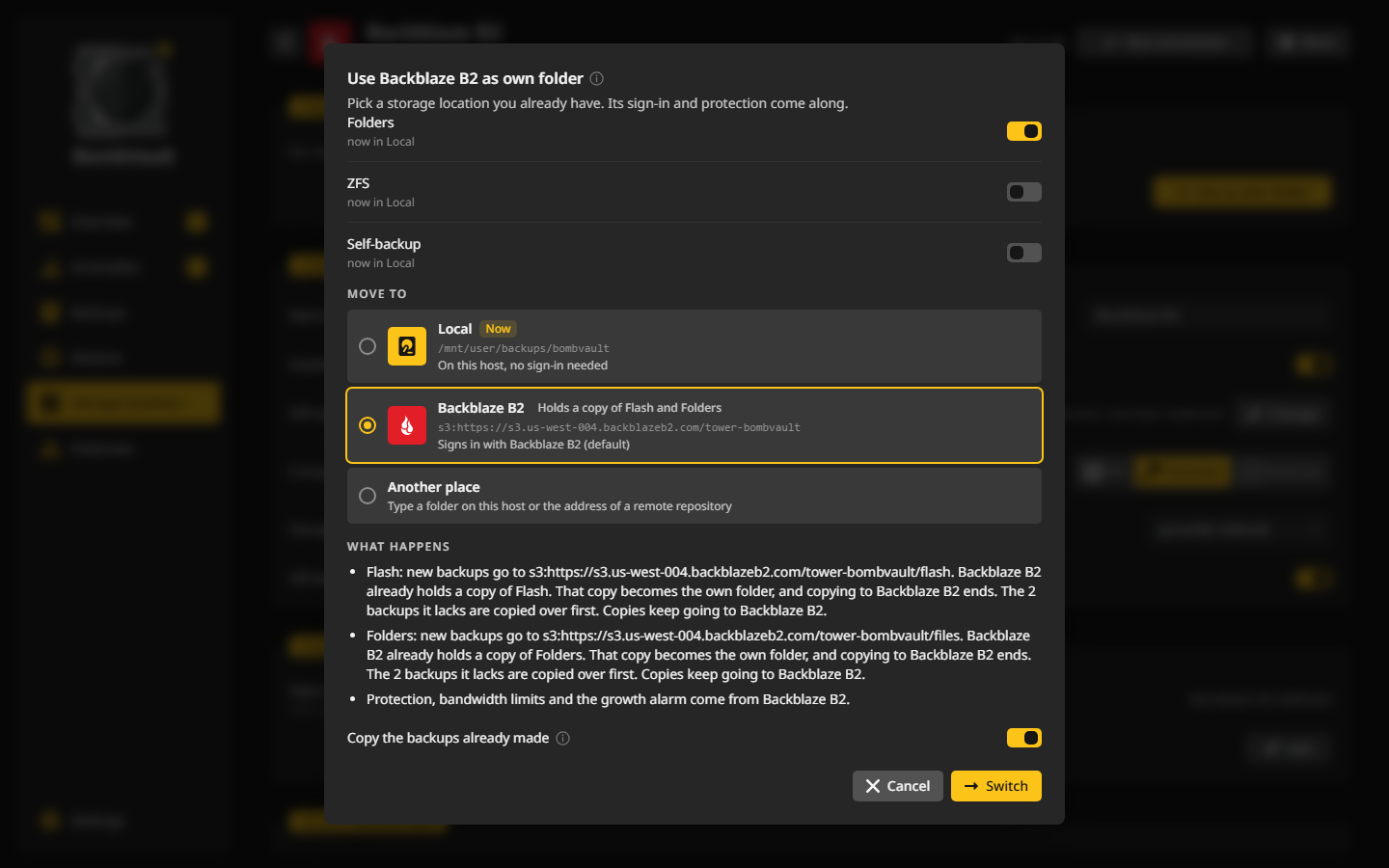
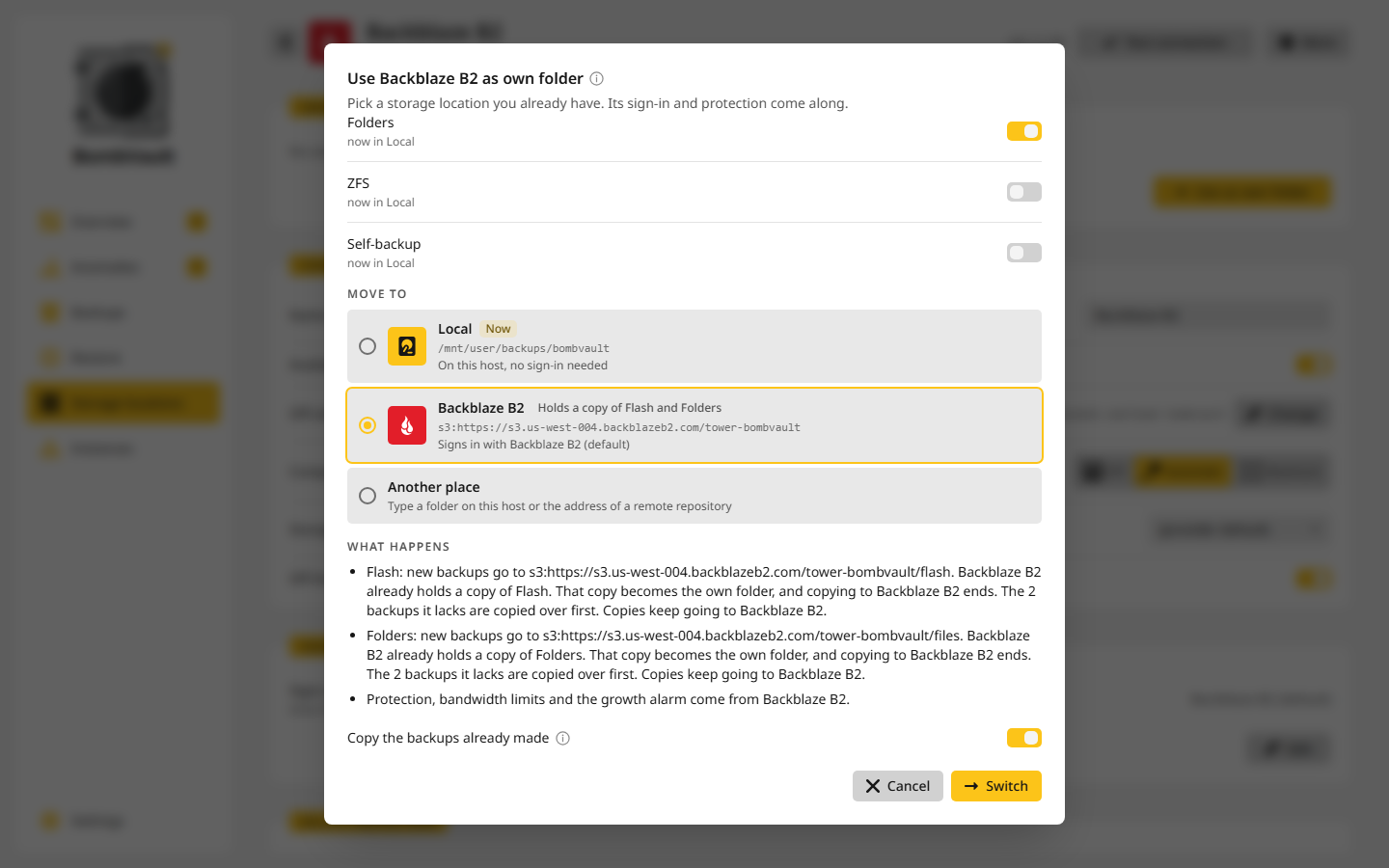
- Otwórz miejsce docelowe, które ma przechowywać własny folder, i wybierz Użyj jako własnego folderu albo Dodaj sekcje w jego karcie Własne foldery. Aby przenieść kilka sekcji naraz, wybierz Przenieś własne foldery obok Własne foldery tutaj w karcie Połączenie miejsca Lokalne.
- Wybierz sekcje w Sekcje i miejsce w Przenieś do. Inne miejsce przyjmuje folder na tym hoście albo ręcznie wpisany adres zdalnego repozytorium, z logowaniem spośród Twoich zapisanych danych logowania.
- Przeczytaj Co się stanie. Dla każdej sekcji mówi, dokąd trafiają nowe kopie, czy kopia, która już jest w nowym miejscu, staje się własnym folderem, i które kopie są najpierw kopiowane.
- Skopiuj już wykonane kopie zapasowe jest domyślnie włączone. Po wyłączeniu stare kopie zostają tam, gdzie są, ale element przestaje je wymieniać. Ze starego folderu z kopiami na stronie Przywracanie nadal je odczytuje z adresem folderu i, dla zdalnego folderu, z jego danymi logowania.
- Wybierz Przełącz. Gdy karta Jak długo przechowywać nowego miejsca zachowuje mniej niż dzisiejsza reguła sekcji, BombVault najpierw pyta Zachować mniej? Tam Zachowaj obecne wartości dla tej sekcji w Reguły według sekcji przenosi dzisiejsze wartości, Zapisz mimo to idzie dalej, a Wstecz zostawia wszystko tak, jak było. Gdy kopie trzeba najpierw skopiować, BombVault je kopiuje, a potem przełącza własny folder. Gdy już tam są, sprawdza je przed przełączeniem.
Po przeniesieniu nowe kopie trafiają do przeniesionego własnego folderu, także dla sekcji, która miała Lokalne wyłączone i kopiowała prosto do kopii. Kopia, która już leżała w nowym miejscu, staje się własnym folderem, a kopiowanie tam się kończy. Gdy ta kopia trzymała niektóre kopie dłużej niż reguły przechowywania sekcji, sekcja zachowuje to, co zachowuje którakolwiek z reguł, więc żadna nie przepada.
Gdy przeniesienie nie może się odbyć, okno mówi dlaczego w ramce pod Co się stanie. Gdy przeszkadza tylko kopiowanie starych kopii, wyłączenie Skopiuj już wykonane kopie zapasowe pozwala przenieść własny folder bez nich.
Sekcja zawsze potrzebuje własnego folderu. Usunięcie miejsca docelowego, które go trzyma, pyta o folder, do którego sekcja się przenosi, zobacz Przenoszenie i usuwanie. Własny folder, który omijają nowe kopie, bo sekcja kopiuje prosto do kopii, jest oznaczony (wył.) tam, gdzie miejsce wymienia, kto z niego korzysta.
Przykład: Containers przenoszą się na NAS
Pula cache się zapełnia, a Ty masz miejsce docelowe o nazwie nas, udział SMB na drugiej maszynie. Sekcja Containers ma 61 kopii w swoim własnym folderze na tym serwerze i kopiuje do Backblaze B2.
- Otwórz Miejsca docelowe, potem
nasi naciśnij Użyj jako własnego folderu. - Zaznacz Containers w Sekcje.
- Przeczytaj Co się stanie. Mówi, że nowe kopie Containers trafiają do folderu na
nas, że 61 kopii z Lokalne jest tam najpierw kopiowanych, że kopiowanie do Backblaze B2 trwa nadal i że ochrona, limity przepustowości i alarm wzrostu pochodzą znas. - Zostaw Skopiuj już wykonane kopie zapasowe włączone i naciśnij Przełącz.
BombVault kopiuje kopie w tle, a potem przełącza własny folder. Strona nas wymienia Containers w Własne foldery, element, który podąża za swoją sekcją, podaje nas jako swój dom, a następna kopia ląduje tam, z kopiowaniem do B2 wychodzącym z nas. Od teraz folder przycina karta Jak długo przechowywać miejsca nas. Stary folder na tym serwerze zostaje tam, gdzie jest, i BombVault niczego tam nie usuwa.
Ręczne wpisanie zdalnego adresu
Karta Połączenie miejsca Lokalne nadal przyjmuje zdalny adres dla własnego folderu sekcji: Zmień obok sekcji otwiera okno z przełącznikiem Lokalne / Zdalne. Zdalne przyjmuje adres restic, taki jak s3:..., rest:http://host:8000/repo, sftp:user@host:/repo albo rclone:remote:bucket/path, a Ustawienia bezpieczeństwa zdalnego repozytorium podstawowego dodają test połączenia, limity wysyłania i pobierania, ochronę append-only z tym samym testem manipulacji, jaki dostaje miejsce poza siedzibą, oraz alarm budżetu wzrostu.
Taki adres loguje się domyślnymi danymi logowania. Gdy jest dokładnie tym folderem, który Twoje miejsce docelowe trzyma dla sekcji, sam podąża za tym miejscem, łącznie z kartą miejsca i jego przełącznikiem Dostępne, chyba że loguje się inaczej albo jest append-only tam, gdzie miejsce nie jest. Reguła, która do tej pory przycinała ten folder, zostaje jako własna reguła sekcji w Reguły według sekcji. Gdy leży w innym folderze tego miejsca, strona tego miejsca wymienia sekcję w Już pod tym miejscem docelowym, a przejęcie daje jej logowanie, klasę magazynu i ochronę przed usunięciem miejsca. Przeniesienie własnego folderu do miejsca docelowego przez Użyj jako własnego folderu jest prostszą drogą, bo okno sprawdza wykonane kopie, zanim cokolwiek się zmieni.
Ustawienie dla elementu
Karta Harmonogram i miejsce docelowe na karcie Ustawienia elementu ma rząd przycisków: Lokalne i po jednym przycisku na każde miejsce docelowe sekcji poza siedzibą. Zapalone przyciski dostają kopie elementu.
- Przy zapalonym Lokalne element jest zapisywany do repozytorium widocznego pod Zapisane na i kopiowany do każdego innego zapalonego miejsca. Zgaś miejsce, a nie dostanie od tego elementu niczego nowego. Samo Lokalne nie kopiuje nigdzie, co pasuje do danych, które już mają drugą kopię, na przykład do udziału leżącego na NAS.
- Przy zgaszonym Lokalne element jest zapisywany prosto do repozytorium bezpośredniego pierwszego zapalonego miejsca i stamtąd kopiowany do pozostałych zapalonych. Za pierwszym razem okno tworzy to repozytorium bezpośrednie.
- Jeden przycisk zostaje zapalony, bo kopia potrzebuje miejsca, dokąd trafi. Aby pominąć element w kopiach, użyj Nie kopiuj.
BombVault nigdy nie przenosi kopii między repozytoriami. Element, który podąża za sekcją, idzie razem z nią, gdy zmienia się jej ustawienie domyślne: jego następna kopia ląduje w nowym miejscu, a kopie, które ma, zostają, gdzie są. Miejsce wybrane na samym elemencie jest stałe od jego pierwszej kopii. Karta Repozytorium na karcie Ustawienia je podaje. Kopie można zmieniać w każdej chwili. Miejsce, które przestaje dostawać element, zachowuje kopie, które ma, i przycina je do własnego przechowywania przy następnym przebiegu poza siedzibą sekcji. Z miejsc append-only nie da się usuwać.
Miejsce, które element opuścił, zachowuje jego kopie. Na karcie Kopie zapasowe elementu i w Przywracanie stoi jako Tylko starsze kopie zapasowe, przywracanie nadal może z niego czytać, a przycinanie tam omija te kopie.
Użyj ustawienia domyślnego przywraca element z własnym wyborem do jego sekcji. Najpierw pyta, mówi, dokąd trafią wtedy nowe kopie, i wymienia, czego każde miejsce przestaje dostawać i co wysłałoby następne uruchomienie.
Pod rzędem karta mówi, dokąd element trafia i co faktycznie tam jest: ile miejsc go trzyma, kiedy każde miejsce było ostatnio widziane i czy spełniono 3-2-1. Miejsce to serwer z oryginalnymi danymi, każde miejsce docelowe poza siedzibą i każde repozytorium oznaczone Poza lokalizacją. BombVault sprawdza kopie i miejsca. Nie sprawdza części „dwa nośniki” z 3-2-1.
Ustawienia domyślne dla sekcji
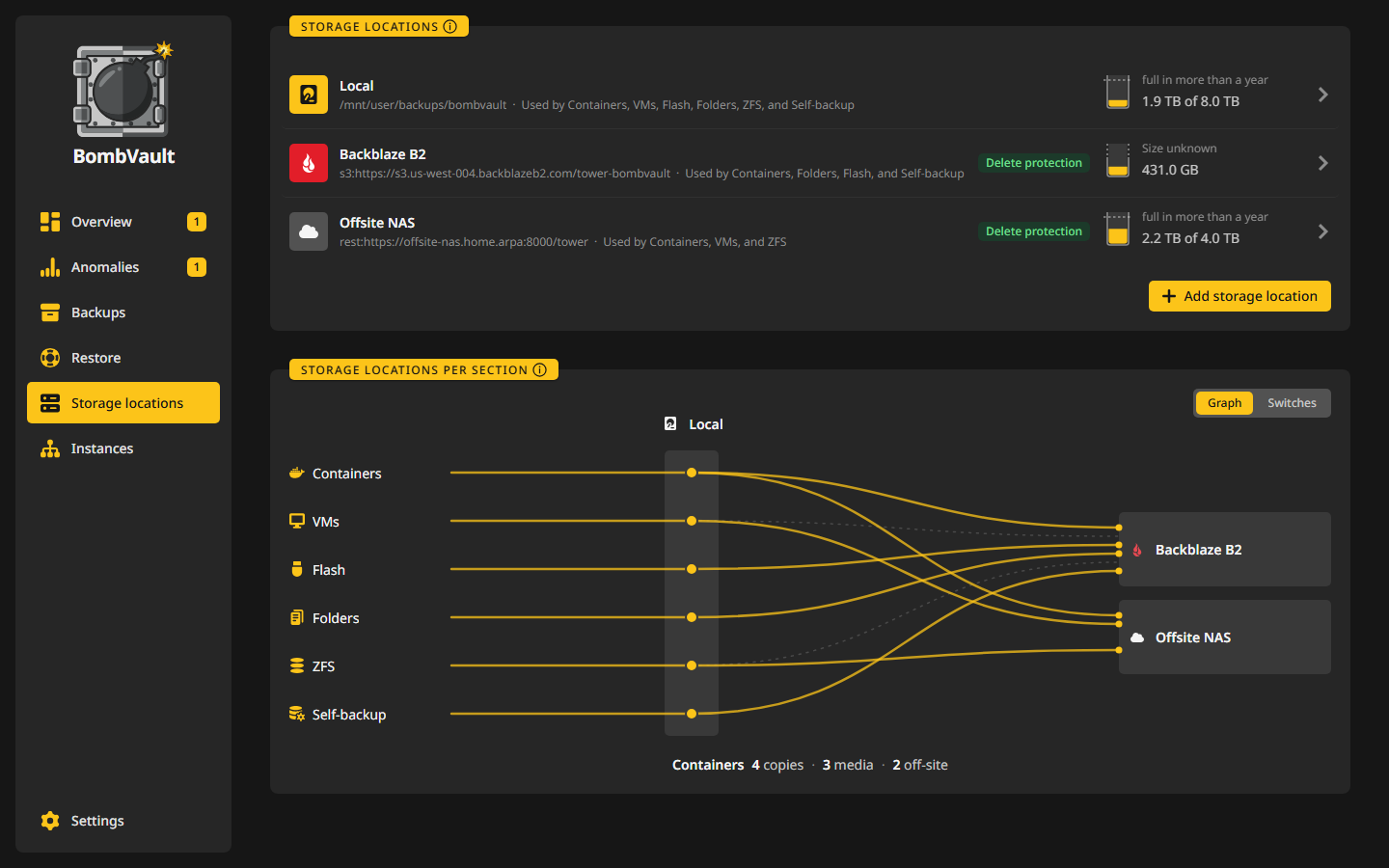
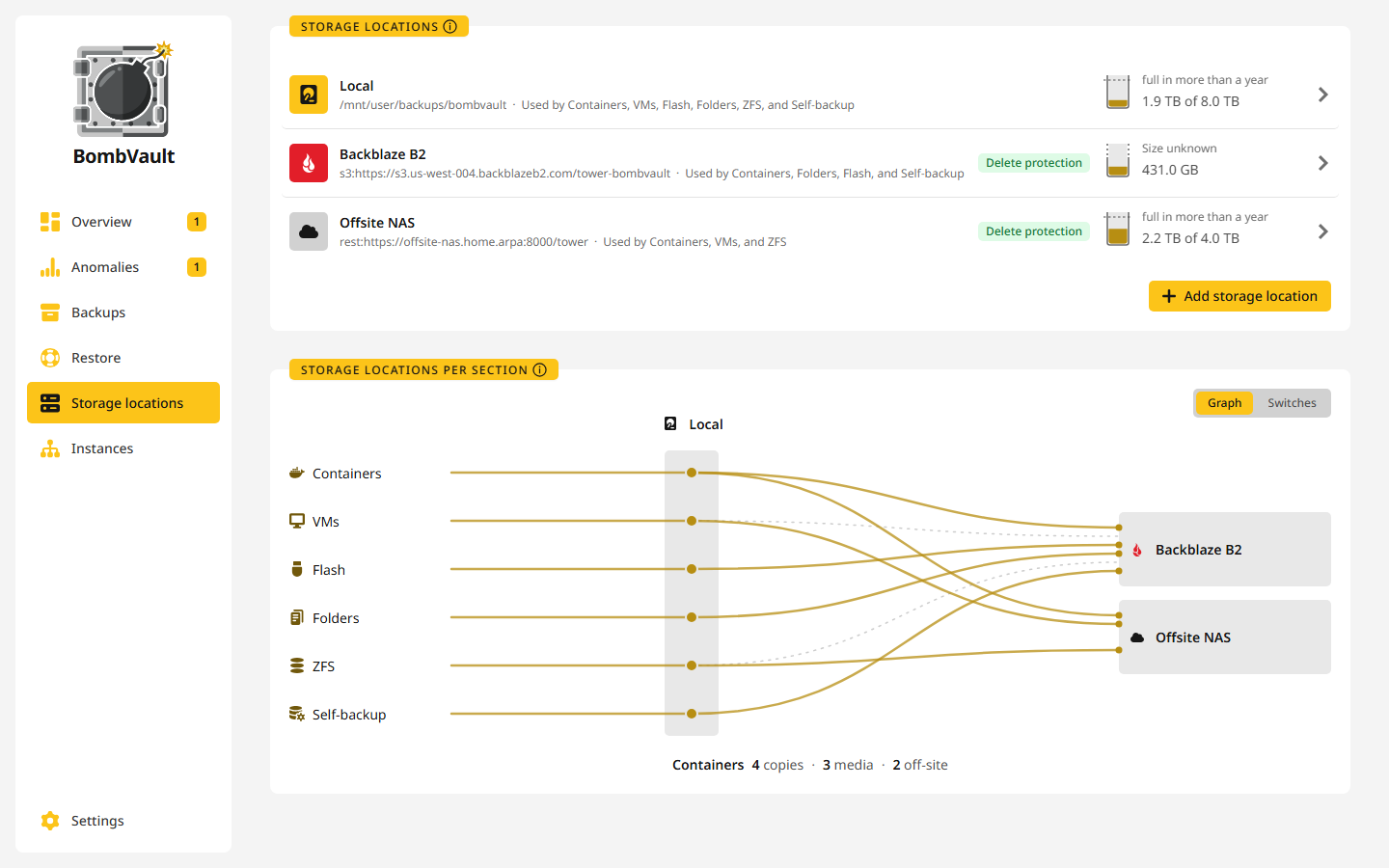
Karta Miejsca docelowe według sekcji na stronie Miejsca docelowe rysuje ustawienie domyślne każdej sekcji jako przepływ 3-2-1. Każda linia od sekcji do miejsca docelowego jest przełącznikiem, Lokalne też, dla każdej sekcji, także dysku flash, zbiorów danych ZFS i autokopii. Kliknięcie linii lub kropki przełącza ją od razu, a linie przerywane są wyłączone. Tylko wyłączenie Lokalne sekcji pyta najpierw, w tym samym oknie co karta ustawienia domyślnego, bo sekcja kopiuje wtedy prosto do kopii. Anuluj zostawia wszystko tak, jak było. Wykres / Przełączniki pokazuje to samo jako rzędy przycisków. Przełącznik decyduje, dokąd trafiają nowe kopie. Elementy bez własnego wyboru i foldery projektów stosów Compose podążają od razu, więc ich następna kopia trafia do nowych miejsc. Kopie już zapisane zostają, gdzie są, i nadal można z nich przywracać. Flash, zbiory danych ZFS i autokopia kopiują do swojego folderu lokalnego i stamtąd kopiują poza siedzibę. Ich linię do Lokalne też można wyłączyć. Ich kopie trafiają wtedy prosto do miejsc poza siedzibą, a element ZFS z repliką i bez żadnego miejsca wysyła tylko replikę.
Przy wyłączonym Lokalne i włączonych tylko miejscach poza siedzibą sekcja kopiuje prosto do nich, a BombVault sam wybiera tam repozytorium. Kontenery, maszyny wirtualne i zestawy folderów trafiają do repozytorium bezpośredniego pierwszego włączonego miejsca, opisanego niżej, i stamtąd są kopiowane do pozostałych. Flash, zbiory danych ZFS i autokopia zapisują każdą kopię w każdym włączonym miejscu, a każde miejsce przechowuje je według własnego przechowywania.
Sekcja z wyłączonymi wszystkimi liniami mówi Bez kopii zapasowej. Jej elementy nie dostają kopii i liczą się jako niechronione.
Elementy, które na swojej stronie wybrały własne miejsca docelowe, je zachowują. Przepływ mówi, ile ich jest w sekcji, na przykład 2 wpisy się różnią, i prowadzi do nich: do karty Ustawienia elementu, gdy jest jeden, do listy z miejscem kopiowania każdego, gdy jest kilka. Użyj ustawienia domyślnego tam przywraca element.
Nowe miejsce poza siedzibą dostaje każdy element, który nie jest ustawiony na Lokalne. Okno, które je dodaje, mówi, ile to elementów i, gdy wiadomo, ile historii.
Repozytoria bezpośrednie
Repozytorium bezpośrednie to miejsce, gdzie elementy kopiują prosto do miejsca poza siedzibą. BombVault umieszcza je obok folderu miejsca z dopisanym do nazwy -direct albo, gdy miejsce leży w korzeniu swojego koszyka, zasobu lub użytkownika rest-servera, w folderze wewnątrz niego nazwanym od sekcji, na przykład containers-direct. W przepływie na stronie Miejsca docelowe powstaje bez pytania. Wyłączenie Lokalne dla pojedynczego elementu, tak że domem staje się miejsce bez repozytorium bezpośredniego, otwiera okno z proponowanym miejscem, na przykład s3:https://s3.eu-central-003.backblazeb2.com/bucket/containers-direct, i testem połączenia, który niczego nie tworzy. Utwórz i użyj tworzy repozytorium i kieruje na nie element. Repozytorium bezpośrednie nie ma własnych ustawień. Podąża za przełącznikiem, logowaniem, klasą magazynu, limitami, ustawieniem append-only i przechowywaniem swojego miejsca i zmienia się razem z nimi. Strona miejsca wymienia je w Kopie trafiają prosto tutaj, z każdą sekcją, która kopiuje do niego prosto, i liczbą elementów. To, do którego nic już nie kopiuje, mówi o tym tam i można je usunąć, a kopie w jego miejscu zostają. Gdy nowy klucz miejsca nie potrafi go otworzyć, repozytorium bezpośrednie zachowuje klucz, który ma, i zapis o tym mówi. Element na repozytorium bezpośrednim jest stamtąd kopiowany do pozostałych zapalonych miejsc, nigdy do miejsca, do którego należy repozytorium. Jego migawki niosą tag bv:direct, a każdy inny przebieg przechowywania je zachowuje, więc repozytorium bezpośrednie, które straciło link do swojego miejsca, nigdy nie starzeje się według reguł lokalnych. B2 jest osiągane przez swój endpoint S3, z identyfikatorem klucza i kluczem aplikacji wpisanymi jako klucze S3. Klucz ograniczony do własnego folderu miejsca nie dosięgnie sąsiedniego folderu, więc ogranicz klucz do folderu wyżej.
Poza lokalizacją
Miejsce docelowe lub repozytorium można oznaczyć Poza lokalizacją. Zdalne zaczynają oznaczone. Wyłącz to dla rest-servera w tym samym budynku. Oznaczenie tylko liczy miejsca i 3-2-1 na kartach. Nie zmienia żadnej kopii.
Replika ZFS jest kopią poza lokalizacją, ale nie kopią zapasową z historią. Zachowuje tylko migawki, które ustawisz, a stare wersje i pojedyncze pliki nadal pochodzą z kopii zapasowych. Idzie z jednego serwera ZFS prosto na drugi, przez SSH na serwer ZFS albo do punktu odbioru sparowanej instancji. Grupa parowania niesie tylko prośbę. Zobacz Replika.
Po odbudowie
Wybory dotyczące kopii żyją w własnych ustawieniach BombVault. Po odbudowie przez Odkryj kopie zapasowe albo Kreator awaryjny bez przywróconych ustawień ich nie ma, a kopiowanie wszystkiego znowu wysłałoby do B2 elementy, które pominąłeś. To samo dzieje się, gdy sekcja, która z tej bazy danych nigdy nie kopiowała poza siedzibę, znajduje własne kopie w miejscu docelowym albo starsze we własnym folderze, na przykład po dodaniu miejsca na kopie wcześniejszej instalacji z tym samym APP_KEY. Kopie poza siedzibą tej sekcji czekają wtedy na twoją decyzję.
Wymaga uwagi w przeglądzie i strona każdego miejsca docelowego, do którego sekcja kopiuje, pytają, czy te kopie należą do tego serwera. Przejmij jako własne kopie tego serwera potwierdza ustawienie domyślne sekcji, a jej kopie ruszają znowu od następnego przejścia. Najpierw sprawdź reguły prowadzi do wiersza sekcji w Miejsca docelowe według sekcji, gdzie widzisz, dokąd trafia każdy element, i możesz ponownie ustawić utraconą regułę na stronie elementu. Kopiowanie czeka tam, dopóki nie naciśniesz Przejmij jako własne kopie tego serwera, co najpierw pokazuje, co skopiuje następny przebieg, i nazwy w kopiach, które nie mają elementu, a które możesz pominąć. Najnowsza kopia każdego czekającego elementu mówi o tym w swoim przebiegu, z linkiem do decyzji, a gdy powiadomienia są włączone, wychodzi też powiadomienie. Import pliku ustawień przywraca reguły i ustawienia domyślne, ale nie podejmuje decyzji za Ciebie.


Ochrona przed usunięciem (append-only)
Włącz ochronę przed usunięciem dla miejsca docelowego poza siedzibą, żeby ransomware albo przejęty host nie mógł usunąć ani nadpisać Twoich kopii. Druga strona (restic/rest-server uruchomiony w trybie --append-only) ją wymusza. BombVault ją tylko weryfikuje i nigdy nie pokazuje zieleni na podstawie samej deklaracji w konfiguracji. Folder na tym serwerze nie potrafi odmówić usunięcia, bo kto kontroluje BombVault, kontroluje też folder, więc miejsca lokalne nie oferują tego przełącznika.
Przełącznik należy do miejsca docelowego: sekcja, która tam kopiuje, bierze go z miejsca, więc włącz go na stronie miejsca w Miejsca docelowe. Zaplanowane Sprawdzaj ochronę przed usunięciem działa tylko wtedy, gdy jakaś sekcja kopiuje do miejsca z włączonym przełącznikiem. Druga strona musi być uruchomiona z --append-only. Z obrazem restic/rest-server, na TrueNAS tak samo jak na każdym innym hoście Docker, trafia to do zmiennej OPTIONS.
Niektóre miejsca w ogóle nie potrafią odmówić usunięcia, na przykład dysk w chmurze taki jak OneDrive. Jeśli trzymasz tam kopie celowo, włącz Akceptuj bez ochrony przed usunięciem na stronie miejsca. Przegląd pokazuje wtedy brak ochrony przed usunięciem sekcji, która kopiuje tylko do zaakceptowanych miejsc, jako ryzyko zaakceptowane, szary pierścień zamiast bursztynowej kropki, a kolor sekcji wynika z jej pozostałych kontroli. Nic więcej się nie zmienia: kopie tam nadal można usunąć, BombVault nadal przycina je według reguł przechowywania miejsca, a przełącznik znika, gdy ochrona przed usunięciem jest włączona. Kopia, która przechodzi w inne miejsce, traci akceptację. Włączenie ochrony przed usunięciem też ją czyści.
Najszybszą drogą do kopii append-only jest sparowany BombVault z serwerem odbiorczym: sam uruchamia dla Ciebie rest-server w trybie append-only.
We wspólnym repozytorium dotyczy to członków, a nie jego właściciela. Właściciel ma bezpośredni dostęp do folderu i sam zapomina tam kopie oraz je przycina.
Udane usunięcie w /locks/ jest oczekiwane
Append-only nie znaczy, że nic nigdy nie może zniknąć. restic musi zakładać i zwalniać własne blokady, więc /locks/ pozostaje z założenia zapisywalne i usuwalne. Migawek i danych za nimi, czyli tego, za czym poszedłby ransomware, nie da się usunąć. Jeśli sam sondujesz drugą stronę, udane usunięcie w /locks/ to poprawne zachowanie, a nie dziura w ochronie.
Repozytoria append-only nigdy nie są przycinane z tej maszyny
Miejsce append-only nigdy nie przycina stąd starych migawek. Przycinanie to zadanie drugiej strony. Ustaw dla niego alarm budżetu wzrostu, żeby dostać ostrzeżenie, zanim rozmiar repozytorium ucieknie.
Test manipulacji
BombVault okresowo dowodzi gwarancji append-only, naprawdę próbując usunięcia w repozytorium poza siedzibą, skierowanego na nieistniejący obiekt. Przetestuj ochronę przed usunięciem teraz na stronie miejsca uruchamia go na żądanie, a Sprawdzaj ochronę przed usunięciem w Ustawienia, Weryfikacja, Automatyczne kontrole uruchamia go według harmonogramu.
Wyłączenie Sprawdzaj ochronę przed usunięciem nie ukrywa luki. Miejsce z ochroną przed usunięciem, którego nigdy nie testowano, czyta się wtedy „nie udowodniona, jej kontrola jest wyłączona”, a miejsce bez ochrony przed usunięciem czyta się „brak” w obu przypadkach.
Kopia, która jest wyłączona, nie jest testowana, a miejsce o tym mówi. Test połączenia nadal na niej działa, bo tylko czyta, więc kopię można sprawdzić, zanim się ją włączy.
- Odrzucone znaczy chronione.
- Zaakceptowane znaczy niechronione.
- Wynik niejednoznaczny (serwer nieosiągalny, błąd uwierzytelnienia) nigdy nie przestawia zapisanego werdyktu.
Prawdziwa zmiana z chronionego na niechroniony wywołuje jeden alert.
Próby DR
BombVault oferuje dwa poziomy dowodu, że Twoje kopie naprawdę da się przywrócić, a nie tylko że istnieją.
- Próby weryfikacji przywracania (lokalne). BombVault okresowo uruchamia
restic check --read-data-subset(ograniczone, nigdy pełne przywracanie zapełniające dysk). Częstotliwość ustawia się w Ustawienia, Weryfikacja, Automatyczne kontrole, a karta Sprawdź kopie zapasowe na tym samym kafelku pokazuje wynik. - Próbne przywracanie (poza siedzibą). BombVault przywraca prawdziwy cel z repozytorium poza siedzibą do odizolowanej piaskownicy, weryfikuje go plik po pliku i bajt po bajcie, a potem sprząta. To dowodzi, że potrafisz odzyskać dane spoza siedziby, a nie tylko że repozytorium odpowiada.
Karta Stan ochrony w przeglądzie zbiera to dla każdej sekcji w cztery kontrole: aktualną kopię na tym serwerze, kopię poza siedzibą, ochronę przed usunięciem tam i próbne przywracanie stamtąd. Kliknięcie sekcji pokazuje szczegóły, a karta robi się zielona tylko na podstawie sprawdzonych faktów. Miejsce zaakceptowane bez ochrony przed usunięciem liczy się tam jako ryzyko zaakceptowane, a nie ostrzeżenie.
Parowanie instancji
Kilka BombVault pracuje razem jako jedna grupa: pokazują nawzajem swój stan ochrony, przejmują dla siebie role i mogą przechowywać nawzajem swój klucz. Instancja dołącza do grupy za pomocą dwunastu słów.
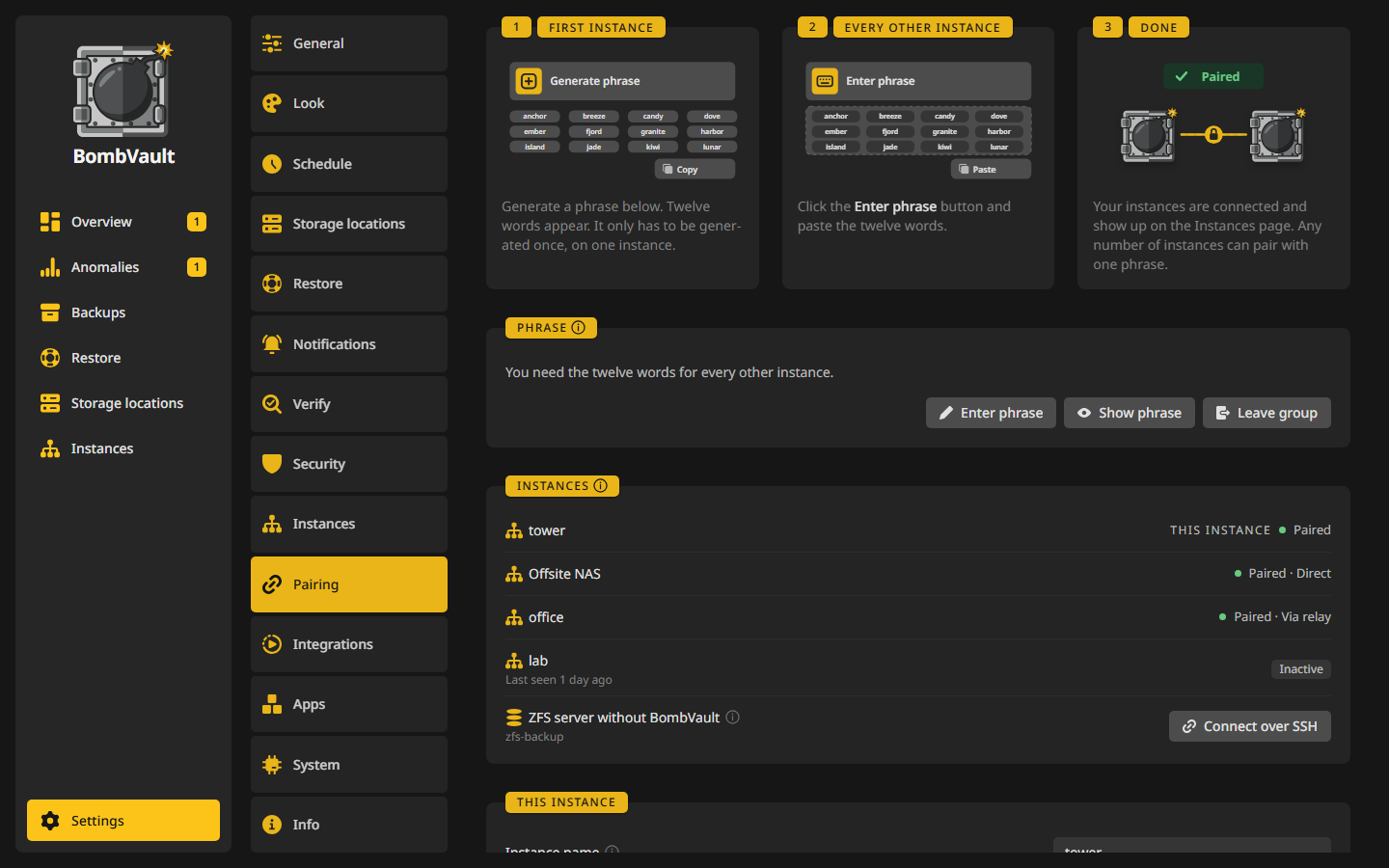
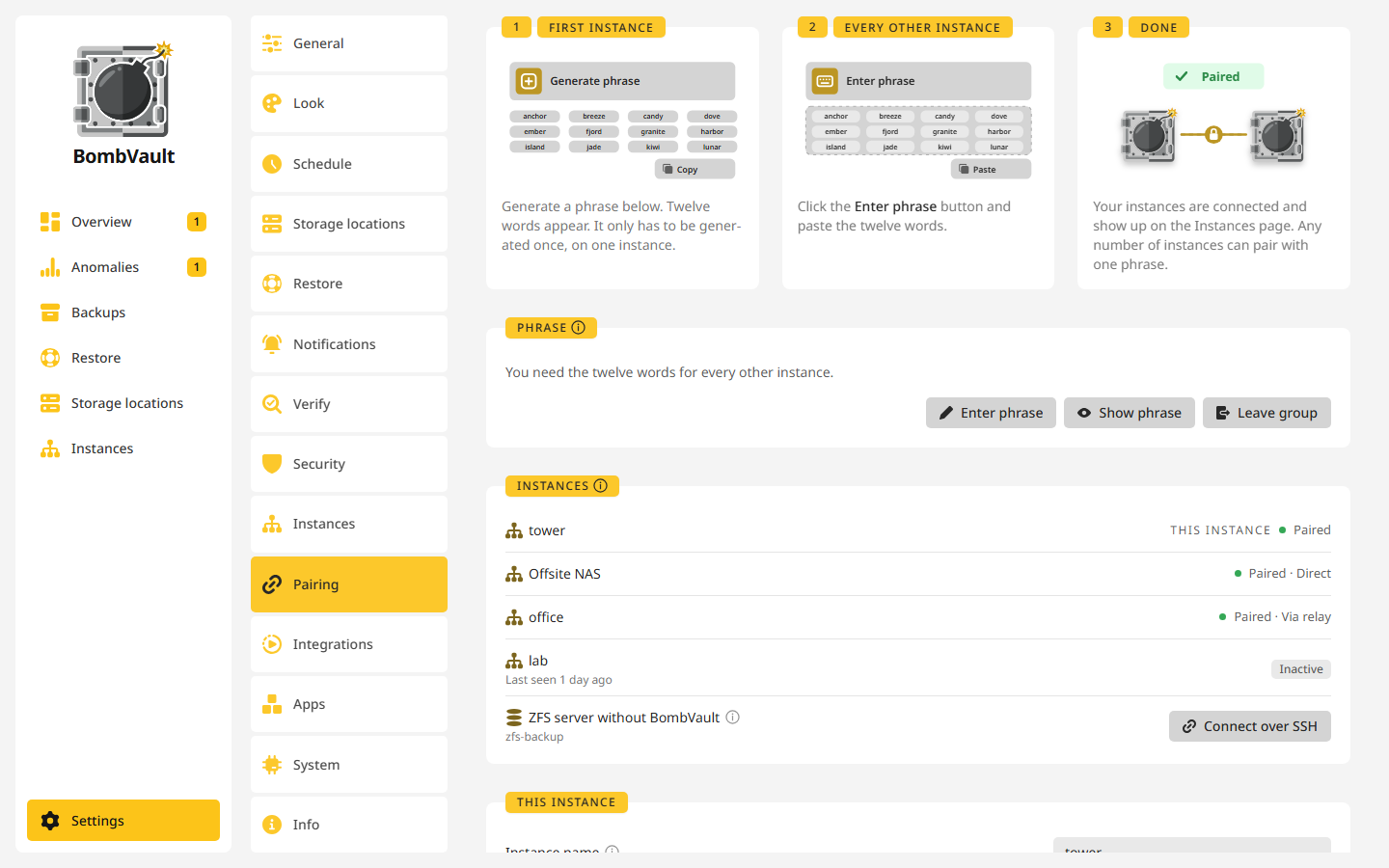
Na pierwszej instancji otwórz Ustawienia, Parowanie i naciśnij Wygeneruj frazę. Trzy karty kroków pokazują, jak to przebiega. Dwanaście słów pojawia się w oknie z przyciskiem Kopiuj. Na każdej innej instancji otwórz to samo miejsce, naciśnij Wpisz frazę i wklej albo wpisz słowa, albo naciśnij Wklej w tym oknie. Słowo, którego nie ma na liście, jest nazywane razem ze swoją pozycją podczas pisania, a ostatnie słowo niesie sumę kontrolną, więc błędnie wpisane lub zamienione słowo jest wychwytywane, zanim cokolwiek się sparuje. Frazę generuj tylko na jednej instancji: dwie instancje, które obie ją generują, tworzą dwie osobne grupy. Jeśli przez minutę nikt się nie pojawi, karta podpowiada, by wpisać słowa tam, a Pokaż frazę pokazuje je ponownie. Karta proponuje też, by zamiast tego wpisać słowa drugiej instancji. Parowanie działa bez hasła logowania, ale ustaw je: bez niego każdy, kto może otworzyć interfejs webowy, może przeczytać słowa i przez grupę prosić o role, które wydają hasło restic znajdujących się w niej instancji. Karta parowania o tym mówi, dopóki hasło nie jest ustawione. Z hasłem ponowne pokazanie frazy o nie pyta. Opuść wyprowadza instancję jednocześnie z grupy i z twierdzy. Pod kartą frazy członkowie stoją w tych samych kartach co na stronie Instancje, a dopóki nikt jeszcze nie dołączył, wiersz mówi, że instancja czeka na inną z tą frazą. Obraz tego, kto co robi dla kogo, jest na stronie Instancje.
Same słowa nikogo nie wpuszczają. Nowa instancja lub telefon widnieje w karcie Czeka na zatwierdzenie, aż naciśniesz Zatwierdź na instancji, która już jest w grupie, a Twoja decyzja dociera do każdej osiągalnej instancji. Porównaj klucz pokazany obok z tym, który nowa instancja pokazuje na swojej stronie parowania. Odrzuć odprawia ją na dobre. Gdy parują się dwie nowe instancje, każda pokazuje drugą jako oczekującą, więc zatwierdź ją na obu. Członkowie sparowani wcześniej pozostają zatwierdzeni. Mimo to traktuj słowa jak hasło: kto je ma, może poprosić o dołączenie.
Jak członkowie się docierają. Każda instancja poznaje swój własny adres w sieci z Twojej przeglądarki w chwili logowania. W tej samej sieci członkowie ogłaszają ten adres multicastem i rozmawiają bezpośrednio, a tam, gdzie multicast nie przechodzi przez sieć kontenerów, jak w domyślnym moście Dockera, instancja zamiast tego przeszukuje własną podsieć w poszukiwaniu pozostałych podpisanym wywołaniem, na które może odpowiedzieć tylko członek grupy, więc parowanie kończy się w kilka sekund także bez relay. Parowanie zawsze odbywa się przez dwanaście słów i nie ma pola na adres. Instancje w różnych sieciach idą przez relay, wybierany w jednym rzędzie czterech w karcie Relay na tej samej stronie. Każda forma ma swój obraz:
- Relay projektu (domyślny):
parleyport.halleluja.design, z którego korzysta też KnightLoader. Nic do ustawiania. - Własny relay: kontener ParleyPort z Unraid Community Apps (także w Ustawienia, Aplikacje). Wpisz jego adres na każdej instancji, która ma z niego korzystać.
- Instancja BombVault: jedna z Twoich instancji, która jest już osiągalna z zewnątrz, z włączonym Działaj jako relay. Ta instancja odpowiada wtedy pod
/relay/connectna swoim adresie, za odwrotnym proxy i certyfikatem, które już ma, i wpuszcza tylko Twoją grupę. Wpisz jej adres na każdej instancji, która ma z niej korzystać. - Brak relay: członkowie znajdują się nawzajem automatycznie w tej samej sieci i nigdzie indziej.
Co widzi Relay. Przycisk o tej samej nazwie obok czterech form pokazuje to dla wybranej formy. Każde wywołanie między członkami jest zapieczętowane AES-256-GCM kluczem wyprowadzonym z dwunastu słów, a ten klucz nigdy nie opuszcza Twoich instancji. Relay poznaje hash grupujący połączenia, dla której instancji jest wiadomość, jak jest duża i kiedy przechodzi. Bezpośrednie wywołanie w sieci lokalnej jest pieczętowane tak samo i dodatkowo podpisane, więc nic nie zależy od certyfikatu samopodpisanego, który serwuje instancja. Wywołania, które coś wydają (odpowiedzi na role, hasło restic, loginy odbiorców, depozyty kluczy), są też podpisywane kluczem członka, który je wysyła, przypinanym przy pierwszym spotkaniu. Zobacz Model bezpieczeństwa.
Co podróżuje przez grupę. Stan ochrony na stronie Instancje, prośba o sprawdzenie jednej sekcji teraz, prośby o role i odpowiedzi na nie, oferty pamięci oraz to, czego odbiorca lub pobierający potrzebuje po zezwoleniu na rolę: lokalizacje repozytoriów drugiej instancji i jej hasło restic. Dane kopii nigdy. Nadal idą prosto do backendów restic. APP_KEY też nie: hasło restic otwiera repozytoria tej instancji i nic więcej, ani jej zapisanych sekretów, sesji czy kodów odzyskiwania.
Elementy sprzed parowania. Instancje dodane tokenem floty oraz odbierane repozytoria i źródła pobierania ustawione z APP_KEY drugiej instancji zostają po aktualizacji i są oznaczone Sparuj ponownie. Nadal działają: przy pierwszym starcie BombVault zastępuje każdy zapisany APP_KEY wyprowadzonym z niego hasłem restic. Sparuj obie instancje, potem edytuj element i wybierz jego instancję. Do tego czasu takie elementy stoją w karcie Bez instancji na stronie Instancje.
Jedyne miejsce, które nadal przyjmuje APP_KEY ręcznie, to Ze starego folderu z kopiami, na wypadek gdy drugiej instancji już nie ma i nie może odpowiedzieć w grupie.
Twierdza
Twierdza łączy BombVault z pozostałymi aplikacjami z rodziny, takimi jak ShipLog, TowerTorch, FireSquire i TollRoll, pod jedną frazą z dwunastu słów. To fraza ze strony Parowanie: słowa, które parują twoje instancje i telefony, wprowadzają też pozostałe aplikacje. Wpisz słowa BombVault w drugiej aplikacji albo wpisz słowa pokazane przez inną aplikację przyciskiem Wpisz frazę na BombVault, który nie jest jeszcze w żadnej grupie. Gdy fraza się zmienia, instancje i telefony, z którymi BombVault jest sparowany, przechodzą razem z nim bez nowego parowania, a urządzenie, którego nie było, dołącza, gdy tylko wróci. Stara fraza pozostaje ważna, dopóki wszystkie urządzenia nie przejdą, najwyżej przez 30 dni. Urządzenie, którego nadal brakuje po tym czasie, jest wymienione na stronie Parowanie i w aplikacji, więc możesz wpisać na nim frazę albo je usunąć.
- Nazwa instancji: jedyna nazwa, pod którą ta instancja występuje u swoich pozostałych instancji, na swoich telefonach i w innych aplikacjach. Gdy pole jest puste, jest to nazwa serwera Unraid.
- Inne aplikacje: gdy Pokaż inne aplikacje twierdzy jest włączone, stoją pod członkami w tych samych kartach, każda ze swoim logo, jeśli aplikacja je udostępnia.
- Uprawnienia: wszystko, co jedna aplikacja może robić w drugiej, ma własny przełącznik, na przykład sprawdzanie, kiedy ostatnia kopia zapasowa się udała, proszenie o kopię zapasową kontenera albo przeglądanie kopii zapasowych. Na początku wszystkie są włączone.
- Pokaż frazę pokazuje słowa obok kodu QR, gdy wpiszesz swoje hasło. Zmień daje twierdzy nową frazę, która trafia do każdej aplikacji i instancji w zasięgu. Stara fraza działa jeszcze przez 30 dni, a strona Parowanie wymienia każde urządzenie, do którego zmiana nie dotarła. Opuść wyprowadza BombVault z twierdzy i z jego grupy.
Co robią inne aplikacje. ShipLog prosi o kopię zapasową kontenera, zanim go zaktualizuje, a BombVault zostawia ShipLogowi aktualizację jego własnych kontenerów, więc ich przełącznik Aktualizuj po udanej kopii zapasowej pozostaje wyłączony. TowerTorch prosi o kopię zapasową przed przebiegiem konserwacji, a FireSquire sprawdza, kiedy ostatnio skopiowano dysk flash. Prośba czeka, dopóki trwa inna kopia. TollRoll pokazuje BombVault na swoim kafelku na Pulpicie Unraid. Inne aplikacje odczytują stan BombVault pod GET /api/fortress/v1/status i GET /api/fortress/v1/log, które może odczytać także token API albo zalogowana przeglądarka.
Własna kopia aplikacji. Zanim BombVault skopiuje kontener aplikacji, która potrafi sama zrobić swoją kopię, pobiera jej własną kopię i trzyma ją w repozytorium kontenera, ale tylko wtedy, gdy to repozytorium jest zaszyfrowane. Pojawia się na liście kopii zapasowych kontenera z nazwą aplikacji i pobieraniem, starzeje się razem z kopiami kontenera, trafia z nimi poza siedzibę i jest z nimi usuwana. Gdy Oddawaj kopie zapasowe aplikacjom jest włączone, Oddaj do przekazuje ją z powrotem aplikacji, co zastępuje to, co aplikacja ma teraz. Ten przełącznik jest wyłączony, dopóki go nie włączysz.
Instancje i role
Strona Instancje (kafelek ustawień, który można przypiąć do paska bocznego) pokazuje grupę jako sieć tego, kto co robi dla kogo, kartę dla tej instancji i kartę dla każdego innego członka, telefonów z Androidem, serwerów ZFS i węzłów tej instancji. Parowanie w prawym dolnym rogu prowadzi do strony parowania, a Dodaj węzeł obok dodaje węzeł. To, które części są włączone, ustawia się w Ustawienia, Instancje, Wiele serwerów: Instancje, Odbiornik i Pobieranie.
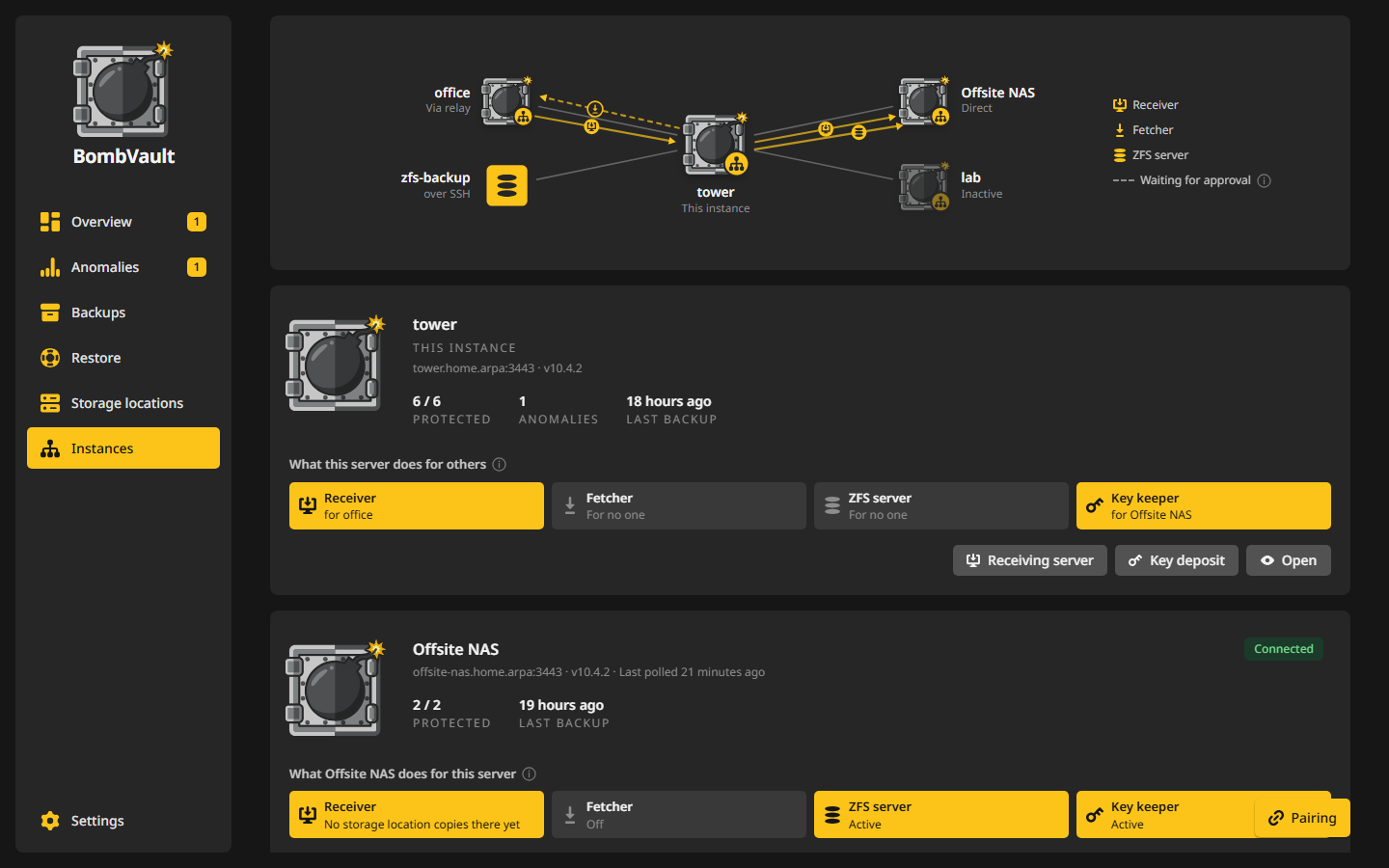
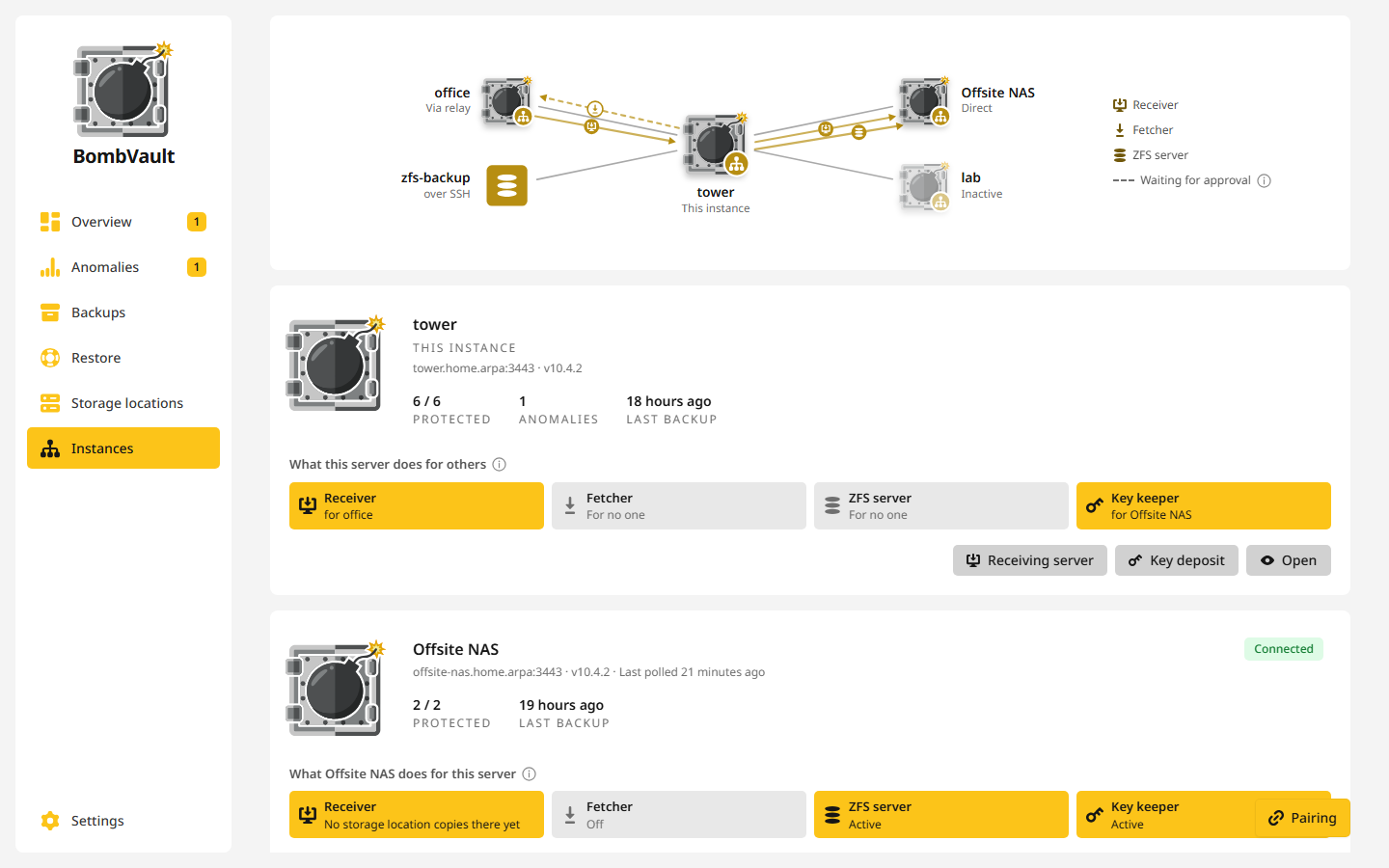
Każda karta pokazuje stan ochrony członka i jego role jako kafelki. Rola to coś, co jedna instancja robi dla drugiej:
- Odbiornik trzyma kopie tego serwera poza siedzibą w rest-serverze w trybie append-only. Ten serwer wysyła po każdej kopii i nie może tam niczego usunąć, nawet jeśli ktoś go przejmie.
- Pobierający pobiera kopie tego serwera według własnego harmonogramu. Ten serwer nie musi być do tego włączony. Instancja, która pobiera, musi mieć włączone Pobieranie, zanim będzie mogła zezwolić na prośbę.
- Serwer ZFS przyjmuje repliki ZFS tego serwera. Każdy element ZFS wybiera go w Replika w swoich ustawieniach.
- Przechowawca klucza trzyma zapieczętowaną kopię zestawu odzyskiwania tego serwera. Zobacz Przechowawca klucza.
Włączenie roli wysyła prośbę, a nic nie startuje, dopóki ktoś na drugiej instancji nie naciśnie Zezwól. Prośba pokazuje się na karcie tej instancji jako plakietka, a jej Szczegóły wymieniają ją z Zezwól i Odrzuć. Dozwoloną rolę można tam w każdej chwili odwołać. Linia przerywana w sieci to rola wciąż oczekująca. Instancja na BombVault 9.x nie potrafi odpowiedzieć na prośbę, więc rola jest tam aktywna, gdy tylko ją włączysz, a prośba od instancji 9.x czeka tutaj na Zezwól.
Szczegóły na karcie otwierają resztę: odbierane repozytoria i źródła pobierania tego członka, oferty pamięci, monitorowanie, Usuń i Zapomnij klucz.
Pod kartami są dwie karty wspólnego repozytorium: Wspólne repozytorium na maszynie z serwerem odbiorczym i Wspólne repozytoria na członku.
Członek może zaoferować drugiemu przez grupę własną pamięć poza siedzibą. Drugi administrator widzi ofertę w Szczegóły członka i ją przyjmuje albo odrzuca. Przyjęcie tworzy zapisane dane logowania i zwykłe miejsce docelowe, po tych samych kontrolach co miejsce, które wpisujesz. Miejsce dostaje włączoną ochronę przed usunięciem, bo przepis, który pokazuje oferta, to rest-server append-only, więc Jak długo przechowywać tam nie obowiązuje. Każda oferta ma własne logowanie i własny folder, więc ponowne zaoferowanie sekcji, temu samemu członkowi albo innemu, nie rusza kopii pierwszego partnera: dopisz nową linię do .htpasswd i zostaw serwer uruchomiony. W ten sposób podróżują tylko dane połączenia, nigdy dane kopii. Sprawdź teraz prosi członka o weryfikację repozytorium jednej sekcji. Członkowie zostawiają nawzajem swoje kopie w spokoju: nic na stronie nie uruchamia kopii na innym członku, niczego tam nie przywraca ani nie usuwa.
Węzły to co innego, bo nie są członkami. Węzeł to BombVault bez interfejsu WWW, który przyjmuje polecenia od tej instancji, więc ta instancja uruchamia na nim kopie i przywracania i porządkuje jego stare kopie. Każdy węzeł ma kartę z jego stanem, wersją, miejscem docelowym kopii i tym, kiedy każda sekcja robi kopie, z Zmień miejsce docelowe, Zastąp i Zwolnij. Nowy węzeł pokazuje Oczekiwanie na węzeł, dopóki pierwszy raz nie odpowie, a zwolniony, którego nie ma, pokazuje Trwa zwalnianie. Zobacz Węzły.
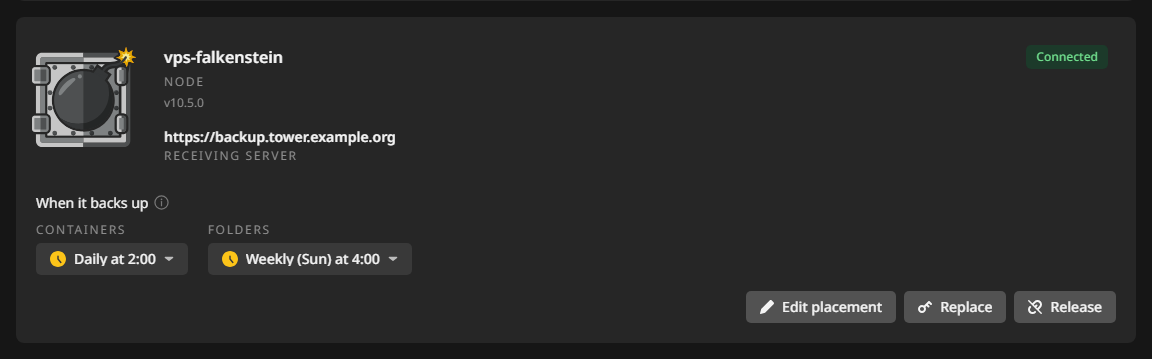
Wyłączone instancje i telefony z zamkniętą aplikacją zachowują swoją kartę jako Nieaktywne, na szaro, z informacją, kiedy ostatnio je widziano, i stoją przyciemnione w sieci, dopóki ich nie Usuń. Zaraz po starcie tego serwera taka karta mówi Sprawdzanie, dopóki grupa nie wróci. Usuń działa na takiej karcie niezależnie od tego, które części są włączone, i kończy też otwarte prośby członka, jego bezczynne gniazda odbioru ZFS i oczekujące prośby o klucz. Karta Instancje na stronie parowania wymienia tych członków także jako Nieaktywne.
Odbiornik i pobierający
Na maszynie, która odbiera kopie append-only od innego BombVault, odbierane repozytoria dają niezależne monitorowanie tylko do odczytu na sprzęcie odbiorcy, żeby cicha awaria po drugiej stronie nie przeszła niezauważona. Włącz Odbiornik w Ustawienia, Instancje, potem otwórz Szczegóły instancji wysyłającej na stronie Instancje i dodaj odbierane repozytorium (tylko do odczytu, otwierane hasłem restic instancji wysyłającej, które dostaje przez grupę parowania). Dostajesz:
- Inwentarz według źródła, żebyś widział dokładnie, które kontenery, maszyny wirtualne i zestawy folderów dotarły. Kopie, które instancja wysyłająca zrobiła, zanim miała własny host, liczą się do tego samego źródła.
- Ostatnio odebrano dla każdego źródła, żebyś wiedział, jak świeże jest każde z nich.
- Niezależny
restic checkuruchamiany na sprzęcie odbiorcy, żeby integralność była weryfikowana tam, gdzie dane naprawdę leżą, a nie tylko u nadawcy. - Wyłącznik martwego człowieka: alert, gdy źródło przestaje wysyłać w ustawionym oknie. Sprawdza raz dziennie, o 09:15. Alert dostajesz też wtedy, gdy repozytorium w ogóle nie da się odczytać, bez względu na harmonogram kontroli, i gdy przez całe okno od jego dodania nic nie dotarło. Repozytorium dodane przed pierwszą kopią nadawcy jest do tego czasu w porządku.
- Alerty integralności: alert, gdy kontrola po stronie odbiorcy się nie powiedzie. Kontrola, która nie mogła otworzyć repozytorium, nic nie mówi o integralności, więc nie wydaje werdyktu i próbuje ponownie następnego dnia o tej samej porze.
Repozytorium na innym serwerze potrzebuje logowania tego serwera: zapisz je jako dane logowania i wybierz je w Poświadczenia w oknie dialogowym.
Odbiornik jest ściśle tylko do odczytu. Nigdy nie zapisuje do odbieranego repozytorium, więc nigdy nie może złamać gwarancji append-only, na której polega nadawca.
Pobierający działa w drugą stronę: z włączonym Pobieranie instancja czyta kopie innego członka według własnego harmonogramu, do osobnego repozytorium dla każdego źródła, więc nigdy nie liczą się jako własne kopie tej maszyny. Jego źródła stoją także w szczegółach tego członka: lokalizacja repozytorium, rodzaj kopii, jaką zawiera, i jak często pobierać. Hasło restic przychodzi przez grupę, nigdy APP_KEY, a druga strona nie ma nic więcej do ustawienia i nie musi działać. Źródło jest tylko czytane, a każda strona zachowuje własne dane logowania. Pobieranie odbywa się w dniu i o godzinie, które podaje jego harmonogram, a nowe źródło też czeka na tę porę. Pobierz teraz nie czeka. Pobieranie pominięte, bo ta maszyna była wyłączona, rusza, gdy tylko wróci. Takie, które się nie powiodło, próbuje ponownie następnego dnia o tej samej porze, także przy harmonogramie tygodniowym, a nieudane pobieranie widać w dzienniku aktywności i wysyła ono jeden alert, dopóki pobieranie znów nie zadziała. Źródło rclone: jest odrzucane, bo rclone dotarłoby do niego zasobami tej instancji.
Pobrana kopia tylko rośnie. BombVault dopisuje do niej, ale ani jej nie przycina, ani nie sprawdza, więc to, co źródło dawno zapomniało, zostaje tutaj, dopóki nie usuniesz folderu, a strona Miejsca docelowe jej nie liczy. Leży w pulled/<source id> we własnym folderze sekcji, a gdy ten folder się przeniesie, kopia zostaje tam, gdzie jest, i kolejne pobrania trafiają dalej do niej, zamiast kopiować wszystko od nowa. Jeśli ją usuniesz, następne pobranie zaczyna od nowa we własnym folderze, który sekcja będzie wtedy miała.
Serwer odbiorczy
Maszyna odbierająca może też uruchamiać rest-server, do którego kopiują pozostałe. Ustawia się go przy pierwszym zezwoleniu na prośbę Odbiornik, która o to prosi: okno mówi, że serwer potrzebuje serwera odbiorczego, i pyta o folder na udziale, z Nowy folder do utworzenia jednego, oraz o port (8000, chyba że używa go inny kontener). BombVault następnie:
- odmawia, jeśli kontener o nazwie
rest-serverjuż istnieje albo port zajmuje inny kontener, - pobiera
restic/rest-serveri uruchamia go przez gniazdo Docker w trybie append-only, z prywatnymi repozytoriami i plikiem logowania w folderze, - zapisuje jego szablon Unraid na dysku flash, żeby kontener pozostał edytowalny w zakładce Docker, albo oferuje szablon do pobrania, gdy dysk flash jest poza zasięgiem,
- uruchamia na nim test manipulacji i pokazuje, czy odmawia usuwania.
Instancje Twojej grupy znajdują potem serwer wśród dostawców w Z twojej grupy, nazwany od maszyny odbierającej, a rola Odbiornik oferuje go jako bezpieczny wybór. Każda instancja dostaje własny login przy pierwszym użyciu serwera i zapisuje tylko do własnego folderu tam. Przy włączonym Odbiornik w Ustawienia, Instancje, Serwer odbiorczy na karcie tej instancji otwiera serwer ponownie. Jego okno wymienia loginy w Partnerzy z loginem, a Odwołaj login zabiera jeden. To, co ta instancja już skopiowała, zostaje w folderze. Konfiguracja tworzy też jeden Login spoza grupy, którego hasło okno pokazuje raz.
Instancja, która dociera do maszyny odbierającej tylko przez relay, nie może używać serwera, bo relay nie niesie kopii. Najpierw dodaj adres maszyny odbierającej na stronie parowania. Gdy BombVault działa na własnym adresie IP (na przykład na br0), wypełnij Adres dla partnerów, bo serwer nasłuchuje na adresie hosta.
Maszyna odbierająca może też prowadzić dla grupy wspólne repozytorium i przyjmować kopie węzłów tej instancji pod swoim Adres dla węzłów.
Wspólne repozytorium
Kilka serwerów z jednej grupy może kopiować razem do jednego repozytorium restic. Dane, które mają wspólne, na przykład ten sam zestaw folderów albo te same appdata, są tam zapisane tylko raz, więc razem potrzebują mniej miejsca niż z osobnym repozytorium dla każdego.
Jeden serwer grupy jest właścicielem repozytorium. Tylko on zapomina tam stare kopie i przycina. Pozostałe są członkami: docierają do repozytorium przez drugi rest-server w trybie append-only i mogą tylko dodawać. Każdy serwer zapisuje pod własnym hostem, więc kopie pozostają rozdzielone, nawet gdy dwa serwery mają element o tej samej nazwie.
Co jest potrzebne:
- grupa parowania,
- włączone Szyfruj kopie zapasowe, u właściciela i u każdego członka, bo każdy serwer dostaje własny klucz restic,
- serwer odbiorczy u właściciela, do którego członkowie mogą dotrzeć. Gdy BombVault działa na własnym adresie IP, najpierw wypełnij Adres dla partnerów w oknie serwera odbiorczego.
Serwer może być właścicielem najwyżej jednego wspólnego repozytorium.
Konfiguracja
Gdy serwer odbiorczy działa, strona Instancje na jego maszynie ma pod instancjami kartę Wspólne repozytorium. Naciśnij Skonfiguruj wspólne repozytorium, wybierz Folder na wspólne repozytorium na udziale z dużą ilością miejsca, zostaw Port na 8001, chyba że używa go inny kontener, i naciśnij Skonfiguruj i uruchom. BombVault następnie:
- odmawia, jeśli kontener o nazwie
rest-server-sharedjuż istnieje albo port zajmuje inny kontener, - tworzy repozytorium w folderze
sharedwewnątrz niego, z hasłem tego serwera, - uruchamia
restic/rest-serverjakorest-server-shared, w trybie append-only, z plikiem logowania w folderze, - na Unraid zapisuje jego szablon na dysku flash, żeby kontener pozostał edytowalny w zakładce Docker,
- uruchamia na nim test manipulacji. Sprawdź ponownie na karcie uruchamia go jeszcze raz.
Karta wymienia Członkowie, każdego z jego kluczami i ostatnią kopią, prośby o dołączenie oraz Usuń przy każdym członku.
Dołączanie
Na serwerze, który chce dołączyć, otwórz Dodaj miejsce docelowe. W Z twojej grupy właściciel pojawia się drugi raz, jako Wspólne repozytorium na i jego nazwa. Wybranie go wysyła prośbę do właściciela, gdzie pojawia się ona na karcie Wspólne repozytorium z Zezwól i Odrzuć.
Po Zezwól właściciel przekazuje przez grupę jednorazowy klucz i login do swojego drugiego rest-servera. Członek dodaje nim własny klucz restic, a właściciel usuwa potem jednorazowy klucz. Członek, który nie skończy w ciągu doby, traci jednorazowy klucz i login i może poprosić jeszcze raz. Gdy właściciel nie mógł dotrzeć do członka ze swoją odpowiedzią, karta oferuje Powiadom ponownie.
Właściciel odrzuca serwer, dopóki ten nie zapisuje jeszcze pod własnym hostem, czyli działa na starszym wydaniu, a także wtedy, gdy pod tym samym hostem zapisuje już inny członek. Dwa serwery mają ten sam host, gdy mają ten sam APP_KEY.
Gdy członek jest już w środku, w Miejsca docelowe pojawia się miejsce o nazwie Shared with i nazwie właściciela, z wyłączonymi wszystkimi sekcjami. Sekcje, które mają tam kopiować, włącz na stronie miejsca. Miejsce ma ochronę przed usunięciem i nie ma własnych reguł przechowywania, bo zapomina tam tylko właściciel. Trafiają tam tylko kopie pod własnym hostem członka, więc starsze kopie pod hostem bombvault zostają tam, gdzie są.
Właściciel też może kopiować do repozytorium swoje kopie: Kopiuj tu też kopie zapasowe tego serwera na jego karcie dodaje to miejsce także u niego. Dla właściciela ta kopia leży na jego własnych dyskach i nic nie powstrzymuje go przed usuwaniem tam, więc nie jest to kopia poza siedzibą.
Kto robi porządki i kiedy
Tylko właściciel zapomina i przycina. Jego ustawienia są w części Wspólne repozytorium okna Serwer odbiorczy, które otwiera się z własnej karty właściciela na stronie Instancje:
- Okno porządków ustala, kiedy działa przycinanie, codziennie albo co tydzień. Dopóki go nie zmienisz, zaczyna się w niedziele o 03:00, a Długość okna w godzinach wynosi 6.
- Nieużywane miejsce, które może zostawić przycinanie, w % wynosi 5, dopóki tego nie zmienisz. Wyższa wartość oznacza mniej przepakowywania, więc przycinanie kończy się szybciej.
- Dane odczytywane po przycinaniu, w % wynosi 5, dopóki tego nie zmienisz. Po każdym przycinaniu właściciel sprawdza repozytorium i odczytuje z powrotem taką część danych.
- Jak długo przechowywać idzie za regułami właściciela dla kopii poza siedzibą w każdej sekcji, a Ustaw własną regułę daje wspólnemu repozytorium własną. Kopie każdego serwera starzeją się osobno.
- Zrób porządki teraz od razu zapomina, przycina i sprawdza, gdy tylko da znać członkom.
Poza oknem właściciel zapomina raz dziennie, a miejsce wraca przy następnym przycinaniu. Przed przycinaniem daje znać członkom, a oni nic nie kopiują do repozytorium, dopóki okno się nie zamknie. Członek, który jeszcze kopiuje, dostaje do pół godziny na dokończenie, w przeciwnym razie przycinanie przesuwa się do następnego okna. Kopia, która wypada w oknie, czeka, jest pokazana jako odłożona w dzienniku aktywności i na karcie członka, a następny przebieg ją nadrabia.
Gdy właściciel nie ma pewności, zachowuje więcej. Element, który członek zatrzymuje z powodu anomalii, zachowuje wszystkie swoje kopie, członek, który nie potrafi powiedzieć, co zatrzymuje, zachowuje tym razem wszystkie swoje kopie, a kopie pod hostem, pod którym nie zapisuje żaden serwer grupy, nigdy nie są zapominane. Okno pokazuje też miejsce: ile zajmuje repozytorium, ile serwery potrzebowałyby osobno i ile to oszczędza. Liczby przychodzą z każdymi porządkami.
Co widzą członkowie
Na członku strona Instancje ma kartę Wspólne repozytoria z każdym wspólnym repozytorium, do którego serwer kopiuje albo poprosił o dołączenie, i ze stanem jego prośby: Czeka na zgodę, Dołącza, Dołączono, Odrzucono, Wygasło albo Nie jest członkiem. Dla repozytorium, w którym jest, karta pokazuje Kto przycina, Następne porządki, Razem z dla pozostałych członków, Ostatnia kopia tutaj oraz ile miejsca repozytorium zajmuje i oszczędza.
Odejście
Opuść na karcie członka wyprowadza serwer: właściciel usuwa jego klucz i login, a jego miejsce docelowe tam zostaje wyłączone. Usuń na karcie właściciela wyprowadza członka z drugiej strony. W obu przypadkach kopie serwera zostają w repozytorium i starzeją się według reguł właściciela. U właściciela stoją w Serwery, które odeszły, gdzie Zapomnij kopie zapasowe zapomina je wszystkie, gdy wpiszesz nazwę serwera. Następne okno porządków oddaje miejsce.
Kopie innych serwerów
Każdy serwer znajduje własne kopie we wspólnym repozytorium na karcie Kopie zapasowe swoich elementów, jak każdą inną kopię. Kopie pozostałych członków są na stronie Przywracanie w Inne serwery.
Po awarii
Zestaw odzyskiwania ma rozdział Shared repositories. Podaje każde wspólne repozytorium z jego właścicielem, sekcje, które tam kopiują, pozostałych członków z ich hostami i polecenie restic snapshots z hostem tego serwera. Zestaw właściciela podaje też port, folder i login jego rest-servera.
W Kreatorze awaryjnym repozytorium pojawia się wśród miejsc jako Wspólne repozytorium na serwerze i nazwa właściciela. Nowa instalacja, która przejmuje klucz członka, zapisuje pod tym samym hostem, bo host pochodzi z klucza. Odzyskuje swoje miejsce docelowe we wspólnym repozytorium i wymienia oraz przywraca tam tylko własne kopie.
Nowa instalacja, która przejmuje klucz właściciela, zostaje właścicielem repozytorium na jego miejscu. Pozwala kopiom się starzeć i robi porządki jak wcześniej, a rest-server uruchamia ponownie na tym samym folderze. Sparuj ją ponownie z grupą, skonfiguruj jej serwer odbiorczy w Instancje i ustaw ponownie reguły w oknie serwera odbiorczego, bo nie ma ich w zestawie. Gdy grupa dotrze do członków, nowy właściciel sam im to powie. Każdy członek najpierw to sprawdza: dodaje do repozytorium próbny klucz, który może usunąć tylko serwer przy folderze repozytorium, i idzie za nowym właścicielem, gdy ten klucz zniknie. Jeśli nowy właściciel odpowiada pod innym adresem, każdy członek robi tam to sprawdzenie własnym kluczem i loginem, upewnia się, że znajduje to samo repozytorium, i dopiero wtedy przestawia swoje miejsca docelowe na nowy adres. Do tego czasu dalej kopiuje na stary adres, a jego karta mówi, dlaczego. Klucze, które zostały po takich sprawdzeniach, właściciel usuwa przy następnych porządkach.
Jeśli stary właściciel nadal działa, jego karta mówi, że repozytorium ma teraz inny serwer. Odzyskaj czyni go znowu właścicielem, na wypadek gdy zestaw został przez pomyłkę przejęty na drugim serwerze.
Ograniczenia
- Każdy klucz czyta wszystko. Wszystkie klucze repozytorium restic otwierają ten sam klucz główny, więc każdy członek może czytać kopie pozostałych. Definicje kontenerów i maszyn wirtualnych zostają zapieczętowane własnym kluczem każdego serwera, więc kontenery i maszyny wirtualne innego serwera wracają tylko jako pliki. Serwer, który kiedyś miał dostęp, mógł odczytać klucz główny, więc usunięcie go nie odcina go na dobre. Robi to dopiero nowe repozytorium.
- Właściciel może usuwać. Żaden członek nie może tam niczego usunąć, ale właściciel ma bezpośredni dostęp do folderu i zapomina oraz przycina kopie każdego członka. Błąd albo przejęcie po stronie właściciela dotyka wszystkich.
- Uszkodzenie dotyka każdego serwera. Uszkodzonego packa brakuje każdemu serwerowi, którego kopie go używają, więc wspólne repozytorium nie zastępuje drugiej kopii.
- Tylko na serwerze odbiorczym. S3, SFTP i inne miejsca nie potrafią ograniczyć członka do samego dodawania, więc BombVault oferuje wspólne repozytorium tylko na serwerze odbiorczym.
- Tylko jako cel kopii. Własny folder sekcji nie może leżeć we wspólnym repozytorium, bo każde przycinanie wstrzymywałoby kopie wszystkich serwerów.
- Starsza historia zostaje na miejscu. Trafiają tam tylko kopie pod własnym hostem każdego serwera i nic nie jest przenoszone z innych repozytoriów.
Przykład: parowanie dwóch maszyn Unraid
To jedno kompletne ustawienie opisanych wyżej części, bo łatwiej je złożyć, gdy zobaczysz je złożone.
Dwie maszyny: TOWER uruchamia kontenery i wysyła kopie. VAULT je odbiera i wymusza append-only. Podstaw własne nazwy, adresy i ścieżki udziałów.
1. Sparuj obie maszyny. Na TOWER otwórz Ustawienia, Parowanie, naciśnij Wygeneruj frazę i wpisz dwanaście słów na VAULT w Wpisz frazę. Najpierw ustaw hasło logowania na obu.
2. Na TOWER poproś VAULT, by został odbiornikiem. Na stronie Instancje włącz Odbiornik na karcie VAULT, wybierz sekcje i serwer odbiorczy VAULT jako miejsce, a potem wyślij prośbę.
3. Na VAULT zezwól. Strona Instancje na VAULT pokazuje prośbę na karcie TOWER. Naciśnij Zezwól. Za pierwszym razem VAULT pyta o folder dla swojego serwera odbiorczego, na przykład user/appdata/rest-server, uruchamia rest-server w trybie append-only i przeprowadza na nim test manipulacji.
4. Z powrotem na TOWER. Od tej chwili TOWER kopiuje na VAULT po każdej kopii, a nowe miejsce docelowe pojawia się na stronie Miejsca docelowe TOWER z jego ochroną przed usunięciem.
Co odpowiada test manipulacji:
| Wynik | Co się stało |
|---|---|
| chroniony | VAULT odrzucił usunięcie. To jedyny stan zaliczony. |
| niechroniony | VAULT przyjął usunięcie. --append-only brakuje albo go usunięto. |
| niejednoznaczny | Ani jedno, ani drugie. Zwykle adres nie jest tym, którego używa sam restic, albo zmieniły się dane logowania. Nic nie jest zapisywane i żaden alert nie wychodzi. |
5. Obserwuj, co dociera, jeśli chcesz. Włącz Odbiornik w Ustawienia, Instancje na VAULT, otwórz Szczegóły TOWER i dodaj odbierane repozytorium: kliknij jedną z lokalizacji, które wymienia okno. VAULT dostaje hasło restic TOWER przez grupę, a ponieważ lokalizacja leży na własnym serwerze odbiorczym VAULT, czyta folder bezpośrednio. Nikt nie wpisuje klucza ani danych logowania.
6. Zrób to wzajemnie. Powtórz kroki w drugą stronę: VAULT prosi TOWER, by został jego odbiornikiem. Każda maszyna wymusza wtedy append-only dla drugiej i żadna nie może usunąć kopii drugiej.
Rest-server prowadzony ręcznie też działa: dodaj go przez Dodaj miejsce docelowe jako rest-server, z użytkownikiem i hasłem z jego .htpasswd, i włącz ochronę przed usunięciem. Zachowaj --append-only w jego opcjach. Bez tego druga strona jest znowu zwykłym udziałem.
Ścieżka lokalna to ścieżka wewnątrz kontenera
Tam, gdzie BombVault prosi o folder na tym serwerze, wpisz go względem montowania hosta, na przykład user/appdata/rest-server/bombvault-containers, a nie /mnt/user/appdata/.... BombVault działa w kontenerze, gdzie /mnt hosta jest zamontowane gdzie indziej. Bezwzględna ścieżka hosta tam nie istnieje. Jeśli wkleisz taką, BombVault poda względną ścieżkę, której należy użyć.
Kreator awaryjny
Kreator awaryjny przywraca serwer, którego już nie ma albo który postawiono od nowa. Zaczyna się na stronie Przywracanie w Awaria oraz od Przywróć z kopii zapasowej na stronie powitalnej nowej instalacji. Przebiega w czterech krokach: Dostęp, Ustawienia, Wybór i Przywracanie.
-
Dostęp. Pokaż BombVault klucz starych kopii na jeden z trzech sposobów:
- Wgraj zestaw odzyskiwania: plik pobrany podczas konfiguracji. Zawiera klucz i każde miejsce docelowe, a BombVault resztę uzupełnia z niego. Zestaw zapieczętowany przez age prosi o tożsamość, dla której go zapieczętowano. Jest używany raz i nie jest zapisywany.
- Przez grupę: instancja Twojej grupy trzyma klucz jako depozyt. Potrzebujesz dwunastu słów grupy, swojego kodu odblokowania i kogoś przy tej instancji. Zobacz Przechowawca klucza.
- Wpisz klucz:
APP_KEYstarego serwera i miejsce, gdzie leżą jego kopie.
BombVault próbuje potem klucza w każdym miejscu docelowym i dla każdego mówi, czy jest czytelne, nie znaleziono, jest zablokowane innym kluczem, jest nieosiągalne albo nadal brakuje mu danych dostępowych. Nic nie zostało jeszcze zapisane, a klucz zostaje w pamięci na ograniczony czas. Przejmij klucz sprawia, że ten serwer od teraz zapisuje swoje kopie tym kluczem. Cofnij przejęcie wraca do jego własnego klucza, dopóki nie wykona się pierwsza kopia. Serwer, który ma już własne kopie, odmawia przejęcia i wskazuje zamiast tego Ze starego folderu z kopiami. Zapisz dane dostępowe zachowuje dane logowania, które zestaw niesie dla zdalnych miejsc docelowych, i pyta, zanim zastąpi dane logowania, które ten serwer już ma. 2. Ustawienia. Przywróć ustawienia przywraca własne ustawienia BombVault z najnowszej autokopii: miejsca docelowe, dane logowania, harmonogramy i reguły. BombVault restartuje się, żeby je zastosować, przez gniazdo Docker, więc działająca baza ustawień nigdy nie jest nadpisywana pod otwartym uchwytem, a kreator potem sam idzie dalej. Logowanie tego serwera zostaje: nadal logujesz się hasłem, którego używasz teraz. Sekrety, które miał stary serwer i których nie da się przejąć, są wymienione, żebyś mógł wpisać je ponownie. Przywrócenie kończy każdą sesję i usuwa klucze dostępu, więc ustaw je potem od nowa. 3. Wybór. BombVault przegląda Twoje kopie i wymienia znalezione kontenery, maszyny wirtualne, zestawy folderów i zbiory danych ZFS. Najnowsza migawka jest wszędzie zaznaczona z góry. To, co ten serwer nadal ma, zaczyna wyłączone, bo przywracanie by to zastąpiło. Zestawy folderów po odbudowie nie wiedzą już, skąd pochodzą, więc trafiają do wybranego przez Ciebie folderu. 4. Przywracanie. Wszystko zaznaczone wraca naraz, zostawione zatrzymane, jeśli chcesz sam uruchamiać każdy kontener i maszynę, co jest najbezpieczniejsze po całkowitej utracie. Potem pobierz nowy zestaw odzyskiwania: stary należy do poprzedniej instalacji.
Wspólne repozytorium z zestawu pojawia się wśród miejsc jako Wspólne repozytorium na serwerze i nazwa serwera, który jest jego właścicielem, a kreator wymienia tam tylko własne kopie tego serwera. Zobacz Po awarii.
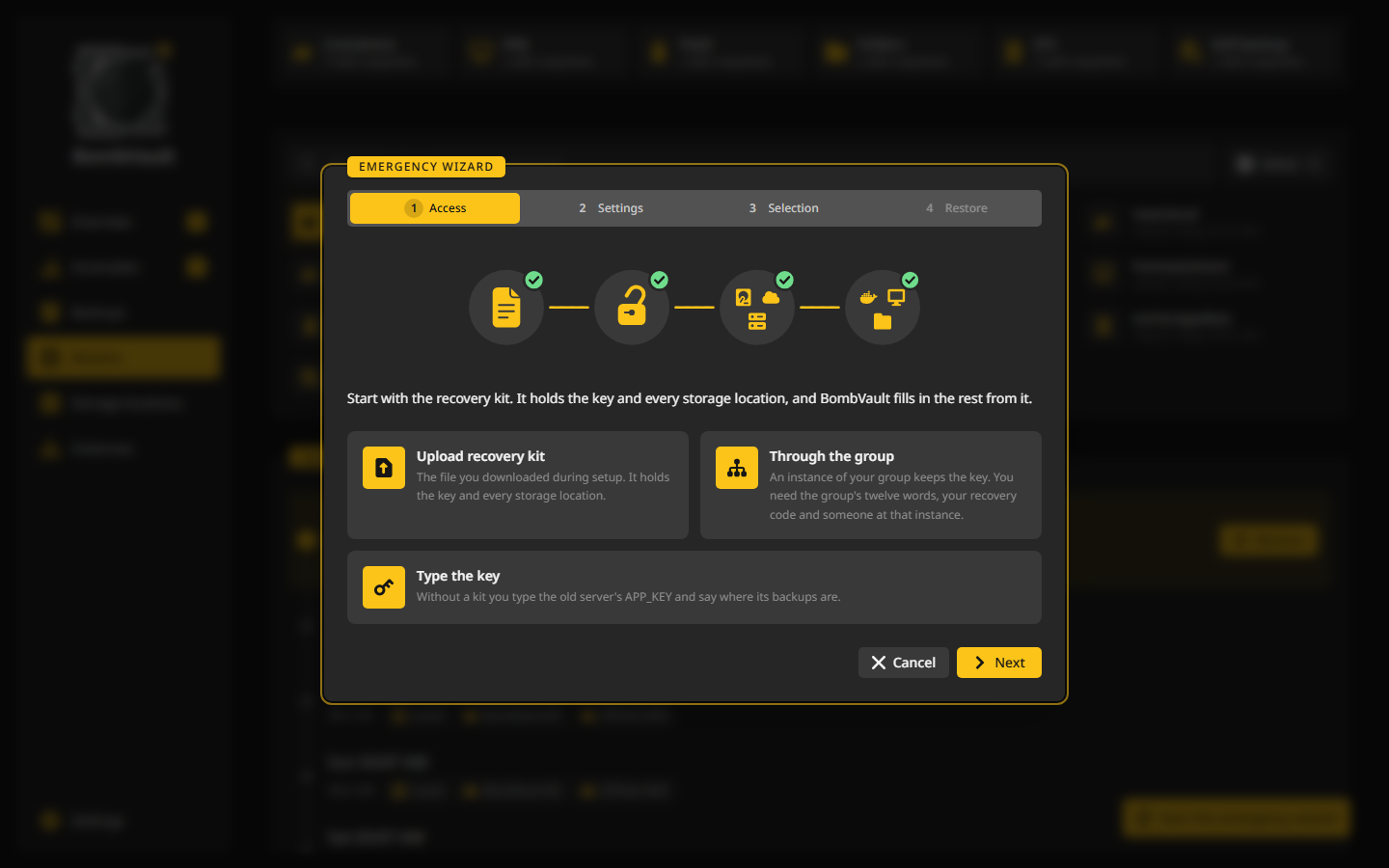
Przykład: nowy serwer z zestawu odzyskiwania
Serwer TOWER zginął razem z dyskami. Miał 23 kontenery i 2 maszyny wirtualne, a kopiował je i swoją autokopię do Backblaze B2. Masz bombvault-recovery-kit.md z menedżera haseł i nową maszynę z Unraid. Jej dawny APP_KEY przepadł i nie jest Ci potrzebny.
- Zainstaluj BombVault na nowej maszynie i nadaj mu nowy
APP_KEY, jak przy każdej nowej instalacji. Ustaw połączenie dla maszyn wirtualnych w Ustawienia, Integracje, SSH hosta, jeśli chcesz je odzyskać, bo przywracanie maszyny go wymaga. - Uruchom kreator. Na Witamy w BombVault wybierz Przywróć z kopii zapasowej. Na stronie Przywracanie wybierz Uruchom kreator awaryjny w Awaria.
- Dostęp. Wybierz Wgraj zestaw odzyskiwania i upuść plik. BombVault próbuje jego klucza w każdym miejscu docelowym i mówi na przykład Zestaw odzyskiwania odczytany. Jego klucz otwiera 0 z 2 miejsc docelowych. Folder lokalny mówi nie znaleziono, bo dysk zginął, a Backblaze B2 mówi brak danych dostępowych.
- Zapisz dane dostępowe. Zestaw niesie dane logowania każdego miejsca. Naciśnij Zapisz dane dostępowe, a miejsca zostaną sprawdzone ponownie, więc Backblaze B2 mówi teraz czytelne. Zestaw zapisany przed 10.5 zawiera tylko domyślne dane logowania. Tam, gdzie miejsce nadal pokazuje brak danych dostępowych, wpisz jego dane logowania w Wpisz brakujące dane dostępowe i naciśnij Sprawdź miejsca docelowe ponownie.
- Przejmij klucz. Ten serwer zapisuje teraz swoje kopie starym kluczem, więc nowe kopie pasują do starych. Zachowuje własny
APP_KEYw szablonie. Cofnij przejęcie działa, dopóki nie wykona się pierwsza kopia. - Ustawienia. Krok otwiera się na miejscu, w którym klucz znalazł autokopię, tutaj B2, z już wpisanym adresem. Wybierz Przywróć ustawienia, co czyta najnowszą autokopię stamtąd. BombVault restartuje się, żeby ją zastosować, a kreator sam idzie dalej. Twoje miejsca docelowe, harmonogramy i reguły wracają, a Ty nadal logujesz się hasłem tego serwera. Wpisz ponownie sekrety, które wymienia kreator, na przykład ustawienia powiadomień.
- Wybór. Gdzie są kopie zapasowe? otwiera się na kopiach poza siedzibą, gdy nic lokalnego nie zostało. BombVault czyta każde miejsce, żeby jedno martwe nie zasłoniło pozostałych, wymienia 23 kontenery i 2 maszyny wirtualne i przywraca każdy element z miejsca, które ma jego najnowszą migawkę.
- Przywracanie. Włącz Zostaw zatrzymane po przywróceniu, co jest najbezpieczniejsze po całkowitej utracie, i uruchom. Co się stanie mówi, co wróci. Linia wyniku brzmi na przykład Przywrócono 25, 0 niepowodzeń. Uruchom je w Kopie zapasowe, gdy będzie trzeba.
- Zakończ. Najpierw uruchom bazy danych, potem aplikacje, które z nich korzystają. Otwórz Ustawienia, Przywracanie i pobierz nowy zestaw odzyskiwania, bo stary należy do poprzedniej instalacji. Sprawdź Wymaga uwagi w przeglądzie i raz uruchom Utwórz kopię wszystkiego teraz, gdy wszystko działa.
Jeśli brakuje też autokopii, krok otwiera się na Pomiń, nie mam autokopii i o tym mówi. Miejsca docelowe pochodzą wtedy tylko z zestawu, harmonogramy i reguły ustawiasz od nowa, a kopie poza siedzibą czekają, dopóki nie przejmiesz ich kopii jako własnych kopii tego serwera, zobacz Po odbudowie. Wybór nadal wymienia, co zawierają kopie poza siedzibą. Zestawy folderów trafiają do wybranego folderu. Kontenery i maszyny wirtualne wracają jako zwykłe pliki w folderze w Wrócić mogą tylko pliki, bo ich definicje leżą obok lokalnego repozytorium i w autokopii, a kopia poza siedzibą nie ma żadnej z nich.
Planowana migracja a awaria
Kreator awaryjny przywraca własne ustawienia BombVault z kopii zapasowej. Przy planowanej przeprowadzce na nową maszynę możesz zamiast tego przenieść konfigurację bezpośrednio za pomocą karty Eksport / import ustawień (przenośny plik JSON). Zobacz Konfiguracja.
Ze starego folderu z kopiami
Ze starego folderu z kopiami w Inne źródła na stronie Przywracanie otwiera repozytorium innej instancji BombVault (udział zamontowany pod /mnt albo zdalny adres) z zestawem odzyskiwania tej instancji lub wpisanym jej APP_KEY, w jednorazowej sesji tylko do odczytu. Przeglądaj zapisane tam kontenery, maszyny wirtualne, zestawy folderów i zbiory danych ZFS, wybierz migawkę i przywróć ją, a przywrócony obiekt staje się zwykłym lokalnym kontenerem, maszyną wirtualną lub zestawem folderów. Do drugiego repozytorium nigdy nic nie jest zapisywane, a Twoje własne ustawienia kopii pozostają nietknięte (sesja żyje w pamięci i wygasa sama). Przeniesienie kontenera z serwera A na serwer B nie oznacza przestawiania ustawień i cofania ich potem. To okno jest jednorazowe: otwiera sesję, przywraca to, co wybierzesz, i zapomina drugą instancję. Jeśli zamiast tego chcesz stałego układu, w którym ta maszyna według harmonogramu pobiera migawki innej instancji do własnego repozytorium, to rola Pobierający na stronie Instancje.
Co ten serwer pobrał
Każde źródło, z którego ten serwer pobierał, ma własny wiersz Pobrano z w Inne źródła na stronie Przywracanie. Pobrana kopia jest zamknięta własnym kluczem tego serwera, nie kluczem źródła, więc o nic się nie pyta: klucz źródła jej nie otwiera. Zestawy folderów i zbiory danych ZFS trafiają do wybranego folderu. Kontenery i maszyny wirtualne wracają jako zwykłe pliki w folderze, bo pobieranie przenosi migawki, a nie definicje. Aby je odtworzyć, użyj zestawu odzyskiwania i autokopii źródła w Kreatorze awaryjnym.
Kontener, którego sieć nie istnieje na tym serwerze, jak sieć br0 z Unraid na zwykłym hoście Docker, pokazuje pod swoim wierszem wybór sieci. BombVault tworzy go w wybranej sieci, razem z jego pozostałymi sieciami. Stały IP i adres MAC należały do starej sieci i są odrzucane, więc nowa sieć przydziela je sama.
Przechowawca klucza
Przechowawca klucza to instancja Twojej grupy, która trzyma zapieczętowaną kopię zestawu odzyskiwania tego serwera. Sama nie potrafi jej otworzyć. Jeśli ten serwer zginie, nowa instalacja, która dołącza do Twojej grupy, prosi przechowawcę o kopię i otwiera ją Twoim kodem odblokowania.
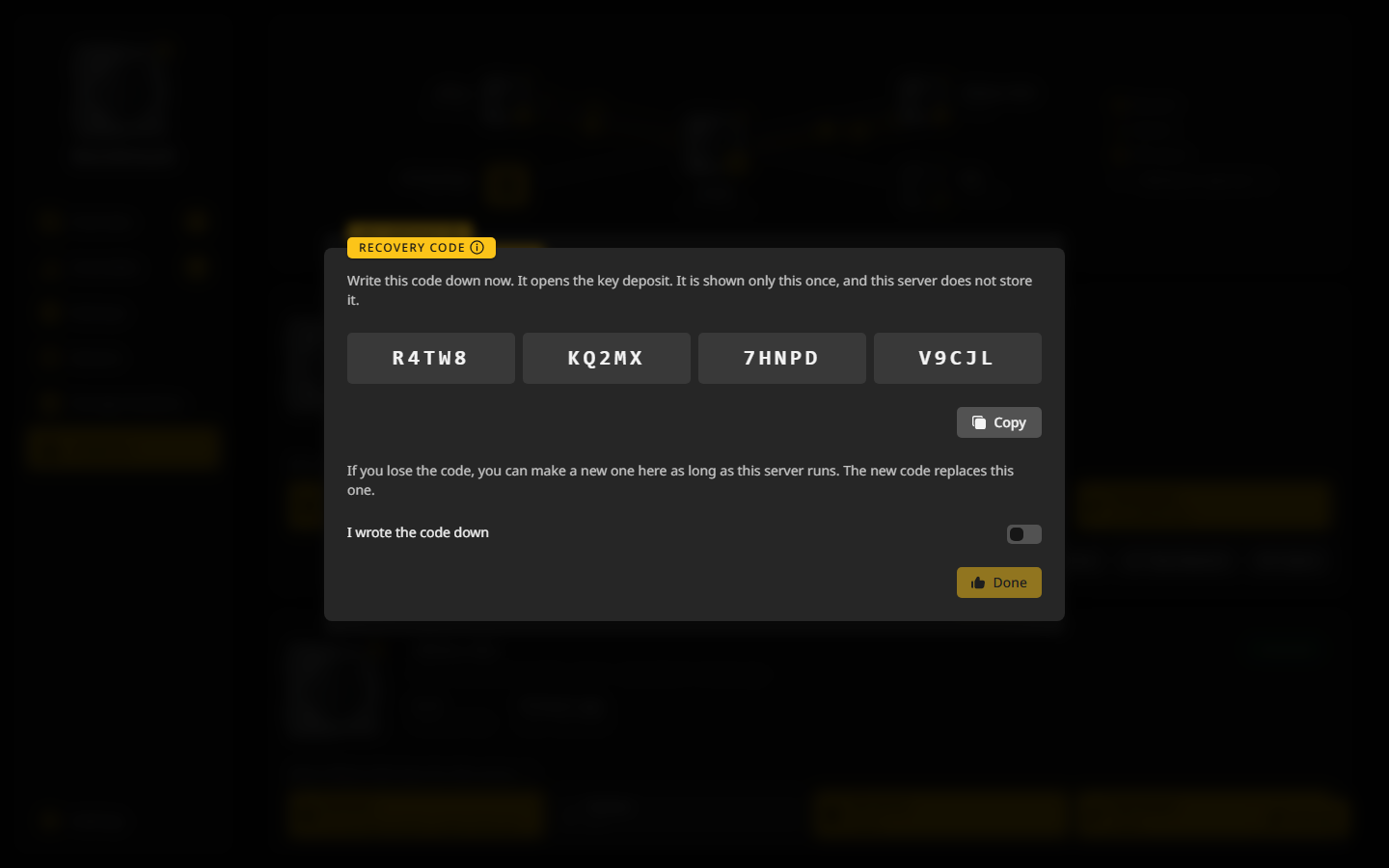
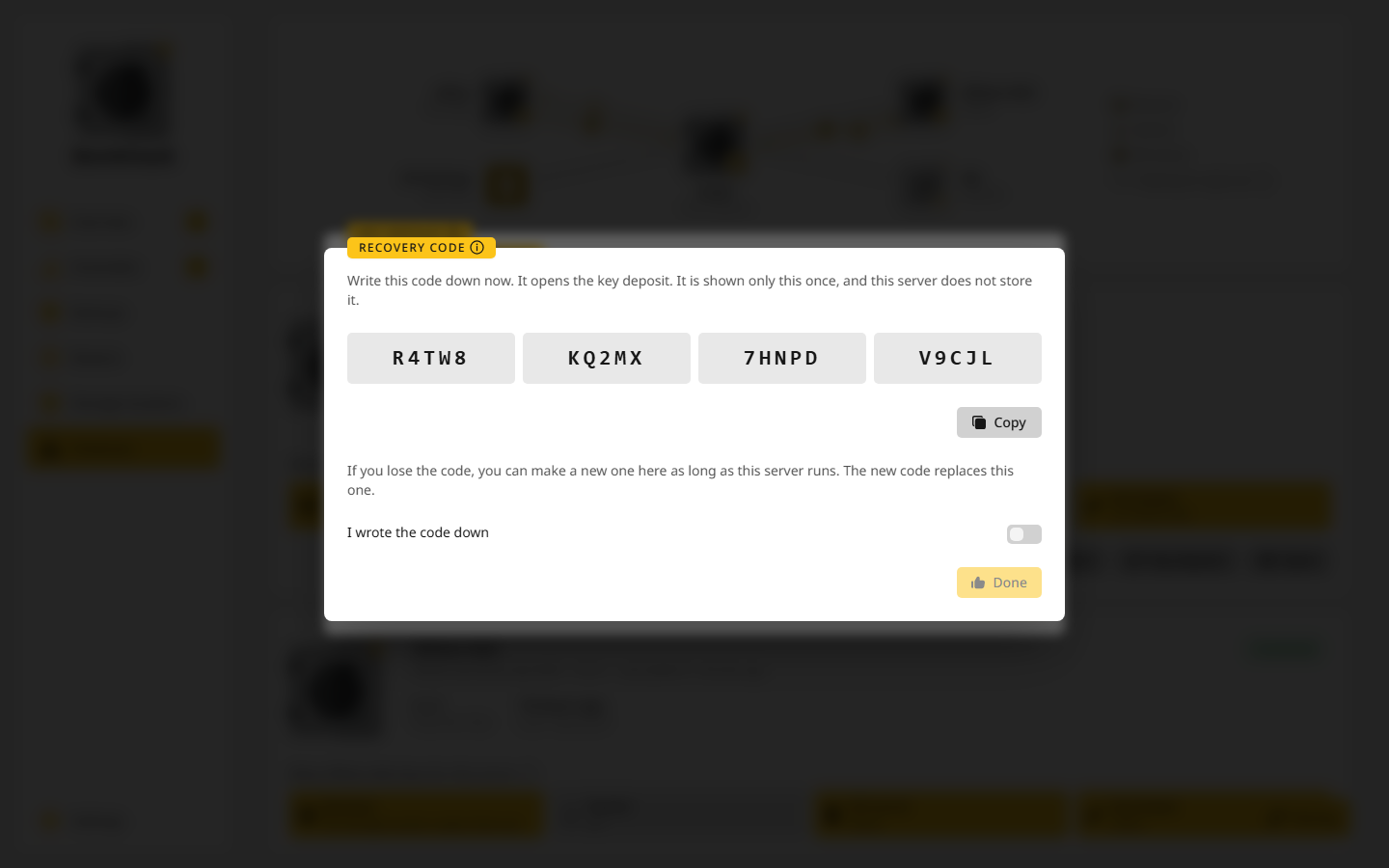
- Na stronie Instancje włącz Przechowawca klucza na karcie instancji, która ma go trzymać, i wybierz Złóż depozyt. Złożenie depozytu wymaga hasła logowania.
- Ten serwer pokazuje Kod odblokowania raz: dwadzieścia liter i cyfr w czterech grupach po pięć. Zapisz go i potwierdź przez Mam zapisany kod. Ten serwer nie przechowuje kodu, tylko to, czego potrzebuje, by zapieczętować dla niego depozyt.
- Przechowawca trzyma teraz depozyt, a ten serwer odnawia go, gdy zestaw się zmienia. Depozyt klucza na karcie tej instancji wymienia Depozyt tego serwera z każdym przechowawcą i jego stanem oraz Depozyty przechowywane na tym serwerze dla innych. Utwórz nowy kod zastępuje kod. Każdy przechowawca przełącza się na nowy, gdy dostaje nowy depozyt.
W tym dniu potrzebujesz trzech rzeczy: dwunastu słów swojej grupy, kodu odblokowania i dostępu do interfejsu przechowawcy, gdzie ktoś musi nacisnąć Zezwól. W Kreatorze awaryjnym wybierz Przez grupę, wskaż depozyt, poproś o niego i wpisz kod odblokowania. Kod jest używany na nowym serwerze i nie jest wysyłany do przechowawcy. U przechowawcy prośba pokazuje się w Depozyt klucza z informacją, kto prosi, czy ta instancja była tam kiedykolwiek widziana i jak często prosiła. Zezwól wydaje zapieczętowaną kopię, a zezwolenie wymaga hasła logowania. Nowa instalacja ma 30 minut na odebranie jej po zezwoleniu, prośba, na którą nikt nie odpowie, wygasa po dobie, a instancja, która prosi zbyt często, musi poczekać godzinę.
Depozyt niesie też APP_KEY każdego węzła tego serwera, bo zawiera go zestaw. Z kodem przechowawca mógłby otworzyć ich repozytoria, ale nigdy nie może wydawać poleceń węzłowi, bo do tego potrzebny jest podpis tego serwera.
Bez kodu nikt nie otworzy kopii, przechowawca też nie. Jeśli kod zgubisz, utwórz nowy, gdy ten serwer jeszcze działa. Jeśli serwera już nie ma, zestaw odzyskiwania i wpisany APP_KEY nadal działają. Przechowawca może w każdej chwili usunąć depozyt, a właściciel musi wtedy poprosić ponownie.
Zestaw odzyskiwania
To element, który umożliwia odzyskiwanie po awarii nawet wtedy, gdy nie działa żaden BombVault.
Pobierz zestaw odzyskiwania w karcie Na wypadek awarii w Ustawienia, Przywracanie daje klucz, wyprowadzone hasło restic, każde miejsce docelowe z repozytorium każdej sekcji, dane logowania, których nowa instalacja potrzebuje, by do nich sięgnąć, oraz dokładne polecenia restic, żebyś mógł przywracać prosto przez CLI restic na dowolnej maszynie. Wymaga hasła logowania. Zestaw drukuje klucz także przy wyłączonym szyfrowaniu, bo definicje kontenerów i maszyn wirtualnych są zawsze nim pieczętowane. Po przejęciu drukuje przejęty klucz kopii i APP_KEY tego serwera, którego nowa instalacja potrzebuje tylko do przywrócenia ustawień. Karta Zapisz swój zestaw odzyskiwania w przeglądzie przypomina o tym, dopóki go nie zapiszesz.
Serwer z węzłami dostaje w zestawie rozdział Węzły. Wymienia każdy węzeł z jego identyfikatorem, APP_KEY, hasłem restic wyprowadzonym z tego klucza i repozytorium każdej sekcji. Otwiera je własne hasło węzła, a także hasło tego serwera, bo ten serwer dodaje swój klucz do każdego repozytorium węzła. Pobierz zestaw ponownie po dodaniu węzła albo zmianie miejsca docelowego jego kopii. Z APP_KEY węzła i jego NODE_HOME nowy serwer staje się znów tym samym węzłem, zobacz Zastępowanie i zwalnianie.
Przechowuj zestaw odzyskiwania poza serwerem
Zestaw zawiera sekret, który odszyfrowuje Twoje kopie. Trzymaj go w bezpiecznym miejscu, osobno od serwera (menedżer haseł, wydruk w sejfie). Jeśli stracisz zarówno BombVault, jak i APP_KEY, bez zestawu odzyskiwania i bez depozytu klucza, Twoich zaszyfrowanych kopii nie da się odzyskać.
Najnowsza migawka nie zawsze jest tą do przywrócenia
Od restic 0.17 restic snapshots pokazuje rozmiar każdej migawki. Po utracie danych najnowsza migawka może być opróżniona, więc nie przywracaj migawki, która jest znacznie mniejsza od poprzednich. Po ransomware może to być zaszyfrowana migawka o zwykłym rozmiarze. Jeśli BombVault nadal działa, najpierw sprawdź jego stronę Anomalie: wskazuje ostatnią dobrą kopię, a okno przywracania zaznacza ją z góry. Przywracanie nie potrzebuje żadnych danych anomalii BombVault, a wstrzymanie przechowywania zawsze tylko zachowuje więcej migawek.
Host kopii serwera
Każdy serwer zapisuje swoje kopie pod własnym hostem restic: bv- i dwanaście znaków obliczonych z klucza kopii, na przykład bv-3f9a0c41d2e7. Kopie z czasów, zanim serwer miał własny host, mają host bombvault. Zestaw podaje host tego serwera, a jego polecenia przekazują oba przez --host, więc latest nigdy nie wybierze kopii, którą inny serwer zapisał do tego samego repozytorium. Serwer, który przejmuje kopie innego, działa dalej pod hostem tamtego serwera, bo host pochodzi z klucza. Dla każdego wspólnego repozytorium, do którego serwer kopiuje albo którego jest właścicielem, rozdział zestawu Shared repositories podaje pozostałe serwery w nim razem z ich hostami.
Pieczętowanie zestawu
Jeśli włączyłeś Szyfruj eksporty za pomocą age w Ustawienia, System, zestaw jest nim także pieczętowany i pobiera się jako bombvault-recovery-kit.md.age. Jest w pancerzu ASCII, a nie binarny, więc nadal jest zwykłym tekstem: wklejenie do menedżera haseł albo wydruk działa dokładnie jak przedtem, a zawartość jest nieczytelna bez Twojego klucza.
Nie przechowuj klucza age wewnątrz zestawu
Do otwarcia zapieczętowanego zestawu potrzebujesz swojego prywatnego klucza age. Trzymaj go w miejscu, które nie zależy od samego zestawu, inaczej będziesz mieć dwie rzeczy do odzyskania zamiast jednej. Pieczętowanie się opłaca, gdy zestaw leży w miejscu, którego nie w pełni kontrolujesz (współdzielony menedżer haseł, notatki w chmurze, wydruk w biurze). Zestaw we własnym sejfie jest już chroniony przez sejf.
Przy włączonym szyfrowaniu i bez użytecznego odbiorcy pobranie jest odrzucane od razu. BombVault nigdy nie wraca do wydawania klucza głównego jawnym tekstem.
Jeśli nie masz zestawu pod ręką
Hasło nie jest nigdzie zapisane, jest obliczane z klucza kopii, więc możesz je odtworzyć sam, mając tylko klucz i powłokę:
printf 'bombvault:restic-repo' | openssl dgst -sha256 -mac HMAC -macopt hexkey:$APP_KEY -r | cut -d' ' -f1
To HMAC-SHA256 ze stałego ciągu bombvault:restic-repo, z kluczem będącym surowymi bajtami szesnastkowego APP_KEY, wypisany jako 64 małe znaki szesnastkowe. Ta sama wartość jest w zestawie, podana jako wyprowadzone hasło restic. To na dzień, gdy zestaw leży tam, gdzie Cię nie ma. Na serwerze, który przejął kopie innego, użyj przejętego klucza kopii, czyli dawnego APP_KEY tamtego serwera.
Host pochodzi z tego samego klucza i ciągu bombvault:host: bv- i pierwsze dwanaście z tych znaków.
echo "bv-$(printf 'bombvault:host' | openssl dgst -sha256 -mac HMAC -macopt hexkey:$APP_KEY -r | cut -c1-12)"
Dla odebranego repozytorium użyj klucza instancji WYSYŁAJĄCEJ
Repozytorium, które trafiło tu przez kopię poza siedzibą, utworzyła maszyna, która je wysłała, ze swoim kluczem. Wyprowadzenie z klucza maszyny odbierającej daje hasło, które restic odrzuci, co wygląda dokładnie jak uszkodzone repozytorium, a nim nie jest. To zwykły powód, dla którego restic check na odebranym repozytorium raz po raz prosi o hasło.
Ponieważ definicje odzyskiwania leżą wewnątrz każdego repozytorium (<repo>/def, <repo>/vm-def), skopiowany folder repozytorium jest w pełni samodzielny, więc zestaw plus repozytorium to wszystko, czego potrzebuje przywracanie na pustym sprzęcie. Kopia poza siedzibą i kopia pobrana zawierają migawki bez definicji: oddają pliki, a kontener albo maszyna wirtualna jest odtwarzana z autokopii.
Odzyskiwanie zrzutu bazy danych
Zrzut bazy danych to osobny punkt przywracania w repozytorium kontenerów, oznaczony tagiem dbdump:<container>, zawierający jeden plik /dbdump/<container>.sql. BombVault wymienia, pobiera i importuje je na karcie Kopie zapasowe kontenera. Poniżej te same kroki samym restic, na dzień, gdy BombVault nie ma.
restic -r <repo> snapshots --host <host> --host bombvault --tag dbdump:<container>
restic -r <repo> dump --host <host> --host bombvault --tag dbdump:<container> latest /dbdump/<container>.sql > <container>.sql
<host> to host serwera z zestawu odzyskiwania.
Tagi dbversion: i dbname: na każdym zrzucie mówią, z jakiej wersji serwera pochodzi i jakie bazy zawiera. Kompletny plik kończy się -- PostgreSQL database cluster dump complete albo -- Dump completed.
Zaimportuj go do kontenera tej samej lub nowszej wersji (PostgreSQL) albo tej samej wersji głównej (MySQL i MariaDB), uruchomionego raz z pustym folderem danych, żeby się zainicjował. Host nie potrzebuje klienta bazy danych, kontener go ma:
docker exec -i <container> sh -c 'exec psql -X -U "${POSTGRES_USER:-postgres}" -d postgres' < <container>.sql
docker exec -i <container> sh -c 'exec mariadb -uroot -p"$MARIADB_ROOT_PASSWORD"' < <container>.sql
docker exec -i <container> sh -c 'exec mysql -uroot -p"$MYSQL_ROOT_PASSWORD"' < <container>.sql
Dla pojedynczej bazy z pełnego zrzutu MySQL i MariaDB przyjmują --one-database <name> w poleceniu klienta. Zrzut PostgreSQL ma jedną sekcję na bazę, każdą zaczynającą się linią \connect <name>: skopiuj tę sekcję do osobnego pliku i zaimportuj z -d <name> po utworzeniu bazy.
Zrzut roota niesie użytkowników serwera
Pełny zrzut MySQL lub MariaDB wykonany jako root zawiera systemową bazę mysql, więc import zastępuje konta nowego serwera, razem z hasłem roota, tymi ze zrzutu. W PostgreSQL role ... already exists dla użytkownika, którego utworzył kontener, jest oczekiwane i niegroźne.