Зовнішні копії та відновлення
Після перебудови зовнішні копії чекають
Коли аварійний майстер або Знайти резервні копії перебудовують записи без попередніх налаштувань, зовнішні копії цих розділів чекають, поки ви не приймете їхні копії як копії цього сервера. Див. Після перебудови.
Локальні копії захищають від втраченого контейнера чи невдалого оновлення. Зовнішні копії та перевірений набір для відновлення захищають від втрати всього сервера, вимагача чи пожежі. Ця сторінка охоплює місця призначення та зовнішні копії, захист копії від втручання, доказ того, що ви вмієте відновлювати, спарювання кількох серверів і повернення всього, коли самого BombVault більше немає.
Зовнішні копії
Збережіть швидку локальну копію та додайте одне або кілька місць призначення поза вашим приміщенням. BombVault копіює туди нові знімки через restic copy за можливості, тож збій у зовнішньому місці ніколи не провалює локальну копію. У такій схемі кожен розділ спершу пише у власну теку, а зовнішній репозиторій — це копія. Власна тека не зобов'язана лежати на цьому сервері: про те, як тримати її в місці призначення на кшталт S3 чи rest-server, див. Власна тека розділу.
- Кілька місць призначення для розділу. Кожен розділ (контейнери, віртуальні машини, flash, автобекап, папки та набори даних ZFS) може копіювати одразу в кілька зовнішніх місць призначення, тож можна, наприклад, паралельно тримати rest-server на машині друга й бакет S3. Картка Місця призначення за розділами на сторінці місць призначення вмикає й вимикає кожну лінію від розділу до місця.
- Коли йдуть копії. Картка Копіювати місця задає Коли копіювати: Після кожної копії або за власним планом, який збирає знімки й копіює у призначений час. У Налаштування, Розклад, Зовнішні копії за розділами кнопка Виняток дає одному розділу власний план копіювання.
- Картка «Зовнішні копії». В Налаштування, Місця призначення у кожного розділу із зовнішньою копією є рядок у Зовнішні копії з кнопками Перевірити з'єднання, Реплікувати зараз для запуску копіювання на вимогу та Налаштувати або Редагувати. Решта налаштувань копіювання розділу відкривається звідти у його вікні.
- Зберігання задається для кожного місця призначення в Як довго зберігати, тож зовнішні копії можна зберігати довше як архів. Копія в полі зовнішнього зберігання розділу слідує йому, як і будь-яка інша копія, а розділ може тримати власні значення в Правила за розділами. Усі нулі ніколи не обрізають зовнішні знімки. Див. Як довго зберігати.
- Обмеження смуги (Зовнішня пропускна здатність в Налаштування, Місця призначення або картка місця Копіювати) обмежують швидкість вивантаження й завантаження restic, щоб копії не забивали ваш WAN. Вони вводяться в KiB/s, одиниці, яку приймає restic, а кожне поле під час введення показує ту саму швидкість у МБ/с і Мбіт/с: 2048 читається як приблизно 2,0 МБ/с (16,8 Мбіт/с).
- Стиснення буває Вимк., Автоматично (типово в restic) або Максимально, задається для кожного місця призначення і для одного розділу в його правилах там. Копії, копіювання й очищення пишуть із ним, а набір для відновлення називає його, щоб звичайний restic міг продовжувати писати так само.
- Спершу трансляція. Поки медіасервер на кшталт Plex, Jellyfin чи Emby транслює, копії вивантажуються зі зниженим лімітом і повертаються до звичайного за кілька хвилин після кінця трансляції. У картці Стрімінг на сторінці місць призначення є Уповільнювати зовнішні копії під час стрімінгу, Медіасервери (контейнери з Plex, Jellyfin чи Emby в імені образу, поки ви не виберете), Стрімінг понад (Mbit/s), Ліміт вивантаження під час стрімінгу (KiB/s) та Повернення до звичайного через (хв). BombVault читає трафік із Docker, тому медіасервер у мережі хоста виміряти не можна. REST, S3, B2, Azure, Google Cloud, Swift і rclone через HTTP сповільнюються посеред копіювання. SFTP та локальні чи змонтовані папки приймають менший ліміт на наступному кроці копіювання.
- Холодне зберігання (S3). Місце призначення S3 може використовувати дешевший Клас сховища, який restic усе ще читає одразу, такий як Standard-IA, One Zone-IA, Intelligent-Tiering чи Glacier Instant Retrieval. Glacier Flexible Retrieval і Deep Archive виключено, бо restic не може з них відновлювати. Віддалений ресурс rclone задає свій клас у конфігурації rclone.
- Одночасні підключення. У місця призначення S3, B2, Azure, Google Cloud, Swift, rest-server, SFTP або rclone поле Одночасні підключення в картці Підключення задає, скільки підключень restic відкриває водночас, від 1 до 32. Якщо залишити його порожнім, restic використовує своє типове значення, 5. Більше підключень може пришвидшити роботу на далекій або повільній лінії, менше береже провайдера, який обмежує швидкість. Його використовують резервні копії, копіювання, перевірки, очищення й відновлення в цьому місці, а експорт налаштувань його переносить. У локальної чи змонтованої папки такого налаштування немає.
- Бюджет зростання. Бюджет зростання (ГБ, 0 = вимк) у вікні копіювання розділу піднімає тривогу, коли репозиторій виростає більше за цей розмір. Він нічого не видаляє, тому підходить для копії append-only, яку звідси ніщо не очищає.
- Поки йде копіювання, рядок стану огляду пише Триває копіювання у зовнішнє місце призначення. Це індикатор активності, а не смуга відсотків, бо
restic copyне віддає машиночитного ходу виконання.
Відновлення звідки завгодно
Кожен запис перелічує свої копії однією часовою шкалою за всіма місцями, де лежить копія, на своїй вкладці Резервні копії. Копія, скопійована в B2, з'являється один раз із позначкою кожного місця, яке її зберігає. Відновлення бере перше місце, до якого сягає, починаючи з репозиторію, у який пишеться запис, і для кожного знімка можна вибрати інше місце. Зовнішні місця призначення читаються, лише коли ви натискаєте Перевірка, бо перелічення хмарного сховища забирає час. Видалення в одному місці спершу перевіряє решту і повідомляє, чи була це остання копія. Див. Відновлення.
Місця призначення
Місце призначення — це місце, куди йдуть копії: локальна папка, спільний ресурс, ваш власний сервер або хмарний сервіс. Воно налаштовується один раз і потім обслуговує кожен розділ. Відкрийте Місця призначення з її плитки налаштувань або ввімкніть там Показувати також у бічній панелі, щоб закріпити.
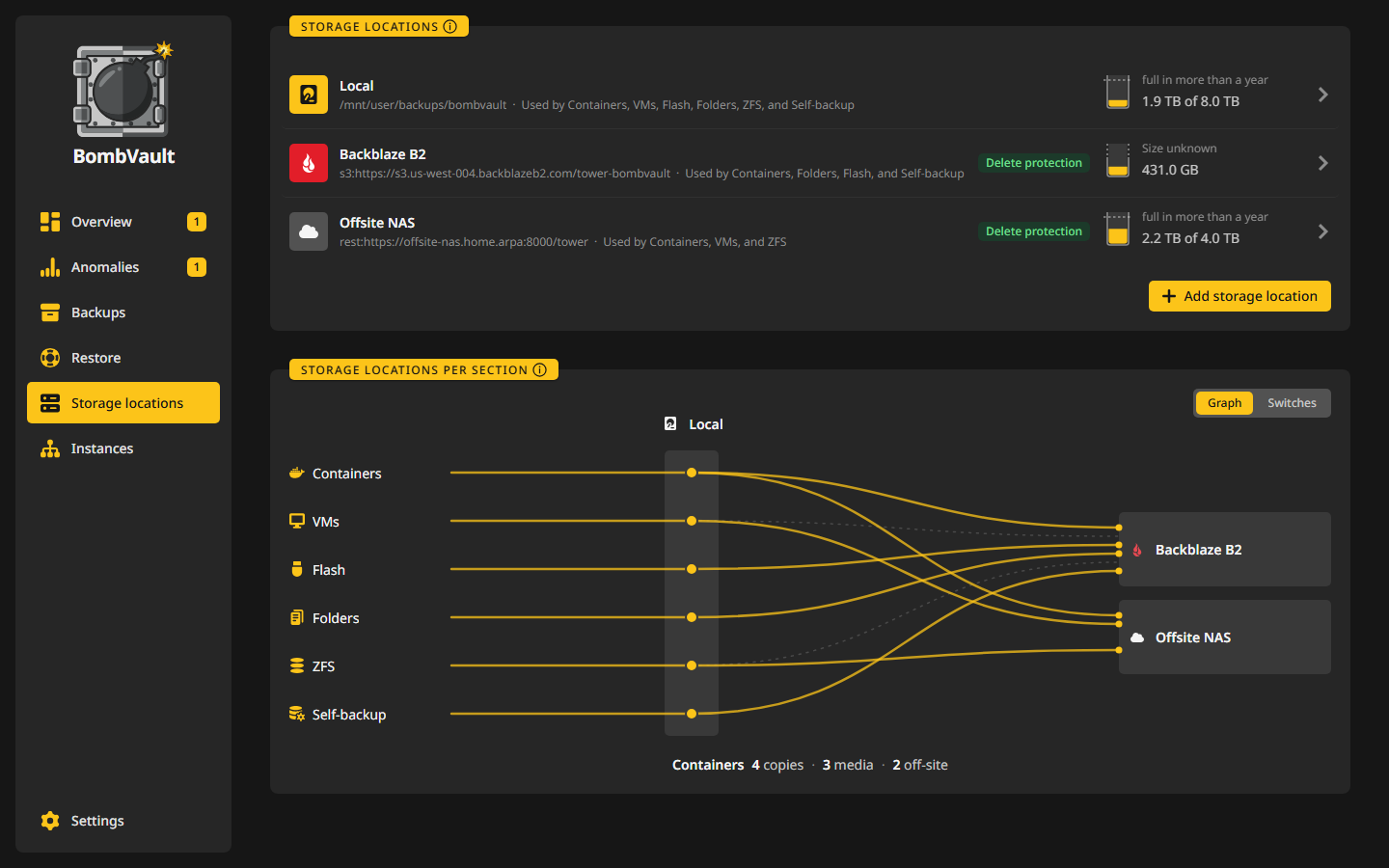
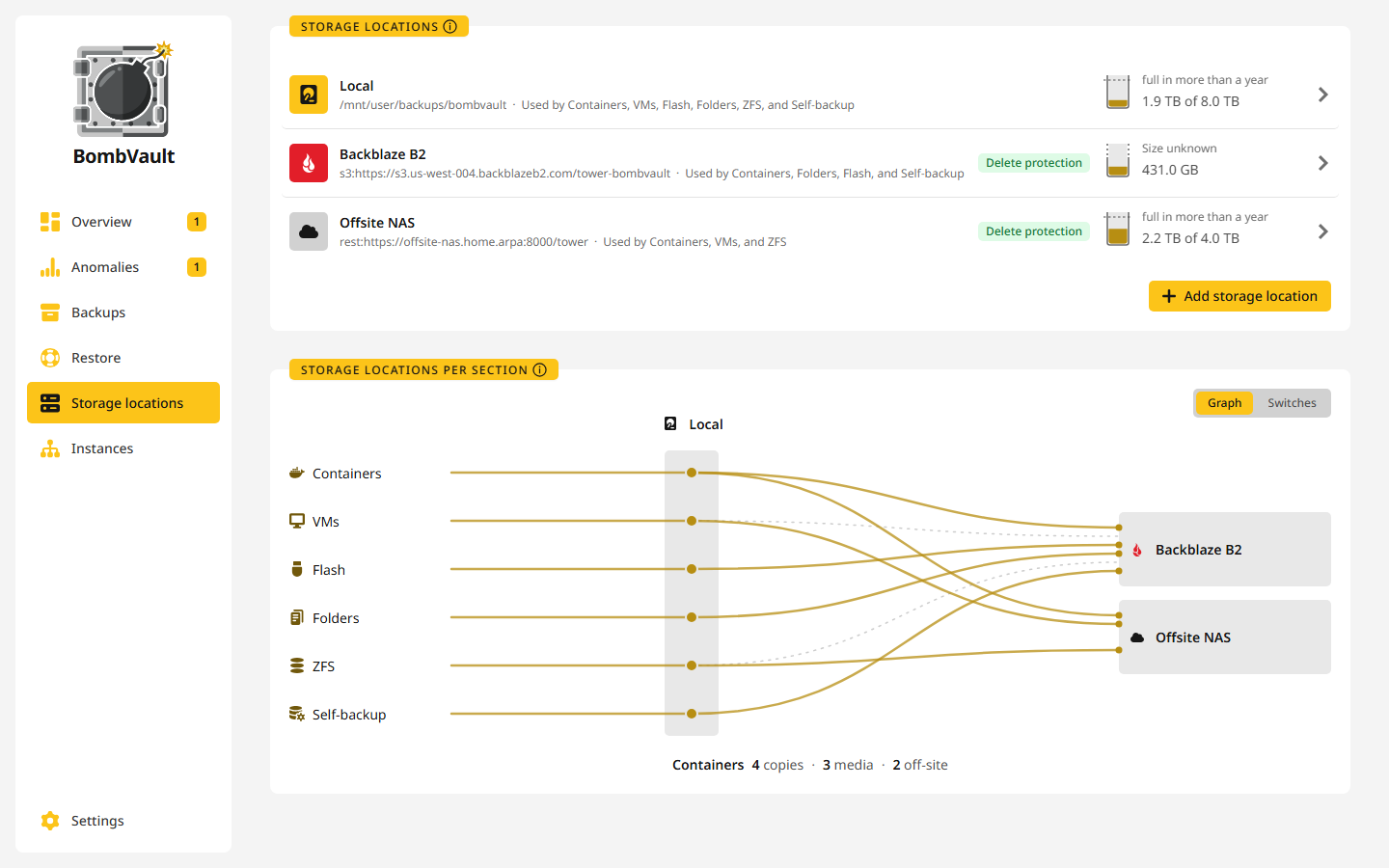
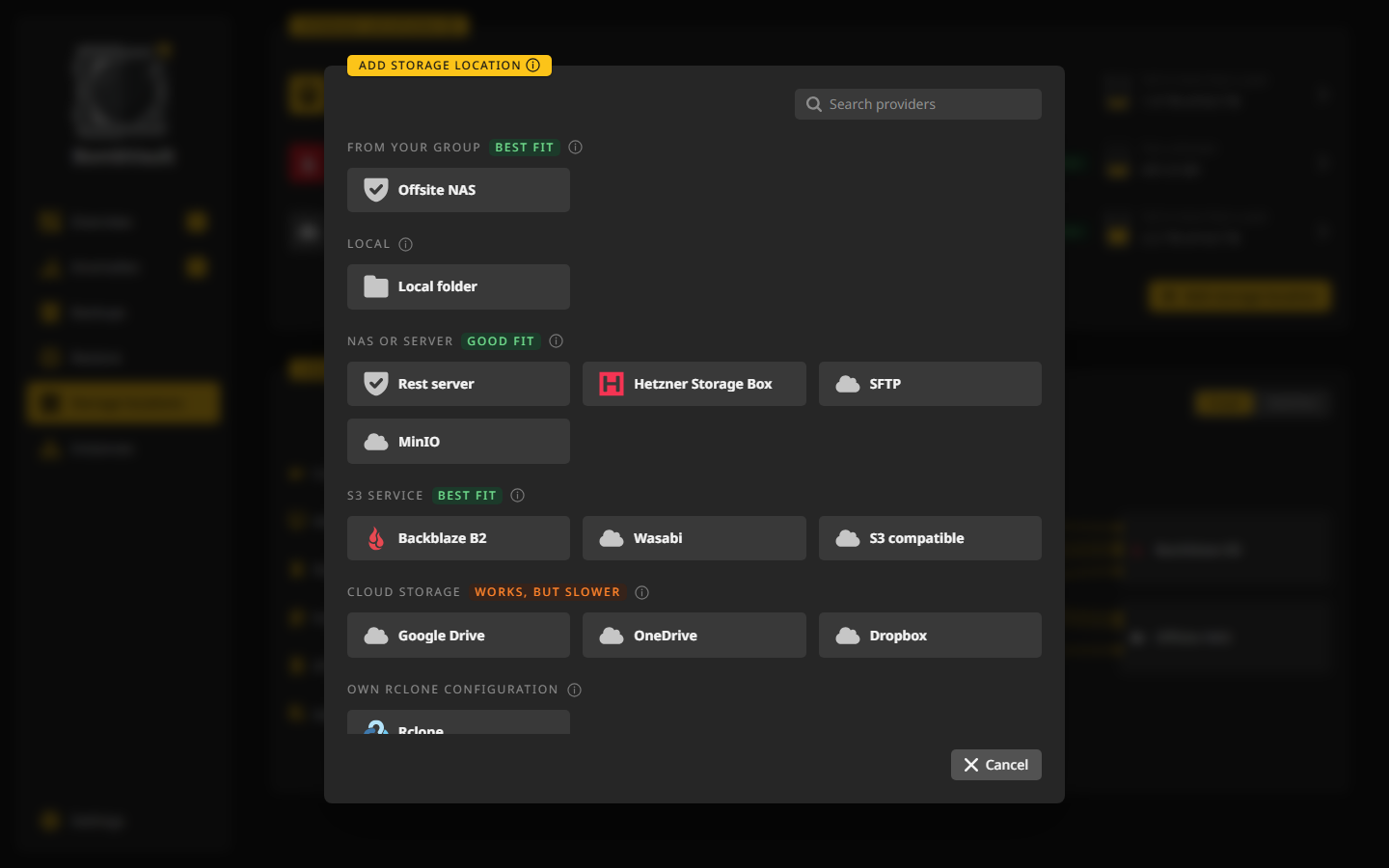
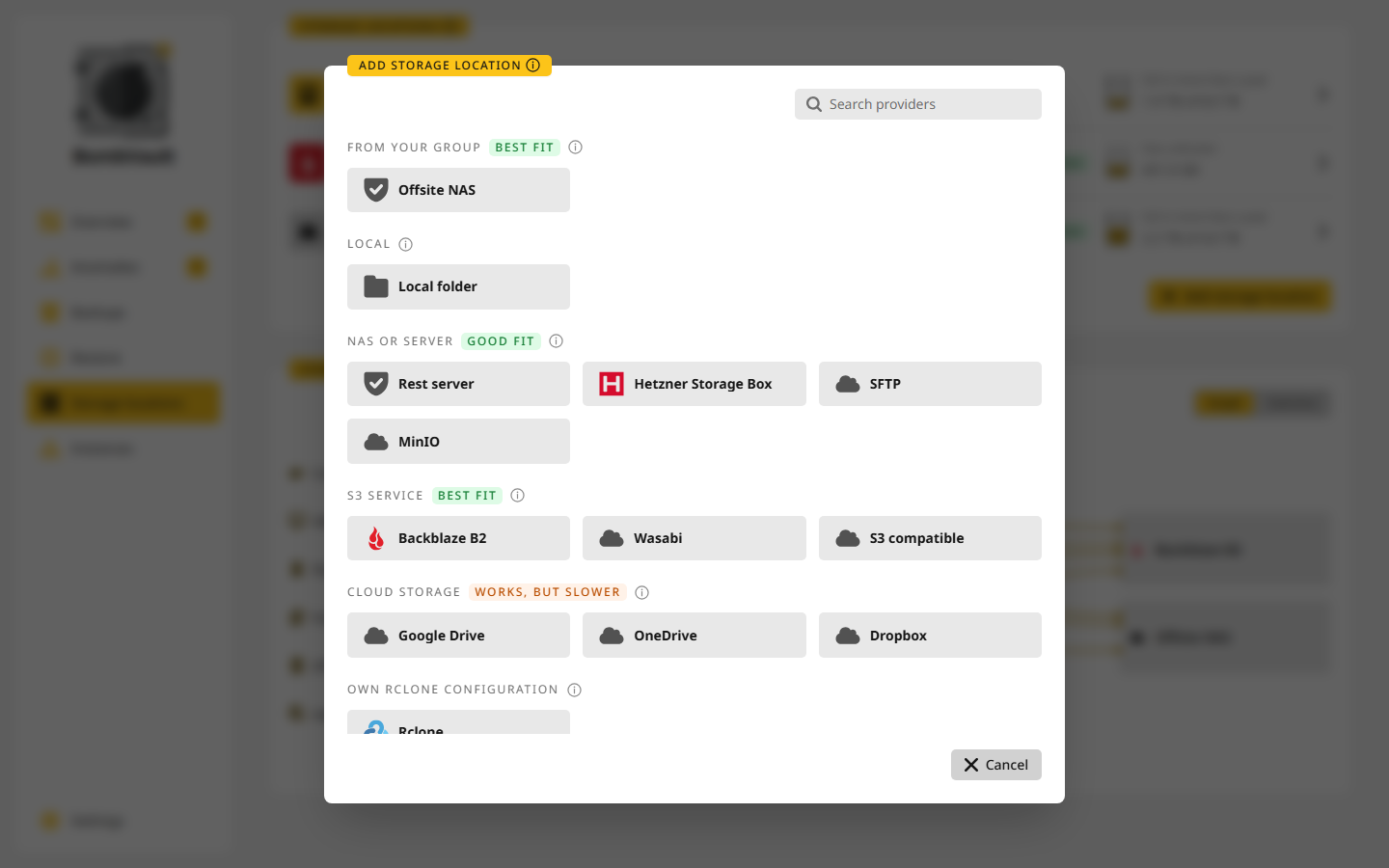
Додати місце призначення відкриває вікно з чотирьох кроків:
- Провайдер. Кожен сервіс перелічено з його логотипом, з пошуком праворуч угорі вікна, за групами: Локально для диска чи спільного ресурсу, підключеного до цього сервера, NAS або сервер (rest-server, Hetzner Storage Box, SFTP, SMB, WebDAV та інші), Сервіс S3 (Backblaze B2, Wasabi, Cloudflare R2, Hetzner Object Storage, Amazon S3 та інші), ваш власний сервер S3 (Garage, SeaweedFS, RustFS, Silo, Ceph, JuiceFS, Versity S3 Gateway), Хмарне сховище (OneDrive, Google Drive, Dropbox, pCloud, Nextcloud та решта, що підтримує rclone) і З вашої групи, приймальні сервери вашої групи. Кожен каже, наскільки добре підходить для копій: хмарні диски сповільнюються за множини запитів, тому перша копія та очищення там тривають довше. Для сервісу, якого не покриває жодна плитка, плитка Rclone в Власна конфігурація rclone приймає віддалені ресурси, вставлені з rclone.conf.
- Вхід. Поля залежать від сервісу: ключ доступу для S3, користувач і пароль для WebDAV та SMB, пароль застосунку там, де двофакторний вхід блокує звичайний, відкритий ключ SSH BombVault для SFTP і Storage Box або токен для сервісів, де входять через браузер. Для них вікно показує команду
rclone authorize, яку потрібно виконати на комп'ютері з браузером, а виведений нею токен вставляється в поле. Там, де в вас уже є збережені облікові дані для сервісу, Збережені облікові дані вибирає їх замість Нові ключі. Перевірити з'єднання перевіряє вхід, перш ніж щось збережено. Потім вікно перелічує теки в місці призначення з кнопкою Нова тека, щоб створити нову, і вільним місцем там, де сервіс його повідомляє. Найбезпечніша порожня тека. BombVault кладе в неї по одній теці на розділ. - Захист. Вікно прямо каже, що сервіс уміє. Rest-server у режимі append-only відмовляє у видаленні, і тест на підробку це перевіряє. Бакет S3 може зберігати старі версії через версіювання та object lock, що BombVault поки перевірити не може. Хмарний диск узагалі не вміє відмовляти у видаленні: хто потрапляє на сервер, потрапляє й у цю копію. Вмикайте Захист від видалення (append-only) лише там, де далека сторона справді відмовляє у видаленні. Тоді BombVault ніколи не очищає там. На випадок аварії каже, що набір для відновлення зберігає для цього місця.
- Для яких розділів. Виберіть розділи, які копіюють сюди. Перша копія приносить із собою всю історію. Записи, які вибрали власні місця призначення, нове самі не отримують, і вікно їх називає.
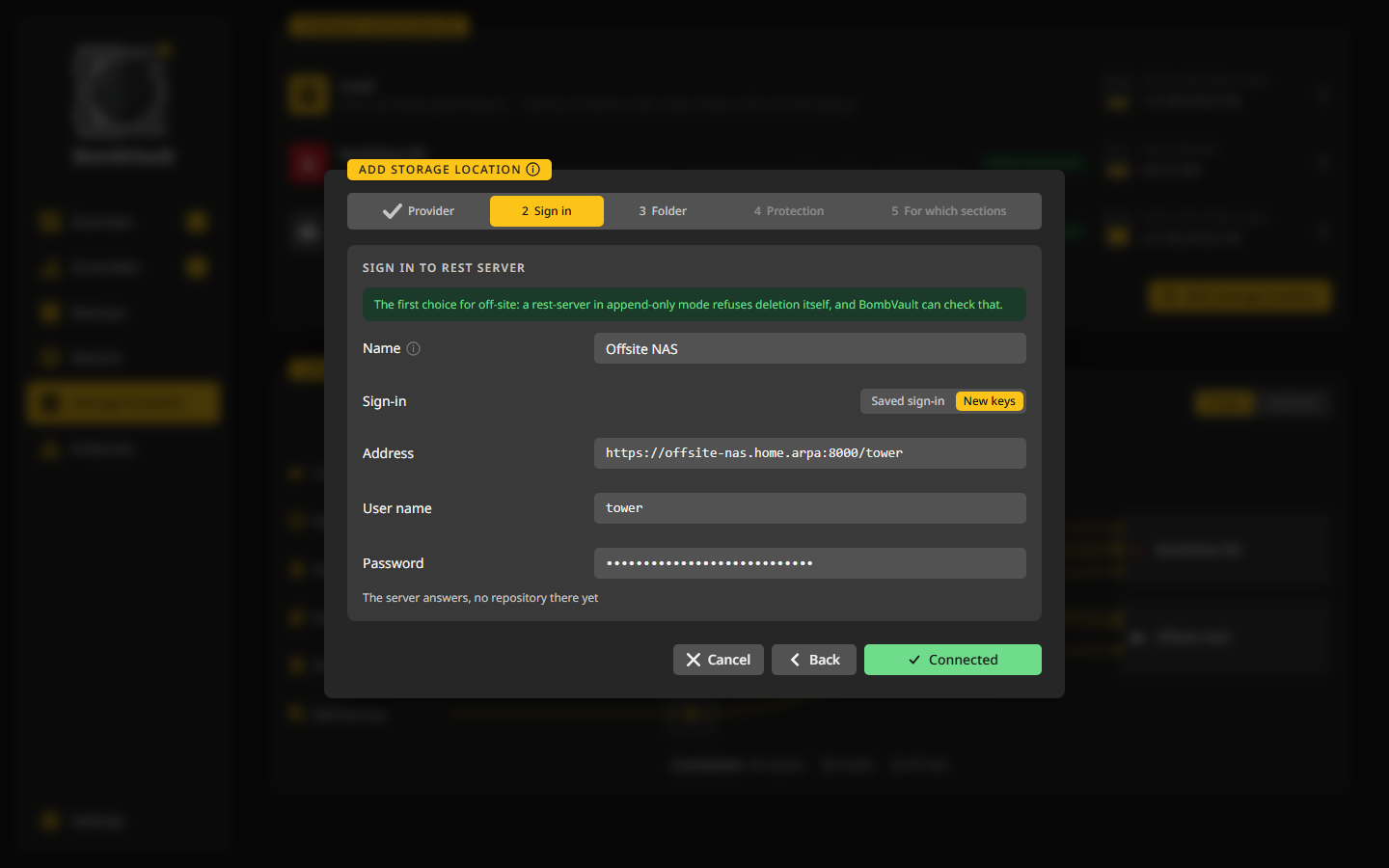
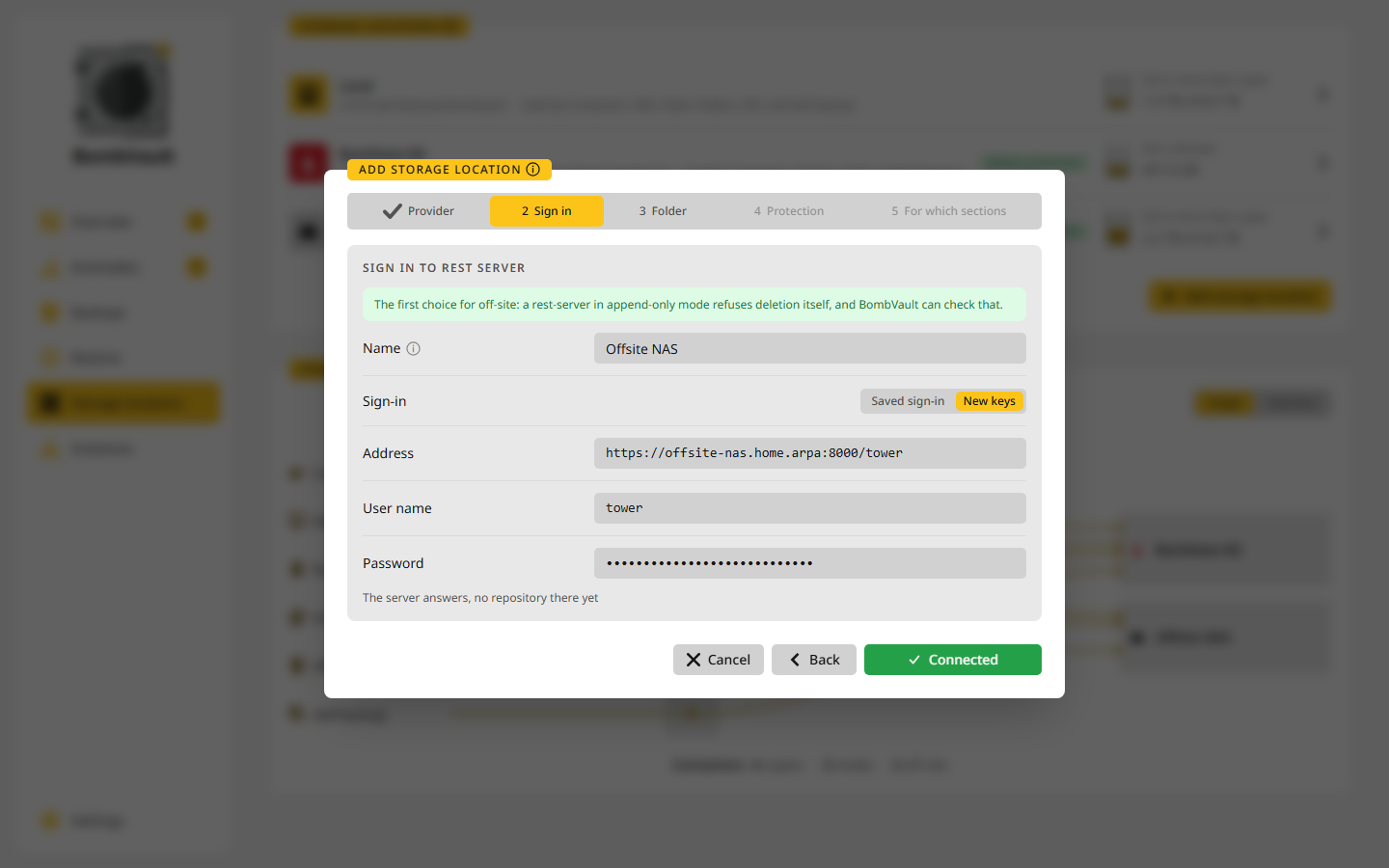
Деякі сервіси просять на кроці входу трохи більше:
- SFTP і Storage Box. Додати ключ кладе відкритий ключ BombVault на сервер за допомогою Пароль облікового запису, який використовується для цього одного входу й ніде не зберігається. Нижче показана команда для ручного виконання. Перевірка показує Ключ сервера з його відбитком. BombVault запам'ятовує його і відмовляється від сервера, якщо той згодом покаже інший.
- Ключі S3 для одного бакета, такі як токен об'єкта Cloudflare R2 чи обмежений ключ AWS, можуть не перелічувати інші бакети. Введіть бакет у Бакет, і перевірка та список тек відкриють саме його.
- Регіони й адреси S3. Регіон читається з кінцевої точки, яка його називає (AWS, Backblaze B2, Hetzner, Scaleway, OVH, Wasabi), Garage починає зі свого регіону за замовчуванням, а IDrive e2 просить кінцеву точку, яку показує його панель. Адреса, вставлена разом із бакетом, як її показує панель R2, заповнює сервер і бакет. Бакет, створений в оглядачі тек, потрапляє в регіон, названий у формі.
- Клас сховища. Вибір пропонує лише класи, які приймає сервіс, а Інші налаштування показують лише параметри, що формують новий бакет.
- Google Drive і OneDrive. Очищені дані видаляються назавжди, а не йдуть у кошик, де вони все ще враховувалися б у квоті. Спільний диск Google лежить в Інші налаштування.
- Сервери SMB, які не перелічують свої ресурси, приймають ім'я одного в Спільний ресурс, і перевірка відкриває цей ресурс напряму.
- FTP питає своє Шифрування: Немає, Явний TLS (FTPES) або Неявний TLS (FTPS, порт 990).
- OneDrive і Zoho WorkDrive. Коли вхід відкриває кілька дисків чи робочих просторів, вікно питає, в який ідуть копії.
- Rest-server із самопідписаним сертифікатом. Покладіть сертифікат як файл PEM у теку
certsу теці даних BombVault (/config/certsу контейнері,appdata/bombvault/certsв Unraid). Копії, копіювання та тест захисту від видалення довіряють йому без перезапуску.
Сервіси S3 працюють через власний бекенд S3 у restic, і саме завдяки цьому діють клас сховища та object lock. До rest-server restic сягає напряму. Будь-який інший сервіс працює через rclone, який постачає BombVault, а його розділ конфігурації rclone видно в картці rclone.conf на сторінці місця зі схованими секретами. Експорт налаштувань несе місця призначення, а з увімкненими обліковими даними й їхні облікові дані теж.
Збереження місця призначення, в якому вже є копії контейнерів, віртуальних машин чи папок, наприклад місця, яке ви видалили й додаєте знову, додає його в ці розділи як непозначену копію. Туди нічого не копіюється, поки ви її не позначите, але Відновити одразу пропонує старі копії.
Тека на цьому сервері скрізь називається Локально: на сторінках сховища, у схемі, на записі та у «Відновлення». Якщо на цьому сервері кілька тек, кожна носить своє ім'я. Місце призначення, яке налаштовує поле зовнішнього зберігання розділу, називається за своїм розташуванням, останньою текою його адреси або, якщо її немає, за сервером, і отримує номер, якщо місце з такою назвою вже є. Будь-яке місце можна перейменувати в полі Назва його картки Підключення, зокрема й теку бакета, спільну для кількох розділів, і копію, яку описує поле зовнішнього зберігання розділу, а задане вами ім'я зберігається. Там, де поруч стоять два місця з однією назвою, кожне несе свій сервер або теку.
Сторінка місця призначення
У кожного місця призначення своя сторінка. Вона показує лише ті картки, які до нього стосуються, у такому порядку:
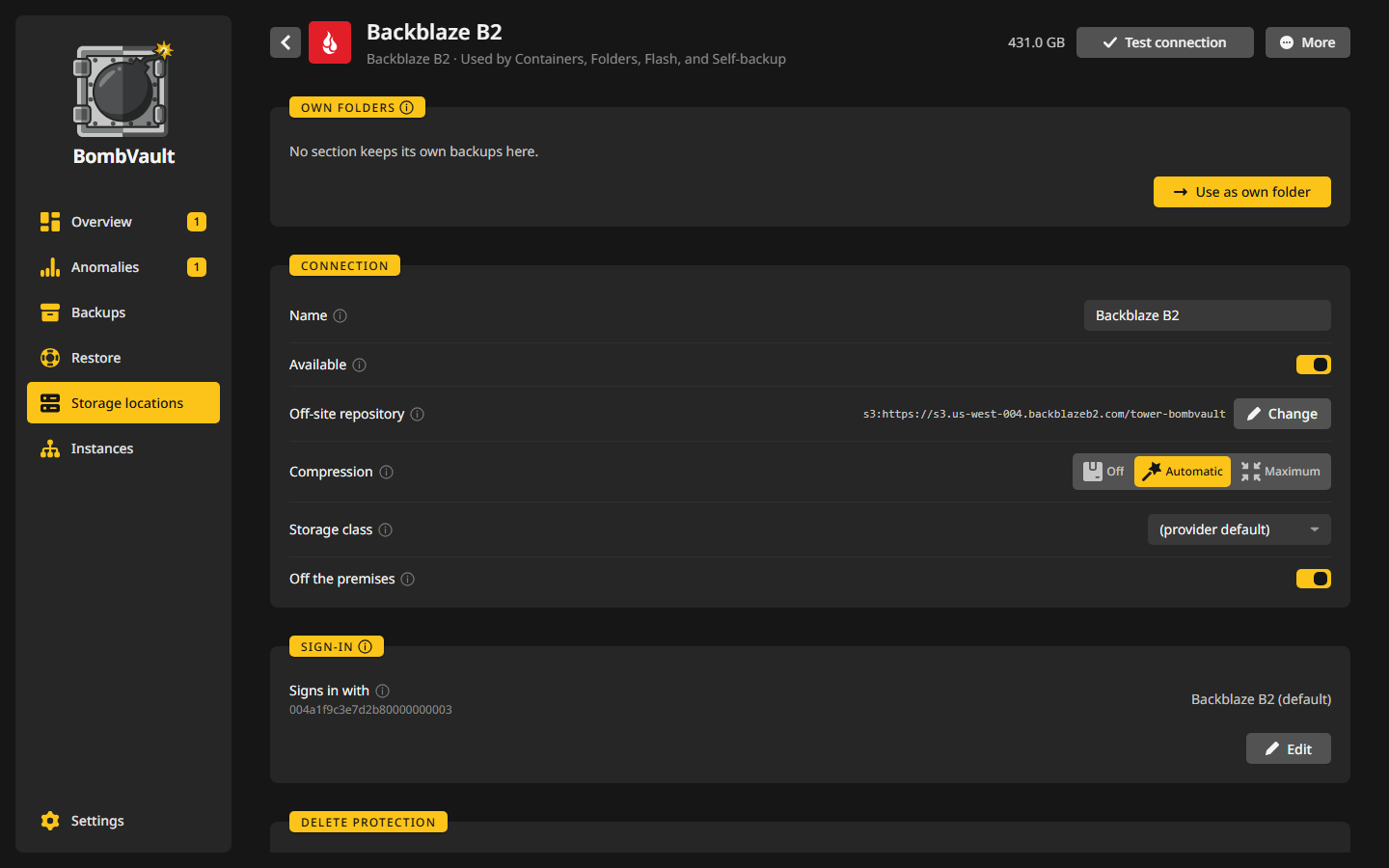
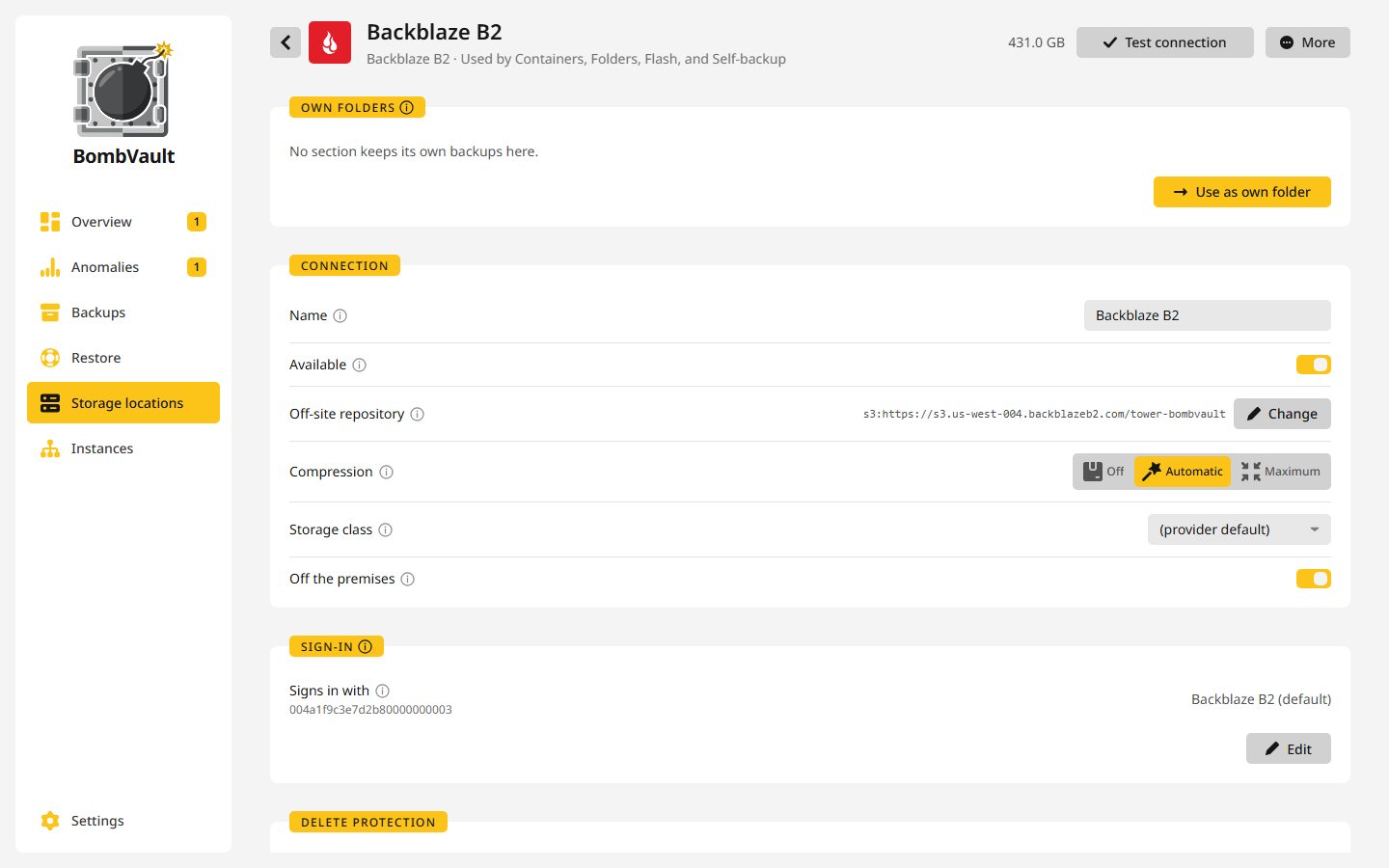
- Власні теки: розділи, які спершу пишуть свої копії сюди. На них діють вхід, захист і ліміти цього місця. Використати як власну теку переносить сюди власну теку ще кількох розділів, а Змінити переносить одну назад. Див. Власна тека розділу.
- Зберігається просто сюди: кожен розділ, записи якого копіюють прямо в це місце, а не у власну теку, і скільки записів це роблять. Такий прямий репозиторій бере всі налаштування в цього місця. Той, у який більше нічого не копіює, про це каже, а Видалити прибирає його зі списку. Копії в його місці лишаються. Див. Прямі репозиторії.
- Підключення: Назва, перемикач Доступний (вимкнений означає, що BombVault більше не пише сюди, а записи, які копіюють сюди, завершуються зрозумілим повідомленням, а не потрапляють кудись ще), тека, Стиснення, Клас сховища, Одночасні підключення та Поза приміщенням. У місця Локально вона перелічує теку кожного розділу в Власні теки тут. Змінити підключення перевіряє й зберігає нову адресу чи вхід. Коли інші місця входять із тими самими збереженими обліковими даними, вікно про це каже, а зміна тут дає цьому місцю власні облікові дані, а не переписує спільні.
- Облікові дані: які збережені облікові дані воно використовує (Входить з), які інші місця теж їх використовують (Також використовують) і Редагувати, що відкриває вікно облікових даних. Див. Облікові дані.
- rclone.conf: розділ конфігурації rclone цього місця, для місця, що працює через rclone.
- Захист від видалення із Захист від видалення (append-only), Прийняти без захисту від видалення, Перевірити захист від видалення зараз та Хто очищає, що каже, чи очищає BombVault тут копію й власні теки, за карткою Як довго зберігати цього місця або за власними значеннями розділу в Правила за розділами, чи лишає це дальній стороні. Локальна тека показує цю картку, лише якщо в неї є захист, який можна вимкнути. Див. Захист від видалення.
- Копіювати: Коли копіювати, а також Ліміт вивантаження (KiB/s) та Ліміт завантаження (KiB/s). Місце, яке зберігає лише власні теки й не зберігає копій, показує ліміти в картці Пропускна здатність.
- Як довго зберігати: Коротко, Помірно, Довго або Власні значення з часовою шкалою того, які копії правило зберігає. Див. Як довго зберігати.
- Уже під цим місцем призначення: розділи, чия введена вручну адреса лежить у теці цього місця. Якщо взяти один, репозиторій лишається де був. Вхід, клас сховища та захист від видалення тоді беруться з місця. BombVault спершу перевіряє, що вхід місця відкриває репозиторій, і відмовляється ставити репозиторій append-only під місце без append-only.
- Правила за розділами: власний репозиторій, зберігання чи стиснення одного розділу в цьому місці. Змінити правила відкриває їх, а Повернути налаштування місця призначення повертає розділ. Вхід, пропускна здатність і час копіювання завжди беруться з місця.
- Посудина, що показує, наскільки заповнено місце, з позначкою, де воно заповниться, і скільки тижнів лишилося за зростання останніх тижнів. Місце, яке не повідомляє розмір, пише Розмір невідомий.
Перемістити та Видалити місце призначення стоять серед дій сторінки, описаних у розділі Перенесення та видалення.
Віддалене місце призначення, де були копії й раптом не виявилося репозиторію, наприклад rest-server, чий диск не змонтувався, не отримує новий порожній сам. Його сторінка повідомляє про це, щойно копія чи копіювання знаходить репозиторій зниклим. Змонтуйте диск знову. Якщо ви навмисно спорожнили старий репозиторій, Створити тут новий репозиторій починає заново одразу для кожного розділу місця та його репозиторіїв. Цей захист стосується місця призначення, яке лишилося тим самим. Місце призначення, яке ви додаєте, або розділ, який ви в ньому позначаєте, починають з чистого аркуша: якщо за цією адресою репозиторію немає, перша копія його створює, навіть якщо там був репозиторій у місця, видаленого раніше.
Дві відмови називають, що треба виправити, у запуску копіювання та на сторінці місця призначення. Цього бакета немає на сервері з'являється, щойно сервер S3 так відповідає, і BombVault нічого там не створює, тож помилка в назві бакета лишається видимою. Сервер, який узагалі не відповідає, це інший випадок: restic повторює спроби близько 15 хвилин на кожен виклик, на випадок якщо сервер повернеться. Тут уже є репозиторій restic, і ключ цього екземпляра його не відкриває означає, що копії там належать іншому APP_KEY.
Приймальний сервер, який запускає інший екземпляр вашої групи, з'являється серед провайдерів як З вашої групи. Див. Приймальний сервер.
BombVault перевіряє свої місця призначення під час кожного запуску. Він виправляє те, для чого не потрібне ваше рішення, наприклад посилання на зниклу копію чи репозиторій, копію у власну теку розділу чи прямий репозиторій, чия копія зникла, і пише в журнал рядок про кожне виправлення. Те, для чого немає безпечного виправлення, лише записується.
Як довго зберігати
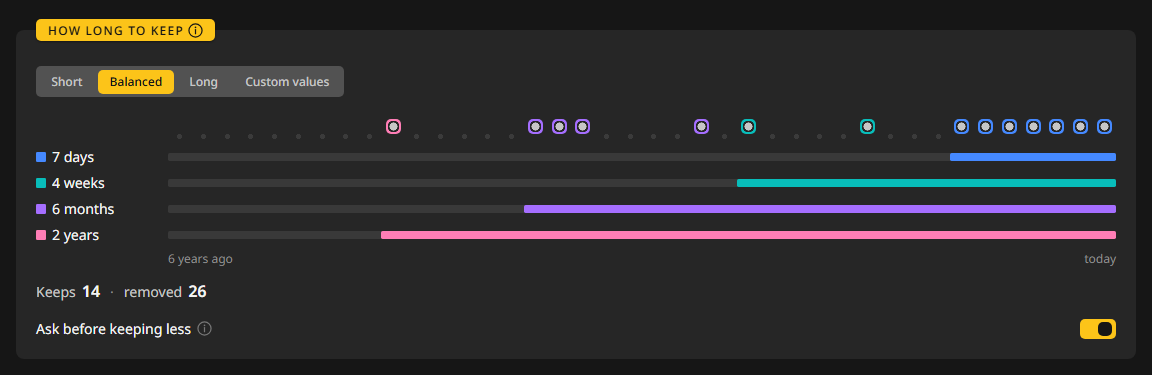
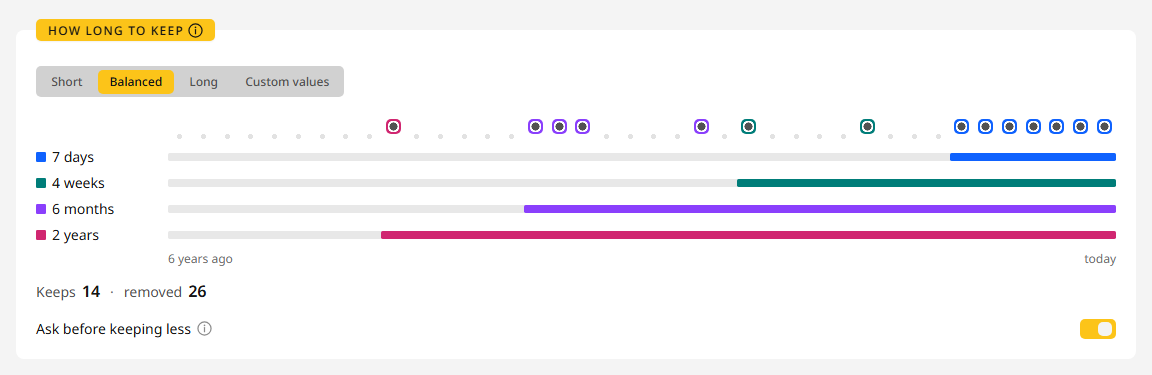
Як довго копії зберігаються, задається для кожного місця призначення в його картці Як довго зберігати. Правило охоплює копії в цьому місці та власні теки, що лежать там, зокрема й місце Локально. Розділ може тримати власні значення в одному місці в Правила за розділами, і вони важливіші за картку місця для цього розділу.
Правило зберігає по одній копії на день, тиждень, місяць і рік так далеко назад, як ви задали, а решту чистить після кожної копії чи копіювання:
| Набір | Останні копії | Дні | Тижні | Місяці | Роки |
|---|---|---|---|---|---|
| Коротко | 0 | 7 | 4 | 3 | 0 |
| Помірно | 0 | 7 | 4 | 6 | 2 |
| Довго | 0 | 14 | 8 | 12 | 3 |
Власні значення задають п'ять лічильників вручну. 0 вимикає цей лічильник, а правило з усіма нулями зберігає все. Крапки в картці показують, які з 40 зразків копій правило зберігає, найновіша праворуч. Зразок однаковий для кожного місця, бо картинка малюється до того, як BombVault прочитав копії там. Відлік іде назад від сьогоднішнього дня, тож те, скільки крапок лишається, залежить від дати.
Тека на цьому хості та віддалена тека, введена вручну, теж мають власну картку, яка охоплює власні теки в цій теці й жодні інші. Поки ви її не збережете, для такої теки діє правило, яке BombVault для неї вже мав.
Питати перед скороченням зберігання типово ввімкнено і питає перед збереженням зміни, яка зберігає менше копій, і каже, скільки з 40 зразків копій нове правило видаляє. Це стосується кожного місця призначення. Повернути налаштування місця призначення в Правила за розділами ставить те саме питання.
Місце із захистом від видалення з цього сервера ніколи не очищається. Його далека сторона зберігає чи відкидає старі копії за своїми правилами. Поки в запису відкрита критична аномалія про втрачені дані, зберігання тримає старі копії цього запису, поки ви її не підтвердите. Див. Аномалії.
Копія, у якій менше, ніж має бути, ніколи не витісняє попередні за терміном зберігання. Це копія, яка не прочитала жодного файла там, де в попередніх копіях файли були, пропустила вибрану теку або не змогла прочитати частину файлів. Її запуск закінчується попередженням, яке називає, чого бракує, і каже, що старі копії збережено. Те саме повідомлення приходить у ваші канали сповіщень. Поки не пройде повна копія, жодне очищення не чіпає старі копії цього запису, ні у його власній теці, ні в його копіях. Перша копія та вибрана тека, яка завжди була порожньою, вважаються повними.
Щоб побачити, що наступний запуск справді видалить, відкрийте Перегляд в Налаштування, Місця призначення. Він перелічує Що видалить наступний запуск для власної теки розділу й для кожної з його копій, для кожного репозиторію й кожного запису з названими точками відновлення. Він не бере блокування і нічого не змінює.
Приклад: що зберігає режим «Помірн
Контейнер копіюється щоночі о 03:00 з 1 жовтня 2024 року, тож у середу 4 листопада 2026 року в нього 765 копій. Його місце призначення задано як Помірно: 7 днів, 4 тижні, 6 місяців і 2 роки.
Кожен лічильник зберігає найновішу копію свого дня, тижня, місяця чи року, а копія, яку вибирає кілька лічильників, зберігається один раз. Тижні йдуть з понеділка по неділю:
| Правило | Копії, які воно вибирає | Нові, які воно додає |
|---|---|---|
| 7 днів | 4 лис, 3 лис, 2 лис, 1 лис, 31 жов, 30 жов, 29 жов | усі 7 |
| 4 тижні | 4 лис, 1 лис, 25 жов, 18 жов | 25 жов, 18 жов |
| 6 місяців | 4 лис, 31 жов, 30 вер, 31 серп, 31 лип, 30 черв | 30 вер, 31 серп, 31 лип, 30 черв |
| 2 роки | 4 лис, 31 груд 2025 | 31 груд 2025 |
Лишається 14 копій із 765. Найстаріша від 31 грудня 2025 року, тож сьогодні назад можна повернутися трохи більше ніж на десять місяців. Завдяки дедуплікації вони займають трохи більше місця, ніж одна повна копія плюс те, що змінилося між ними.
Роки варто розглянути уважніше. Він рахує календарні роки, в яких є копія, починаючи з поточного, а найновіша копія цього року зроблена сьогодні. Тож перший рік нічого не додає до інших лічильників, а другий додає останню копію попереднього року. Тому глибина зберігання за правилом змінюється протягом року. Ті самі копії за кожного набору:
| Набір | Збережених копій сьогодні | Найстаріша копія сьогодні | Глибина зберігання протягом року |
|---|---|---|---|
| Коротко | 10 | 30 вересня 2026 | від 1 до 2 місяців |
| Помірно | 14 | 31 грудня 2025 | ранньою весною близько 4 місяців, 31 грудня цілий рік |
| Довго | 30 | 31 грудня 2024 | 1 січня 1 рік, 31 грудня 2 роки |
Перехід з Помірно на Коротко спершу питає через Питати перед скороченням зберігання. У питанні сказано, скільки з 40 копій на картинці прибирає нове правило. Це число береться зі зразка, тож воно змінюється з датою і не рахує ваших власних копій. З копій у цьому прикладі зникли б 31 серпня, 31 липня, 30 червня і 31 грудня 2025 року. Усе одно зберегти застосовує правило, і наступне очищення назавжди видаляє їх із цього місця.
Щоб зберігати контейнери довше за решту в цьому місці, натисніть Змінити правила в Правила за розділами, виберіть Контейнери й задайте Власні значення в Правила для Контейнери, наприклад 14 днів, 8 тижнів, 12 місяців і 2 роки. Решта розділів і далі слідують картці місця, а Повернути налаштування місця призначення повертає «Контейнери».
Облікові дані
Облікові дані — це ключ або пароль, які BombVault використовує для сервісу S3 чи rest-server. Облікові дані утворюють один список, картку Облікові дані в Налаштування, Місця призначення, і в кожному рядку сказано, які місця призначення їх використовують (Використовується).
- Зберігаються під час додавання місця. «Додати місце призначення» зберігає введені вами ключі як облікові дані. Наступне місце в тому самому сервісі може вибрати їх у Збережені облікові дані замість Нові ключі, а пізніша зміна застосовується до всіх місць, які їх використовують.
- За замовчуванням. Зірочка позначає облікові дані за замовчуванням. Вони використовуються скрізь, де нічого не вибрано, наприклад для адреси, введеної вручну, чи відновлення на чистій установці. Джерело для стягування їх не позичає. Зробити типовими передає зірочку іншим.
- Змінити й перевірити. Редагувати тут або в картці Облікові дані місця відкриває одне вікно для облікових даних. Перевірити входить у кожне місце, яке їх використовує, з тим, що ви ввели, перш ніж щось збережено. Зберегти зберігає.
- Видалення. Облікові дані можна видалити, лише коли їх не використовує жодне місце призначення, джерело для стягування чи прийнятий репозиторій і вони не потрібні старим копіям, а облікові дані за замовчуванням ідуть лише останніми. Старим копіям вони потрібні, коли власна тека переїхала з місця, яке входить із цими обліковими даними, і залишила копії там. BombVault тоді каже, яке це місце.
- Зміна підключення місця ніколи не переписує облікові дані, спільні з іншими місцями. Місце отримує натомість власні, а вікно заздалегідь каже, що його облікові дані спільні. Щоб змінити спільні скрізь, змініть їх у картці Облікові дані.
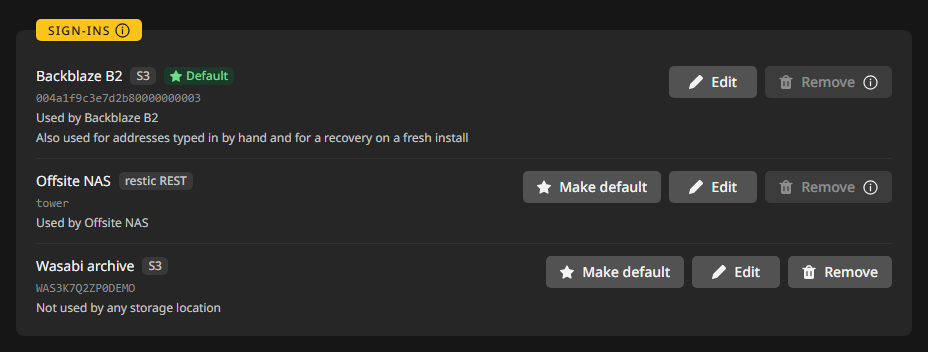
Теці на цьому сервері вхід не потрібен. SMB, WebDAV, SFTP, Storage Box і хмарні диски зберігають свої дані в конфігурації rclone, яку показує картка місця rclone.conf, тому в цьому списку вони не з'являються.
SMB, WebDAV та інші віддалені ресурси rclone
Спільний ресурс Windows чи Samba і сервер WebDAV (Nextcloud, ownCloud, SharePoint або будь-який інший) — плитки провайдерів у Додати місце призначення в розділі NAS або сервер. Заповніть хост і ресурс (SMB) або адресу й тип сервера (WebDAV), користувача й пароль, і BombVault запише розділ rclone за вас. rclone приховує пароль, перш ніж його зберегти.
Для сервісу, якого не покриває жодна плитка, плитка Rclone в Власна конфігурація rclone приймає віддалені ресурси, вставлені з rclone.conf. Вони додаються до вже наявних у BombVault і ніколи їх не замінюють, а зберігаються вони в зашифрованому вигляді. Щоб копіювати розділ в один із них, введіть rclone:<remote>:<folder> як зовнішній репозиторій цього розділу, наприклад rclone:nas:backups/bombvault. Ресурс чи бакет — це перший сегмент шляху, а не частина імені.
Це кращий шлях, ніж монтувати ресурс в Unraid: restic не радить тримати репозиторій на змонтованому ресурсі CIFS, а тут нічого не монтується. Для NFS плитки немає, бо ні в restic, ні в rclone немає бекенда NFS. Для NFS змонтуйте експорт на хості й використовуйте його як локальну папку.
Перенесення та видалення
- Перемістити переносить копію одного розділу в інше місце призначення разом із усією історією. Усе лишається на старому місці. BombVault нічого там не видаляє. Перенесення йде у фоні й може бути довгим: близько 9 хвилин на 100 ГБ між локальними дисками, години по повільній лінії. Огляд показує його, поки воно триває.
- Видалити місце призначення пропонує два шляхи. Видалити місце призначення, залишити копії припиняє запис туди й лишає копії на місці. Пізніше ви зможете прочитати їх у Відновлення, Зі старої папки резервних копій. Видалити місце призначення і стерти резервні копії там спершу читає, що там зберігається, і перелічує це: які копії підуть, які з них ніде більше не лежать і які репозиторії лишаються, бо захист від видалення відмовляє, записи ще копіюють прямо в них, інше місце чи розділ зберігає там свої копії або їх не вдалося прочитати. Записи, які втратили б свою єдину копію, перелічені окремо й зберігаються, якщо ви не ввімкнете Стерти й ці. Ви підтверджуєте введенням назви місця, а видалення йде у фоні.
- Це працює для будь-якого виду місця призначення: того, що використовує кілька розділів, цілі, налаштованої для одного розділу, репозиторію, який ви налаштували, і теки, в яку розділ пише власні копії. Записи, які копіюють у видалений репозиторій, знову слідують своєму розділу, як і значення розділу за замовчуванням, що вказувало туди. Тека розділу не може просто зникнути, бо вона потрібна кожному розділу. Вікно питає теку, в яку розділи переїжджають, і кожен розділ зберігає під нею своє ім'я теки.
- Видалення копій у місці призначення працює і без пароля для входу. Якщо пароль задано, потрібен вхід на самому екземплярі.
Приклад: зовнішня копія на Backblaze B2
Контейнери й автобекап мають лежати ще й у Backblaze B2, щоб загиблий сервер не забрав їх із собою. Ті самі кроки підходять для Wasabi, Hetzner Object Storage і більшості інших сервісів S3.
- У B2 створіть приватний бакет, наприклад
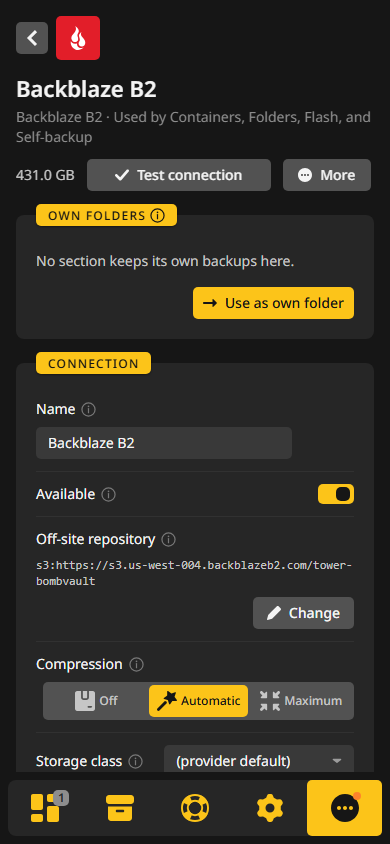
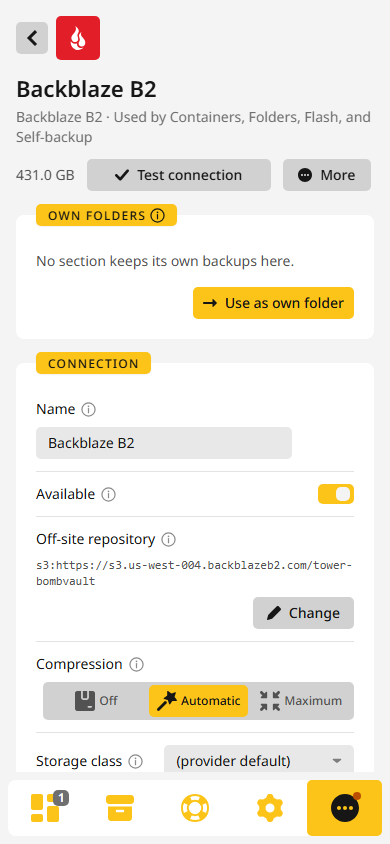
tower-backups, у найближчому до вас регіоні. В Application Keys створіть ключ із правом читання й запису, обмежений цим бакетом, і запишіть його ID та ключ застосунку. B2 показує ключ застосунку один раз. Налаштуйте життєвий цикл бакета так, щоб зберігалася лише остання версія, інакше B2 тримає очищені дані як приховані версії й виставляє вам за них рахунок. - Провайдер. У BombVault відкрийте Місця призначення, натисніть Додати місце призначення й виберіть Backblaze B2 в Сервіс S3.
- Вхід. Введіть ID ключа як Ідентифікатор ключа доступу і ключ застосунку як Секретний ключ доступу. Введіть кінцеву точку бакета в Кінцева точка, наприклад
s3.eu-central-003.backblazeb2.com, і BombVault прочитає з неї регіон. Введітьtower-backupsу Бакет, бо цей ключ відкриває лише один бакет. - Перевірити з'єднання. Воно має написати З'єднання встановлено й перелічити теки бакета. Натисніть Нова тека й назвіть її
bombvault. BombVault кладе в неї по одній теці на розділ, наприкладbombvault/containers. - Захист. Вікно пояснює, що B2 може зберігати старі версії через object lock і що BombVault не може це перевірити. Залиште Захист від видалення (append-only) вимкненим, якщо бакет справді не відмовляє у видаленні, щоб BombVault міг очищати за правилами зберігання місця.
- Для яких розділів. Позначте Контейнери та Автобекап. Автобекап несе ваші налаштування, тож нова установка зможе їх повернути. Вікно каже, скільки записів і, де відомо, скільки історії принесе перша копія.
- Натисніть Зберегти місце призначення.
Перша копія йде після наступної копії. Щоб запустити її зараз, відкрийте Налаштування, Місця призначення й натисніть Реплікувати зараз у рядку розділу в Зовнішні копії. Рядок стану пише Триває копіювання у зовнішнє місце призначення. Перша копія приносить усю історію, тому 200 ГБ вихідною лінією 100 Мбіт/с займають близько чотирьох із половиною годин. Наступні копії надсилають лише нове.
Щоб не навантажувати лінію, відкрийте сторінку місця й задайте Ліміт вивантаження (KiB/s) у картці Копіювати, наприклад 5120, що читається як близько 5,0 МБ/с (41,9 Мбіт/с). Заодно перевірте Як довго зберігати на тій самій сторінці.
Щоб переконатися, що вийшло, подивіться на Стан захисту в огляді, де Зовнішнє змінюється на копія актуальна, і на вкладку контейнера Резервні копії, де його знімки тепер називають tower-backups другим місцем. Потім знову натисніть Завантажити набір для відновлення в Налаштування, Відновлення, бо набір перелічує нове місце та його вхід.
Cloudflare R2 працює так само, з токеном об'єкта замість ключа. Вставте адресу S3, яку показує панель R2, разом із бакетом, і BombVault заповнить сервер і бакет.
Приклад: rest-server на вашому власному сервері
Rest-server у режимі append-only відмовляє у видаленні, тому копія на ньому переживе, навіть якщо хтось заволодіє вашим сервером. Достатньо другої машини в друга чи в гаражі. Спарений BombVault може налаштувати це за вас, див. Приймальний сервер. Щоб запустити вручну на будь-якому хості Docker:
docker run -d --name rest-server --restart unless-stopped \
  -p 8000:8000 \
  -v /mnt/user/backups/rest-server:/data \
  -e OPTIONS="--append-only --private-repos" \
  restic/rest-server
docker exec -it rest-server create_user bombvault
Останній рядок просить пароль і записує користувача у файл .htpasswd у теці даних.
- У BombVault натисніть Додати місце призначення й виберіть rest-server в NAS або сервер.
- Введіть адресу з користувачем як текою, наприклад
http://192.168.2.20:8000/bombvault, а також Ім'я користувача та Пароль. Натисніть Перевірити з'єднання. - У Захист увімкніть Захист від видалення (append-only). Тоді BombVault ніколи не очищає там і лишає це дальній стороні.
- Позначте розділи й натисніть Зберегти місце призначення.
- Коли перша копія на місці, відкрийте сторінку місця й натисніть Перевірити захист від видалення зараз. BombVault пробує видалити тестовий об'єкт. Картка має написати Остання: видалення відхилено, а Захист від видалення в огляді змінюється на перевірено. Якщо написано Остання: видалення не відхилено, значить, немає
--append-only.
Оскільки цю копію звідси ніщо не очищає, задайте Бюджет зростання (ГБ, 0 = вимк) у вікні розділу, яке відкривається через Редагувати в його рядку в Зовнішні копії, щоб дізнатися про це, перш ніж диск заповниться. Про самопідписаний сертифікат див. примітку про certs вище.
Власна тека розділу
У кожного розділу є власна тека: репозиторій, в який його копії пишуться насамперед. Копії в інші місця призначення йдуть звідти. Нова установка тримає власні теки на цьому сервері, нижче /mnt/user/bombvault, і разом вони утворюють місце призначення Локально.
Власна тека може лежати й у наявному у вас місці призначення, наприклад NAS, rest-server чи бакеті S3. Тоді розділ копіює туди напряму, без проміжної локальної копії, а власна тека слідує входу, захисту від видалення та лімітам пропускної здатності цього місця. BombVault очищає її після кожної копії за карткою Як довго зберігати цього місця, а власні значення розділу в Правила за розділами мають перевагу над карткою. Місце перелічує розділ у своїй картці Власні теки, а Місця призначення за розділами показує місце як дім розділу.
Перенесення власної теки
- Відкрийте місце призначення, яке має зберігати власну теку, і виберіть Використати як власну теку або Додати розділи в його картці Власні теки. Щоб перенести одразу кілька розділів, виберіть Перемістити власні теки поруч із Власні теки тут у картці Підключення місця «Локально».
- Виберіть розділи в Розділи і місце в Перемістити в. Інше місце приймає теку на цьому хості або введену вручну адресу віддаленого репозиторію з входом із ваших збережених облікових даних.
- Прочитайте Що станеться. Для кожного розділу там написано, куди підуть нові копії, чи стає власною текою копія, яка вже лежить на новому місці, і які копії спершу копіюються.
- Скопіювати вже зроблені резервні копії типово ввімкнено. Якщо вимкнути, старі копії лишаються де були, але запис їх більше не перелічує. Зі старої папки резервних копій на сторінці «Відновлення» й далі читає їх за адресою теки та, для віддаленої теки, з її даними для входу.
- Виберіть Перемкнути. Коли картка Як довго зберігати нового місця зберігає менше, ніж зараз правило розділу, BombVault спершу питає Зберігати менше? Там Зберегти поточні значення для цього розділу у Правила за розділами переносить поточні значення із собою, Усе одно зберегти йде далі, а Назад лишає все як було. Коли копії потрібно спершу скопіювати, BombVault копіює їх і потім перемикає власну теку. Коли вони вже на місці, він перевіряє їх перед перемиканням.
Після перенесення нові копії йдуть у перенесену власну теку, зокрема й у розділу, в якого було вимкнено Локально і який копіював прямо в копію. Копія, що вже лежала на новому місці, стає власною текою, і копіювання туди припиняється. Там, де в цій копії зберігалися копії довше, ніж за правилами зберігання розділу, розділ зберігає все, що зберігає будь-яке з правил, тож жодна не губиться.
Коли перенесення не може пройти, вікно каже чому в блоці під Що станеться. Коли заважає лише копіювання старих копій, вимкнення Скопіювати вже зроблені резервні копії дозволяє власній теці переїхати без них.
Розділу завжди потрібна власна тека. Видалення місця призначення, де вона лежить, питає теку, в яку розділ переїжджає, див. Перенесення та видалення. Власна тека, повз яку йдуть нові копії, бо розділ копіює прямо в копію, позначається як (вимк) там, де місце перелічує, хто його використовує.
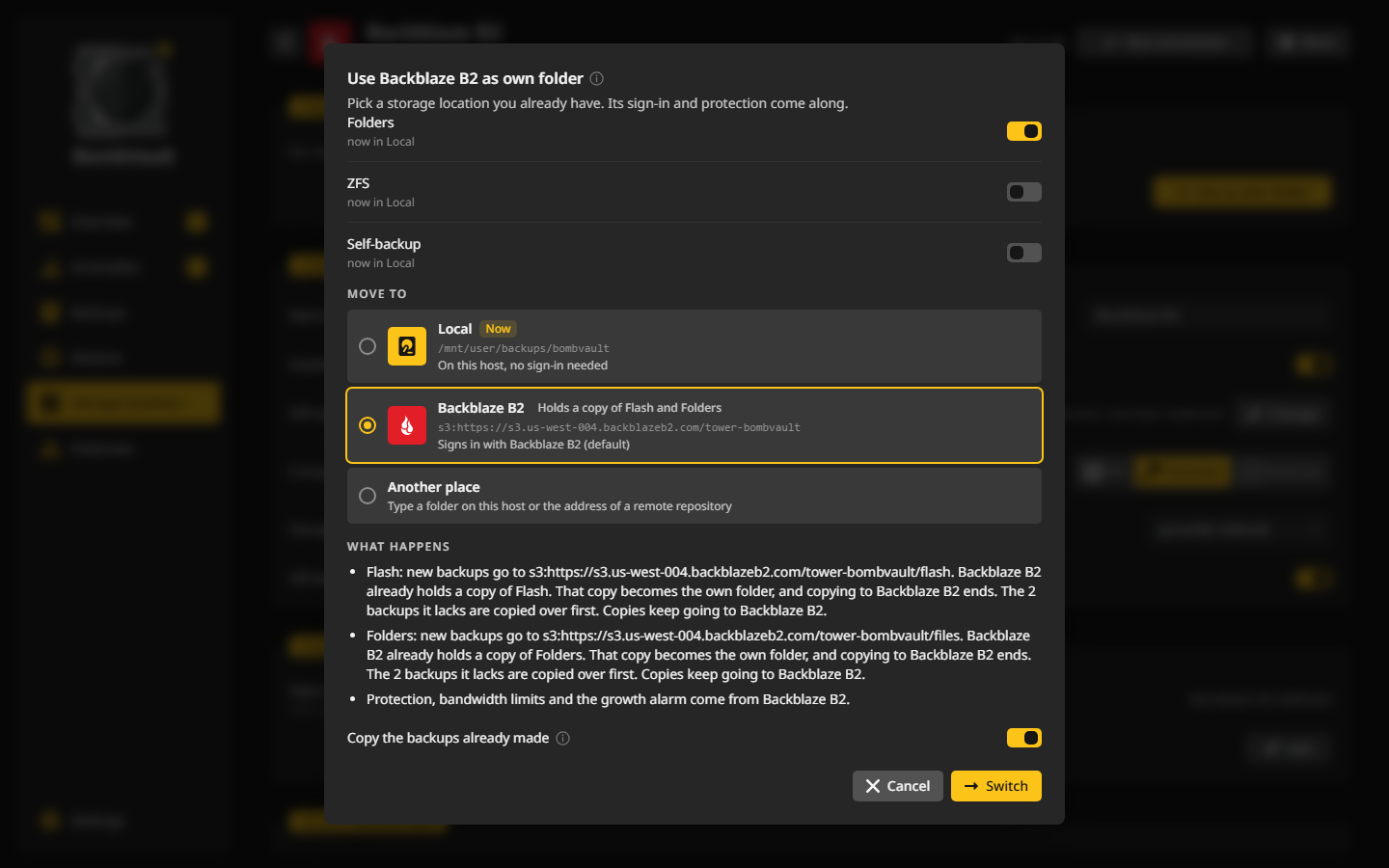
Приклад: контейнери переїжджають на NAS
Пул кешу заповнюється, а в вас є місце призначення nas, спільний ресурс SMB на другій машині. У розділі «Контейнери» 61 копія в його власній теці на цьому сервері, і він копіює в Backblaze B2.
- Відкрийте Місця призначення, потім
nasі натисніть Використати як власну теку. - Позначте Контейнери в Розділи.
- Прочитайте Що станеться. Там сказано, що нові копії «Контейнери» йдуть у теку на
nas, що 61 копія в «Локально» спершу копіюється туди, що копії продовжують іти в Backblaze B2 і що захист, ліміти пропускної здатності та сигнал про зростання беруться зnas. - Залиште Скопіювати вже зроблені резервні копії ввімкненим і натисніть Перемкнути.
BombVault копіює копії у фоні й потім перемикає власну теку. Сторінка nas перелічує «Контейнери» в Власні теки, запис, що слідує своєму розділу, називає nas своїм домом, а наступна копія лягає туди, і копія в B2 іде вже з nas. Відтепер теку очищає картка Як довго зберігати місця nas. Стара тека на цьому сервері лишається де була, і BombVault нічого там не видаляє.
Введення віддаленої адреси вручну
Картка Підключення місця «Локально» й досі приймає віддалену адресу для власної теки розділу: Змінити поруч із розділом відкриває вікно з перемикачем Локально / Віддалено. Віддалено приймає адресу restic на кшталт s3:..., rest:http://host:8000/repo, sftp:user@host:/repo чи rclone:remote:bucket/path, а Налаштування безпеки віддаленого основного репозиторію додають перевірку з'єднання, ліміти вивантаження й завантаження, захист append-only з тим самим тестом на підробку, що й у зовнішнього місця, і сигнал бюджету зростання.
Така адреса входить із обліковими даними за замовчуванням. Коли вона точно збігається з текою, яку наявне у вас місце призначення тримає для цього розділу, вона сама слідує за цим місцем, разом із карткою місця та його перемикачем Доступний, якщо тільки вона не входить інакше й не працює в режимі append-only там, де місце призначення так не працює. Правило, яке досі очищало теку, лишається власним правилом розділу в Правила за розділами. Коли вона лежить в іншій теці цього місця, сторінка цього місця перелічує розділ в Уже під цим місцем призначення, а якщо його взяти, він отримує вхід, клас сховища й захист від видалення місця. Перенести власну теку в місце призначення через Використати як власну теку простіше, бо вікно перевіряє вже зроблені копії, перш ніж щось зміниться.
Розміщення для окремого запису
У картці Розклад і місце призначення на вкладці запису «Налаштування» є ряд кнопок: Локально і по одній кнопці на кожне зовнішнє місце призначення розділу. Підсвічені кнопки отримують копії запису.
- Коли Локально підсвічено, запис пишеться в репозиторій, показаний у Збережено на, і копіюється в кожне інше підсвічене місце. Затемніть місце, і воно нічого нового від цього запису не отримає. Саме «Локально» нікуди не копіює, що підходить для даних, у яких уже є друга копія, наприклад спільного ресурсу, що живе на NAS.
- Коли Локально затемнено, запис пишеться прямо в прямий репозиторій першого підсвіченого місця і копіюється звідти в інші підсвічені. Першого разу вікно створює цей прямий репозиторій.
- Одна кнопка лишається підсвіченою, бо копії потрібно кудись іти. Щоб виключити запис із копіювання, використайте Не копіювати.
BombVault ніколи не переносить копії між репозиторіями. Запис, який слідує своєму розділу, переходить разом із ним, коли змінюється значення розділу за замовчуванням: його наступна копія лягає на нове місце, а наявні копії лишаються де були. Місце, вибране на самому записі, лишається фіксованим із першої копії. Картка Репозиторій на вкладці «Налаштування» називає його. Копії можна змінювати будь-коли. Місце, яке більше не отримує запис, зберігає свої копії й обрізає їх за власним зберіганням під час наступного зовнішнього запуску розділу. З місць append-only видаляти не можна.
Місце, яке запис залишив, зберігає свої копії. На вкладці запису Резервні копії та у Відновлення воно стоїть як Лише старіші резервні копії, відновлення досі може з нього читати, а очищення там ці копії не чіпає.
Дотримуватися типового повертає запис із власним вибором у його розділ. Спершу воно питає, каже, куди підуть нові копії, і називає, що перестане отримувати кожне місце та що завантажив би наступний запуск.
Під рядом картка каже, куди йде запис і що там насправді є: скільки майданчиків його зберігають, коли кожне місце бачили востаннє і чи виконано 3-2-1. Майданчик — це сервер із вихідними даними, кожне зовнішнє місце призначення і кожен репозиторій із позначкою Поза приміщенням. BombVault перевіряє копії та майданчики. Частину про «два носії» з 3-2-1 він не перевіряє.
Значення за замовчуванням для розділів
Картка Місця призначення за розділами на сторінці місць призначення малює значення кожного розділу за замовчуванням як схему 3-2-1. Кожна лінія від розділу до місця призначення — перемикач, Локально теж, для кожного розділу, зокрема флешки, наборів даних ZFS і автобекапу. Клацання по лінії чи крапці перемикає її одразу, а пунктирні лінії вимкнені. Лише вимкнення Локально у розділу спершу питає, в тому самому вікні, що й картка значення за замовчуванням, бо тоді розділ копіює прямо в копію. Скасувати лишає все як було. Граф / Перемикачі показує те саме рядами кнопок. Перемикач вирішує, куди йдуть нові копії. Записи без власного вибору та теки проєктів стеків Compose слідують одразу, тож їхня наступна копія йде в нові місця. Уже збережені копії лишаються де були й досі доступні для відновлення. Флешка, набори даних ZFS і автобекап копіюються у свою локальну теку й копіюють поза сервером уже з цієї копії. Їхню лінію до Локально теж можна вимкнути. Тоді їхні копії йдуть прямо в їхні зовнішні місця, а запис ZFS із реплікою й узагалі без місця призначення лише надсилає свою репліку.
Якщо Локально вимкнено, а ввімкнено лише зовнішні місця, розділ копіює прямо в них, і репозиторій там BombVault вибирає сам. Контейнери, віртуальні машини й набори папок ідуть у прямий репозиторій першого ввімкненого місця, описаний нижче, і копіюються звідти в інші. Флешка, набори даних ZFS і автобекап записують кожну копію в кожне ввімкнене місце, і кожне місце зберігає їх за своїм зберіганням.
Розділ з усіма вимкненими лініями пише Без резервної копії. Його записи не отримують копій і вважаються незахищеними.
Записи, які вибрали власні місця призначення на своїй сторінці, зберігають їх. Схема каже, скільки їх у розділі, наприклад 2 записи відрізняються, і веде до них: на вкладку запису «Налаштування», якщо вона одна, до списку з тим, куди копіює кожен, якщо їх кілька. Дотримуватися типового там повертає запис назад.
Нове зовнішнє місце отримує кожен запис, не заданий як «Локально». Вікно, яке його додає, каже, скільки це записів і, де відомо, скільки історії.
Прямі репозиторії
Прямий репозиторій — місце, де записи копіюють прямо у зовнішнє місце призначення. BombVault кладе його поруч із текою місця з додаванням -direct до імені або, коли місце лежить у корені свого бакета, свого remote чи користувача rest-server, у теку всередині нього з назвою розділу, наприклад containers-direct. У схемі на сторінці місць призначення він створюється без питання. Вимкнення «Локально» для одного запису, через що домом стає місце без прямого репозиторію, відкриває вікно із запропонованим розташуванням, наприклад s3:https://s3.eu-central-003.backblazeb2.com/bucket/containers-direct, і перевіркою з'єднання, яка нічого не створює. Створити і використати створює репозиторій і спрямовує на нього запис. У прямого репозиторію немає власних налаштувань. Він слідує перемикачу, входу, класу сховища, лімітам, налаштуванню append-only та зберіганню свого місця й змінюється разом із ними. Сторінка місця перелічує його в Зберігається просто сюди з кожним розділом, який копіює прямо в нього, і кількістю записів. Той, у який більше нічого не копіює, там про це каже і його можна видалити, а копії в його місці лишаються. Коли новий ключ місця не може його відкрити, прямий репозиторій зберігає колишній ключ, і збереження про це повідомляє. Запис у прямому репозиторії копіюється звідти в інші ввімкнені місця, але ніколи в місце, якому належить репозиторій. Його знімки несуть тег bv:direct, і кожен інший прохід зберігання їх зберігає, тож прямий репозиторій, який втратив зв'язок зі своїм місцем, ніколи не старіє за локальними правилами. До B2 сягають через його кінцеву точку S3 з ID ключа та ключем застосунку, введеними як ключі S3. Ключ, обмежений власною текою місця, не сягає теки поруч з нею, тому обмежте ключ текою вище.
Поза приміщенням
Місце призначення чи репозиторій можна позначити як Поза приміщенням. Віддалені позначені з самого початку. Вимкніть для rest-server у тій самій будівлі. Позначка лише враховує майданчики й 3-2-1 на картках. Вона не змінює жодної копії.
Репліка ZFS — копія поза приміщенням, але не резервна копія з історією. Вона зберігає лише задані вами знімки, а старі версії й окремі файли, як і раніше, беруться з копій. Вона йде з одного сервера ZFS прямо на інший, через SSH на сервер ZFS або на приймальну кінцеву точку спареного екземпляра. Група спарювання несе лише запит. Див. Репліка.
Після перебудови
Вибір копіювання зберігається у власних налаштуваннях BombVault. Після перебудови через Знайти резервні копії чи аварійний майстер без відновлених налаштувань він пропадає, а копіювання всього знову надіслало б у B2 записи, які ви виключили. Те саме стається, коли розділ, який ще жодного разу не робив зовнішніх копій із цієї бази даних, знаходить власні копії в місці призначення або старіші у своїй власній теці, наприклад після того, як місце призначення додали поверх копій попередньої установки з тим самим APP_KEY. Зовнішні копії цього розділу тоді чекають вашого рішення.
Потребує уваги в огляді та сторінка кожного місця призначення, куди копіює розділ, питають, чи ці копії належать цьому серверу. Прийняти як резервні копії цього сервера підтверджує значення розділу за замовчуванням, і його копіювання відновлюється з наступного проходу. Спершу перевірити правила веде до рядка розділу в Місця призначення за розділами, де видно, куди йде кожен запис, а втрачене правило можна знову задати на сторінці запису. Копіювання чекає там, поки ви не натиснете Прийняти як резервні копії цього сервера. Ця кнопка спершу показує, що скопіює наступний запуск, і імена в копіях без запису, які можна виключити. Найновіша копія кожного запису, що чекає, повідомляє про це у своєму запуску з посиланням на рішення, а якщо сповіщення ввімкнено, приходить сповіщення. Імпорт файла налаштувань повертає правила й значення за замовчуванням, але рішення за вас не ухвалює.


Захист від видалення (append-only)
Увімкніть захист від видалення для зовнішнього місця призначення, щоб вимагач або скомпрометований хост не могли видалити чи переписати ваші копії. Забезпечує його далека сторона (restic/rest-server, запущений у режимі --append-only). BombVault лише перевіряє його і ніколи не показує зелене лише за заявою в конфігурації. Тека на цьому сервері не може відмовити у видаленні, бо той, хто керує BombVault, керує й текою, тому локальні місця цей перемикач не пропонують.
Перемикач належить місцю призначення: розділ, який копіює туди, бере його в місця, тому вмикайте його на сторінці місця в Місця призначення. Планова Перевірити захист від видалення працює, лише поки якийсь розділ копіює в місце з увімкненим перемикачем. Дальню сторону потрібно запускати з --append-only. В образі restic/rest-server і в TrueNAS, і на будь-якому іншому хості Docker це задається в змінній OPTIONS.
Деякі місця взагалі не вміють відмовляти у видаленні, наприклад хмарний диск на кшталт OneDrive. Якщо ви навмисно зберігаєте там копії, увімкніть Прийняти без захисту від видалення на сторінці місця. Огляд тоді показує відсутній захист від видалення в розділу, який копіює лише в прийняті місця, як прийнятий ризик, сірим кільцем замість бурштинової крапки, а колір розділу визначають його решта перевірок. Більше нічого не змінюється: копії там досі можна видалити, BombVault досі очищає їх за правилами зберігання місця, а перемикач зникає, коли ввімкнено захист від видалення. Копія, що переїжджає в інше місце, втрачає прийняття. Увімкнення захисту від видалення теж його знімає.
Найшвидший шлях до копії append-only — спарений BombVault із приймальним сервером: він сам запускає для вас rest-server у режимі append-only.
У спільному репозиторії це стосується учасників, але не його власника. Власник звертається до папки напряму, забуває там копії й очищає репозиторій.
Успішне видалення в /locks/ — це нормально
Append-only не означає, що нічого не можна видалити. restic має брати й знімати власні блокування, тому /locks/ за задумом лишається доступним для запису й видалення. Знімки та дані за ними, за якими й прийшов би вимагач, видалити не можна. Якщо ви самі перевіряєте дальню сторону, успішне видалення в /locks/ — правильна поведінка, а не діра в захисті.
Репозиторії append-only ніколи не очищаються з цього сервера
Місце append-only ніколи не очищає звідси старі знімки. Очищення — справа дальньої сторони. Задайте для нього сигнал бюджету зростання, щоб вас попередили, перш ніж розмір репозиторію виросте безгранично.
Тест на підробку
BombVault періодично доводить гарантію append-only, справді намагаючись видалити щось у зовнішньому репозиторії, націлившись на неіснуючий об'єкт. Перевірити захист від видалення зараз на сторінці місця запускає його на вимогу, а Перевірити захист від видалення в Налаштування, Перевірка, Автоматичні перевірки запускає його за розкладом.
Вимкнення Перевірити захист від видалення не приховує прогалину. Місце із захистом від видалення, яке жодного разу не перевіряли, тоді читається як «не доведено, його перевірку вимкнено», а місце без захисту від видалення читається як «немає» в обох випадках.
Вимкнена копія не перевіряється, і місце про це каже. Перевірка з'єднання на ній усе одно йде, бо вона лише читає, тож копію можна перевірити до того, як її ввімкнуть.
- Відхилено означає захищено.
- Прийнято означає не захищено.
- Непереконливий результат (сервер недоступний, помилка автентифікації) ніколи не перевертає збережений вердикт.
Справжній перехід із захищеного в незахищений викликає одне сповіщення.
DR-перевірки
BombVault пропонує два рівні доказу того, що ваші копії справді можна відновити, а не просто що вони є.
- Перевірки відновлення (локальні). BombVault періодично запускає
restic check --read-data-subset(обмежений, ніколи не повне відновлення, що забиває диск). Частота лежить в Налаштування, Перевірка, Автоматичні перевірки, а картка Перевірити резервні копії на тій самій плитці показує результат. - Пробне відновлення (зовнішнє). BombVault відновлює справжню ціль із зовнішнього репозиторію в ізольовану пісочницю, звіряє її файл за файлом і байт за байтом, потім прибирає за собою. Це доводить, що ви можете відновитися із зовнішньої копії, а не просто що репозиторій відповідає.
Картка Стан захисту в огляді зводить це за розділами в чотири перевірки: актуальна копія на цьому сервері, зовнішня копія, захист від видалення там і пробне відновлення звідти. Клацання по розділу показує подробиці, а картка зеленіє лише за перевіреними фактами. Місце, яке ви прийняли без захисту від видалення, вважається там прийнятим ризиком, а не попередженням.
Спарювання екземплярів
Кілька BombVault працюють разом як одна група: вони показують одне одному стан захисту, беруть одне для одного ролі й можуть зберігати ключ одне одного. Екземпляр вступає до групи за допомогою дванадцяти слів.
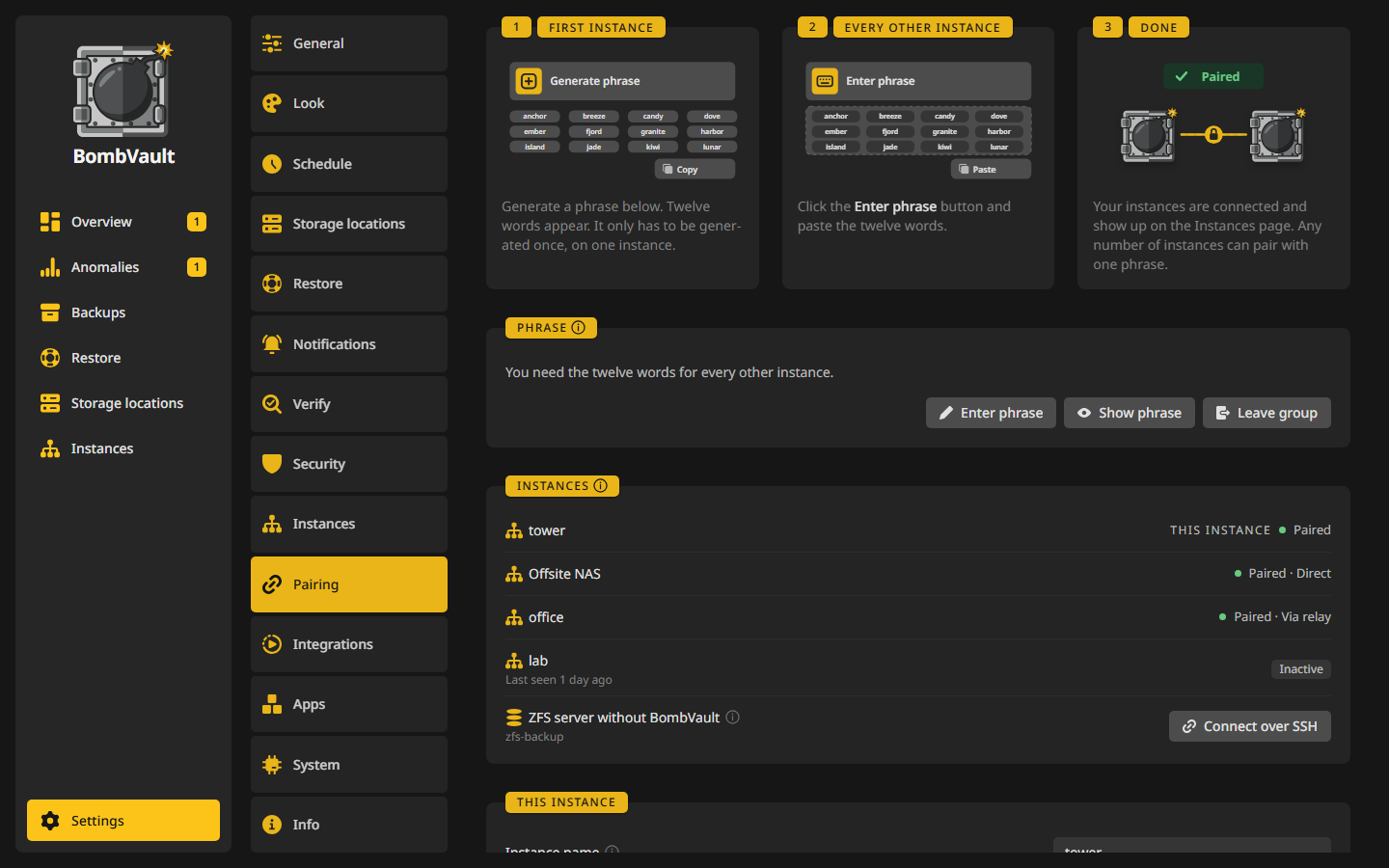
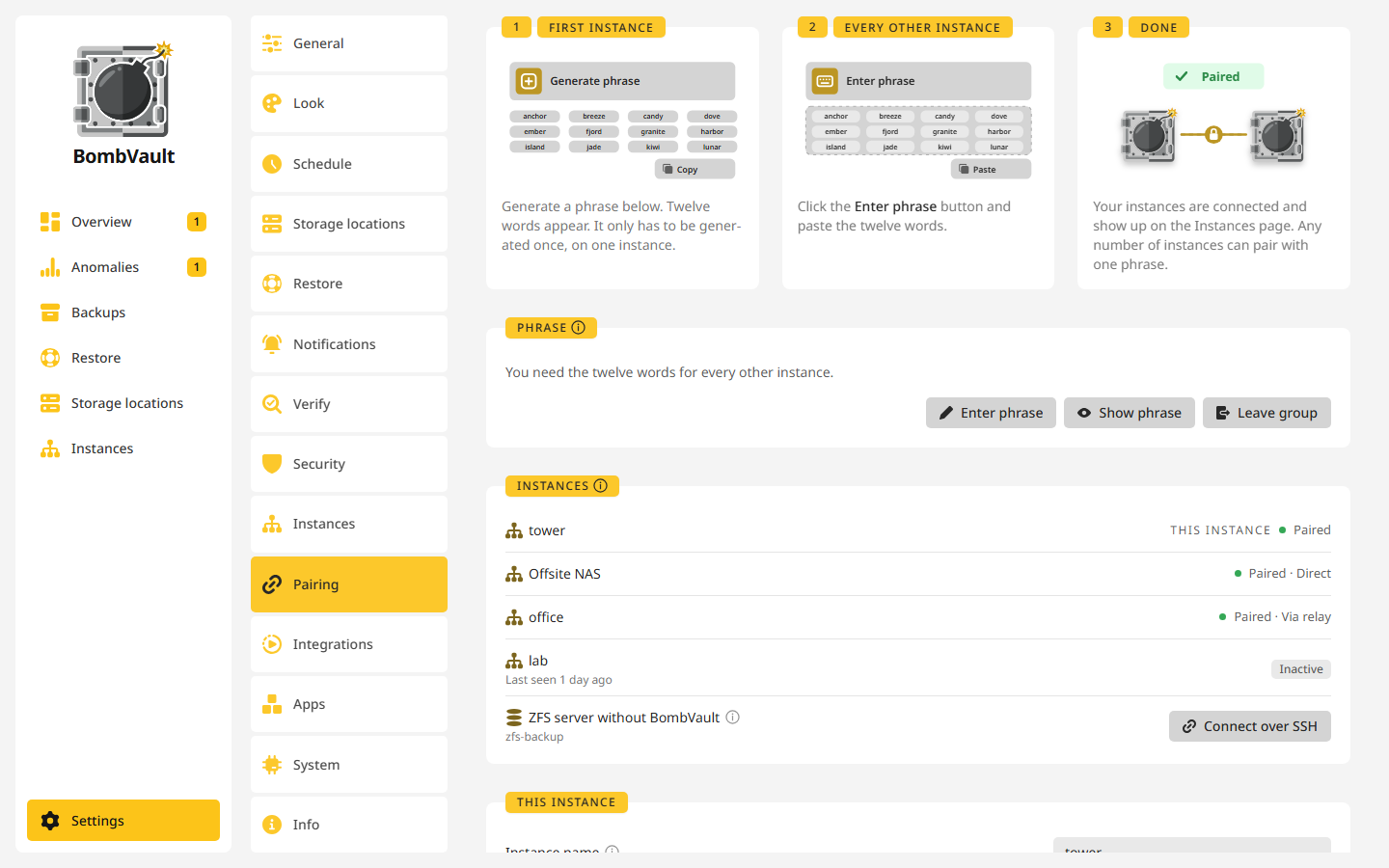
На першому екземплярі відкрийте Налаштування, Спарювання й натисніть Згенерувати фразу. Три картки кроків показують, як це йде. Дванадцять слів з'являються у вікні з кнопкою Копіювати. На кожному іншому екземплярі відкрийте те саме місце, натисніть Ввести фразу й вставте чи наберіть їх або натисніть Вставити в цьому вікні. Слово, якого немає в списку, називається з його позицією в міру набору, а останнє слово несе контрольну суму, тож помилкове чи переставлене слово ловиться, перш ніж щось спарюється. Генеруйте фразу лише на одному екземплярі: два екземпляри, обидва з яких згенерували фразу, утворюють дві окремі групи. Якщо хвилину ніхто не з'являється, картка підказує ввести слова там, а Показати фразу знову показує їх. Ще картка пропонує натомість ввести слова іншого екземпляра. Спарювання працює без пароля для входу, але задайте його: без нього будь-хто, хто може відкрити вебінтерфейс, може прочитати слова і через групу запитувати ролі, які видають пароль restic екземплярів у ній. Картка спарювання про це пише, поки пароль не задано. З паролем повторний показ фрази його вимагає. Вийти виводить екземпляр одразу з групи й із фортеці. Під карткою фрази учасники стоять у таких самих картках, як на сторінці «Екземпляри», а поки ще ніхто не прийшов, рядок повідомляє, що екземпляр чекає на інший із цією фразою. Картина того, хто що для кого робить, розташована на сторінці «Екземпляри».
Самі лише слова нікого не впускають. Новий екземпляр або телефон перебуває в картці Очікує схвалення, доки ви не натиснете Схвалити на екземплярі, який уже є в групі, і ваше рішення доходить до кожного досяжного екземпляра. Порівняйте ключ, показаний поруч, з тим, який новий екземпляр показує на своїй сторінці спарювання. Відхилити відмовляє йому назавжди. Коли спарюються два нові екземпляри, кожен показує інший як такий, що очікує, тож схваліть його на обох. Учасники, спарені раніше, лишаються схваленими. І все ж ставтеся до слів як до пароля: той, у кого вони є, може попросити про вступ.
Як учасники сягають одне одного. Кожен екземпляр дізнається свою адресу в мережі від вашого браузера в момент входу. В одній мережі учасники оголошують цю адресу через multicast і розмовляють напряму, а там, де multicast не може перетнути мережу контейнера, як у мережі bridge Docker за замовчуванням, екземпляр натомість шукає решту у своїй підмережі підписаним викликом, на який може відповісти лише учасник групи, тож спарювання все одно завершується за секунди без реле. Спарювання завжди йде через дванадцять слів, і поля для адреси немає. Екземпляри в різних мережах ідуть через реле, яке вибирається в одному ряду з чотирьох у картці Реле на тій самій сторінці. До кожного варіанту є картинка:
- Реле проєкту (типово):
parleyport.halleluja.design, реле, яке використовує й KnightLoader. Налаштовувати нічого не потрібно. - Власне реле: контейнер ParleyPort з Unraid Community Apps (також у Налаштування, Застосунки). Введіть його адресу на кожному екземплярі, який має ним користуватися.
- Екземпляр BombVault: один із ваших екземплярів, уже доступний ззовні, з увімкненим Працювати як реле. Цей екземпляр потім відповідає за
/relay/connectна своїй адресі, за зворотним проксі та сертифікатом, які в нього вже є, і впускає лише вашу групу. Введіть його адресу на кожному екземплярі, який має ним користуватися. - Без реле: учасники знаходять одне одного автоматично в одній мережі й більше ніде.
Що бачить реле. Однойменна кнопка поруч із чотирма варіантами показує це для вибраного. Кожен виклик між учасниками запечатується AES-256-GCM ключем, виведеним з дванадцяти слів, і цей ключ ніколи не залишає ваші екземпляри. Реле дізнається хеш, що групує з'єднання, для якого екземпляра повідомлення, його розмір і коли воно проходить. Прямий виклик у локальній мережі запечатується так само й ще підписується, тож ніщо не залежить від самопідписаного сертифіката, який віддає екземпляр. Виклики, що щось видають (відповіді на ролі, пароль restic, входи приймача, передача ключів на зберігання), ще й підписуються ключем учасника-відправника, що закріплюється під час першої зустрічі. Див. Модель безпеки.
Що йде через групу. Стан захисту на сторінці «Екземпляри», запит перевірити один розділ зараз, запити ролей і відповіді на них, пропозиції сховища та те, що потрібно приймачу чи стягувачу, коли його роль дозволено: розташування репозиторіїв іншого екземпляра і його пароль restic. Дані копій ніколи. Вони й далі йдуть прямо в бекенди restic. І не APP_KEY: пароль restic відкриває репозиторії цього екземпляра і більше нічого, ні його збережені секрети, ні сеанси, ні коди відновлення.
Записи, що залишилися з часів до спарювання. Екземпляри, додані за токеном флоту, а також прийняті репозиторії та джерела стягування, налаштовані з APP_KEY іншого екземпляра, лишаються після оновлення й позначаються Спарувати знову. Вони продовжують працювати: під час першого запуску BombVault замінює кожен збережений APP_KEY виведеним з нього паролем restic. Спаруйте обидва екземпляри, потім змініть запис і виберіть його екземпляр. До того часу такі записи стоять у картці Без екземпляра на сторінці «Екземпляри».
Єдине місце, яке досі приймає APP_KEY вручну, — Зі старої папки резервних копій, на випадок, коли інший екземпляр зник і не може відповісти в групі.
Фортеця
Фортеця об'єднує BombVault з іншими застосунками родини, як-от ShipLog, TowerTorch, FireSquire і TollRoll, під однією фразою з дванадцяти слів. Це фраза зі сторінки «Спарювання»: слова, які спарюють ваші екземпляри й телефони, приводять і інші застосунки. Введіть слова BombVault в іншому застосунку або введіть слова, які показує інший застосунок, через Ввести фразу на BombVault, який ще не входить до жодної групи. Коли фраза змінюється, екземпляри й телефони, з якими спарений BombVault, переходять разом із ним без нового спарювання, а той, що був недоступний, наздожене їх, щойно повернеться. Стара фраза діє, доки не перейдуть усі пристрої, але не довше 30 днів. Пристрій, якого й після цього бракує, вказано на сторінці «Спарювання» і в застосунку, щоб ви могли ввести на ньому фразу або видалити його.
- Назва екземпляра: єдина назва, під якою цей екземпляр видно на інших його екземплярах, на його телефонах і в інших застосунках. Якщо лишити її порожньою, це назва сервера Unraid.
- Інші застосунки: коли ввімкнено Показати інші застосунки фортеці, вони стоять під учасниками в таких самих картках, кожен зі своїм логотипом, якщо застосунок його публікує.
- Дозволи: усе, що один застосунок може робити в іншому, має власний перемикач, наприклад бачити, коли востаннє вдалося резервне копіювання, запитувати резервну копію контейнера чи переглядати резервні копії. Спершу всі вони ввімкнені.
- Показати фразу показує слова поруч із QR-кодом, щойно ви введете свій пароль. Змінити дає фортеці нову фразу, яка доходить до кожного досяжного застосунку й екземпляра. Стара фраза працює ще 30 днів, а сторінка «Спарювання» називає кожен пристрій, до якого зміна не дійшла. Вийти виводить BombVault із фортеці та з його групи.
Що роблять інші застосунки. ShipLog просить резервну копію контейнера, перш ніж оновити його, а BombVault лишає оновлення контейнерів, якими опікується ShipLog, йому самому, тож перемикач Оновлювати після успішного резервного копіювання у них лишається вимкненим. TowerTorch просить резервну копію перед обслуговуванням, а FireSquire перевіряє, коли востаннє робилася резервна копія флешки. Запит чекає, поки йде інше резервне копіювання. TollRoll показує BombVault у своїй плитці на панелі Unraid. Інші застосунки читають стан BombVault за адресами GET /api/fortress/v1/status і GET /api/fortress/v1/log, і те саме можна прочитати з токеном API або в браузері, де виконано вхід.
Власна резервна копія застосунку. Перш ніж BombVault зробить резервну копію контейнера застосунку, який уміє сам робити свою резервну копію, він забирає власну копію цього застосунку й зберігає її в репозиторії контейнера, але лише якщо цей репозиторій зашифрований. Вона видна в списку резервних копій контейнера з назвою застосунку та завантаженням, старіє разом із копіями контейнера, разом із ними потрапляє в зовнішні копії й разом із ними видаляється. Коли ввімкнено Повертати резервні копії застосункам, Повернути в знову передає її застосунку, і вона замінює те, що застосунок має зараз. Цей перемикач вимкнений, доки ви його не ввімкнете.
Екземпляри та ролі
Сторінка Екземпляри (плитка налаштувань, яку можна закріпити в бічній панелі) показує групу як мережу того, хто що для кого робить, з карткою для цього екземпляра й карткою для кожного іншого учасника, телефонів Android, серверів ZFS і вузлів цього екземпляра. Спарювання внизу праворуч веде на сторінку спарювання, а Додати вузол поруч додає вузол. Які частини ввімкнено, задається в Налаштування, Екземпляри, Кілька серверів: Екземпляри, Приймач і Стягування.
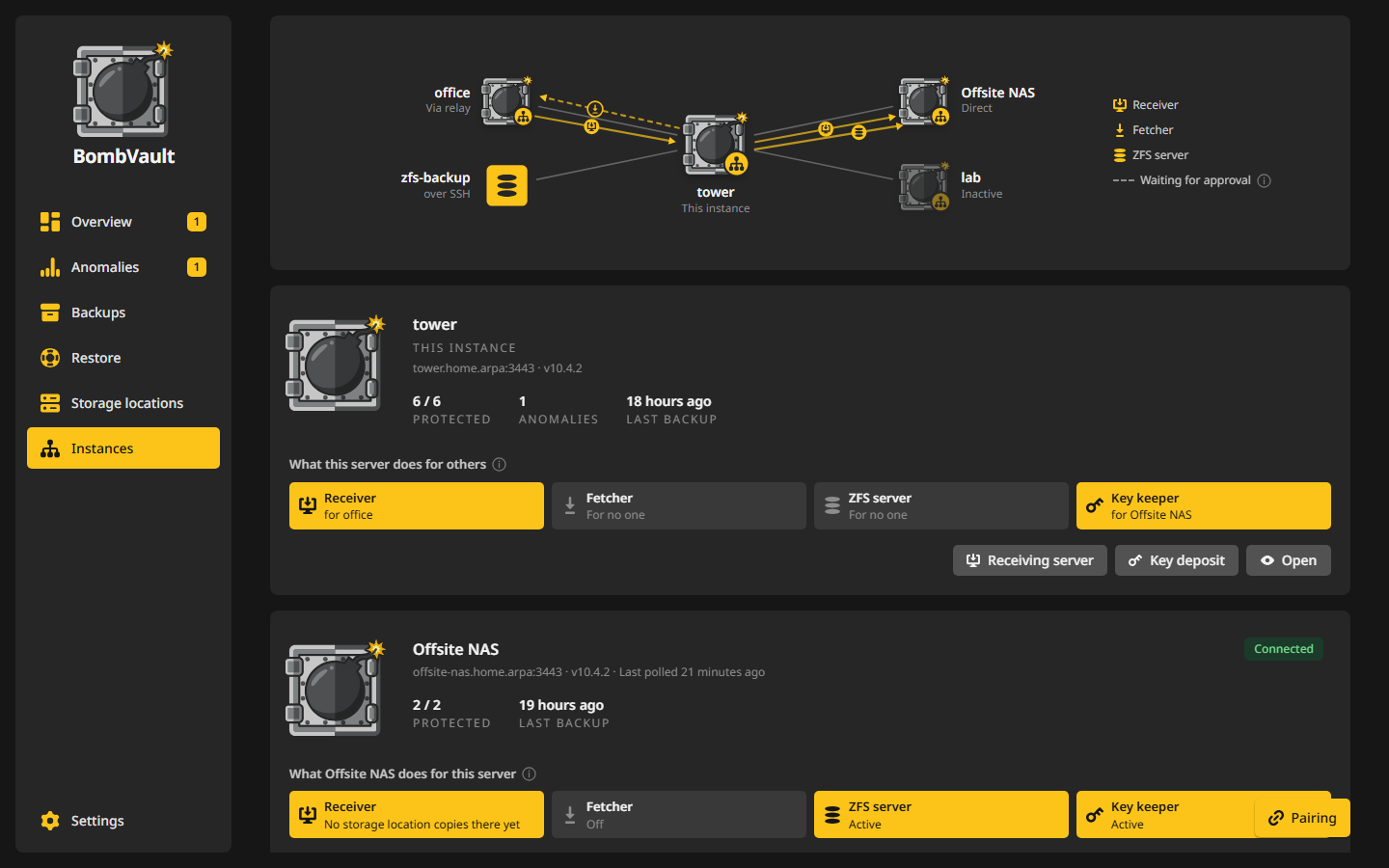
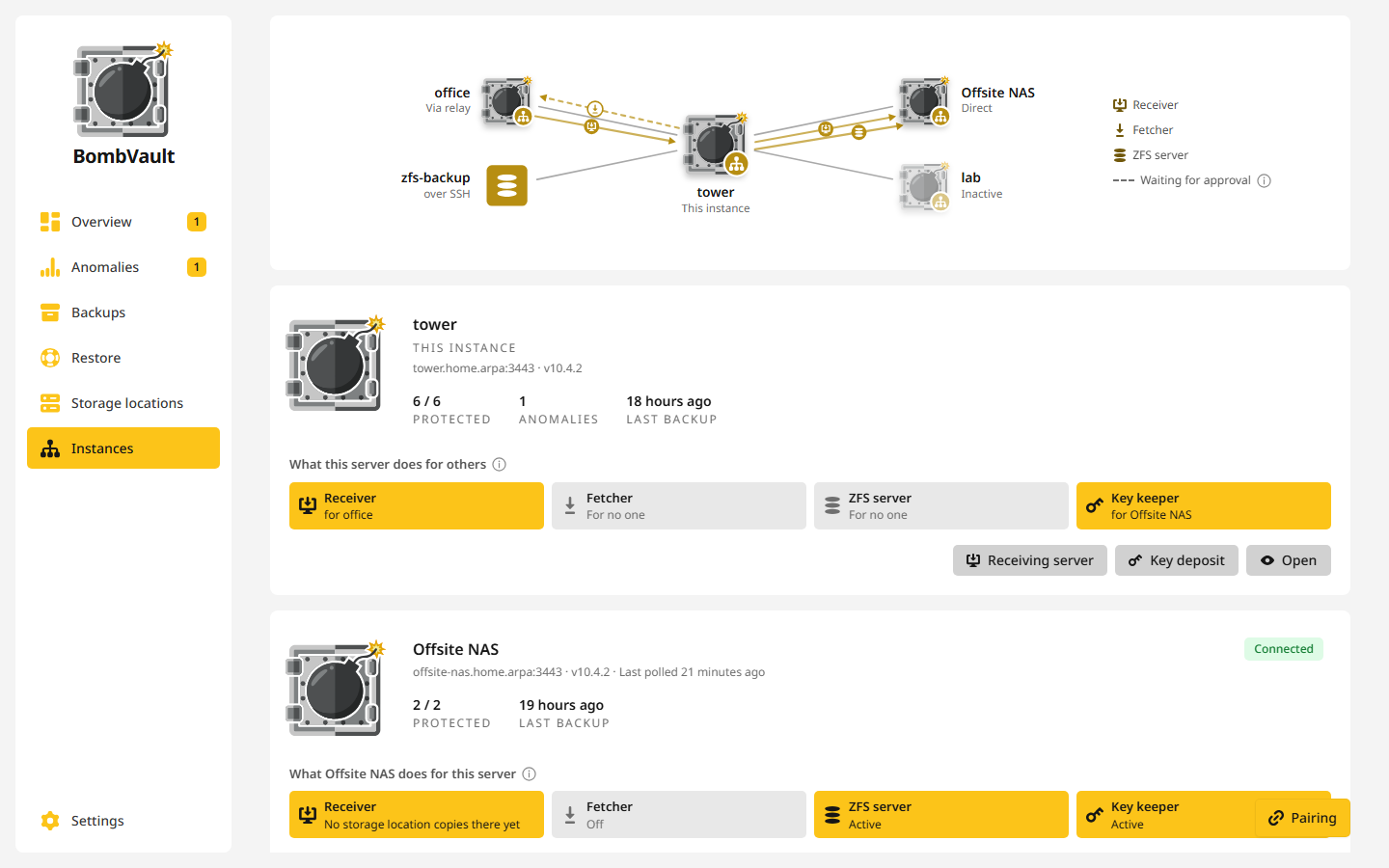
Кожна картка показує стан захисту учасника та його ролі плитками. Роль — це те, що один екземпляр робить для іншого:
- Приймач зберігає зовнішні копії цього сервера в rest-server у режимі append-only. Цей сервер надсилає після кожної копії і нічого там видалити не може, навіть якщо хтось ним заволодіє.
- Стягувач забирає копії цього сервера за своїм розкладом. Цьому серверу для цього не потрібно не спати. Екземпляру, який стягує, потрібне ввімкнене Стягування, перш ніж він зможе дозволити запит.
- Сервер ZFS приймає репліки ZFS цього сервера. Кожен запис ZFS вибирає його в Репліка у своїх налаштуваннях.
- Зберігач ключа зберігає запечатану копію набору для відновлення цього сервера. Див. Зберігач ключа.
Увімкнення ролі надсилає запит, і нічого не починається, поки хтось на іншому екземплярі не натисне Дозволити. Запит показується на картці цього екземпляра значком, а його Подробиці перелічують його з Дозволити та Відхилити. Дозволену роль там можна в будь-який момент відкликати. Пунктирна лінія в мережі — роль, яка ще чекає. Екземпляр на BombVault 9.x не може відповісти на запит, тому роль там активна, щойно ви її ввімкнете, а запит від екземпляра 9.x чекає Дозволити тут.
Подробиці на картці відкривають решту: прийняті репозиторії та джерела стягування цього учасника, пропозиції сховища, моніторинг, Видалити та Забути ключ.
Під картками розташовані картка Спільний репозиторій на машині з приймальним сервером і картка Спільні репозиторії на учаснику. Обидві стосуються спільного репозиторію.
Учасник може запропонувати своє зовнішнє сховище іншому учаснику через групу. Інший адміністратор бачить пропозицію в Подробиці учасника й приймає чи відхиляє її. Прийняття створює збережені облікові дані та звичайне місце призначення після тих самих перевірок, що й для місця, яке ви вводите самі. Місце призначення приходить з увімкненим захистом від видалення, бо пропозиція показує рецепт для rest-server у режимі append-only, тож Як довго зберігати там не діє. Кожна пропозиція має власний вхід і власну теку, тому нова пропозиція розділу, тому самому учаснику чи іншому, не зачіпає копії першого партнера: додайте новий рядок у .htpasswd і залиште сервер працювати. Так передаються лише дані підключення, але ніколи дані копій. Перевірити зараз просить учасника перевірити репозиторій одного розділу. Учасники не чіпають копій одне одного: ніщо на сторінці не запускає копіювання на іншому учаснику, нічого там не відновлює й нічого там не видаляє.
Вузли влаштовано інакше, бо вони не учасники. Вузол це BombVault без вебінтерфейсу, який отримує команди від цього екземпляра, тому цей екземпляр запускає на ньому копіювання й відновлення та прибирає його старі копії. Кожен вузол має картку з його станом, версією, місцем, куди йдуть його копії, і часом копіювання кожного розділу, з кнопками Змінити призначення, Замінити й Відв'язати. Новий вузол показує Очікування вузла, поки не відповість уперше, а відв'язаний, якого немає на місці, показує Відв'язується. Див. Вузли.
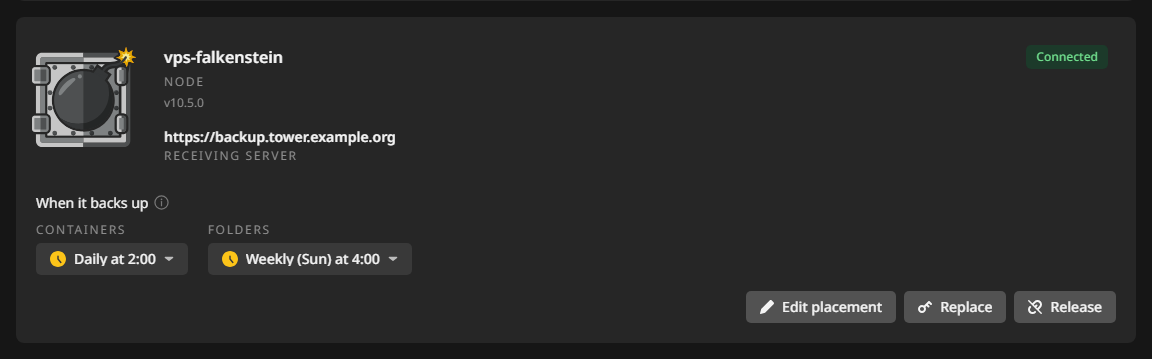
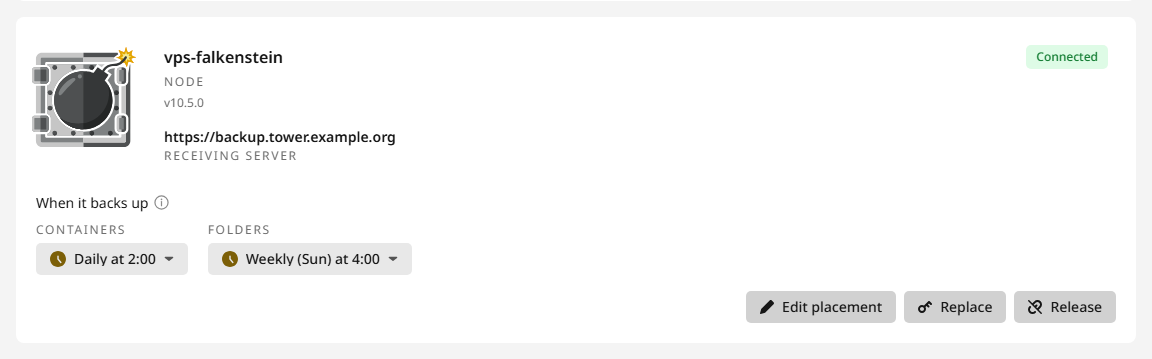
Вимкнені екземпляри й телефони із закритим застосунком зберігають свою картку як Неактивно, сірою, із зазначенням, коли їх бачили востаннє, і стоять притьмареними в мережі, поки ви їх не Видалите. Одразу після запуску цього сервера така картка пише Перевірка, поки група не повернеться. Видалити працює на такій картці, які б частини не були ввімкнені, і також завершує відкриті запити учасника, його простоюючі слоти приймання ZFS і його запити ключа, що чекають. Картка Екземпляри на сторінці спарювання теж перелічує таких учасників як Неактивно.
Приймач і стягувач
На машині, яка приймає копії append-only від іншого BombVault, прийняті репозиторії дають незалежний моніторинг лише для читання на приймальному обладнанні, тож тихий збій на далекому кінці не лишиться непоміченим. Увімкніть Приймач в Налаштування, Екземпляри, потім відкрийте Подробиці екземпляра-відправника на сторінці «Екземпляри» й додайте прийнятий репозиторій (лише читання, відкривається паролем restic екземпляра-відправника, який він отримує через групу спарювання). Ви отримуєте:
- Опис за джерелами, щоб бачити, які саме контейнери, віртуальні машини й набори папок приземлилися. Копії, які відправник зробив до того, як отримав власний хост, належать до того самого джерела.
- Останній прийом за джерелом, щоб знати, наскільки свіжий кожен.
- Незалежну перевірку
restic checkна приймальному обладнанні, щоб цілісність перевірялася там, де дані справді лежать, а не лише у відправника. - Вимикач мертвої руки: сповіщення, коли джерело перестає надсилати у вказане вами вікно. Він дивиться раз на день, о 09:15. Одне сповіщення приходить і тоді, коли репозиторій узагалі не читається, що б не казав розклад перевірок, і коли за ціле вікно після додавання нічого не надійшло. Репозиторій, доданий до першої копії відправника, до того часу вважається в порядку.
- Сповіщення про цілісність: сповіщення, коли перевірка на приймальній стороні не вдалася. Перевірка, яка не змогла відкрити репозиторій, нічого не каже про цілісність, тому не виносить вердикту й повторюється наступного дня в той самий час.
Репозиторію на іншому сервері потрібен вхід на той сервер: збережіть його як облікові дані і виберіть їх в Облікові дані в діалозі.
Приймач суворо лише читає. Він ніколи не пише в прийнятий репозиторій, тож ніколи не може порушити гарантію append-only, на яку розраховує відправник.
Стягувач працює навпаки: з увімкненим Стягування екземпляр читає копії іншого учасника за своїм розкладом у власний репозиторій для кожного джерела, тож вони ніколи не рахуються власними копіями цього сервера. Його джерела теж стоять в подробицях цього учасника: розташування репозиторію, який вид копії він зберігає і як часто забирати. Пароль restic приходить через групу, але ніколи APP_KEY, а на далекій стороні більше нічого налаштовувати не потрібно, і їй не обов'язково працювати. Джерело лише читається, і кожна сторона зберігає свої облікові дані. Стягування виконується в день і час, указані в його розкладі, і нове джерело теж чекає цього часу. Стягнути зараз не чекає. Стягування, пропущене через те, що сервер був вимкнений, виконується, щойно він знову працює. Невдале повторюється наступного дня в той самий час, навіть за щотижневого розкладу, а невдале стягування видно в журналі активності, і воно надсилає одне сповіщення, поки стягування знову не запрацює. Джерело rclone: відхиляється, бо rclone дотягнувся б до нього з віддаленими ресурсами цього екземпляра.
Стягнута копія тільки росте. BombVault дописує в неї, але не очищає й не перевіряє, тож те, що джерело давно забуло, лишається тут, поки ви не видалите теку, а сторінка «Місця призначення» її не враховує. Вона лежить у pulled/<source id> усередині власної теки розділу. Коли ця тека переїжджає, копія лишається де була, і наступні стягування продовжуються там, а не копіюють усе заново. Якщо її видалити, наступне стягування почне заново в тій власній теці, яка буде в розділу на той момент.
Приймальний сервер
Приймальна машина може запускати й rest-server, у який копіюють решта. Він налаштовується, коли ви вперше дозволяєте запит Приймач, який його просить: вікно каже, що серверу потрібен приймальний сервер, і просить теку на спільному ресурсі, з Нова тека, щоб створити її, і порт (8000, якщо його не займає інший контейнер). Потім BombVault:
- відмовляється, якщо контейнер з іменем
rest-serverуже існує або порт займає інший контейнер, - завантажує
restic/rest-serverі запускає його через сокет Docker у режимі append-only з приватними репозиторіями та файлом входу в теці, - записує його шаблон Unraid на флешку, щоб контейнер лишався редагованим на вкладці Docker, або пропонує шаблон на завантаження, якщо флешка недоступна,
- запускає на ньому тест на підробку й показує, чи відмовляє він у видаленні.
Екземпляри вашої групи потім знаходять сервер серед провайдерів у З вашої групи під назвою приймальної машини, а роль Приймач пропонує його як безпечний вибір. Кожен екземпляр отримує власний логін під час першого використання сервера й пише лише у свою теку там. З увімкненим Приймач в Налаштування, Екземпляри, Приймальний сервер на картці цього екземпляра знову відкриває сервер. Його вікно перелічує логіни в Партнери з логіном, а Відкликати логін прибирає один. Те, що цей екземпляр уже скопіював, лишається в теці. Налаштування також створює один Логін поза групою, пароль якого вікно показує один раз.
Екземпляр, який сягає приймальної машини лише через реле, не може використовувати сервер, бо реле не несе копій. Спершу додайте адресу приймальної машини на сторінці спарювання. Коли BombVault працює на власній IP-адресі (наприклад у br0), заповніть Адреса для партнерів, бо сервер слухає адресу хоста.
Приймальна машина може також тримати для групи спільний репозиторій і приймати копії вузлів цього екземпляра за своєю Адреса для вузлів.
Спільний репозиторій
Кілька серверів групи можуть разом копіювати в один репозиторій restic. Спільні для них дані, наприклад однаковий набір папок чи однакові appdata, зберігаються там лише один раз, тож разом їм потрібно менше місця, ніж з окремим репозиторієм у кожного.
Один сервер групи тримає репозиторій, це власник. Лише він забуває там старі копії й очищає репозиторій. Решта серверів є учасниками: вони сягають репозиторію через другий rest-server у режимі append-only і можуть лише додавати. Кожен сервер пише під власним хостом, тому копії не змішуються, навіть якщо у двох серверів є записи з однаковою назвою.
Що для цього потрібно:
- група спарювання,
- увімкнене Шифрувати копії на власнику й на кожному учаснику, бо кожен сервер отримує власний ключ restic,
- приймальний сервер на власнику, до якого можуть дістатися учасники. Коли BombVault працює на власній IP-адресі, спершу заповніть Адреса для партнерів у вікні приймального сервера.
Сервер тримає щонайбільше один спільний репозиторій.
Налаштування
Коли приймальний сервер працює, на сторінці Екземпляри його машини під екземплярами з'являється картка Спільний репозиторій. Натисніть Налаштувати спільний репозиторій, виберіть Папка для спільного репозиторію на спільному ресурсі з великим запасом місця, залиште Порт 8001, якщо його не займає інший контейнер, і натисніть Налаштувати й запустити. Потім BombVault:
- відмовляється, якщо контейнер з іменем
rest-server-sharedуже існує або порт займає інший контейнер, - створює репозиторій у папці
sharedусередині вибраної папки, з паролем цього сервера, - запускає
restic/rest-serverякrest-server-sharedу режимі append-only з файлом входу в папці, - на Unraid записує його шаблон на флешку, щоб контейнер лишався редагованим на вкладці Docker,
- запускає на ньому тест на підробку. Перевірити знову на картці запускає його ще раз.
У розділі Учасники картка показує кожного учасника з його ключами й останньою копією, прохання про приєднання та Видалити біля кожного учасника.
Приєднання
На сервері, який хоче приєднатися, відкрийте Додати місце призначення. У З вашої групи власник з'являється вдруге, як Спільний репозиторій на і його назва. Якщо вибрати його, власник отримає прохання, і воно з'явиться на його картці Спільний репозиторій з Дозволити та Відхилити.
Після Дозволити власник через групу видає одноразовий ключ і логін на своєму другому rest-server. З їхньою допомогою учасник додає власний ключ restic, а власник потім видаляє одноразовий ключ. Якщо учасник не закінчив за добу, одноразовий ключ і логін знову зникають, і він може попросити ще раз. Якщо власник не зміг доставити учаснику відповідь, картка пропонує Повідомити ще раз.
Власник відмовляє серверу, який ще не пише під власним хостом, тобто працює на старішому випуску, а також серверу, під чиїм хостом уже пише інший учасник. Два сервери ділять хост, коли в них спільний APP_KEY.
Коли учасник приєднався, у Місця призначення з'являється місце з назвою Shared with і назвою власника, з усіма вимкненими розділами. Увімкніть на сторінці місця розділи, які мають туди копіювати. Місце має захист від видалення й не має власних правил зберігання, бо забуває там лише власник. Туди йдуть лише копії під власним хостом учасника, тож старі копії під хостом bombvault лишаються на місці.
Власник теж може копіювати туди свої копії: Копіювати сюди й резервні копії цього сервера на його картці додає таке місце й у нього. Для власника ця копія лежить на його власних дисках, і ніщо не заважає йому там видаляти, тож зовнішньою копією вона не вважається.
Хто прибирає і коли
Забуває й очищає лише власник. Його налаштування є в частині Спільний репозиторій вікна Приймальний сервер, яке відкривається з власної картки власника на сторінці «Екземпляри»:
- Вікно прибирання задає, коли йде очищення, щодня чи щотижня. Поки ви його не зміните, воно починається в неділю о 03:00, а Тривалість вікна в годинах дорівнює 6.
- Невикористане місце, яке може залишити очищення, у % дорівнює 5, якщо ви його не зміните. Що вище значення, то менше перепакування, і очищення закінчується швидше.
- Дані, прочитані після очищення, у % дорівнює 5, якщо ви його не зміните. Після кожного очищення власник перевіряє репозиторій і перечитує цю частку даних.
- Як довго зберігати слідує зовнішнім правилам власника для кожного розділу, а Задати власне правило дає спільному репозиторію окреме правило. Копії кожного сервера старіють самі по собі.
- Прибрати зараз одразу забуває, очищає й перевіряє, попередньо попередивши учасників.
Поза вікном власник забуває раз на день, а місце повертається з наступним очищенням. Перед очищенням він попереджає учасників, і вони нічого не копіюють у репозиторій, поки вікно не закриється. Учасник, який ще копіює, отримує до пів години, щоб закінчити, інакше очищення переноситься на наступне вікно. Копія, що потрапляє у вікно, чекає, показується як відкладена в журналі активності й на картці учасника, а наступний прохід її наздоганяє.
Коли власник не впевнений, він зберігає більше. Запис, який учасник утримує через аномалію, зберігає всі свої копії. Учасник, який не може сказати, що він утримує, цього разу зберігає всі свої копії. Копії під хостом, під яким не пише жоден сервер групи, ніколи не забуваються. Вікно також показує місце: скільки займає репозиторій, скільки потребували б сервери окремо і скільки це заощаджує. Цифри оновлюються з кожним прибиранням.
Що бачать учасники
На учаснику сторінка «Екземпляри» має картку Спільні репозиторії з кожним спільним репозиторієм, у який сервер копіює або до якого просився, і зі станом його прохання: Чекає на згоду, Приєднується, Приєднано, Відхилено, Термін минув або Не учасник. Для репозиторію, у якому сервер бере участь, картка показує Хто очищає, Наступне прибирання, Разом із з рештою учасників, Остання копія сюди, а також скільки місця репозиторій займає й заощаджує.
Вихід
Вийти на картці учасника виводить сервер: власник видаляє його ключ і логін, а його місце призначення там вимикається. Видалити на картці власника виводить учасника з іншого боку. В обох випадках копії сервера лишаються в репозиторії й старіють за правилами власника. У власника вони стоять у Сервери, що вийшли, де Забути резервні копії забуває їх усі, коли ви введете назву сервера. Наступне вікно прибирання повертає місце.
Копії інших серверів
Кожен сервер знаходить свої копії в спільному репозиторії на вкладці Резервні копії своїх записів, як будь-яку іншу копію. Копії решти учасників є на сторінці «Відновлення» в Інші сервери.
Після аварії
У наборі для відновлення є розділ Shared repositories. Він називає кожен спільний репозиторій з його власником, розділи, які туди копіюють, решту учасників з їхніми хостами й команду restic snapshots з хостом цього сервера. Набір власника також називає порт, папку й логін його rest-server.
В аварійному майстрі репозиторій показується серед місць як Спільний репозиторій на сервері і назва власника. Нова установка, яка переймає ключ учасника, пише під тим самим хостом, бо хост береться з ключа. Вона отримує назад своє місце призначення в спільному репозиторії й бачить і відновлює там лише свої копії.
Нова установка, яка переймає ключ власника, стає власником замість нього. Вона, як і раніше, забуває старі копії й прибирає репозиторій і знову запускає rest-server на тій самій папці. Знову спаруйте її з групою, налаштуйте її приймальний сервер на сторінці Екземпляри й заново задайте правила у вікні приймального сервера, бо в наборі їх немає. Щойно група сягає учасників, новий власник сам їм повідомляє. Кожен учасник спершу перевіряє: він додає в репозиторій одноразовий ключ, який може видалити лише сервер із доступом до папки репозиторію, і переходить до нового власника, щойно цей ключ зникає. Якщо новий власник відповідає за іншою адресою, кожен учасник проводить там цю перевірку зі своїм ключем і логіном, переконується, що знаходить той самий репозиторій, і лише тоді переводить свої місця призначення на нову адресу. Доти він і далі копіює на стару адресу, а його картка повідомляє, чому. Ключі, що лишилися від таких перевірок, власник видаляє під час наступного прибирання.
Якщо старий власник ще працює, його картка повідомляє, що репозиторій тепер тримає інший сервер. Повернути знову робить його власником, на випадок якщо набір помилково перейняли на другому сервері.
Обмеження
- Кожен ключ читає все. Усі ключі репозиторію restic відкривають той самий головний ключ, тож кожен учасник може читати копії решти. Визначення контейнерів і віртуальних машин лишаються запечатаними власним ключем кожного сервера, тож контейнери й віртуальні машини іншого сервера повертаються лише як файли. Сервер, який колись мав доступ, міг прочитати головний ключ, тому його видалення не закриває йому доступ назавжди. Це робить лише новий репозиторій.
- Власник може видаляти. Жоден учасник нічого там видалити не може, але власник звертається до папки напряму й забуває та очищає копії кожного учасника. Помилка чи захоплення власника зачіпає їх усіх.
- Пошкодження зачіпає кожен сервер. Зіпсованого пака бракує кожному серверу, чиї копії його використовують, тож спільний репозиторій не замінює другої копії.
- Лише на приймальному сервері. S3, SFTP та інші місця не можуть обмежити учасника самим додаванням, тому BombVault пропонує спільний репозиторій лише на приймальному сервері.
- Лише як ціль копіювання. Власна папка розділу не може лежати в спільному репозиторії, бо кожне очищення затримувало б копії всіх серверів.
- Стара історія лишається на місці. Туди потрапляють лише копії під власним хостом кожного сервера, і нічого не переноситься з інших репозиторіїв.
Приклад: спарювання двох серверів Unraid
Це одне повне налаштування з описаних частин, бо збирати їх простіше, побачивши вже зібраними.
Дві машини: TOWER запускає контейнери й надсилає копії. VAULT їх приймає та забезпечує append-only. Підставте свої імена, адреси та шляхи до ресурсів.
1. Спаруйте дві машини. На TOWER відкрийте Налаштування, Спарювання, натисніть Згенерувати фразу й введіть дванадцять слів на VAULT у Ввести фразу. Спершу задайте пароль для входу на обох.
2. На TOWER попросіть VAULT бути приймачем. На сторінці «Екземпляри» увімкніть Приймач на картці VAULT, виберіть розділи та приймальний сервер VAULT як місце й надішліть запит.
3. На VAULT дозвольте. Сторінка «Екземпляри» на VAULT показує запит на картці TOWER. Натисніть Дозволити. Першого разу VAULT просить теку для свого приймального сервера, наприклад user/appdata/rest-server, запускає rest-server у режимі append-only і виконує на ньому тест на підробку.
4. Знову на TOWER. Відтоді TOWER копіює на VAULT після кожної копії, а нове місце призначення з'являється на сторінці місць призначення TOWER з його захистом від видалення.
Що відповідає тест на підробку:
| Результат | Що сталося |
|---|---|
| захищено | VAULT відмовив у видаленні. Це єдиний прохідний стан. |
| не захищено | VAULT прийняв видалення. --append-only відсутній або був прибраний. |
| непереконливо | Ні те, ні інше. Зазвичай URL не той, який використовує сам restic, або облікові дані змінилися. Нічого не записується, сповіщення не спрацьовує. |
5. За бажання стежте за тим, що приходить. Увімкніть Приймач в Налаштування, Екземпляри на VAULT, відкрийте Подробиці в TOWER і додайте прийнятий репозиторій: натисніть одне з місць, які перелічує діалог. VAULT отримує пароль restic від TOWER через групу, а оскільки місце лежить на власному приймальному сервері VAULT, він читає теку напряму. Ніхто не набирає ні ключа, ні даних для входу.
6. Зробіть це взаємним. Повторіть кроки в зворотний бік: VAULT просить TOWER стати його приймачем. Тоді кожна машина забезпечує append-only для іншої, і жодна не може видалити копії іншої.
Rest-server, який ви запускаєте вручну, теж підходить: додайте його через Додати місце призначення як rest-server із користувачем і паролем з його .htpasswd та ввімкніть захист від видалення. Збережіть --append-only у його параметрах. Без нього далека сторона знову стає звичайним спільним ресурсом.
Локальний шлях — це шлях усередині контейнера
Там, де BombVault просить теку на цьому сервері, вводьте її відносно монтування хоста, наприклад user/appdata/rest-server/bombvault-containers, а не /mnt/user/appdata/.... BombVault працює в контейнері, де /mnt хоста змонтовано в іншому місці. Абсолютного шляху хоста всередині нього не існує. Якщо ви вставите такий, BombVault підкаже натомість відносний шлях.
Аварійний майстер
Аварійний майстер повертає сервер, якого більше немає або який налаштували заново. Він запускається на сторінці «Відновлення» в розділі Аварія і за кнопкою Відновити з резервної копії на сторінці вітання нової установки. Він іде в чотири кроки: Доступ, Налаштування, Вибір і Відновлення.
-
Доступ. Покажіть BombVault ключ старих копій одним із трьох способів:
- Завантажити набір для відновлення: файл, який ви завантажили під час налаштування. У ньому лежать ключ і кожне місце призначення, і BombVault заповнює решту за ним. Набір, запечатаний age, просить ідентифікатор, для якого він запечатаний. Він використовується один раз і не зберігається.
- Через групу: екземпляр вашої групи зберігає ключ як депозит. Вам потрібні дванадцять слів групи, ваш код видачі та хтось у цього екземпляра. Див. Зберігач ключа.
- Ввести ключ:
APP_KEYстарого сервера й місце, де лежать його копії.
Потім BombVault пробує ключ на кожному місці призначення й повідомляє для кожного, чи читається воно, не знайдено, заблоковано іншим ключем, недоступне чи поки без облікових даних. Нічого ще не збережено, а ключ лишається в пам'яті обмежений час. Перейняти ключ змушує цей сервер відтепер писати свої копії цим ключем. Скасувати перейняття повертає власний ключ, поки не пройшла перша копія. Сервер, у якого вже є власні копії, відмовляється від перейняття і відсилає до Зі старої папки резервних копій. Зберегти облікові дані зберігає облікові дані, які набір несе для віддалених місць призначення, і питає, перш ніж замінити облікові дані, що вже є на цьому сервері. 2. Налаштування. Повернути налаштування відновлює власні налаштування BombVault з найновішого автобекапу: місця призначення, облікові дані, розклади й правила. Щоб застосувати їх, BombVault перезапускається через сокет Docker, тож жива база даних налаштувань ніколи не перезаписується під відкритим дескриптором, а майстер потім продовжує сам. Вхід на цьому сервері зберігається: ви й далі входите з тим паролем, який використовуєте зараз. Секрети, які зберігав старий сервер і які не можна перейняти, перелічені, щоб ви могли ввести їх заново. Відновлення завершує всі сеанси й видаляє ключі доступу, тож потім налаштуйте їх заново. 3. Вибір. BombVault переглядає ваші копії та перелічує знайдені контейнери, віртуальні машини, набори папок і набори даних ZFS. Найновіший знімок усюди вибрано наперед. Те, що на цьому сервері ще є, спочатку вимкнено, бо відновлення це замінило б. Набори папок після перебудови більше не знають, звідки вони, тому вони йдуть у вибрану вами теку. 4. Відновлення. Усе вибране повертається за один раз, зупиненим, якщо ви хочете запускати кожен контейнер і віртуальну машину самі, що найнадійніше після повної втрати. Потім завантажте новий набір для відновлення: старий належить попередній установці.
Спільний репозиторій із набору показується серед місць як Спільний репозиторій на сервері і назва сервера, який його тримає, а майстер перелічує там лише власні копії цього сервера. Див. Після аварії.
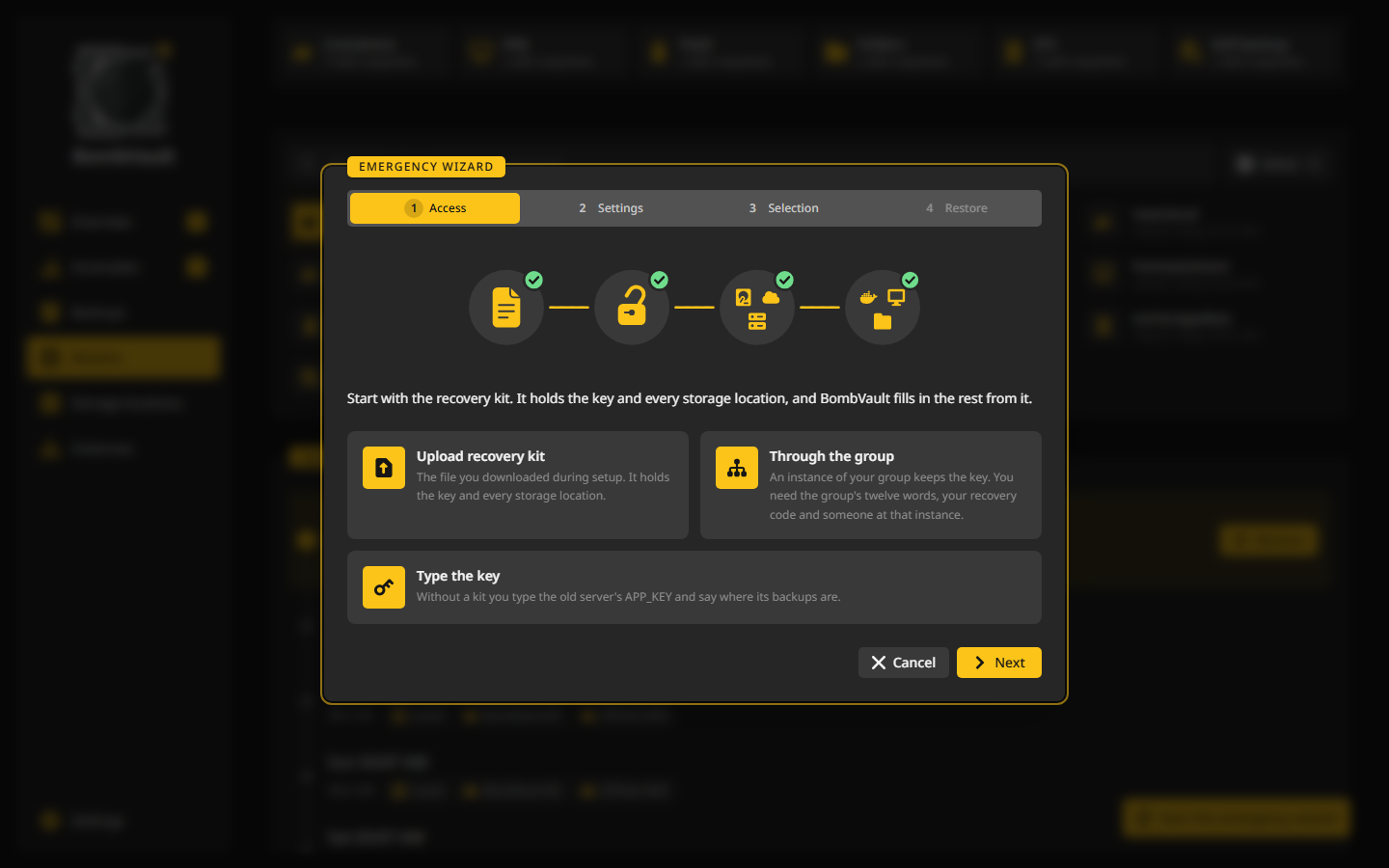
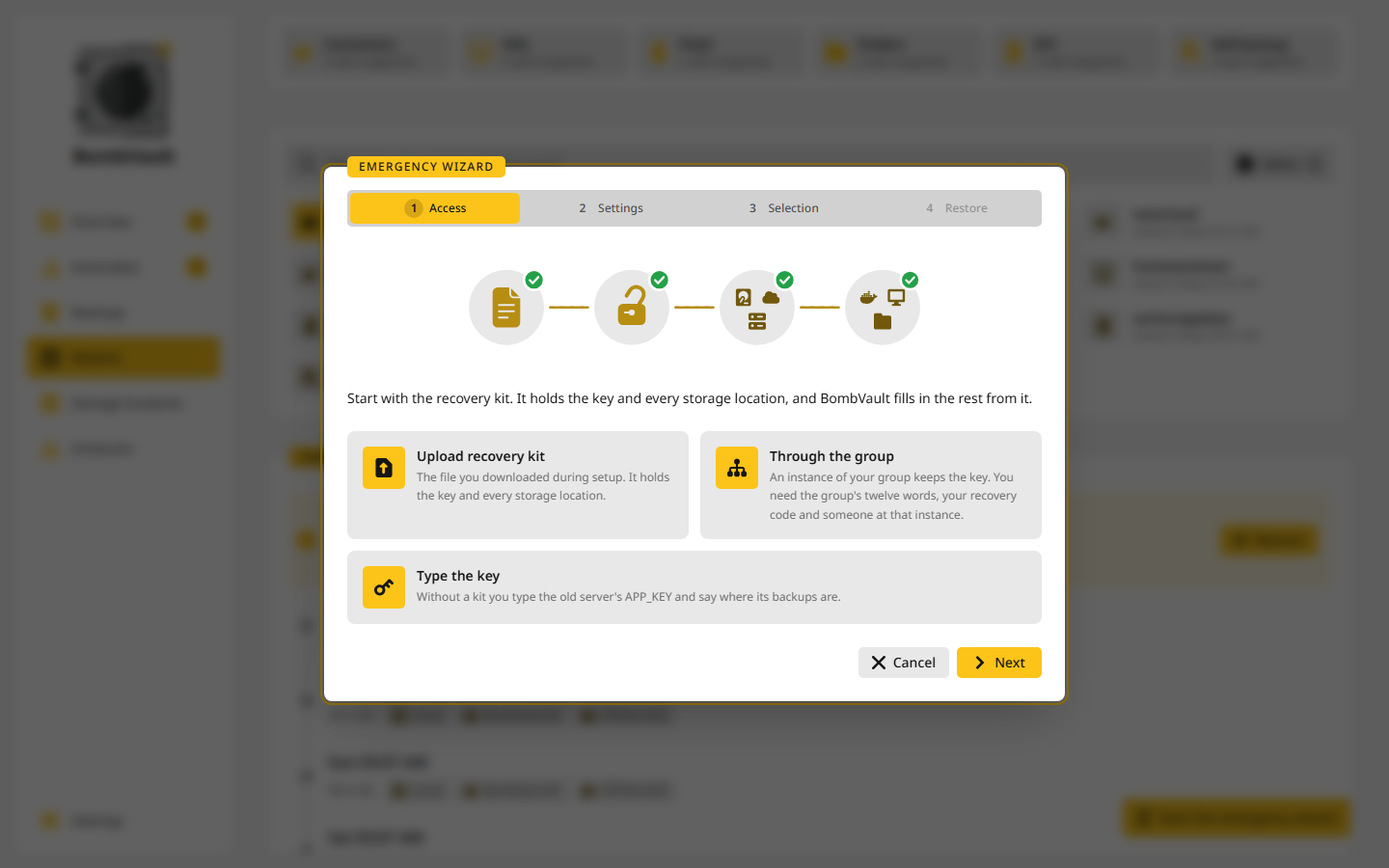
Приклад: новий сервер із набору для відновлення
Сервер TOWER загинув разом із дисками. У ньому були 23 контейнери й 2 віртуальні машини, і він копіював їх та свій автобекап у Backblaze B2. У вас є bombvault-recovery-kit.md з менеджера паролів і нова машина з Unraid. Його старого APP_KEY більше немає, і він вам не потрібен.
- Встановіть BombVault на нову машину й дайте йому новий
APP_KEY, як за будь-якого нового встановлення. Налаштуйте з'єднання для віртуальних машин в Налаштування, Інтеграції, SSH хоста, якщо хочете повернути віртуальні машини, бо воно потрібне для їхнього відновлення. - Запустіть майстер. На Ласкаво просимо до BombVault виберіть Відновити з резервної копії. На сторінці «Відновлення» виберіть Запустити аварійний майстер в Аварія.
- Доступ. Виберіть Завантажити набір для відновлення й перетягніть файл. BombVault пробує його ключ на кожному місці призначення й повідомляє, наприклад, Набір для відновлення прочитано. Його ключ відкриває 0 із 2 місць призначення. Локальна тека пише не знайдено, раз диск загинув, а Backblaze B2 пише немає облікових даних.
- Зберегти облікові дані. Набір несе облікові дані кожного місця. Натисніть Зберегти облікові дані, і місця пробуються знову, тож Backblaze B2 тепер пише читається. Набір, записаний до 10.5, містить лише облікові дані за замовчуванням. Якщо в місця досі написано немає облікових даних, введіть його облікові дані в Ввести відсутні облікові дані й натисніть Перевірити місця призначення ще раз.
- Перейняти ключ. Тепер цей сервер пише копії старим ключем, тож нові копії пасують до старих. Свій
APP_KEYу шаблоні він зберігає. Скасувати перейняття працює, поки не пройшла перша копія. - Налаштування. Крок відкривається на місці, де ключ знайшов автобекап, тут це B2, і його адресу вже заповнено. Виберіть Повернути налаштування, що читає звідти найновіший автобекап. BombVault перезапускається, щоб його застосувати, і майстер продовжує сам. Ваші місця призначення, розклади й правила повернулися, а входите ви й далі з паролем цього сервера. Введіть заново секрети, які перелічує майстер, наприклад налаштування сповіщень.
- Вибір. Де лежать резервні копії? відкривається на зовнішніх копіях, коли локально нічого не лишилося. BombVault читає кожне місце, тож одне мертве не ховає решту, перелічує 23 контейнери й 2 віртуальні машини та відновлює кожен із того місця, де лежить його найновіший знімок.
- Відновлення. Увімкніть Залишити зупиненим, що найнадійніше після повної втрати, і запускайте. Що станеться каже, що повернеться. Рядок результату читається, наприклад, Відновлено 25, помилок 0. Запустіть їх у Резервні копії, коли знадобиться.
- Завершення. Спершу запустіть бази даних, потім застосунки, які ними користуються. Відкрийте Налаштування, Відновлення й завантажте новий набір для відновлення, бо старий належить попередній установці. Перевірте Потребує уваги в огляді та виконайте Створити копію всього зараз, коли все запрацює.
Якщо автобекапу теж немає, крок відкривається на Пропустити — Автобекапу в мене немає і повідомляє про це. Тоді місця призначення беруться лише з набору, ви заново налаштовуєте розклади й правила, а зовнішні копії чекають, поки ви не приймете їхні копії як копії цього сервера, див. Після перебудови. Вибір і далі перелічує, що зберігають зовнішні копії. Набори папок відновлюються у вибрану вами папку. Контейнери й віртуальні машини повертаються як звичайні файли в папку в Повернутися можуть лише файли, бо їхні визначення лежать поруч із локальним репозиторієм і в автобекапі, а в зовнішній копії немає ні того, ні іншого.
Плановий переїзд чи аварія
Аварійний майстер відновлює власні налаштування BombVault з копії. Для планового переїзду на новий сервер можна натомість перенести конфігурацію напряму карткою Експорт / імпорт налаштувань (переносний файл JSON). Див. Конфігурація.
Зі старої папки резервних копій
Зі старої папки резервних копій в Інші джерела на сторінці «Відновлення» відкриває репозиторій іншого екземпляра BombVault (спільний ресурс, змонтований у /mnt, або віддалену адресу) з набором для відновлення цього екземпляра чи введеним APP_KEY в одноразовому сеансі лише для читання. Переглядайте збережені там контейнери, віртуальні машини, набори папок і набори даних ZFS, виберіть знімок і відновіть його, і відновлений об'єкт стане звичайним локальним контейнером, віртуальною машиною чи набором папок. В інший репозиторій ніколи нічого не пишеться, а ваші власні налаштування копіювання лишаються недоторканими (сеанс живе в пам'яті й спливає сам). Перенесення контейнера з сервера A на сервер B не означає перенаправлення ваших налаштувань і їх подальшого повернення. Це вікно одноразове: воно відкриває сеанс, відновлює вибране вами й забуває інший екземпляр. Якщо натомість потрібна постійна схема, де ця машина за розкладом забирає знімки іншого екземпляра у власний репозиторій, то це роль Стягувач на сторінці «Екземпляри».
Що стягнув цей сервер
Кожне джерело, з якого цей сервер стягував копії, має власний рядок Отримано з в Інші джерела на сторінці «Відновлення». Стягнута копія замкнена власним ключем цього сервера, а не ключем джерела, тому нічого не питається: ключ джерела її не відкриває. Набори папок і набори даних ZFS відновлюються у вибрану вами папку. Контейнери й віртуальні машини повертаються як звичайні файли в папку, бо стягування переносить знімки, але не визначення. Щоб створити їх заново, використайте набір для відновлення та автобекап джерела в аварійному майстрі.
Контейнер, чиєї мережі на цьому сервері не існує, наприклад мережі Unraid br0 на звичайному хості Docker, показує під своїм рядком вибір мережі. BombVault створює його у вибраній вами мережі разом з його іншими мережами. Фіксовані IP і MAC-адреса належали старій мережі й відкидаються, тож нова мережа призначає їх сама.
Зберігач ключа
Зберігач ключа — екземпляр вашої групи, який тримає запечатану копію набору для відновлення цього сервера. Сам відкрити копію він не може. Якщо цей сервер колись буде втрачено, нова установка, що вступила до вашої групи, просить у зберігача копію і відкриває її вашим кодом видачі.
- На сторінці «Екземпляри» увімкніть Зберігач ключа на картці екземпляра, який має його зберігати, і виберіть Передати на зберігання. Для передачі потрібен пароль для входу.
- Цей сервер один раз показує Код видачі: двадцять літер і цифр чотирма групами по п'ять. Запишіть його й підтвердіть кнопкою Код записано. Цей сервер код не зберігає, лише те, що потрібно для запечатування під нього депозиту.
- Тепер зберігач тримає депозит, а цей сервер оновлює його, коли набір змінюється. Депозит ключа на картці цього екземпляра перелічує Депозит цього сервера в кожного зберігача з його станом і Депозити, які зберігає цей сервер для решти. Створити новий код замінює код. Кожен зберігач переходить на новий, коли отримує новий депозит.
Того дня вам знадобляться три речі: дванадцять слів вашої групи, код видачі та доступ до інтерфейсу зберігача, де хтось має натиснути Дозволити. В аварійному майстрі виберіть Через групу, виберіть депозит, запросіть його й введіть код видачі. Код використовується на новому сервері й зберігачу не надсилається. У зберігача запит показується в Депозит ключа з тим, хто просить, чи бачили цей екземпляр там раніше і як часто він просив. Дозволити видає запечатану копію, а для дозволу потрібен пароль для входу. У нової установки є 30 хвилин, щоб забрати її після «Дозволити», запит, на який ніхто не відповів, спливає за день, а екземпляр, який просить надто часто, має чекати годину.
Депозит несе й APP_KEY кожного вузла цього сервера, бо їх містить набір. З кодом зберігач міг би відкрити їхні репозиторії, але ніколи не зможе командувати вузлом, бо для цього потрібен підпис цього сервера.
Без коду копію не відкриє ніхто, зберігач теж. Якщо код втрачено, створіть новий, поки цей сервер ще працює. Якщо сервера вже немає, набір для відновлення та введений APP_KEY усе одно працюють. Зберігач може в будь-який момент видалити депозит, і власнику тоді доведеться просити знову.
Набір для відновлення
Це те, що робить аварійне відновлення можливим, навіть коли ніякого працюючого BombVault немає.
Завантажити набір для відновлення в картці На випадок аварії в Налаштування, Відновлення дає вам ключ, виведений пароль restic, кожне місце призначення з репозиторієм кожного розділу, облікові дані, які потрібні новій установці, щоб до них дістатися, і точні команди restic, щоб ви могли відновлювати прямо через restic CLI на будь-якій машині. Потрібен пароль для входу. Набір друкує ключ і за вимкненого шифрування, бо визначення контейнерів та віртуальних машин завжди запечатані ним. Після перейняття він друкує перейнятий ключ копій і APP_KEY цього сервера, який новій установці потрібен лише для повернення налаштувань. Картка Збережіть свій набір для відновлення в огляді нагадує про це, поки ви його не збережете.
Сервер із вузлами отримує у своєму наборі розділ Вузли. У ньому вказано кожен вузол із його id, його APP_KEY, паролем restic, обчисленим із цього ключа, і репозиторієм кожного розділу. Їх відкриває власний пароль вузла, а також пароль цього сервера, бо цей сервер додає свій ключ до кожного репозиторію вузла. Завантажте набір знову після того, як додасте вузол або зміните, куди йдуть його копії. З APP_KEY вузла і його NODE_HOME новий сервер знову стає тим самим вузлом, див. Заміна й відв'язування.
Зберігайте набір для відновлення поза сервером
Набір містить секрет, який розшифровує ваші копії. Зберігайте його в надійному місці окремо від сервера (менеджер паролів, роздруківка в сейфі). Якщо ви втратите і BombVault, і APP_KEY, не маючи ні набору для відновлення, ні депозиту ключа, зашифровані копії відновити буде не можна.
Найновіший знімок не завжди той, який потрібно відновлювати
Починаючи з restic 0.17, restic snapshots показує розмір кожного знімка. Після втрати даних найновіший знімок може виявитися спорожнілим, тому не відновлюйте знімок, який набагато менший за попередні. Після вимагача це може бути зашифрований знімок звичайного розміру. Якщо BombVault ще працює, спершу подивіться його сторінку Аномалії: вона називає останню добру копію, і вікно відновлення вибирає її наперед. Для відновлення не потрібні жодні дані аномалій BombVault, а пауза зберігання лише зберігає більше знімків.
Хост копій сервера
Кожен сервер записує свої копії під власним хостом restic: bv- і дванадцять символів, обчислених із ключа копій, наприклад bv-3f9a0c41d2e7. Копії, зроблені до того, як сервер отримав свій хост, мають хост bombvault. Набір називає хост цього сервера, а його команди передають обидва через --host, тож latest ніколи не вибере копію, яку інший сервер записав у той самий репозиторій. Сервер, який перейняв чужі копії, працює далі під хостом того сервера, бо хост береться з ключа. Для кожного спільного репозиторію, у який сервер копіює або який тримає, розділ набору Shared repositories називає решту серверів у ньому з їхніми хостами.
Запечатування набору
Якщо ви ввімкнули Шифрувати експорти за допомогою age в Налаштування, Система, набір запечатується ним теж і завантажується як bombvault-recovery-kit.md.age. Він у форматі ASCII armor, а не двійковий, тому лишається простим текстом: вставлення в менеджер паролів чи друк працюють точно так само, як раніше, але вміст нечитабельний без вашого ключа.
Не зберігайте ключ age всередині набору
Щоб відкрити запечатаний набір, потрібен ваш закритий ключ age. Зберігайте його там, де він не залежить від самого набору, інакше вам доведеться відновлювати дві речі замість однієї. Запечатування виправдане, коли набір зберігається там, де ви не повністю контролюєте доступ (спільний менеджер паролів, хмарні нотатки, роздруківка в офісі). Набір у вашому власному сейфі вже захищений сейфом.
За ввімкненого шифрування і без придатного отримувача завантаження відхиляється повністю. BombVault ніколи не віддає головний ключ відкритим текстом.
Якщо набору під рукою немає
Пароль ніде не зберігається, він обчислюється з ключа копій, тож ви можете відтворити його самі, маючи лише ключ і оболонку:
printf 'bombvault:restic-repo' | openssl dgst -sha256 -mac HMAC -macopt hexkey:$APP_KEY -r | cut -d' ' -f1
Це HMAC-SHA256 від фіксованого рядка bombvault:restic-repo з ключем із сирих байтів шістнадцяткового APP_KEY, виведений як 64 шістнадцяткові символи в нижньому регістрі. Те саме значення є в наборі під назвою «виведений пароль restic». Це на той день, коли набір перебуває там, де вас немає. На сервері, який перейняв чужі копії, використовуйте перейнятий ключ копій, тобто старий APP_KEY того сервера.
Хост виходить із того самого ключа та рядка bombvault:host: bv- і перші дванадцять із цих символів.
echo "bv-$(printf 'bombvault:host' | openssl dgst -sha256 -mac HMAC -macopt hexkey:$APP_KEY -r | cut -c1-12)"
Для прийнятого репозиторію використовуйте ключ ЕКЗЕМПЛЯРА-ВІДПРАВНИКА
Репозиторій, який прийшов сюди через зовнішню копію, створений машиною, що його надіслала, з її ключем. Пароль, виведений з ключа приймальної машини, не підійде restic, і це виглядає достеменно як пошкоджений репозиторій, хоча ним не є. Це звичайна причина того, що restic check на прийнятому репозиторії знову і знову просить пароль.
Оскільки визначення для відновлення лежать усередині кожного репозиторію (<repo>/def, <repo>/vm-def), скопійована тека репозиторію повністю автономна, тож набору разом із репозиторієм досить для відновлення на порожньому залізі. Зовнішня копія та стягнута копія зберігають знімки без визначень: вони повертають файли, а контейнер чи віртуальна машина створюються заново з автобекапу.
Як повернути дамп бази даних
Дамп бази даних — окрема точка відновлення в репозиторії контейнерів із тегом dbdump:<container>, що містить один файл /dbdump/<container>.sql. BombVault перелічує, завантажує й імпортує їх на вкладці контейнера Резервні копії. Нижче ті самі кроки самим лише restic на той день, коли BombVault немає.
restic -r <repo> snapshots --host <host> --host bombvault --tag dbdump:<container>
restic -r <repo> dump --host <host> --host bombvault --tag dbdump:<container> latest /dbdump/<container>.sql > <container>.sql
<host> — це хост сервера з набору для відновлення.
Теги dbversion: і dbname: на кожному дампі кажуть, з якої версії сервера він і які бази даних містить. Повний файл закінчується рядком -- PostgreSQL database cluster dump complete або -- Dump completed.
Імпортуйте його в контейнер тієї самої чи новішої версії (PostgreSQL) або тієї самої основної версії (MySQL і MariaDB), один раз запущений з порожньою текою даних, щоб він ініціалізувався. Хосту клієнт бази даних не потрібен, він є в контейнері:
docker exec -i <container> sh -c 'exec psql -X -U "${POSTGRES_USER:-postgres}" -d postgres' < <container>.sql
docker exec -i <container> sh -c 'exec mariadb -uroot -p"$MARIADB_ROOT_PASSWORD"' < <container>.sql
docker exec -i <container> sh -c 'exec mysql -uroot -p"$MYSQL_ROOT_PASSWORD"' < <container>.sql
Для однієї бази даних із повного дампа MySQL і MariaDB приймають --one-database <name> у команді клієнта. Дамп PostgreSQL містить по розділу на кожну базу даних, кожен починається з рядка \connect <name>: скопіюйте цей розділ в окремий файл та імпортуйте його з -d <name> після створення бази даних.
Дамп від root несе користувачів сервера
Повний дамп MySQL чи MariaDB, знятий від root, містить системну базу даних mysql, тому його імпорт замінює облікові записи нового сервера, зокрема пароль root, тими, що в дампі. У PostgreSQL повідомлення role ... already exists для користувача, створеного контейнером, очікуване й нешкідливе.