Externo e recuperação
As cópias externas esperam depois de uma reconstrução
Quando o assistente de emergência ou Descobrir backups reconstrói entradas sem as definições antigas, as cópias externas dessas secções ficam à espera até assumires os backups delas como deste servidor. Vê Depois de uma reconstrução.
Os backups locais protegem-te de um container perdido ou de uma má atualização. As cópias externas e um kit de recuperação testado protegem-te da máquina inteira, de ransomware ou de um incêndio. Esta página cobre os destinos e as cópias externas, tornar uma cópia à prova de adulteração, provar que consegues restaurar, emparelhar vários servidores e recuperar tudo quando o próprio BombVault desapareceu.
Cópias externas
Mantém o backup local rápido e junta um ou mais destinos fora de casa. O BombVault copia para lá os novos instantâneos com restic copy numa base de melhor esforço, por isso um percalço externo nunca faz o backup local falhar. Nesta forma, cada secção escreve primeiro na sua própria pasta e o repositório externo é uma cópia. A pasta própria não tem de estar neste servidor: vê A pasta própria de uma secção para a manter num destino como um S3 ou um rest-server.
- Vários destinos por secção. Cada secção (containers, VMs, flash, auto-backup, pastas e conjuntos de dados ZFS) pode copiar para vários destinos externos ao mesmo tempo, para poderes manter, por exemplo, um rest-server em casa de um amigo e um bucket S3 em paralelo. O cartão Destinos por secção na página Destinos liga ou desliga cada linha de uma secção para um destino.
- Quando as cópias correm. O cartão Copiar de um destino define Quando copiar: Depois de cada backup, ou segundo um plano próprio que reúne os instantâneos e copia a horas fixas. Em Definições, Agendamento, Cópias externas por secção, Exceção dá a uma secção o seu próprio plano de cópia.
- O cartão Cópias externas. Em Definições, Destinos, cada secção com uma cópia externa tem uma linha em Cópias externas, com Testar ligação, Replicar agora para iniciar uma cópia a pedido, e Configurar ou Editar. O resto das definições de cópia da secção abre-se na sua janela a partir daí.
- A retenção define-se por destino em Durante quanto tempo guardar, para poderes manter as cópias externas mais tempo como arquivo. A cópia no campo externo de uma secção segue-a como todas as outras cópias, e uma secção pode manter valores próprios em Regras por secção. Tudo a zero nunca apara os instantâneos externos. Vê Durante quanto tempo guardar.
- Os limites de largura de banda (Largura de banda externa em Definições, Destinos, ou o cartão Copiar de um destino) limitam a taxa de envio e receção do restic para que as cópias não saturem a tua WAN. Introduzem-se em KiB/s, a unidade que o restic aceita, e cada campo mostra a mesma taxa em MB/s e Mbit/s enquanto escreves: 2048 lê-se como cerca de 2,0 MB/s (16,8 Mbit/s).
- A compressão é Desligado, Automático (a predefinição do restic) ou Máximo, definida em cada destino e, para uma secção, nas suas regras aí. Os backups, as cópias e a poda escrevem com ela, e o kit de recuperação nomeia-a, para que o restic simples possa continuar a escrever da mesma maneira.
- Primeiro o streaming. Enquanto um servidor multimédia como o Plex, o Jellyfin ou o Emby transmite, as cópias enviam com um limite mais baixo e voltam ao normal alguns minutos depois de o streaming acabar. O cartão Streaming na página Destinos tem Abrandar cópias externas durante o streaming, Servidores multimédia (containers com Plex, Jellyfin ou Emby no nome da imagem até escolheres), Streaming acima de (Mbit/s), Limite de envio durante o streaming (KiB/s) e Voltar ao normal após (min). O BombVault lê o tráfego do Docker, por isso um servidor multimédia na rede do host não pode ser medido. REST, S3, B2, Azure, Google Cloud, Swift e rclone sobre HTTP abrandam a meio de uma cópia. O SFTP e as pastas locais ou montadas adotam o limite mais baixo no passo de cópia seguinte.
- Armazenamento frio (S3). Um destino S3 pode usar uma Classe de armazenamento mais barata que o restic ainda consegue ler de imediato, como Standard-IA, One Zone-IA, Intelligent-Tiering ou Glacier Instant Retrieval. O Glacier Flexible Retrieval e o Deep Archive ficam de fora, porque o restic não consegue restaurar a partir deles. Um remote rclone define a sua classe na configuração do rclone.
- Ligações simultâneas. Num destino S3, B2, Azure, Google Cloud, Swift, rest-server, SFTP ou rclone, Ligações simultâneas no cartão Ligação define quantas ligações o restic abre de uma vez, de 1 a 32. Se ficar vazio, o restic mantém a sua predefinição de 5. Mais ligações podem acelerar uma linha distante ou lenta, menos ligações poupam um fornecedor que limita a velocidade. Os backups, as cópias, as verificações, a poda e os restauros nesse destino usam todos este valor, e uma exportação das definições leva-o consigo. Uma pasta local ou montada não tem esta definição.
- Orçamento de crescimento. O Orçamento de crescimento (GB, 0 = desativado) na janela de cópia de uma secção dispara um alarme quando o repositório cresce para além desse tamanho. Nunca elimina nada, por isso serve para uma cópia append-only que nada poda a partir daqui.
- Enquanto uma cópia corre, o cabeçalho de estado da visão geral diz Cópia externa em curso. É um indicador ativo, não uma barra de percentagem, porque o
restic copynão expõe progresso legível por máquina.
Restaurar de qualquer local
Cada entrada lista os seus backups como uma única linha cronológica por todos os lugares onde um backup está, no separador Backups. Um backup copiado para o B2 aparece uma vez, marcado com cada lugar que o tem. Uma restauração usa o primeiro lugar a que consegue chegar, começando pelo repositório para onde a entrada escreve, e podes escolher outro lugar por instantâneo. Os destinos externos só são lidos quando clicas em Verificação, porque listar armazenamento na nuvem demora um pouco. Eliminar num só lugar verifica primeiro os outros e diz se era a última cópia. Vê Restauração.
Destinos
Um destino é um lugar para onde vão os backups: uma pasta local, uma partilha, um servidor teu ou um serviço de nuvem. Configura-se uma vez e depois serve todas as secções. Abre Destinos a partir do respetivo mosaico de definições, ou liga lá Mostrar também na barra lateral para o fixar.
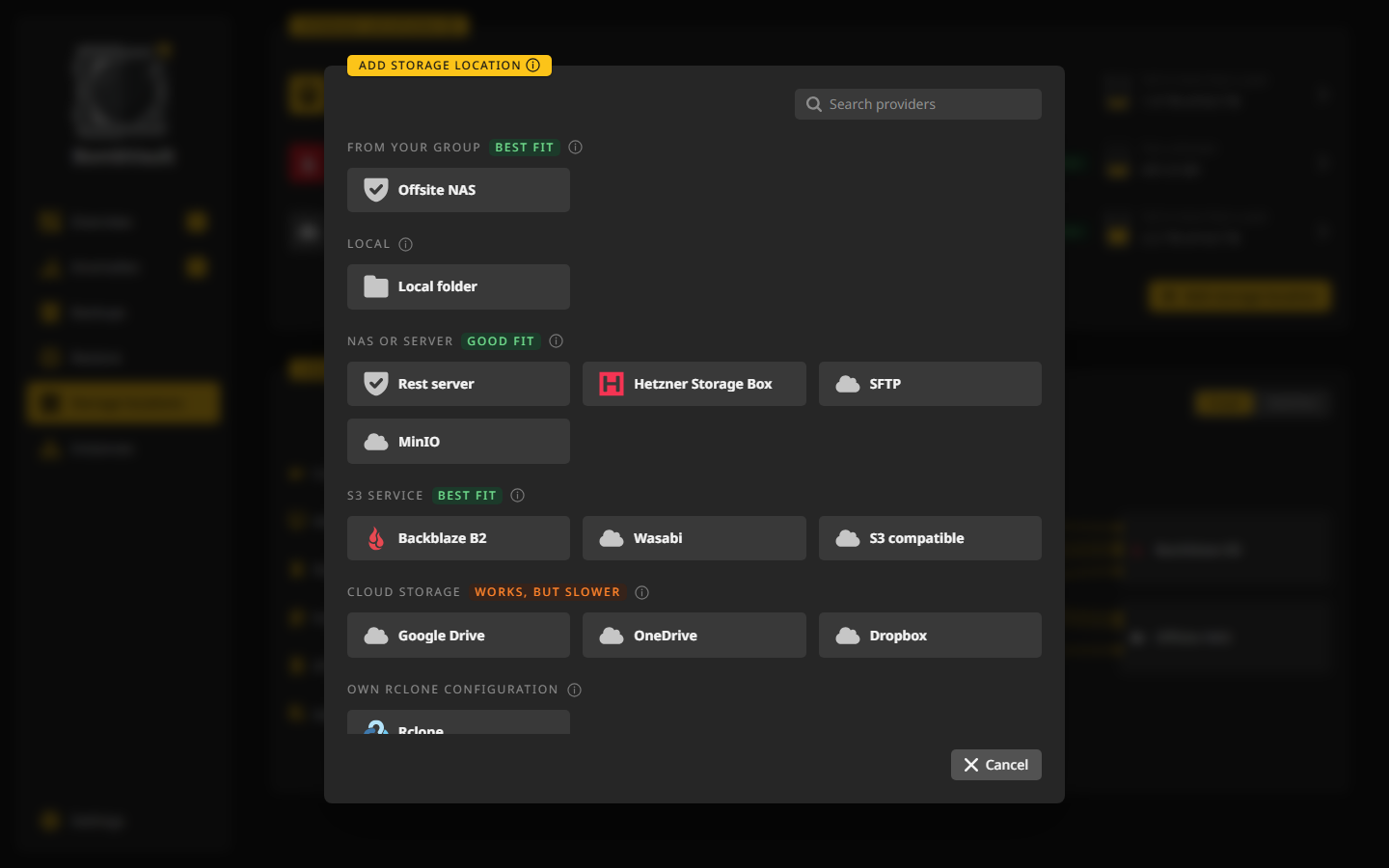
Adicionar destino abre uma janela em quatro passos:
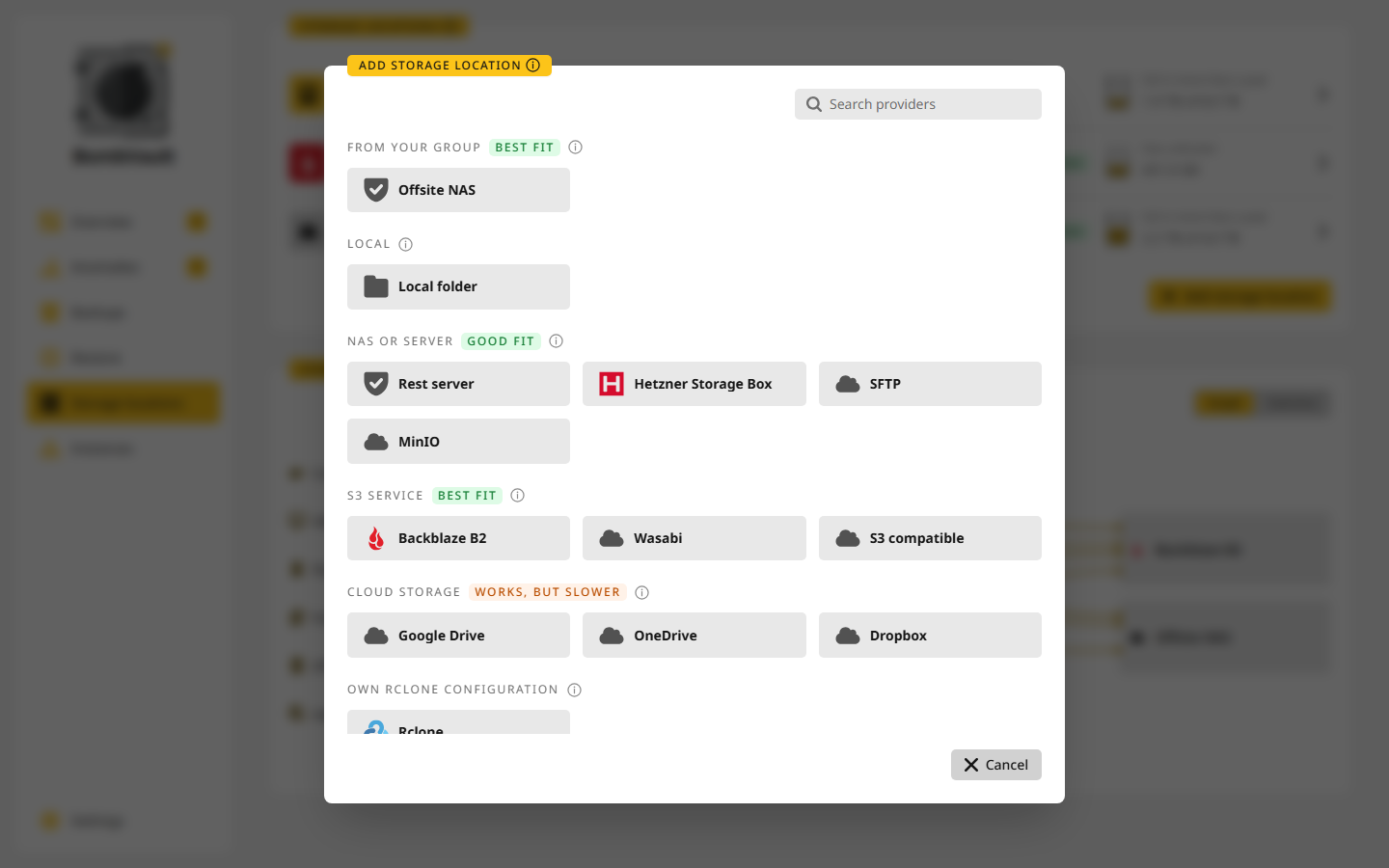
- Fornecedor. Cada serviço está listado com o seu logótipo, com uma pesquisa no canto superior direito da janela, em grupos: Local para um disco ou partilha ligados a este servidor, NAS ou servidor (rest-server, Hetzner Storage Box, SFTP, SMB, WebDAV e outros), Serviço S3 (Backblaze B2, Wasabi, Cloudflare R2, Hetzner Object Storage, Amazon S3 e outros), o teu próprio servidor S3 (Garage, SeaweedFS, RustFS, Silo, Ceph, JuiceFS, Versity S3 Gateway), Armazenamento na nuvem (OneDrive, Google Drive, Dropbox, pCloud, Nextcloud e o resto que o rclone suporta) e Do teu grupo, os servidores recetores do teu grupo. Cada um diz quão bem serve para backups: os discos na nuvem abrandam com muitos pedidos, por isso o primeiro backup e a poda demoram mais aí. Para um serviço que nenhum mosaico cobre, o mosaico Rclone em Configuração própria do rclone aceita remotes colados de um rclone.conf.
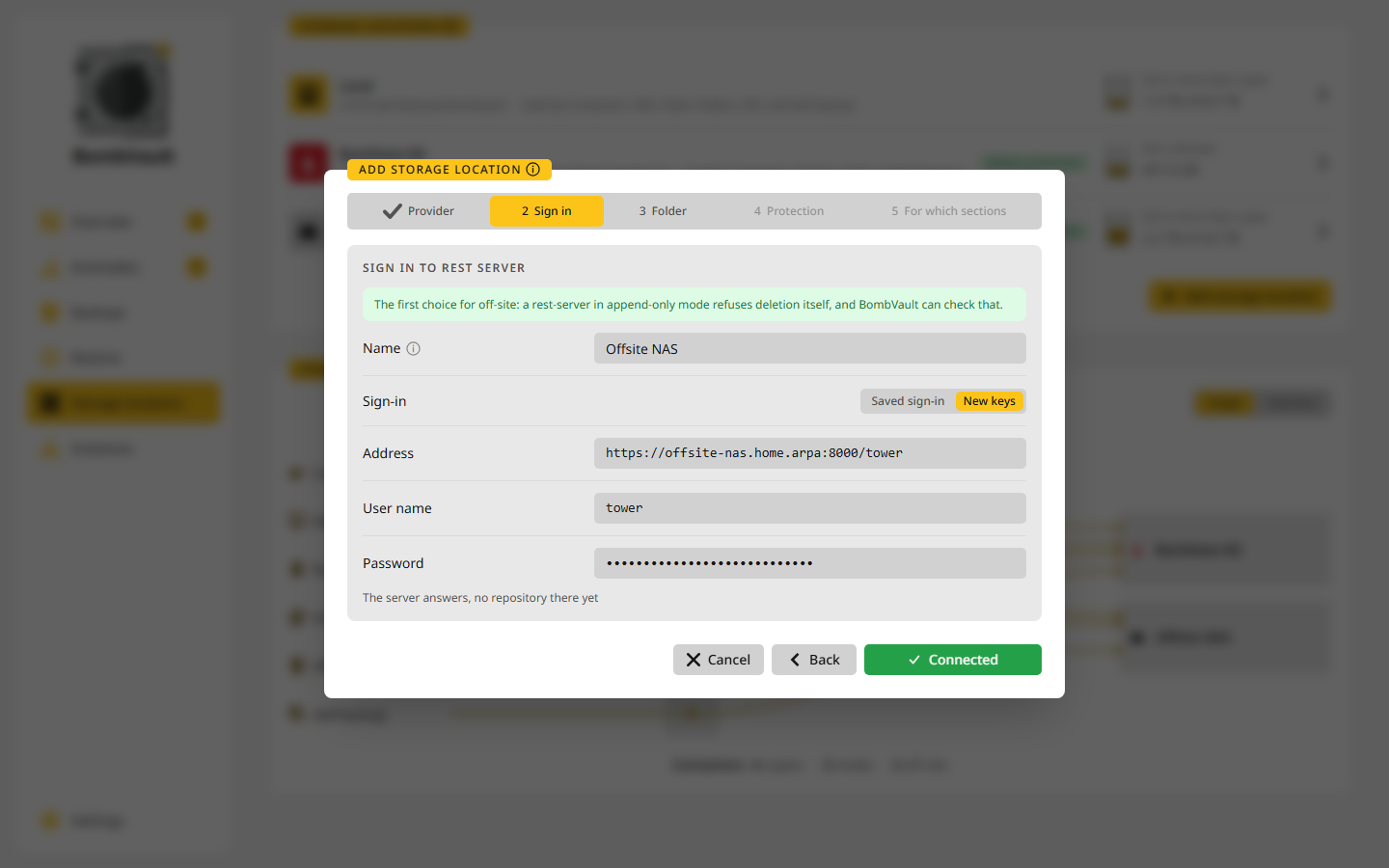
- Entrar. Os campos dependem do serviço: uma chave de acesso para S3, utilizador e palavra-passe para WebDAV e SMB, uma palavra-passe de aplicação onde o início de sessão de dois fatores bloqueia a normal, a chave SSH pública do BombVault para SFTP e a Storage Box, ou um token para serviços que iniciam sessão por um navegador. Para esses, a janela mostra um comando
rclone authorizepara correr num computador com navegador, e o token que ele imprime vai para o campo. Onde já tens credenciais guardadas para o serviço, Credenciais guardadas escolhe-as em vez de Novas chaves. Testar ligação verifica o início de sessão antes de se guardar o que quer que seja. A janela lista então as pastas do destino, com Nova pasta para criar uma e o espaço livre onde o serviço o indica. Uma pasta vazia é o mais seguro. O BombVault põe lá dentro uma pasta por secção. - Proteção. A janela diz com clareza o que o serviço consegue. Um rest-server em modo append-only recusa a eliminação, e o teste de adulteração verifica-o. Um bucket S3 pode manter versões antigas com versionamento e bloqueio de objetos, o que o BombVault ainda não consegue verificar. Um disco na nuvem não consegue recusar a eliminação de todo: quem entra no servidor entra também nessa cópia. Liga Proteção contra eliminação (append-only) só onde o outro lado recusa mesmo a eliminação. O BombVault nunca poda aí. Para uma emergência diz o que o kit de recuperação guarda para este destino.
- Para que secções. Escolhe as secções que fazem backup para aqui. A primeira cópia leva o histórico todo. As entradas que escolheram destinos próprios não recebem o novo por si, e a janela nomeia-as.
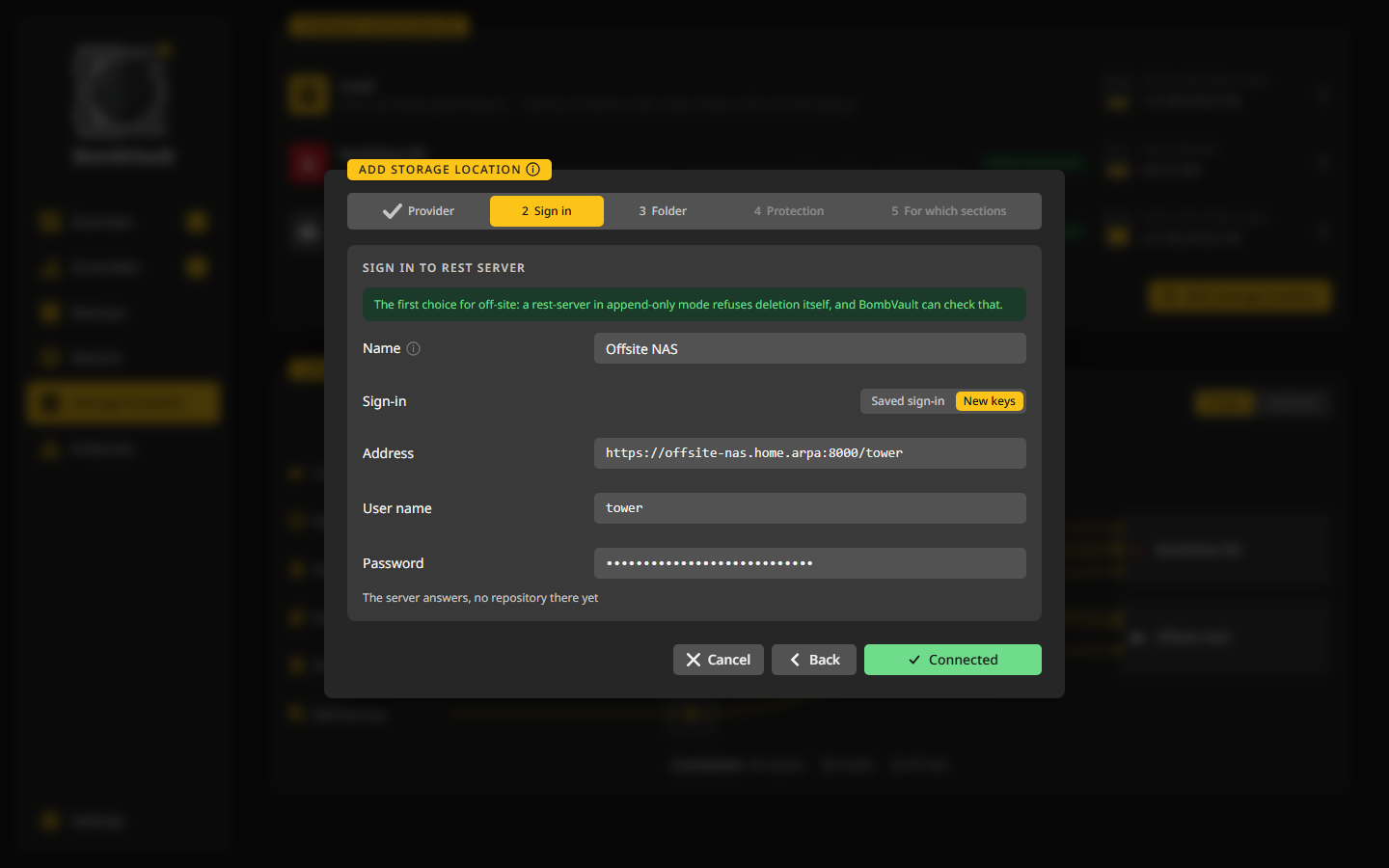
Alguns serviços pedem um pouco mais no início de sessão:
- SFTP e a Storage Box. Adicionar chave coloca a chave pública do BombVault no servidor com a Palavra-passe da conta, que serve só para esse início de sessão e não fica guardada em lado nenhum. Por baixo aparece o comando para o fazer à mão. O teste mostra a Chave do servidor com a sua impressão digital. O BombVault memoriza-a e recusa o servidor se mais tarde mostrar uma diferente.
- As chaves S3 para um único bucket, como um token de objetos do Cloudflare R2 ou uma chave AWS restrita, podem não ter permissão para listar os outros buckets. Escreve o bucket em Bucket, e o teste e a lista de pastas abrem esse bucket.
- Regiões e endereços S3. A região é lida de um endpoint que a nomeia (AWS, Backblaze B2, Hetzner, Scaleway, OVH, Wasabi), o Garage começa com a sua própria região predefinida, e o IDrive e2 pede o endpoint que o seu painel mostra. Um endereço colado com o bucket, como o painel do R2 o mostra, preenche o servidor e o bucket. Um bucket criado a partir do navegador de pastas fica na região que o formulário indica.
- Classe de armazenamento. O seletor oferece só as classes que o serviço aceita, e Mais definições mostra só as opções que moldam um bucket novo.
- Google Drive e OneDrive. Os dados podados são eliminados de vez em vez de irem para o lixo ou a reciclagem, onde continuariam a contar para a quota. Uma unidade partilhada do Google fica em Mais definições.
- Os servidores SMB que não listam as suas partilhas recebem o nome de uma em Partilha, e o teste abre essa partilha diretamente.
- FTP pede a sua Encriptação: Nenhuma, TLS explícito (FTPES) ou TLS implícito (FTPS, porta 990).
- OneDrive e Zoho WorkDrive. Quando um início de sessão abre várias unidades ou espaços de trabalho, a janela pergunta para qual vão os backups.
- Um rest-server com um certificado autoassinado. Coloca o certificado como ficheiro PEM na pasta
certsda pasta de dados do BombVault (/config/certsno container,appdata/bombvault/certsno Unraid). Os backups, as cópias e o teste da proteção contra eliminação confiam nele sem reiniciar.
Os serviços S3 passam pelo backend S3 do próprio restic, o que permite aplicar uma classe de armazenamento e o bloqueio de objetos. Um rest-server é alcançado diretamente pelo restic. Todos os outros serviços passam pelo rclone que o BombVault traz, e a sua secção da configuração do rclone aparece no cartão rclone.conf na página do destino, com os segredos ocultos. Uma exportação de definições leva os destinos e, com as credenciais incluídas, leva também os seus inícios de sessão.
Guardar um destino que já tem backups de containers, VMs ou pastas, por exemplo um que removeste e voltas a adicionar, junta-o a essas secções como uma cópia por marcar. Nada é copiado para lá até a marcares, mas a Restauração oferece logo os backups antigos.
A pasta neste servidor chama-se Local em todo o lado: nas páginas de armazenamento, no fluxo, numa entrada e na Restauração. Com várias pastas neste servidor, cada uma tem o seu nome. Um destino que o campo externo de uma secção configura recebe o nome do seu lugar, a última pasta do seu endereço ou, sem ela, o seu servidor, e ganha um número quando outro destino já tem esse nome. Todos os destinos podem ser renomeados no campo Nome do seu cartão Ligação, também uma pasta de bucket que várias secções partilham e a cópia que o campo externo de uma secção descreve, e um nome que lhe dês fica. Onde dois destinos com o mesmo nome estão lado a lado, cada um leva o seu servidor ou pasta.
A página de um destino
Cada destino tem uma página própria. Mostra só os cartões que se aplicam a esse destino, por esta ordem:
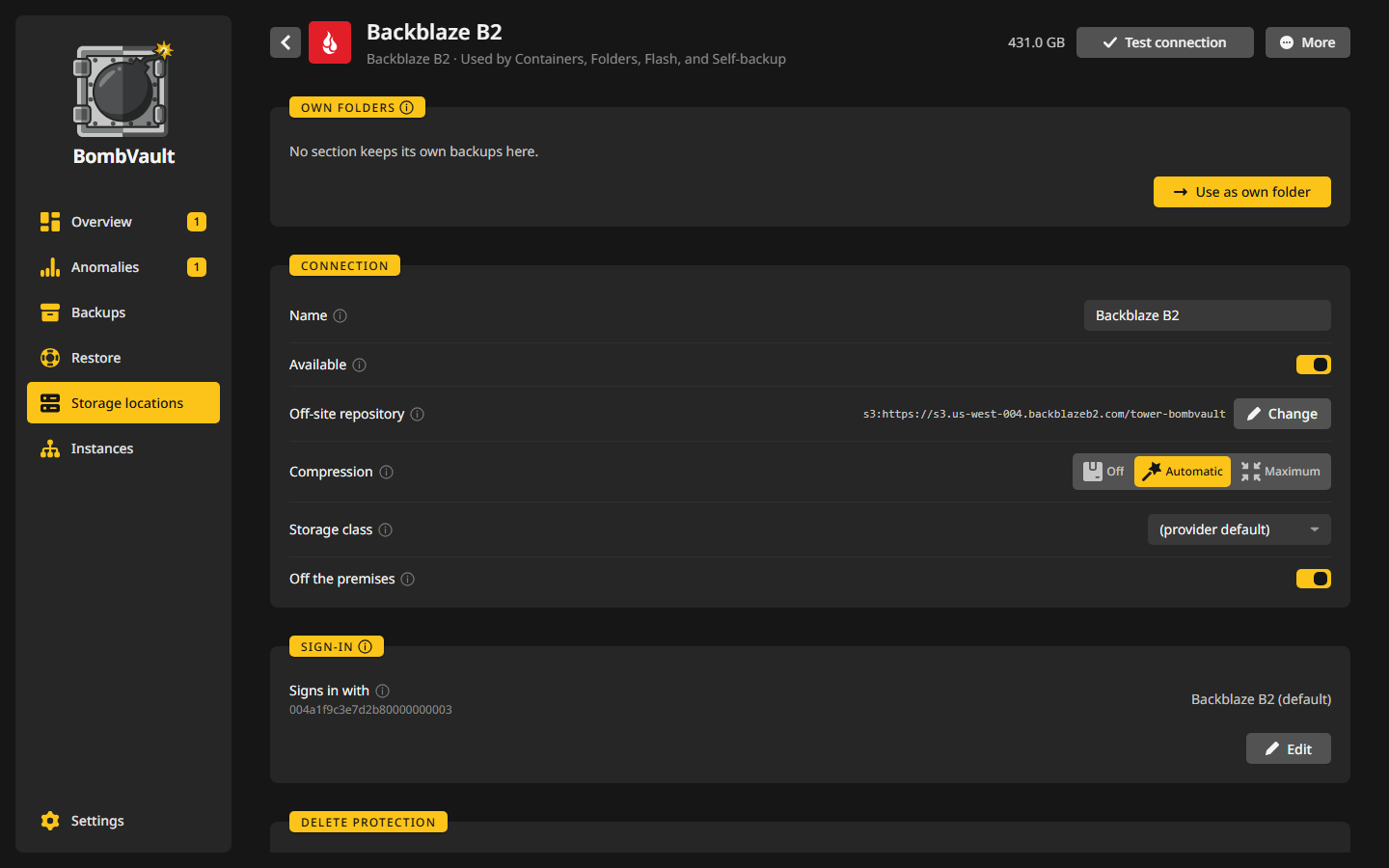
- Pastas próprias: as secções que escrevem aqui primeiro os seus backups. As credenciais, a proteção e os limites deste destino aplicam-se-lhes. Usar como pasta própria muda para aqui a pasta própria de mais secções, e Alterar afasta uma outra vez. Vê A pasta própria de uma secção.
- Guarda diretamente aqui: cada secção cujas entradas fazem backup diretamente para este lugar em vez de para a sua pasta própria, e quantas entradas o fazem. Um repositório direto destes recebe todas as suas definições deste destino. Um para onde já nada faz backup di-lo, e Remover tira-o da lista. Os backups no seu lugar ficam. Vê Repositórios diretos.
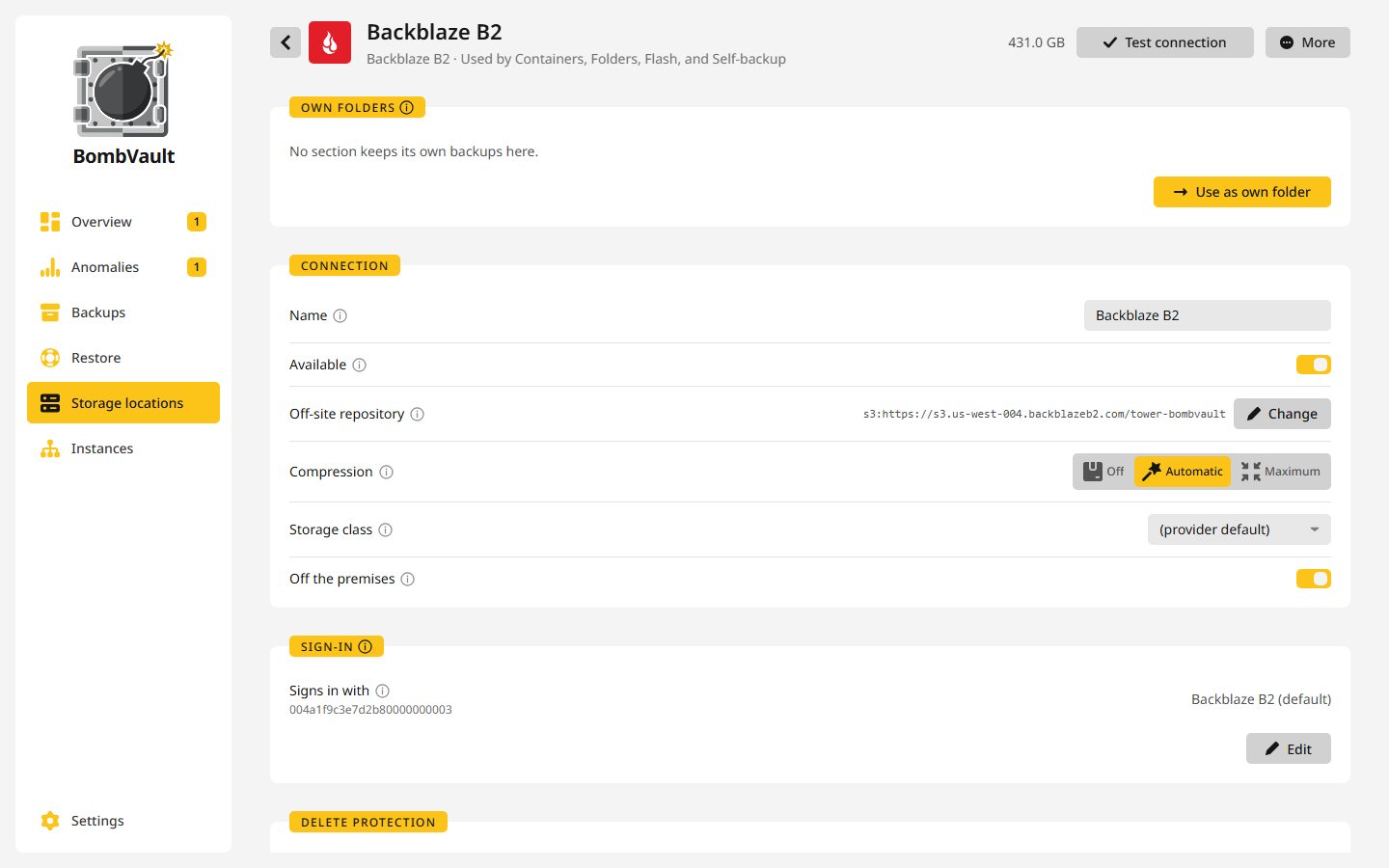
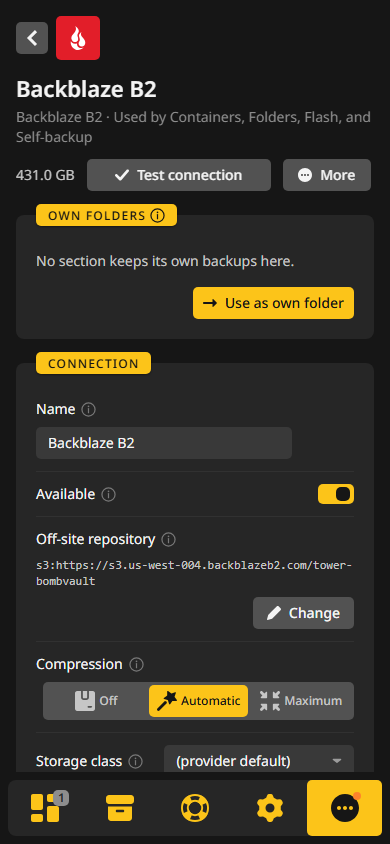
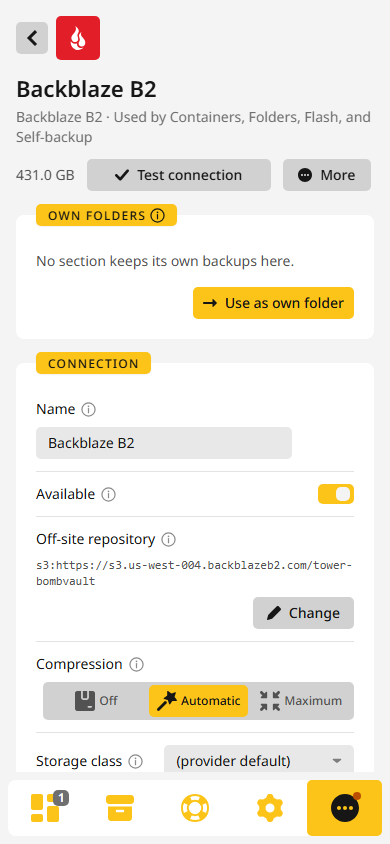
- Ligação: o Nome, o interruptor Disponível (desligado significa que o BombVault deixa de escrever aqui, e as entradas que fazem backup aqui falham com uma mensagem clara em vez de irem parar a outro sítio), a pasta, a Compressão, a Classe de armazenamento, as Ligações simultâneas e Fora das instalações. No destino Local lista a pasta de cada secção em Pastas próprias aqui. Alterar a ligação testa e guarda um novo endereço ou início de sessão. Quando outros lugares iniciam sessão com as mesmas credenciais guardadas, a janela di-lo, e uma alteração aqui dá a este destino credenciais próprias em vez de reescrever as partilhadas.
- Credenciais: que credenciais guardadas usa (Entra com), que outros destinos as usam também (Também usadas por), e Editar, que abre a janela das credenciais. Vê Credenciais.
- rclone.conf: a secção deste destino da configuração do rclone, para um destino que passa pelo rclone.
- Proteção contra eliminação, com Proteção contra eliminação (append-only), Aceitar sem proteção contra eliminação, Testar agora a proteção contra eliminação e Quem poda, que diz se o BombVault poda a cópia e as pastas próprias aqui, pelo cartão Durante quanto tempo guardar deste destino ou pelos valores próprios de uma secção em Regras por secção, ou deixa isso ao outro lado. Uma pasta local só mostra este cartão quando tem uma proteção que se pode desligar. Vê Proteção contra eliminação.
- Copiar: Quando copiar, e o Limite de envio (KiB/s) e o Limite de receção (KiB/s). Um destino que guarda só pastas próprias e nenhuma cópia mostra os limites num cartão chamado Largura de banda.
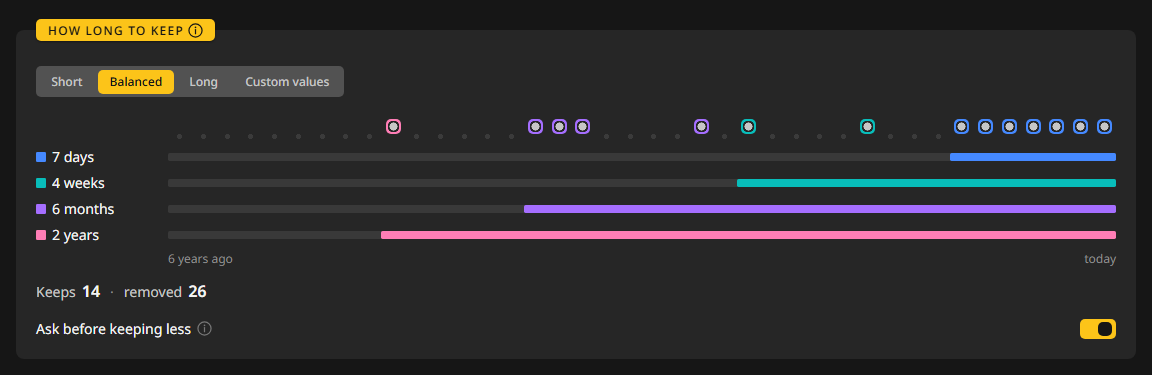
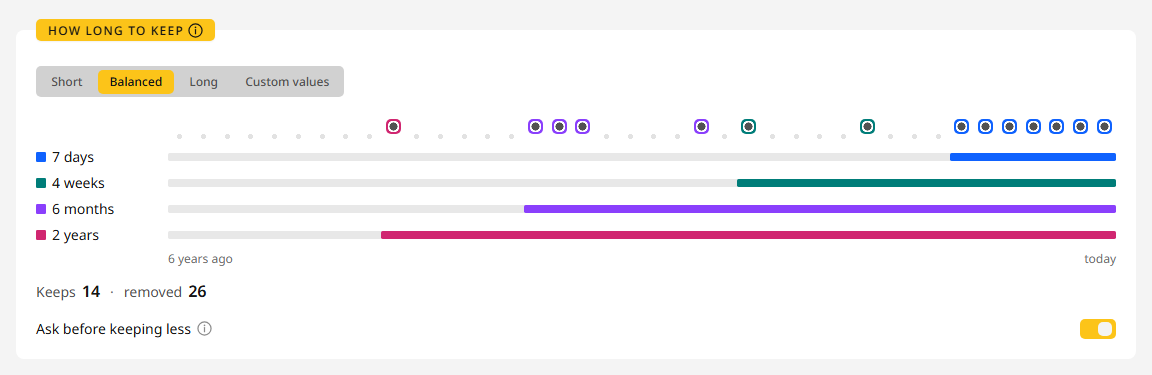
- Durante quanto tempo guardar: Curto, Equilibrado, Longo ou Valores próprios, com uma linha cronológica dos backups que a regra mantém. Vê Durante quanto tempo guardar.
- Já está sob este destino: secções cujo endereço escrito à mão está numa pasta deste destino. Assumir uma deixa o repositório onde está. As credenciais, a classe de armazenamento e a proteção contra eliminação passam então a vir do destino. O BombVault verifica primeiro que as credenciais do destino abrem o repositório, e recusa pôr um repositório append-only sob um destino que não é append-only.
- Regras por secção: o repositório próprio, a retenção ou a compressão de uma secção neste destino. Alterar regras abre-as, e Repor o do destino devolve uma secção ao destino. As credenciais, a largura de banda e quando as cópias correm vêm sempre do destino.
- Um recipiente que mostra quão cheio está o destino, com a marca de onde está cheio e quantas semanas faltam ao ritmo de crescimento das últimas semanas. Um destino que não indica o seu tamanho diz Tamanho desconhecido.
Mover e Remover destino estão entre as ações da página, descritos em Mover e remover.
Um destino remoto que guardava backups e de repente não tem repositório, como um rest-server cujo disco não montou, não recebe sozinho um novo, vazio. A sua página di-lo assim que um backup ou uma cópia encontra o repositório desaparecido. Monta o disco outra vez. Se esvaziaste o repositório antigo de propósito, Criar aqui um repositório novo recomeça, para todas as secções do destino e dos seus repositórios de uma vez. A proteção é para um destino que ficou no mesmo sítio. Um destino que adicionas, ou uma secção que marcas num destino, começa do zero: sem repositório nesse endereço, a primeira cópia cria um, mesmo onde um destino removido antes tinha um.
Duas recusas dizem o que tens de corrigir, na execução da cópia e na página do destino. Este bucket não existe no servidor aparece assim que um servidor S3 o diz, e o BombVault não cria nada lá, por isso um nome de bucket mal escrito fica à vista. Um servidor que não responde de todo é outro caso: o restic continua a tentar durante cerca de 15 minutos por chamada, para o caso de ele voltar. Já existe aqui um repositório restic, e a chave desta instância não o abre quer dizer que os backups lá pertencem a outra APP_KEY.
Um servidor recetor que outra instância do teu grupo executa aparece entre os fornecedores como Do teu grupo. Vê Servidor recetor.
O BombVault verifica os seus destinos em cada arranque. Corrige o que não precisa de nenhuma decisão tua, como uma ligação a uma cópia ou repositório que desapareceu, uma cópia na pasta própria de uma secção, ou um repositório direto cuja cópia desapareceu, e escreve uma linha no registo por cada correção. O que não tem correção segura é apenas registado.
Durante quanto tempo guardar
Durante quanto tempo os backups são guardados define-se por destino, no seu cartão Durante quanto tempo guardar. A regra cobre as cópias nesse destino e as pastas próprias que lá estão, o destino Local incluído. Uma secção pode manter valores próprios num destino em Regras por secção, e esses ganham ao cartão do destino para essa secção.
Uma regra guarda um backup por dia, semana, mês e ano, tão para trás quanto definires, e limpa o resto depois de cada backup ou cópia:
| Predefinição | Últimos backups | Dias | Semanas | Meses | Anos |
|---|---|---|---|---|---|
| Curto | 0 | 7 | 4 | 3 | 0 |
| Equilibrado | 0 | 7 | 4 | 6 | 2 |
| Longo | 0 | 14 | 8 | 12 | 3 |
Valores próprios define tu mesmo as cinco contagens. Um 0 desliga essa contagem, e uma regra com todas as contagens a 0 guarda tudo. Os pontos no cartão mostram quais de 40 backups de exemplo uma regra guarda, o mais recente na ponta direita. A amostra é a mesma para todos os destinos, já que a imagem é desenhada antes de o BombVault ter lido os backups lá. Conta para trás a partir de hoje, por isso o número de pontos que ficam muda com a data.
Uma pasta neste anfitrião e uma pasta remota escrita à mão também têm um cartão próprio, que abrange as pastas próprias nessa pasta e nenhuma outra. Até o guardares, os backups de uma pasta destas expiram segundo a regra que o BombVault já tinha para ela.
Perguntar antes de guardar menos, ligado por predefinição, pergunta antes de se guardar uma alteração que guarda menos backups, e diz quantos dos 40 backups de exemplo a nova regra remove. Aplica-se a todos os destinos. Repor o do destino em Regras por secção faz a mesma pergunta.
Um destino com proteção contra eliminação nunca é podado a partir desta máquina. O outro lado guarda ou larga os backups antigos segundo as suas próprias regras. Enquanto uma entrada tem uma anomalia crítica em aberto sobre dados perdidos, a retenção mantém os backups antigos dessa entrada até a confirmares. Vê Anomalias.
Um backup que contém menos do que devia nunca faz expirar os anteriores. É um backup que não lê nenhum ficheiro onde os anteriores tinham alguns, que falha uma pasta selecionada ou que não conseguiu ler alguns ficheiros. A sua execução termina com um aviso que diz o que falta e que os backups mais antigos foram mantidos, recebes a mesma mensagem nos teus canais de notificação, e nenhuma poda, na pasta própria da entrada ou nas suas cópias, toca nos backups antigos dessa entrada até chegar um backup completo. Um primeiro backup, e uma pasta selecionada que esteve sempre vazia, contam como completos.
Para ver o que a próxima execução apagaria de verdade, abre Pré-visualizar em Definições, Destinos. Lista O que a próxima execução iria remover para a pasta própria da secção e para cada uma das suas cópias, por repositório e por entrada, com os pontos de restauro nomeados. Não bloqueia nada e não muda nada.
Exemplo: o que guarda o Equilibrado
Um container tem feito backup todas as noites às 03:00 desde 1 de outubro de 2024, por isso na quarta-feira 4 de novembro de 2026 já tem 765 backups. O seu destino está em Equilibrado: 7 dias, 4 semanas, 6 meses e 2 anos.
Cada contagem guarda o backup mais recente do seu dia, semana, mês ou ano, e um backup que várias contagens escolhem é guardado uma só vez. As semanas vão de segunda a domingo:
| Regra | Backups que escolhe | Novos que acrescenta |
|---|---|---|
| 7 dias | 4 nov, 3 nov, 2 nov, 1 nov, 31 out, 30 out, 29 out | todos os 7 |
| 4 semanas | 4 nov, 1 nov, 25 out, 18 out | 25 out, 18 out |
| 6 meses | 4 nov, 31 out, 30 set, 31 ago, 31 jul, 30 jun | 30 set, 31 ago, 31 jul, 30 jun |
| 2 anos | 4 nov, 31 dez 2025 | 31 dez 2025 |
Ficam 14 backups em 765. O mais antigo é de 31 de dezembro de 2025, por isso hoje podes recuar um pouco mais de dez meses. Graças à deduplicação ocupam pouco mais espaço do que um backup completo mais o que mudou pelo meio.
Os Anos merecem um segundo olhar. Contam os anos civis em que há um backup, a começar pelo atual, e o backup mais recente deste ano é o de hoje. Assim, o primeiro ano não acrescenta nada às outras contagens, e o segundo acrescenta o último backup do ano anterior. É por isso que o alcance de uma regra varia ao longo do ano. Os mesmos backups com cada predefinição:
| Predefinição | Backups guardados hoje | Backup mais antigo hoje | Alcance ao longo do ano |
|---|---|---|---|
| Curto | 10 | 30 de setembro de 2026 | 1 a 2 meses |
| Equilibrado | 14 | 31 de dezembro de 2025 | cerca de 4 meses no início da primavera, um ano inteiro a 31 de dezembro |
| Longo | 30 | 31 de dezembro de 2024 | 1 ano a 1 de janeiro, 2 anos a 31 de dezembro |
Passar de Equilibrado para Curto pergunta primeiro, por causa de Perguntar antes de guardar menos. A pergunta diz quantos dos 40 backups na imagem a nova regra elimina. Esse número vem da amostra, por isso muda com a data e não conta os teus próprios backups. Dos backups deste exemplo, iam 31 de agosto, 31 de julho, 30 de junho e 31 de dezembro de 2025. Guardar mesmo assim aplica a regra, e a poda seguinte elimina-os desse destino de vez.
Para manter os containers mais tempo do que o resto neste destino, carrega em Alterar regras em Regras por secção, escolhe Containers e define Valores próprios em Regras para Containers, por exemplo 14 dias, 8 semanas, 12 meses e 2 anos. As outras secções continuam a seguir o cartão do destino, e Repor o do destino devolve os Containers a ele.
Credenciais
Umas credenciais são a chave ou palavra-passe que o BombVault usa para um serviço S3 ou um rest-server. As credenciais formam uma só lista, o cartão Credenciais em Definições, Destinos, e cada linha diz que destinos as usam (Usadas por).
- Guardadas quando juntas um destino. Adicionar destino guarda as chaves que escreves como credenciais. O destino seguinte no mesmo serviço pode escolhê-las em Credenciais guardadas em vez de Novas chaves, e uma alteração posterior aplica-se a todos os destinos que as usam.
- A predefinida. Uma estrela marca as credenciais predefinidas. São usadas onde não se escolhe nenhuma, como um endereço escrito à mão ou uma recuperação numa instalação nova. Uma origem de recolha não as pede emprestadas. Tornar padrão dá a estrela a outras.
- Editar e Testar. Editar, aqui ou no cartão Credenciais de um destino, abre uma só janela para as credenciais. Testar inicia sessão em todos os destinos que as usam com o que escreveste, antes de se guardar o que quer que seja. Guardar grava-as.
- Remover. Umas credenciais só podem ser removidas quando nenhum destino, origem de recolha ou repositório recebido as usa e nenhuns backups antigos precisam delas, e as predefinidas só saem como as últimas. Os backups antigos precisam delas quando uma pasta própria se mudou de um lugar que inicia sessão com elas e os deixou lá. O BombVault diz então que lugar é.
- Mudar a ligação de um destino nunca reescreve credenciais que outros lugares partilham. O destino recebe antes credenciais próprias, e a janela diz de antemão que as suas credenciais são partilhadas. Para mudar as partilhadas em todo o lado, edita-as no cartão Credenciais.
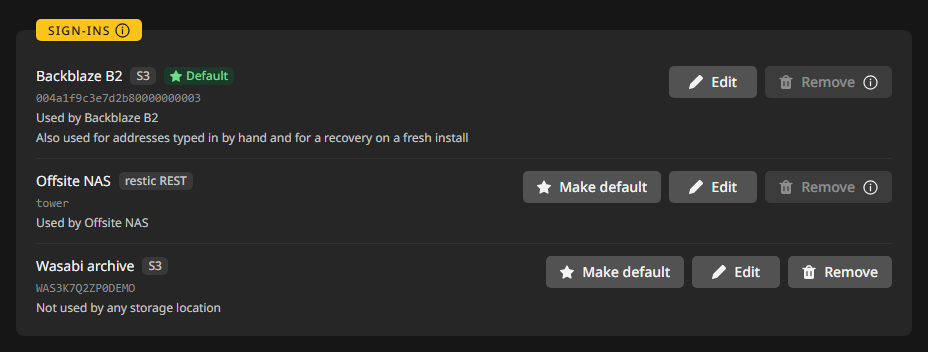
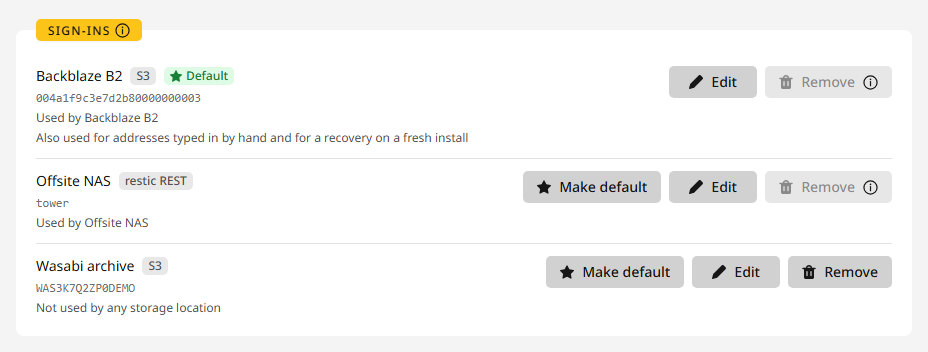
Uma pasta neste servidor não precisa de credenciais. O SMB, o WebDAV, o SFTP, a Storage Box e os discos na nuvem guardam as suas na configuração do rclone, que o cartão rclone.conf do destino mostra, por isso não aparecem nesta lista.
SMB, WebDAV e outros remotes do rclone
Uma partilha Windows ou Samba e um servidor WebDAV (Nextcloud, ownCloud, SharePoint ou qualquer outro) são mosaicos de fornecedor em Adicionar destino, em NAS ou servidor. Preenche o host e a partilha (SMB) ou o endereço e o tipo de servidor (WebDAV), o utilizador e a palavra-passe, e o BombVault escreve a secção do rclone por ti. O rclone ofusca a palavra-passe antes de ela ser guardada.
Para um serviço que nenhum mosaico cobre, o mosaico Rclone em Configuração própria do rclone aceita remotes colados de um rclone.conf. São acrescentados aos remotes que o BombVault já tem e nunca os substituem, e ficam guardados encriptados. Para fazer backup de uma secção para um deles, escreve rclone:<remote>:<pasta> como repositório externo dessa secção, por exemplo rclone:nas:backups/bombvault. A partilha ou o bucket é o primeiro segmento do caminho, não faz parte do nome.
Este é o melhor caminho do que montar a partilha no Unraid: o restic desaconselha manter um repositório numa partilha CIFS montada, e aqui nada é montado. O NFS não tem mosaico porque nem o restic nem o rclone têm um backend NFS. Para NFS, monta a exportação no host e usa-a como pasta local.
Mover e remover
- Mover leva a cópia de uma secção para outro destino, com todo o seu historial. Tudo fica no lugar antigo. O BombVault não elimina nada aí. A mudança corre em segundo plano e pode demorar: cerca de 9 minutos por 100 GB entre discos locais, horas por uma ligação lenta. A visão geral mostra-a enquanto corre.
- Remover destino oferece dois caminhos. Remover destino, manter os backups deixa de escrever lá e deixa os backups no lugar. Podes lê-los mais tarde em Restauração, De uma pasta de backups antiga. Remover destino e excluir os backups de lá lê primeiro o que está guardado lá e lista-o: que backups saem, quais deles não estão em mais lado nenhum, e que repositórios ficam porque a proteção contra eliminação recusa, entradas ainda fazem backup diretamente para eles, outro destino ou secção guarda lá as suas cópias, ou não puderam ser lidos. As entradas que perderiam o seu único backup são listadas à parte e são mantidas, a não ser que ligues Excluir também estas. Confirmas escrevendo o nome do destino, e a eliminação corre em segundo plano.
- Isto vale para todos os tipos de destino: um que várias secções usam, um alvo configurado para uma secção, um repositório que configuraste, e a pasta para onde uma secção escreve os seus próprios backups. As entradas que fazem backup para um repositório removido voltam a seguir a sua secção, e o mesmo vale para uma predefinição de secção que apontava para lá. A pasta de uma secção não pode simplesmente sair, porque cada secção precisa de uma. A janela pede a pasta para onde as secções se mudam, e cada secção mantém o nome da sua pasta por baixo dela.
- Eliminar os backups num destino também funciona sem palavra-passe de acesso. Com uma definida, precisa de um início de sessão na própria instância.
Exemplo: uma cópia externa no Backblaze B2
Os containers e o auto-backup devem viver também no Backblaze B2, para que um servidor morto não os leve consigo. Os mesmos passos servem para o Wasabi, o Hetzner Object Storage e a maioria dos outros serviços S3.
- No B2, cria um bucket privado, como
tower-backups, numa região perto de ti. Em Application Keys, cria uma chave com acesso de leitura e escrita, limitada a esse bucket, e anota o ID da chave e a chave da aplicação. O B2 mostra a chave da aplicação uma só vez. Define o ciclo de vida do bucket para guardar só a última versão, ou o B2 guarda os dados podados como versões ocultas e cobra-tas. - Fornecedor. No BombVault, abre Destinos, carrega em Adicionar destino e escolhe Backblaze B2 em Serviço S3.
- Entrar. Escreve o ID da chave como ID da chave de acesso e a chave da aplicação como Chave de acesso secreta. Escreve o endpoint do bucket em Endpoint, por exemplo
s3.eu-central-003.backblazeb2.com, e o BombVault lê a região dele. Escrevetower-backupsem Bucket, porque esta chave só abre um bucket. - Testar ligação. Deve dizer Ligação estabelecida e listar as pastas do bucket. Carrega em Nova pasta e chama-lhe
bombvault. O BombVault põe lá dentro uma pasta por secção, comobombvault/containers. - Proteção. A janela explica que o B2 pode guardar versões antigas com bloqueio de objetos e que o BombVault não consegue verificar isso. Deixa Proteção contra eliminação (append-only) desligada, a não ser que o bucket recuse mesmo eliminações, para que o BombVault possa podar pelas regras de retenção do destino.
- Para que secções. Marca Containers e Auto-backup. O auto-backup leva as tuas definições, para que uma instalação nova as possa trazer de volta. A janela diz quantas entradas e, quando se sabe, quanto historial a primeira cópia leva.
- Carrega em Salvar destino.
A primeira cópia corre depois do backup seguinte. Para a iniciar já, abre Definições, Destinos e carrega em Replicar agora na linha da secção em Cópias externas. O cabeçalho de estado diz Cópia externa em curso. A primeira cópia leva todo o historial, por isso 200 GB por uma ligação de envio de 100 Mbit/s demoram cerca de quatro horas e meia. As cópias seguintes enviam só o que é novo.
Para manter a tua linha livre, abre a página do destino e define o Limite de envio (KiB/s) no cartão Copiar, por exemplo 5120, que se lê como cerca de 5,0 MB/s (41,9 Mbit/s). Já agora, vê Durante quanto tempo guardar na mesma página.
Para ver que funcionou, olha para o Estado de proteção na visão geral, onde Externo passa a cópia atualizada, e para o separador Backups de um container, onde os seus instantâneos nomeiam agora tower-backups como segundo lugar. Depois carrega outra vez em Descarregar kit de recuperação em Definições, Restauro, porque o kit lista o novo destino e as suas credenciais.
O Cloudflare R2 funciona da mesma maneira, com um token de objetos em vez de uma chave. Cola o endereço S3 que o painel do R2 mostra, com o bucket, e o BombVault preenche o servidor e o bucket.
Exemplo: um rest-server que geres tu
Um rest-server em modo append-only recusa eliminações, por isso uma cópia nele sobrevive mesmo que alguém tome conta do teu servidor. Basta uma segunda máquina, em casa de um amigo ou na garagem. Um BombVault emparelhado pode configurar isto por ti, vê Servidor recetor. Para o correr à mão em qualquer anfitrião Docker:
docker run -d --name rest-server --restart unless-stopped \
  -p 8000:8000 \
  -v /mnt/user/backups/rest-server:/data \
  -e OPTIONS="--append-only --private-repos" \
  restic/rest-server
docker exec -it rest-server create_user bombvault
A última linha pede uma palavra-passe e escreve o utilizador no ficheiro .htpasswd na pasta de dados.
- No BombVault, carrega em Adicionar destino e escolhe rest-server em NAS ou servidor.
- Escreve o endereço com o utilizador como pasta, por exemplo
http://192.168.2.20:8000/bombvault, e o Nome de utilizador e a Palavra-passe. Carrega em Testar ligação. - Em Proteção, liga Proteção contra eliminação (append-only). O BombVault nunca poda aí e deixa isso ao outro lado.
- Marca as secções e carrega em Salvar destino.
- Quando a primeira cópia estiver lá, abre a página do destino e carrega em Testar agora a proteção contra eliminação. O BombVault tenta eliminar um objeto de teste. O cartão deve dizer Último: eliminação recusada, e a Proteção contra eliminação na visão geral passa a verificada. Se disser Último: eliminação não recusada, falta o
--append-only.
Como nada poda esta cópia a partir daqui, define o Orçamento de crescimento (GB, 0 = desativado) na janela da secção, que se abre com Editar na sua linha de Cópias externas, para saberes antes de o disco encher. Com um certificado autoassinado, vê a nota sobre certs acima.
A pasta própria de uma secção
Cada secção tem uma pasta própria: o repositório para onde os seus backups são escritos primeiro. As cópias para outros destinos saem daí. Uma instalação nova mantém as pastas próprias neste servidor, por baixo de /mnt/user/bombvault, e juntas formam o destino Local.
Uma pasta própria também pode ficar num destino que já tenhas, como um NAS, um rest-server ou um bucket S3. A secção faz então backup diretamente para lá, sem cópia local pelo meio, e a pasta própria segue as credenciais, a proteção contra eliminação e os limites de largura de banda desse destino. O BombVault poda-a depois de cada backup pelo cartão Durante quanto tempo guardar do destino, e os valores próprios de uma secção em Regras por secção têm prioridade sobre o cartão. O destino lista a secção no seu cartão Pastas próprias, e Destinos por secção mostra o destino como a casa da secção.
Mudar uma pasta própria
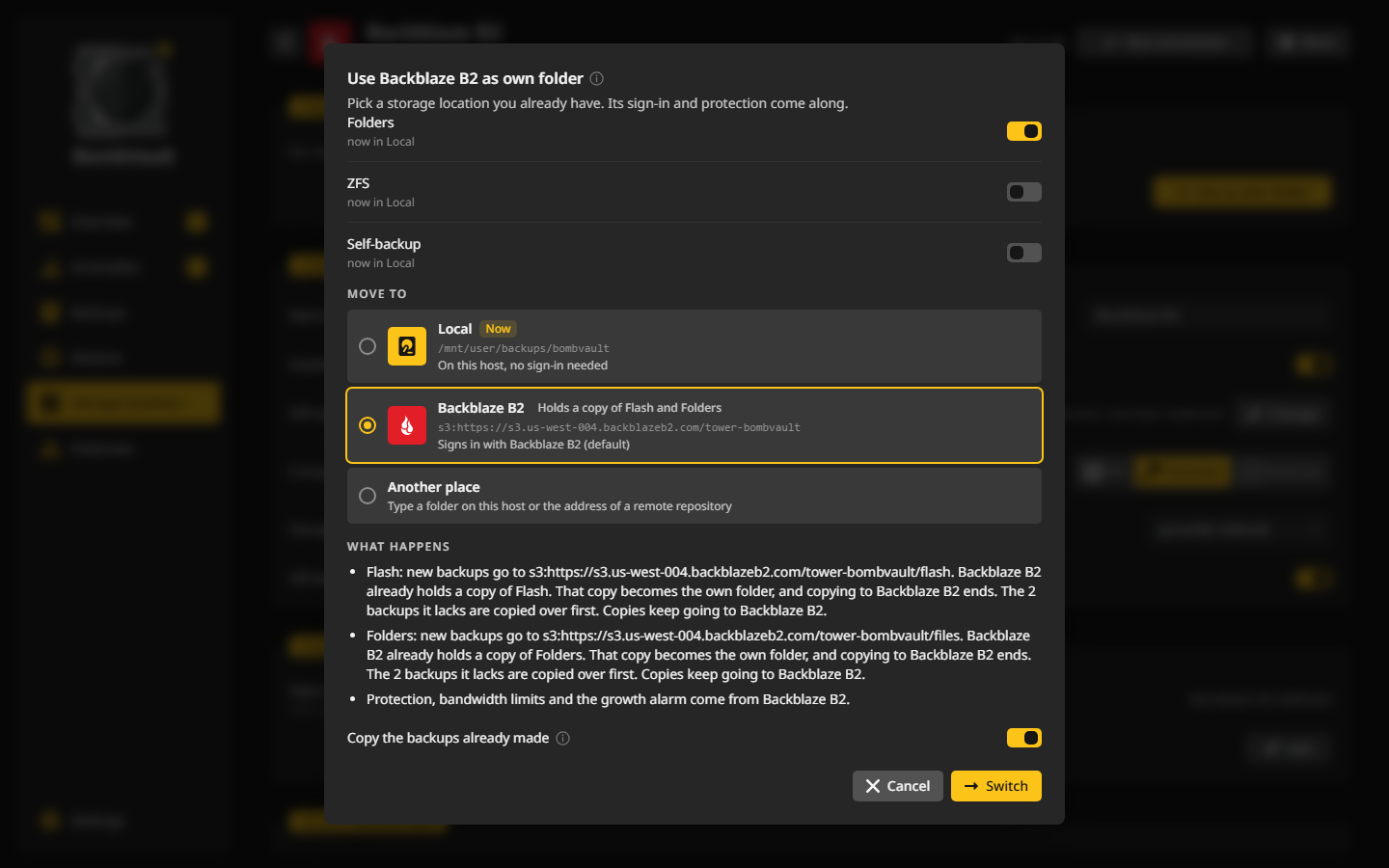
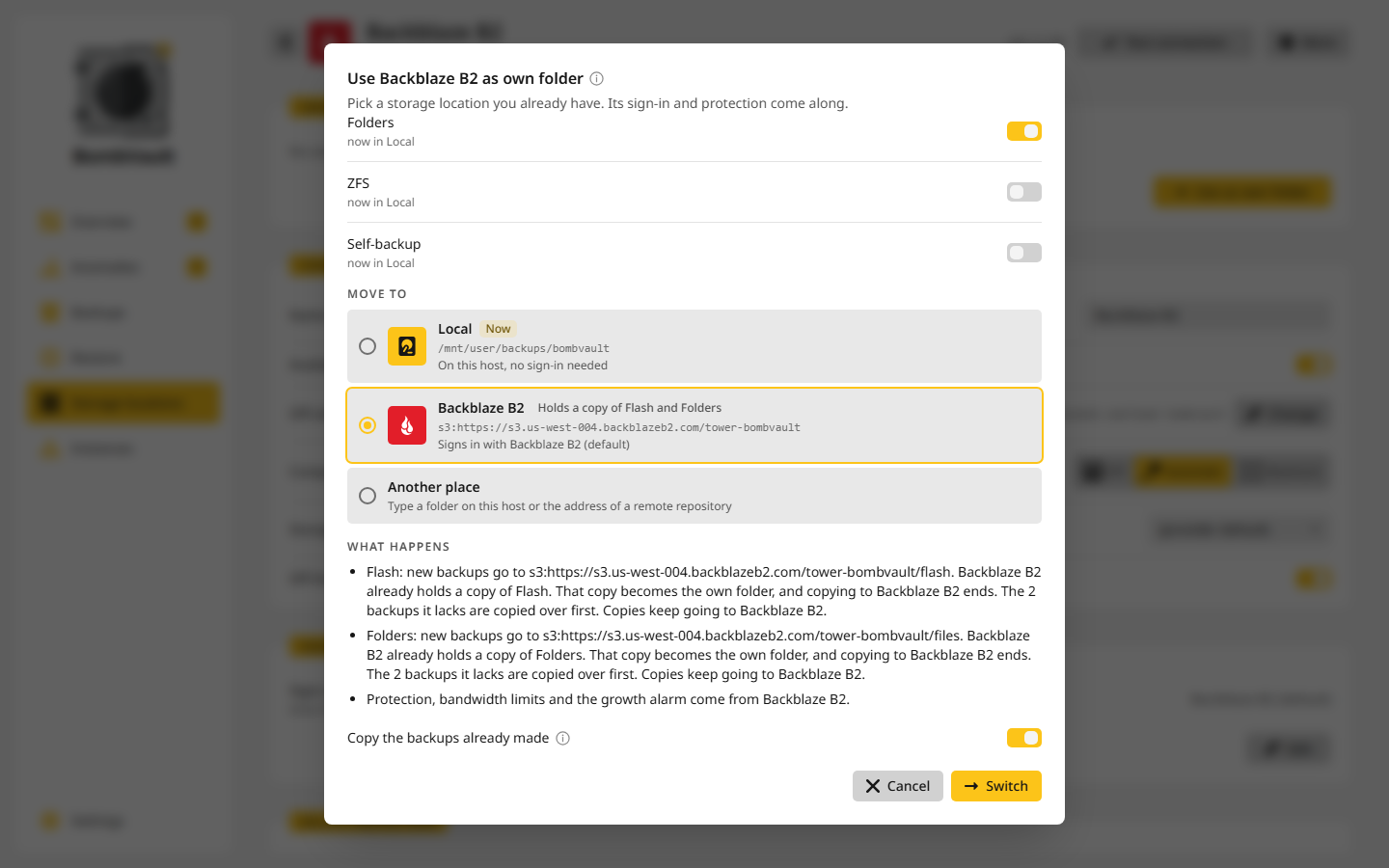
- Abre o destino que deve guardar a pasta própria e escolhe Usar como pasta própria, ou Adicionar secções no seu cartão Pastas próprias. Para mudar várias secções de uma vez, escolhe Mover pastas próprias ao lado de Pastas próprias aqui no cartão Ligação do destino Local.
- Escolhe as secções em Secções e o lugar em Mover para. Outro lugar aceita uma pasta neste anfitrião ou o endereço de um repositório remoto escrito à mão, com umas credenciais das tuas credenciais guardadas.
- Lê O que acontece. Para cada secção diz para onde vão os novos backups, se uma cópia que já está no novo lugar passa a ser a pasta própria, e que backups são copiados primeiro.
- Copiar os backups já feitos vem ligado por predefinição. Desligado, os backups antigos ficam onde estão, mas a entrada deixa de os listar. De uma pasta de backups antiga na página Restauração continua a lê-los com o endereço da pasta e, para uma pasta remota, as suas credenciais.
- Escolhe Mudar. Quando o cartão Durante quanto tempo guardar do novo lugar guarda menos do que a regra atual da secção, o BombVault pergunta primeiro Guardar menos? Aí, Manter os valores atuais dessa secção em Regras por secção leva os valores de hoje, Guardar mesmo assim segue em frente e Voltar deixa tudo como estava. Quando os backups têm de ser copiados primeiro, o BombVault copia-os e depois muda a pasta própria. Quando já lá estão, verifica-os antes da mudança.
Depois da mudança, os novos backups vão para a pasta própria mudada, também para uma secção que tinha o Local desligado e fazia backup diretamente para uma cópia. Uma cópia que já estava no novo lugar passa a ser a pasta própria, e a cópia para lá termina. Onde essa cópia guardava alguns backups mais tempo do que as regras de retenção da secção, a secção guarda o que qualquer das duas regras guarde, para que nenhum se perca.
Quando a mudança não pode avançar, a janela diz porquê numa caixa por baixo de O que acontece. Quando só a cópia dos backups antigos está a atrapalhar, desligar Copiar os backups já feitos deixa a pasta própria mudar sem eles.
Uma secção precisa sempre de uma pasta própria. Remover o destino que a guarda pede a pasta para onde a secção se muda, vê Mover e remover. Uma pasta própria por onde os novos backups passam ao lado, porque a secção faz backup diretamente para uma cópia, fica marcada com (desligada) onde um destino lista quem a usa.
Exemplo: os containers mudam para um NAS
O pool de cache está a encher, e tens um destino chamado nas, uma partilha SMB numa segunda máquina. A secção Containers tem 61 backups na sua pasta própria neste servidor e copia para o Backblaze B2.
- Abre Destinos, depois
nas, e carrega em Usar como pasta própria. - Marca Containers em Secções.
- Lê O que acontece. Diz que os novos backups dos Containers vão para a pasta em
nas, que os 61 backups do Local são copiados para lá primeiro, que as cópias continuam a ir para o Backblaze B2, e que a proteção, os limites de largura de banda e o alarme de crescimento vêm denas. - Deixa Copiar os backups já feitos ligado e carrega em Mudar.
O BombVault copia os backups em segundo plano e depois muda a pasta própria. A página de nas lista os Containers em Pastas próprias, uma entrada que segue a sua secção nomeia nas como a sua casa, e o backup seguinte cai lá, com a cópia para o B2 a sair de nas. A partir de agora, o cartão Durante quanto tempo guardar de nas poda a pasta. A pasta antiga neste servidor fica onde está, e o BombVault não elimina nada aí.
Escrever um endereço remoto à mão
O cartão Ligação do destino Local ainda aceita um endereço remoto para a pasta própria de uma secção: Alterar ao lado da secção abre uma janela com um interruptor Local / Remoto. Remoto aceita um endereço restic como s3:..., rest:http://host:8000/repo, sftp:user@host:/repo ou rclone:remote:bucket/path, e as Definições de segurança do repositório primário remoto acrescentam um teste de ligação, limites de envio e receção, proteção append-only com o mesmo teste de adulteração que um destino externo recebe, e um alarme de orçamento de crescimento.
Um endereço destes inicia sessão com as credenciais predefinidas. Quando é exatamente a pasta que um destino que tens guarda para a secção, segue esse destino sozinho, incluindo o cartão do destino e o seu interruptor Disponível, a não ser que inicie sessão de outra forma ou seja append-only onde o destino não é. Uma regra que podava a pasta até então fica como regra própria da secção em Regras por secção. Quando está noutra pasta desse destino, a página desse destino lista a secção em Já está sob este destino, e assumi-la dá-lhe as credenciais, a classe de armazenamento e a proteção contra eliminação do destino. Mudar a pasta própria para um destino com Usar como pasta própria é o caminho mais simples, porque a janela verifica os backups já feitos antes de mudar o que quer que seja.
Localização por entrada
O cartão Agendamento e destino no separador Definições de uma entrada tem uma fila de botões: Local e um botão por cada destino externo da secção. Os botões acesos recebem os backups da entrada.
- Com Local aceso, a entrada é escrita no repositório mostrado em Guardado em e copiada para todos os outros destinos acesos. Apaga um destino e ele não recebe nada de novo desta entrada. Só o Local não copia para lado nenhum, o que serve para dados que já têm uma segunda cópia, por exemplo uma partilha que vive num NAS.
- Com Local apagado, a entrada é escrita diretamente no repositório direto do primeiro destino aceso e copiada daí para os outros acesos. Da primeira vez, uma janela cria esse repositório direto.
- Um botão fica sempre aceso, porque um backup precisa de um lugar para onde ir. Para deixar uma entrada de fora dos backups, usa Não fazer backup.
O BombVault nunca move backups entre repositórios. Uma entrada que segue a sua secção acompanha-a quando a predefinição da secção muda: o seu backup seguinte cai no novo lugar, e os backups que tem ficam onde estão. Um destino escolhido na própria entrada fica fixo desde o seu primeiro backup. O cartão Repositório no separador Definições nomeia-o. As cópias podem mudar a qualquer altura. Um destino que já não recebe uma entrada mantém as cópias que tem e apara-as pela sua própria retenção na próxima execução externa da secção. Nos destinos append-only não se pode eliminar.
O lugar que uma entrada deixou mantém os seus backups. No separador Backups da entrada e na Restauração aparece como Só cópias anteriores, uma restauração ainda pode ler dele, e uma poda aí deixa esses backups em paz.
Seguir a predefinição devolve à sua secção uma entrada com uma escolha própria. Pergunta primeiro, diz para onde vão então os novos backups, e nomeia o que cada destino deixa de receber e o que a execução seguinte enviaria.
Por baixo da fila, o cartão diz para onde vai a entrada e o que lá está de facto: quantos locais a guardam, quando cada destino foi visto pela última vez, e se o 3-2-1 está cumprido. Um local é o servidor com os dados originais, cada destino externo e cada repositório marcado Fora das instalações. O BombVault verifica cópias e locais. Não verifica a parte dos "dois suportes" do 3-2-1.
Predefinições por secção
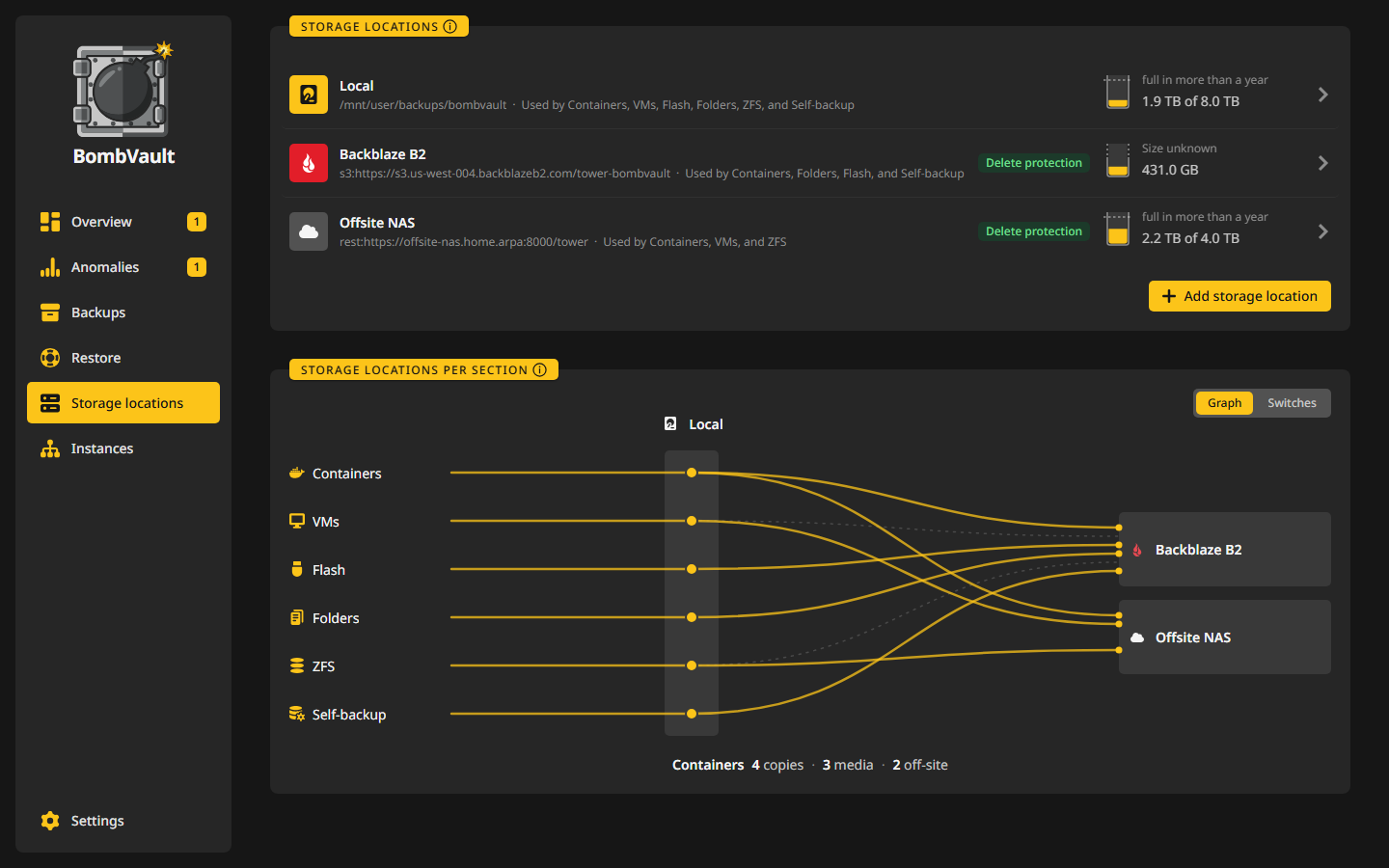
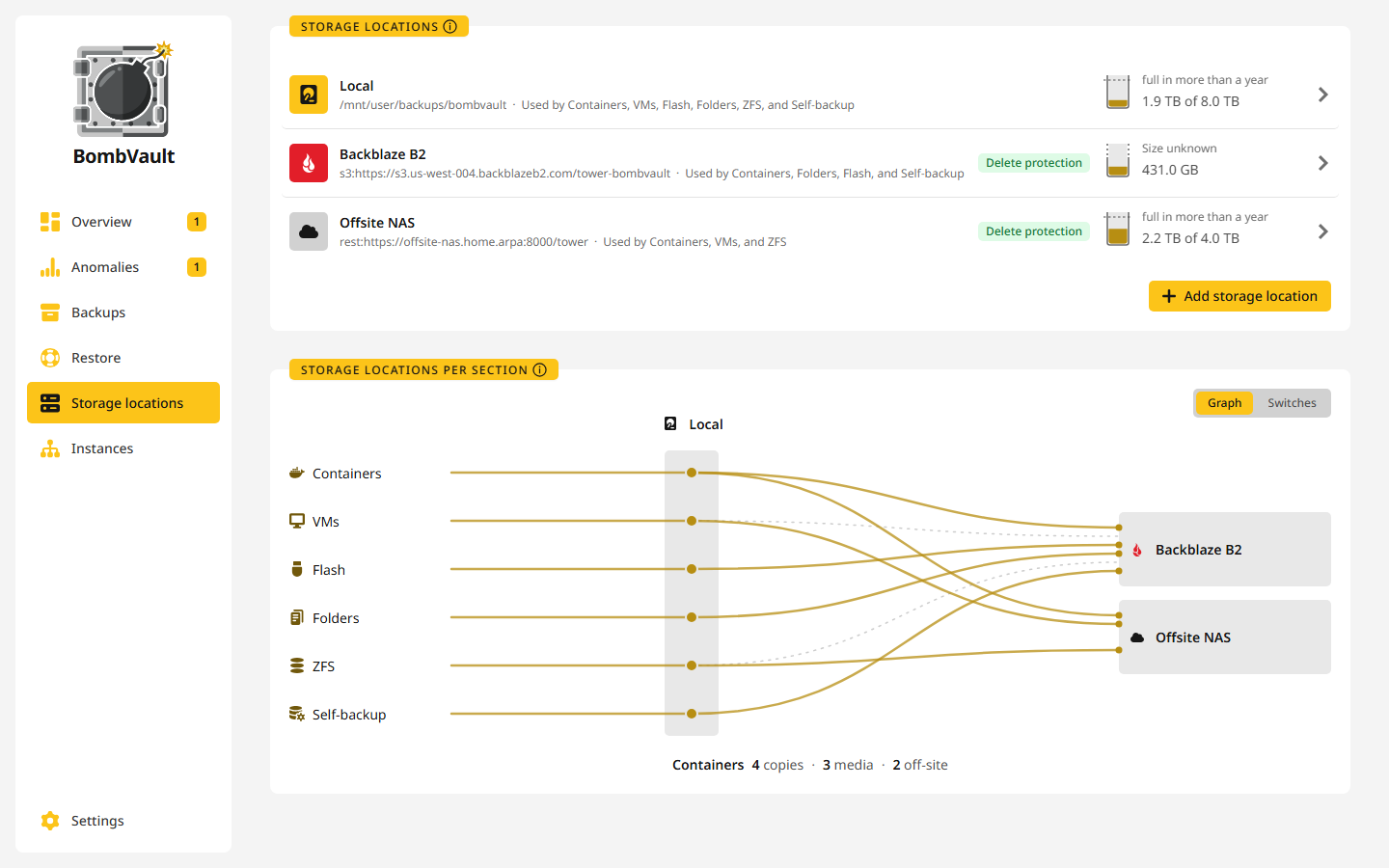
O cartão Destinos por secção na página Destinos desenha a predefinição de cada secção como um fluxo 3-2-1. Cada linha de uma secção para um destino é um interruptor, o Local incluído, para todas as secções, também a unidade flash, os conjuntos de dados ZFS e o auto-backup. Um clique numa linha ou num ponto liga-a ou desliga-a logo, e as linhas tracejadas estão desligadas. Só desligar o Local de uma secção pergunta primeiro, na mesma janela do cartão de predefinição, porque a secção passa então a fazer backup diretamente para uma cópia. Cancelar deixa tudo como estava. Gráfico / Interruptores mostra o mesmo em filas de botões. Um interruptor decide para onde vão os novos backups. As entradas sem escolha própria, e as pastas de projeto das stacks Compose, acompanham-no logo, por isso o seu backup seguinte vai para os novos lugares. Os backups já guardados ficam onde estão e ainda se podem restaurar de lá. O flash, os conjuntos de dados ZFS e o auto-backup fazem backup para a sua pasta local e copiam para fora a partir desse backup. A sua linha para o Local também pode ser desligada. Os seus backups vão então diretamente para os seus destinos externos, e uma entrada ZFS com uma réplica e nenhum destino só envia a sua réplica.
Com o Local desligado e só destinos externos ligados, uma secção faz backup diretamente para eles, e o BombVault escolhe aí o repositório por si. Os containers, as VMs e os conjuntos de pastas vão para o repositório direto do primeiro destino ligado, descrito abaixo, e são copiados daí para os outros. O flash, os conjuntos de dados ZFS e o auto-backup escrevem cada backup em todos os destinos ligados, e cada destino guarda-os pela sua própria retenção.
Uma secção com todas as linhas desligadas diz Sem backup. As suas entradas não recebem backups e contam como não protegidas.
As entradas que escolheram na sua página os seus próprios destinos mantêm-nos. O fluxo diz quantas há numa secção, por exemplo 2 entradas diferem, e leva até elas: ao separador Definições da entrada quando há uma, a uma lista com o sítio para onde cada uma faz backup quando há várias. Seguir a predefinição aí devolve uma entrada à secção.
Um novo destino externo recebe todas as entradas que não estão definidas para Local. A janela que o junta diz quantas entradas e, quando se sabe, quanto historial isso é.
Repositórios diretos
Um repositório direto é onde as entradas fazem backup diretamente para um destino externo. O BombVault põe-no ao lado da pasta do destino com -direct acrescentado ao nome, ou, quando o destino está na raiz do seu bucket, do seu remote ou de um utilizador do rest-server, numa pasta lá dentro com o nome da secção, como containers-direct. No fluxo da página Destinos é criado sem perguntar. Desligar o Local para uma só entrada, de modo que um destino sem repositório direto passe a ser a sua casa, abre uma janela com a localização sugerida, por exemplo s3:https://s3.eu-central-003.backblazeb2.com/bucket/containers-direct, e um teste de ligação que não cria nada. Criar e usar cria o repositório e aponta a entrada para ele. Um repositório direto não tem definições próprias. Segue o interruptor, as credenciais, a classe de armazenamento, os limites, a definição append-only e a retenção do seu destino, e muda com eles. A página do destino lista-o em Guarda diretamente aqui, com cada secção que faz backup diretamente para ele e quantas entradas o fazem. Um para onde já nada faz backup di-lo aí e pode ser removido, e os backups no seu lugar ficam. Quando uma chave nova do destino não o consegue abrir, o repositório direto mantém a chave que tem e a gravação di-lo. Uma entrada num repositório direto é copiada daí para os outros destinos ligados, nunca para o destino a que o repositório pertence. Os seus instantâneos levam a etiqueta bv:direct, e todas as outras passagens de retenção mantêm-nos, por isso um repositório direto que perdeu a ligação ao seu destino nunca envelhece pelas regras locais. O B2 é alcançado pelo seu endpoint S3, com o ID da chave e a chave da aplicação introduzidos como chaves S3. Uma chave limitada à pasta do próprio destino não consegue alcançar a pasta ao lado, por isso limita a chave à pasta acima.
Fora das instalações
Um destino ou um repositório pode ser marcado como Fora das instalações. Os remotos começam marcados. Desliga-o para um rest-server no mesmo edifício. A marca só conta locais e o 3-2-1 nos cartões. Não muda nenhuma cópia.
Uma réplica ZFS é uma cópia fora das instalações, mas não um backup com historial. Guarda só os instantâneos que definires, e as versões antigas e os ficheiros individuais continuam a vir dos backups. Vai de um servidor ZFS diretamente para o outro, por SSH para um servidor ZFS ou para o endpoint de receção de uma instância emparelhada. O grupo de emparelhamento só transporta o pedido. Vê Réplica.
Depois de uma reconstrução
As escolhas de cópia vivem nas definições do próprio BombVault. Depois de uma reconstrução por Descobrir backups ou pelo assistente de emergência sem definições restauradas, desaparecem, e copiar tudo mandaria outra vez para o B2 as entradas que tinhas deixado de fora. O mesmo acontece quando uma secção que nunca copiou para fora a partir desta base de dados encontra backups seus num destino, ou outros mais antigos na sua pasta própria, por exemplo depois de um destino ter sido adicionado por cima dos backups de uma instalação anterior com a mesma APP_KEY. As cópias externas dessa secção esperam então pela tua decisão.
Precisa de atenção na visão geral e a página de cada destino para onde a secção copia perguntam se os backups são deste servidor. Assumir como backups deste servidor confirma a predefinição da secção, e as suas cópias voltam a correr a partir da passagem seguinte. Verificar primeiro as regras leva à linha da secção em Destinos por secção, onde vês para onde vai cada entrada e podes voltar a definir uma regra perdida na página da entrada. A cópia continua à espera até carregares em Assumir como backups deste servidor, que mostra primeiro o que a próxima execução copia e os nomes nos backups que não têm entrada, que podes deixar de fora. O backup mais recente de cada entrada que espera di-lo na sua execução, com uma ligação para a decisão, e sai uma notificação quando as notificações estão ligadas. Importar um ficheiro de definições traz de volta regras e predefinições, mas não toma a decisão por ti.


Proteção contra eliminação (append-only)
Liga a proteção contra eliminação num destino externo para que o ransomware, ou um host comprometido, não possa eliminar nem reescrever os teus backups. O outro lado (um restic/rest-server a correr em modo --append-only) impõe-na. O BombVault só a verifica e nunca mostra verde com base apenas numa afirmação de configuração. Uma pasta neste servidor não consegue recusar a eliminação, porque quem controla o BombVault controla também a pasta, por isso os destinos locais não oferecem o interruptor.
O interruptor pertence ao destino: uma secção que copia para lá recebe-o do destino, por isso liga-o a partir da página do destino em Destinos. A Verificar proteção contra eliminação agendada só corre enquanto uma secção copia para um destino com o interruptor ligado. O outro lado tem de ser iniciado com --append-only. Com a imagem restic/rest-server, no TrueNAS como em qualquer outro anfitrião Docker, isso vai na variável OPTIONS.
Alguns lugares não conseguem recusar uma eliminação de todo, um disco na nuvem como o OneDrive, por exemplo. Se manténs lá cópias de propósito, liga Aceitar sem proteção contra eliminação na página do destino. A visão geral mostra então a proteção contra eliminação em falta de uma secção que só copia para destinos aceites como um risco aceite, um anel cinzento em vez de um ponto âmbar, e a cor da secção segue as suas outras verificações. Mais nada muda: os backups lá ainda podem ser eliminados, o BombVault ainda os poda pelas regras de retenção do destino, e o interruptor desaparece quando a proteção contra eliminação é ligada. Uma cópia que passa para outro lugar perde a aceitação. Ligar a proteção contra eliminação também a limpa.
O caminho mais rápido para uma cópia append-only é um BombVault emparelhado com um servidor recetor: corre o rest-server por ti, em modo append-only.
Num repositório partilhado isto vale para os membros e não para o servidor que o mantém. Esse servidor chega à pasta diretamente e lá esquece e poda backups.
Uma eliminação bem-sucedida em /locks/ é esperada
Append-only não significa que nada possa alguma vez ser removido. O restic tem de criar e libertar os seus próprios bloqueios, por isso /locks/ continua gravável e eliminável por conceção. Os instantâneos e os dados por trás deles, que é o que o ransomware procuraria, não podem ser removidos. Se sondares tu o outro lado, uma eliminação que tem êxito em /locks/ é o comportamento correto e não um buraco na proteção.
Os repositórios append-only nunca são podados a partir desta máquina
Um destino append-only nunca poda instantâneos antigos a partir daqui. Podar é tarefa do outro lado. Define um alarme de orçamento de crescimento para ele, para seres avisado antes de o tamanho do repositório disparar.
Teste de adulteração
O BombVault prova periodicamente a garantia append-only ao tentar de facto uma eliminação contra o repositório externo, dirigida a um objeto que não existe. Testar agora a proteção contra eliminação na página de um destino corre-o a pedido, e Verificar proteção contra eliminação em Definições, Verificação, Verificações automáticas corre-o num agendamento.
Desligar Verificar proteção contra eliminação não esconde uma lacuna. Um destino com proteção contra eliminação que nunca foi testado lê-se então "não provada, a sua verificação está desligada", e um destino sem proteção contra eliminação lê-se "nenhuma" de qualquer forma.
Uma cópia que está desligada não é testada, e o destino di-lo. O teste de ligação continua a correr nela, porque só lê, por isso uma cópia pode ser verificada antes de ser ligada.
- Recusada significa protegida.
- Aceite significa não protegida.
- Um resultado inconclusivo (servidor inalcançável, erro de autenticação) nunca inverte o veredicto guardado.
Uma inversão real de protegido para não protegido dispara um único alerta.
Testes DR
O BombVault oferece dois níveis de prova de que os teus backups são mesmo restauráveis, e não apenas presentes.
- Testes de verificação de restauro (locais). O BombVault corre periodicamente
restic check --read-data-subset(limitado, nunca uma restauração completa que encha o disco). A cadência fica em Definições, Verificação, Verificações automáticas, e o cartão Verificar os backups no mesmo mosaico mostra o resultado. - Restauro de teste (externo). O BombVault restaura um alvo real do repositório externo para uma sandbox selada, verifica-o ficheiro a ficheiro e byte a byte, e depois limpa. Isto prova que consegues recuperar a partir do externo, e não apenas que o repositório responde.
O cartão Estado de proteção na visão geral resume isto por secção em quatro verificações: um backup atual neste servidor, uma cópia externa, a proteção contra eliminação lá e um restauro de teste a partir de lá. Um clique numa secção mostra os detalhes, e o cartão só fica verde com factos verificados. Um destino que aceitaste sem proteção contra eliminação conta aí como um risco aceite, não como um aviso.
Emparelhar instâncias
Vários BombVault trabalham juntos como um grupo: mostram o estado de proteção uns dos outros, assumem funções uns para os outros e podem guardar a chave uns dos outros. Uma instância junta-se ao grupo com doze palavras.
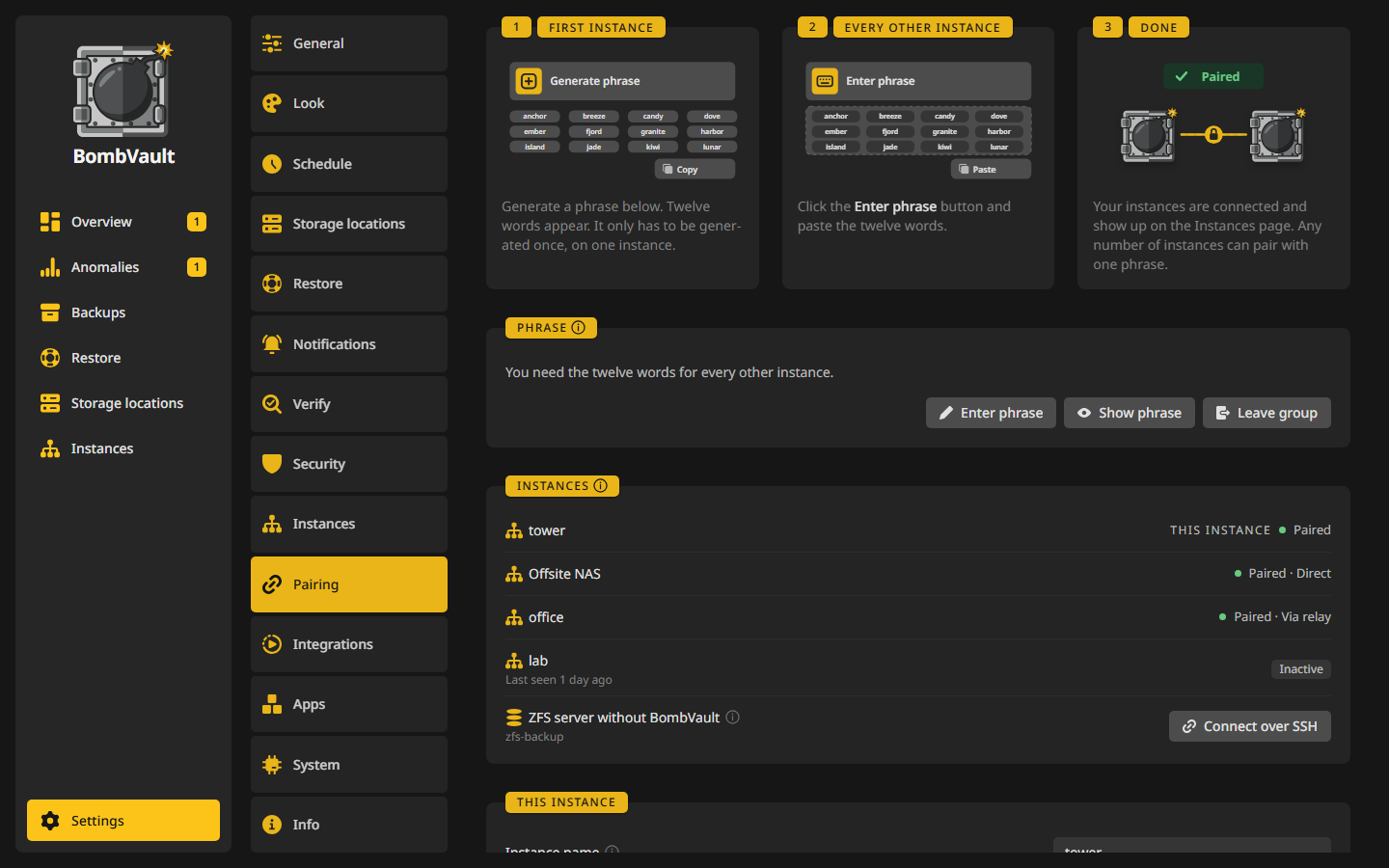
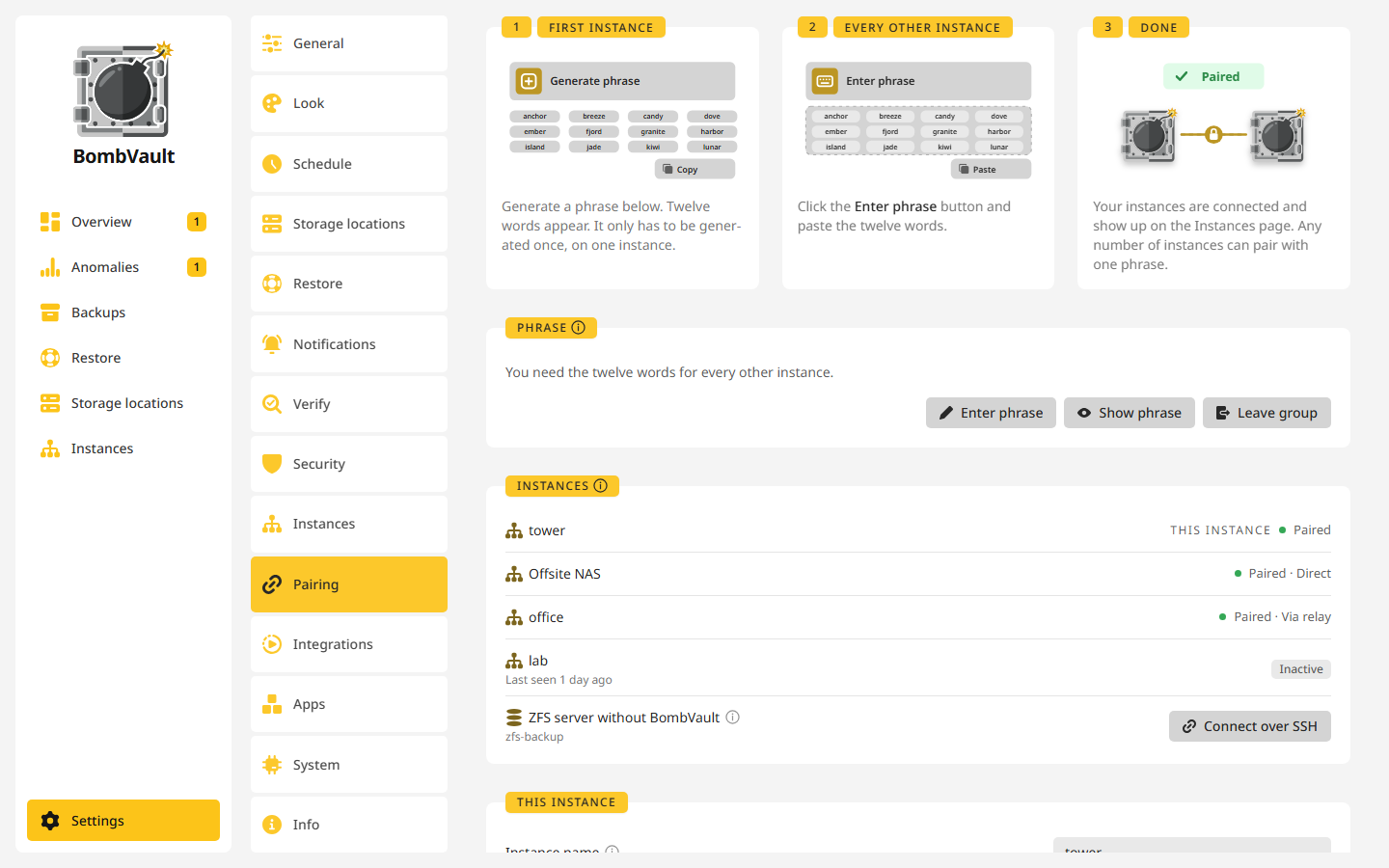
Na primeira instância abre Definições, Emparelhamento e carrega em Gerar frase. Três cartões de passos mostram como se faz. Doze palavras aparecem numa janela com um botão Copiar. Em cada uma das outras instâncias abre o mesmo sítio, carrega em Introduzir frase e cola ou escreve-as, ou carrega em Colar nessa janela. Uma palavra que não está na lista é nomeada com a sua posição enquanto escreves, e a última palavra leva uma soma de verificação, por isso uma palavra mal escrita ou trocada é apanhada antes de qualquer emparelhamento. Gera a frase numa só instância: duas instâncias que gerem uma cada formam dois grupos separados. Se ninguém aparecer durante um minuto, o cartão diz-te para introduzires as palavras do outro lado, e Mostrar frase volta a mostrá-las. Também te oferece introduzir antes as palavras da outra instância. O emparelhamento funciona sem palavra-passe de acesso, mas define uma: sem ela, qualquer pessoa que consiga abrir a interface web pode ler as palavras e, através do grupo, pedir funções que entregam a palavra-passe do restic das instâncias nele. O cartão de emparelhamento di-lo até haver uma palavra-passe. Com palavra-passe, mostrar a frase outra vez pede-a. Sair tira uma instância do grupo e da fortaleza ao mesmo tempo. Por baixo do cartão da frase, os membros aparecem nos mesmos cartões da página Instâncias, e enquanto ainda não chegou ninguém, uma linha diz que a instância está à espera de outra com esta frase. A imagem de quem faz o quê por quem está na página Instâncias.
As palavras sozinhas não deixam entrar ninguém. Uma nova instância ou um novo telemóvel fica no cartão À espera de aprovação até carregares em Aprovar numa instância que já está no grupo, e a tua decisão chega a todas as instâncias ao alcance. Compara a chave mostrada ao lado com a que a nova instância mostra na sua própria página de emparelhamento. Recusar afasta-a de vez. Quando duas instâncias novas se emparelham, cada uma mostra a outra como pendente, por isso aprova-a nas duas. Os membros emparelhados antes disto continuam aprovados. Mesmo assim, trata as palavras como uma palavra-passe: quem as tiver pode pedir para entrar.
Como os membros se alcançam. Cada instância aprende o seu próprio endereço na rede pelo teu navegador no momento em que inicias sessão. Na mesma rede, os membros anunciam esse endereço por multicast e falam diretamente, e onde o multicast não consegue atravessar uma rede de containers, como a bridge predefinida do Docker, uma instância procura antes na sua própria sub-rede pelas outras com uma chamada assinada a que só um membro do grupo pode responder, de modo que o emparelhamento acaba na mesma em segundos sem relay. O emparelhamento faz-se sempre com as doze palavras, e não há nenhum campo para um endereço. As instâncias em redes diferentes passam por um relay, escolhido numa fila de quatro no cartão Relay da mesma página. Cada forma vem com uma imagem:
- Relay do projeto (a predefinição):
parleyport.halleluja.design, o relay que o KnightLoader também usa. Nada a configurar. - Relay próprio: o container ParleyPort das Community Apps do Unraid (também em Definições, Aplicações). Escreve o seu endereço em cada instância que o deva usar.
- Instância BombVault: uma das tuas instâncias que já é alcançável do exterior, com Servir como relay ligado. Essa instância responde então em
/relay/connectno seu próprio endereço, atrás do proxy inverso e do certificado que já tem, e deixa entrar só o teu grupo. Escreve o seu endereço em cada instância que o deva usar. - Sem relay: os membros encontram-se automaticamente na mesma rede, e em mais lado nenhum.
O que o relay vê. Um botão com o mesmo nome ao lado das quatro formas mostra isto para a forma que escolheste. Cada chamada entre membros é selada com AES-256-GCM sob uma chave derivada das doze palavras, e essa chave nunca sai das tuas instâncias. O relay fica a saber um hash que agrupa as ligações, para que instância é uma mensagem, que tamanho tem e quando passa. Uma chamada direta na rede local é selada da mesma maneira e assinada também, por isso nada depende do certificado autoassinado que uma instância serve. As chamadas que entregam algo (respostas a funções, uma palavra-passe do restic, inícios de sessão de recetores, depósitos de chaves) são também assinadas com uma chave do membro que as envia, fixada à primeira vista. Vê Modelo de segurança.
O que viaja pelo grupo. O estado de proteção na página Instâncias, um pedido para verificar já uma secção, os pedidos de função e as suas respostas, as ofertas de armazenamento, e o que um recetor ou recolhedor precisa depois de a sua função ser permitida: as localizações dos repositórios da outra instância e a sua palavra-passe do restic. Os dados de backup nunca. Esses continuam a ir diretamente para os backends do restic. A APP_KEY também não: a palavra-passe do restic abre os repositórios dessa instância e mais nada, nem os seus segredos guardados, sessões ou códigos de recuperação.
Entradas de antes do emparelhamento. As instâncias adicionadas com um token de frota, e os repositórios recebidos e as origens de recolha configurados com a APP_KEY da outra instância, ficam depois da atualização e são marcados Emparelhar novamente. Continuam a funcionar: no seu primeiro arranque o BombVault substitui cada APP_KEY guardada pela palavra-passe do restic derivada dela. Emparelha as duas instâncias, depois edita a entrada e escolhe a sua instância. Até lá, essas entradas ficam no cartão Sem instância na página Instâncias.
O único sítio que ainda aceita uma APP_KEY à mão é De uma pasta de backups antiga, para o caso de a outra instância ter desaparecido e não poder responder num grupo.
A fortaleza
Uma fortaleza junta o BombVault às outras apps da família, como o ShipLog, o TowerTorch, o FireSquire e o TollRoll, sob uma só frase de doze palavras. É a frase da página Emparelhamento: as palavras que emparelham as tuas instâncias e os teus telemóveis também trazem as outras apps. Introduz as palavras do BombVault na outra app, ou introduz as palavras que outra app mostra com Introduzir frase num BombVault que ainda não esteja em nenhum grupo. Quando a frase muda, as instâncias e os telemóveis com que o BombVault está emparelhado vêm com ele sem novo emparelhamento, e um que esteja ausente segue-o assim que voltar. A frase antiga continua válida até todos os dispositivos terem seguido, no máximo 30 dias. Um dispositivo que ainda falte depois disso aparece na página Emparelhamento e na app, para poderes introduzir nele a frase ou removê-lo.
- Nome da instância: o único nome com que esta instância aparece nas suas outras instâncias, nos seus telemóveis e nas outras apps. Se ficar vazio, é o nome do servidor Unraid.
- As outras apps: com Mostrar as outras apps da fortaleza ligado, aparecem por baixo dos membros nos mesmos cartões, cada uma com o seu logótipo quando a app publica um.
- Permissões: tudo o que uma app pode fazer noutra tem o seu próprio interruptor, como ver quando o último backup funcionou, pedir um backup de um container ou percorrer os backups. Começam todos ligados.
- Mostrar frase mostra as palavras ao lado de um código QR depois de introduzires a tua palavra-passe. Alterar dá à fortaleza uma frase nova, que chega a todas as apps e instâncias ao alcance. A frase antiga continua a funcionar durante 30 dias, e a página Emparelhamento indica qualquer dispositivo que a mudança não alcançou. Sair tira o BombVault da fortaleza e do seu grupo.
O que fazem as outras apps. O ShipLog pede um backup de um container antes de o atualizar, e o BombVault deixa ao ShipLog a atualização dos containers de que ele trata, por isso o interruptor Atualizar após um backup bem-sucedido desses containers fica desligado. O TowerTorch pede um backup antes de uma manutenção, e o FireSquire verifica quando foi feito o último backup da flash. Um pedido espera enquanto corre outro backup. O TollRoll mostra o BombVault no seu mosaico no painel do Unraid. As outras apps leem o estado do BombVault em GET /api/fortress/v1/status e GET /api/fortress/v1/log, que um token da API ou um navegador com sessão iniciada também podem ler.
O backup próprio de uma app. Antes de o BombVault fazer backup do container de uma app que sabe fazer backup de si própria, vai buscar o backup próprio dessa app e guarda-o no repositório do container, mas só quando esse repositório é encriptado. Aparece na lista de backups do container com o nome da app e uma transferência, envelhece com os backups do container, vai com eles para os destinos externos e é apagado com eles. Com Devolver backups às apps ligado, Devolver ao entrega-o de novo à app, o que substitui o que a app tem agora. Esse interruptor fica desligado até o ligares.
Instâncias e funções
A página Instâncias (um mosaico de definições que pode ser fixado na barra lateral) mostra o grupo como uma rede de quem faz o quê por quem, um cartão para esta instância e um cartão para cada outro membro, os telemóveis Android, os servidores ZFS e os nós desta instância. Emparelhamento, em baixo à direita, leva à página de emparelhamento, e Adicionar nó, ao lado, adiciona um nó. Que partes estão ligadas define-se em Definições, Instâncias, Vários servidores: Instâncias, Recetor e Recolha.
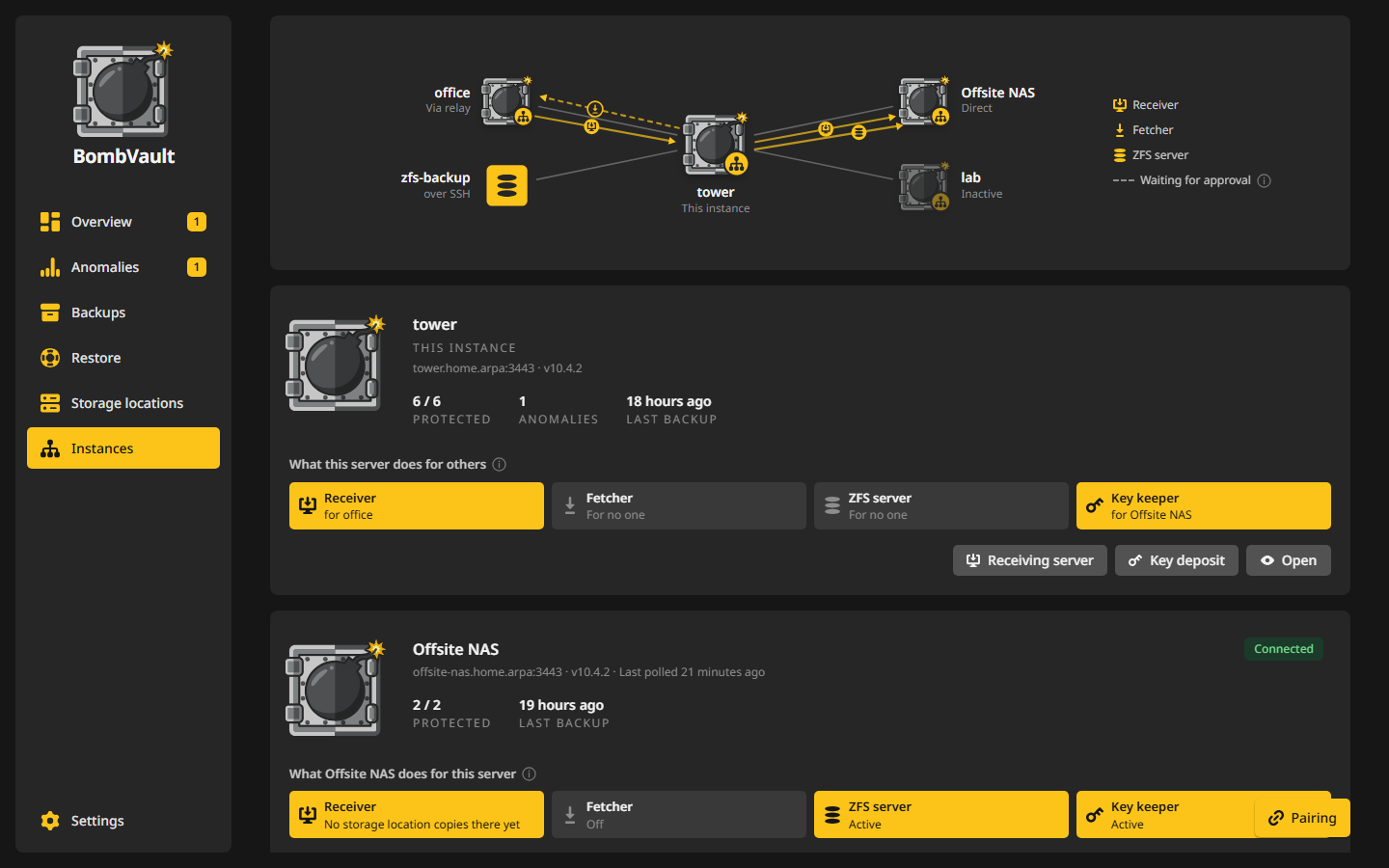
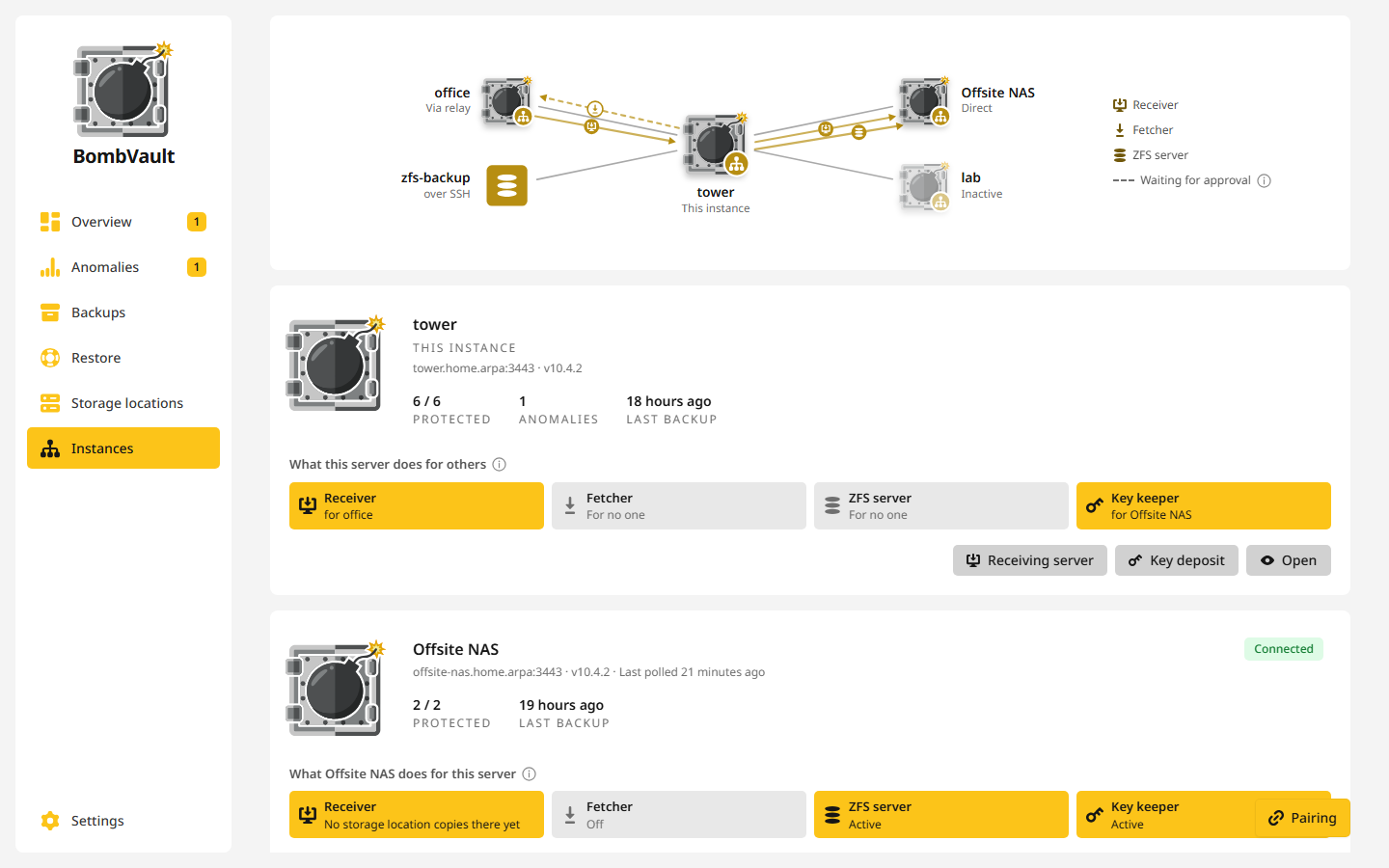
Cada cartão mostra o estado de proteção do membro e as suas funções como mosaicos. Uma função é algo que uma instância faz por outra:
- Recetor guarda as cópias externas deste servidor num rest-server em modo append-only. Este servidor envia depois de cada backup e não pode eliminar nada lá, mesmo que alguém tome conta dele.
- Recolhedor vai buscar os backups deste servidor no seu próprio agendamento. Este servidor não tem de estar acordado para isso. A instância que recolhe precisa da Recolha ligada antes de poder permitir o pedido.
- Servidor ZFS recebe as réplicas ZFS deste servidor. Cada entrada ZFS escolhe-o em Réplica nas suas definições.
- Guardião da chave guarda uma cópia selada do kit de recuperação deste servidor. Vê Guardião da chave.
Ligar uma função envia um pedido, e nada começa até alguém na outra instância carregar em Permitir. O pedido aparece no cartão dessa instância como um selo, e os seus Detalhes listam-no com Permitir e Recusar. Uma função permitida pode ser revogada aí a qualquer altura. Uma linha tracejada na rede é uma função ainda à espera. Uma instância no BombVault 9.x não consegue responder a um pedido, por isso uma função fica aí ativa assim que a ligas, e um pedido de uma instância 9.x espera aqui por Permitir.
Os Detalhes num cartão abrem o resto: os repositórios recebidos e as origens de recolha desse membro, ofertas de armazenamento, monitorização, Remover e Esquecer a chave.
Abaixo dos cartões, o cartão Repositório partilhado numa máquina com servidor recetor e o cartão Repositórios partilhados num membro pertencem ao repositório partilhado.
Um membro pode oferecer o seu próprio armazenamento externo a outro membro pelo grupo. O outro administrador vê a oferta nos Detalhes do membro e aceita-a ou recusa-a. Aceitar cria umas credenciais guardadas e um destino normal, depois das mesmas verificações de um destino que escreves tu. O destino vem com a proteção contra eliminação ligada, já que a receita que a oferta mostra é um rest-server append-only, por isso Durante quanto tempo guardar não se aplica lá. Cada oferta tem credenciais e uma pasta próprias, por isso oferecer outra vez uma secção, ao mesmo membro ou a outro, deixa em paz as cópias do primeiro parceiro: junta a nova linha ao .htpasswd e mantém o servidor a correr. Só viajam assim os dados de ligação, nunca dados de backup. Verificar agora pede a um membro que verifique o repositório de uma secção. Os membros deixam em paz os backups uns dos outros: nada na página inicia um backup noutro membro, restaura lá ou apaga lá o que quer que seja.
Os nós são diferentes, porque não são membros. Um nó é um BombVault sem interface web que recebe ordens desta instância, por isso é esta instância que inicia nele os backups e os restauros e que poda os seus backups antigos. Cada nó tem um cartão com o seu estado, a sua versão, para onde vão os seus backups e quando cada secção faz backup, com Alterar destino, Substituir e Libertar. Um nó novo diz À espera do nó até responder pela primeira vez, e um nó libertado que esteja ausente diz A ser libertado. Vê Nós.
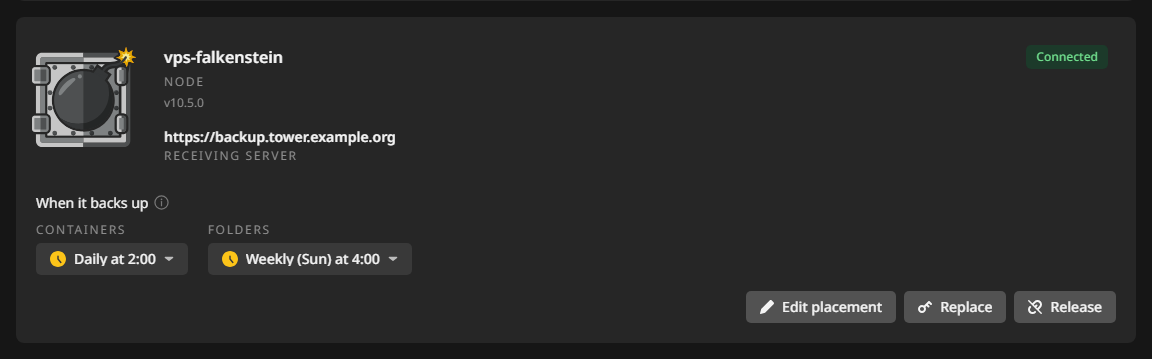
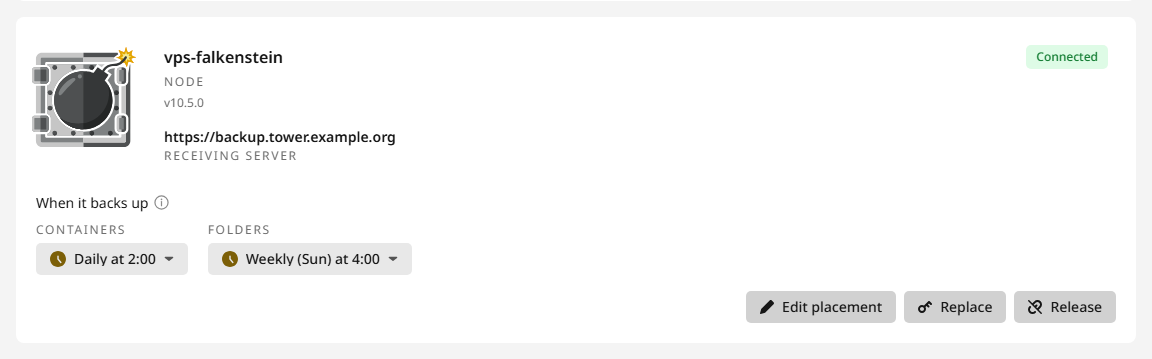
As instâncias que estão desligadas e os telemóveis com a aplicação fechada mantêm o seu cartão como Inativa, em cinzento, com quando foram vistos pela última vez, e ficam esbatidos na rede até os Removeres. Logo depois de este servidor arrancar, um cartão assim diz A verificar até o grupo voltar. Remover funciona num cartão destes sejam quais forem as partes ligadas, e termina também os pedidos em aberto do membro, os seus espaços de receção ZFS inativos e os seus pedidos de chave à espera. O cartão Instâncias na página de emparelhamento lista também esses membros como Inativa.
Recetor e recolhedor
Na máquina que recebe cópias append-only de outro BombVault, os repositórios recebidos dão-te monitorização independente e só de leitura no hardware recetor, para que uma falha silenciosa do outro lado não passe despercebida. Liga o Recetor em Definições, Instâncias, depois abre os Detalhes da instância que envia na página Instâncias e junta o repositório recebido (só de leitura, aberto com a palavra-passe do restic da instância que envia, que ele recebe pelo grupo de emparelhamento). Recebes:
- Um inventário por origem, para veres exatamente que containers, VMs e conjuntos de pastas chegaram. Os backups que a instância que envia fez antes de ter um host próprio contam para a mesma origem.
- Última receção por origem, para saberes quão recente é cada uma.
- Um
restic checkindependente executado no hardware recetor, para que a integridade seja verificada onde os dados estão de facto, e não só no emissor. - Um interruptor de homem morto: um alerta quando uma origem deixa de enviar dentro de uma janela que definires. Verifica uma vez por dia, às 09:15. Também recebes um alerta quando o repositório não pode ser lido de todo, diga o que disser o agendamento da verificação, e quando não chegou nada uma janela inteira depois de o adicionares. Um repositório que adiciones antes da primeira cópia do emissor está bem até lá.
- Alertas de integridade: um alerta quando uma verificação do lado recetor falha. Uma verificação que não conseguiu abrir o repositório não diz nada sobre a integridade, por isso não deixa veredicto e tenta outra vez no dia seguinte à mesma hora.
Um repositório noutro servidor precisa das credenciais desse servidor: guarda-as como credenciais e escolhe-as em Credenciais na janela.
O recetor é estritamente só de leitura. Nunca escreve no repositório recebido, por isso nunca pode quebrar a garantia append-only de que o emissor depende.
Um recolhedor funciona ao contrário: com a Recolha ligada, uma instância lê os backups de outro membro no seu próprio agendamento, para um repositório próprio por cada origem, por isso nunca contam como backups desta máquina. As suas origens ficam também nos detalhes desse membro: a localização do repositório, que tipo de backup guarda e com que frequência recolher. A palavra-passe do restic vem pelo grupo, nunca a APP_KEY, e o outro lado não tem mais nada para configurar e não tem de estar a correr. A origem é apenas lida, e cada lado mantém as suas próprias credenciais. Uma recolha corre no dia e à hora que o seu agendamento diz, e uma origem nova também espera por essa hora. Recolher agora não espera. Uma recolha perdida porque esta máquina estava desligada corre assim que ela volta. Uma que falhou tenta outra vez no dia seguinte à mesma hora, também num agendamento semanal, e uma recolha falhada aparece no registo de atividade e envia um alerta até uma recolha voltar a funcionar. Uma origem rclone: é recusada, porque o rclone a alcançaria com os remotes desta instância.
Uma cópia recolhida só cresce. O BombVault acrescenta-lhe dados e não a poda nem a verifica, por isso o que a origem já esqueceu há muito fica aqui até apagares a pasta, e a página Destinos não a conta. Fica em pulled/<source id> dentro da pasta própria da secção, e quando essa pasta se muda, a cópia fica onde está e as recolhas seguintes continuam lá em vez de copiarem tudo outra vez. Se a apagares, a recolha seguinte recomeça na pasta própria que a secção tiver nessa altura.
Servidor recetor
A máquina recetora pode também correr o rest-server para onde os outros copiam. É configurado na primeira vez que permites um pedido de Recetor que o pede: a janela diz que o servidor precisa de um servidor recetor e pede uma pasta numa partilha, com Nova pasta para criar uma, e uma porta (8000, a menos que outro container a use). O BombVault então:
- recusa se já existir um container chamado
rest-serverou se outro container tiver a porta, - transfere o
restic/rest-servere arranca-o pelo socket Docker em modo append-only com repositórios privados e um ficheiro de logins na pasta, - escreve o seu template Unraid na unidade flash, para o container continuar editável no separador Docker, ou oferece o template como transferência quando a flash está fora de alcance,
- corre o teste de adulteração contra ele e mostra se recusa eliminações.
As instâncias do teu grupo encontram então o servidor entre os fornecedores em Do teu grupo, com o nome da máquina recetora, e a função Recetor oferece-o como a escolha segura. Cada instância recebe um início de sessão próprio na primeira vez que usa o servidor, e escreve só na sua própria pasta aí. Com o Recetor ligado em Definições, Instâncias, Servidor recetor no cartão desta instância abre o servidor outra vez. A sua janela lista os inícios de sessão em Parceiros com início de sessão, e Revogar início de sessão tira um. O que essa instância já copiou fica na pasta. A configuração cria também um Início de sessão fora do grupo, cuja palavra-passe a janela mostra uma só vez.
Uma instância que só alcança a máquina recetora pelo relay não pode usar o servidor, porque o relay não transporta backups. Junta primeiro o endereço da máquina recetora na página de emparelhamento. Quando o BombVault corre num endereço IP próprio (em br0, por exemplo), preenche Endereço para parceiros, porque o servidor escuta no endereço do host.
Uma máquina recetora pode também manter um repositório partilhado para o grupo, e receber os backups dos nós desta instância no seu Endereço para os nós.
Repositório partilhado
Vários servidores de um grupo podem copiar em conjunto para um só repositório restic. Os dados que têm em comum, como o mesmo conjunto de pastas ou os mesmos appdata, ficam lá guardados uma só vez, por isso juntos precisam de menos espaço do que com um repositório cada um.
Um servidor do grupo mantém o repositório: é o anfitrião, e o único que lá esquece backups antigos e poda. Os outros são membros: chegam ao repositório por um segundo rest-server em modo append-only e só podem acrescentar. Cada servidor escreve sob um host próprio, por isso os backups ficam separados mesmo quando dois servidores têm uma entrada com o mesmo nome.
O que é preciso:
- um grupo de emparelhamento,
- Encriptar backups ligado, no anfitrião e em cada membro, porque cada servidor recebe uma chave restic própria,
- um servidor recetor no anfitrião ao qual os membros consigam chegar. Quando o BombVault corre num endereço IP próprio, preenche primeiro Endereço para os parceiros na janela do servidor recetor.
Um servidor mantém no máximo um repositório partilhado.
Configurá-lo
Assim que o servidor recetor estiver a correr, a página Instâncias da sua máquina tem um cartão Repositório partilhado abaixo das instâncias. Carrega em Configurar repositório partilhado, escolhe uma Pasta para o repositório partilhado numa partilha com bastante espaço, deixa a Porta em 8001, a menos que outro container a use, e carrega em Configurar e iniciar. O BombVault então:
- recusa se já existir um container chamado
rest-server-sharedou se outro container tiver a porta, - cria o repositório numa pasta
sharedlá dentro, com a palavra-passe deste servidor, - arranca o
restic/rest-servercomorest-server-shared, em modo append-only com um ficheiro de logins na pasta, - no Unraid escreve o seu template na unidade flash, para o container continuar editável no separador Docker,
- corre o teste de adulteração contra ele. Verificar de novo no cartão corre-o outra vez.
O cartão lista os Membros, cada um com as suas chaves e o seu último backup, os pedidos para entrar, e Remover para cada membro.
Entrar
No servidor que quer entrar, abre Adicionar destino. Em Do teu grupo o anfitrião aparece uma segunda vez, como Repositório partilhado em e o nome dele. Escolhê-lo envia um pedido ao anfitrião, onde fica no cartão Repositório partilhado com Permitir e Recusar.
Depois de Permitir, o anfitrião entrega pelo grupo uma chave de uso único e um início de sessão no seu segundo rest-server. Com ela o membro adiciona uma chave restic própria, e o anfitrião remove depois a chave de uso único. Um membro que não terminou no prazo de um dia perde de novo a chave de uso único e o início de sessão, e pode pedir outra vez. Quando o anfitrião não conseguiu fazer chegar a resposta ao membro, o cartão oferece Avisar de novo.
O anfitrião recusa um servidor enquanto este ainda não escreve sob um host próprio, o que quer dizer que corre uma versão mais antiga, e quando outro membro já escreve sob o mesmo host. Dois servidores partilham um host quando partilham uma APP_KEY.
Assim que o membro está dentro, aparece em Destinos um destino chamado Shared with e o nome do anfitrião, com todas as secções desligadas. Liga na página do destino as secções que devem copiar para lá. O destino tem proteção contra eliminação e nenhuma regra de retenção própria, porque só o anfitrião esquece lá backups. Só vão para lá os backups sob o host próprio do membro, por isso os backups mais antigos sob o host bombvault ficam onde estão.
O anfitrião também pode copiar para lá os seus próprios backups: Copiar também os backups deste servidor no seu cartão adiciona o destino também nele. Para o anfitrião essa cópia fica nos seus próprios discos e nada o impede de apagar lá, por isso não é uma cópia fora de casa.
Quem faz a manutenção, e quando
Só o anfitrião esquece e poda. As definições dele estão na parte Repositório partilhado da janela Servidor recetor, que abre a partir do próprio cartão do anfitrião na página Instâncias:
- Janela de manutenção define quando corre a poda, todos os dias ou todas as semanas. Enquanto não a mudares, começa aos domingos às 03:00, e Duração da janela em horas é 6.
- Espaço não usado que uma poda pode deixar, em % é 5, a menos que o mudes. Um valor mais alto reempacota menos, por isso a poda acaba mais cedo.
- Dados relidos depois de uma poda, em % é 5, a menos que o mudes. Depois de cada poda, o anfitrião verifica o repositório e relê esta parte dos dados.
- Durante quanto tempo guardar segue as regras externas do anfitrião para cada secção, e Definir uma regra própria dá ao repositório partilhado a sua. Os backups de cada servidor envelhecem cada um por si.
- Fazer a manutenção agora esquece, poda e verifica logo, depois de avisar os membros.
Fora da janela, o anfitrião esquece uma vez por dia, e o espaço volta com a poda seguinte. Antes de uma poda avisa os membros, e estes não copiam nada para o repositório até a janela fechar. Um membro que ainda está a copiar tem até meia hora para acabar, senão a poda passa para a janela seguinte. Uma cópia que calhe na janela espera, aparece como adiada no registo de atividade e no cartão do membro, e a passagem seguinte põe tudo em dia.
Na dúvida, o anfitrião guarda mais. Uma entrada que um membro retém por causa de uma anomalia guarda todos os seus backups, um membro que não consegue dizer o que retém guarda dessa vez todos os seus backups, e os backups sob um host com que nenhum servidor do grupo escreve nunca são esquecidos. A janela mostra também o espaço: o que o repositório ocupa, o que os servidores precisariam em separado e quanto isso poupa. Os números chegam com cada manutenção.
O que os membros veem
Num membro, a página Instâncias tem um cartão Repositórios partilhados com cada repositório partilhado para onde o servidor copia ou onde pediu para entrar, e em que ponto está o pedido: À espera de um sim, A entrar, Membro, Recusado, Expirado ou Não é membro. Para um repositório de que faz parte, o cartão mostra Quem poda, Próxima manutenção, Em conjunto com para os outros membros, Última cópia para aqui, e quanto espaço o repositório ocupa e poupa.
Sair
Sair no cartão do membro tira o servidor: o anfitrião remove a chave e o início de sessão dele, e o destino dele lá é desligado. Remover no cartão do anfitrião tira um membro do outro lado. Em qualquer dos casos, os backups do servidor ficam no repositório e envelhecem segundo as regras do anfitrião. No anfitrião aparecem em Servidores que saíram, onde Esquecer os backups os esquece todos depois de escreveres o nome do servidor. A janela de manutenção seguinte devolve o espaço.
Os backups de outros servidores
Cada servidor encontra os seus próprios backups no repositório partilhado no separador Backups das suas entradas, como qualquer outra cópia. Os backups dos outros membros estão na página Restauração em Outros servidores.
Depois de uma emergência
O kit de recuperação tem um capítulo Shared repositories. Indica cada repositório partilhado com o seu anfitrião, as secções que copiam para lá, os outros membros com os seus hosts, e um comando restic snapshots com o host deste servidor. O kit do anfitrião indica também a porta, a pasta e o início de sessão do seu rest-server.
No assistente de emergência, o repositório aparece entre os locais como Repositório partilhado em e o nome do anfitrião. Uma instalação nova que adota a chave de um membro escreve sob o mesmo host, porque o host vem da chave. Recupera o seu destino no repositório partilhado e lá só lista e restaura os seus próprios backups.
Uma instalação nova que adota a chave do anfitrião passa a manter o repositório no lugar dele. Envelhece-o e faz a manutenção como antes, e volta a arrancar o rest-server na mesma pasta. Emparelha-a outra vez com o grupo, configura o seu servidor recetor em Instâncias e volta a definir as regras na janela do servidor recetor, porque não estão no kit. Assim que o grupo chega aos membros, o novo anfitrião avisa-os ele próprio. Cada membro verifica primeiro: adiciona ao repositório uma chave de teste que só um servidor com acesso à pasta do repositório consegue remover, e segue o novo anfitrião assim que essa chave desaparece. Se o novo anfitrião responde noutro endereço, cada membro faz lá esta verificação com a sua própria chave e o seu início de sessão, confirma que encontra o mesmo repositório e só então muda os seus destinos para o novo endereço. Até lá continua a copiar para o endereço antigo, e o seu cartão diz porquê. O anfitrião remove na manutenção seguinte as chaves que sobraram destas verificações.
Se o anfitrião antigo ainda corre, o seu cartão diz que agora é o outro servidor que mantém o repositório. Recuperar volta a fazê-lo anfitrião, para quando um kit foi adotado por engano num segundo servidor.
Limites
- Cada chave lê tudo. Todas as chaves de um repositório restic abrem a mesma chave mestra, por isso cada membro consegue ler os backups dos outros. As definições de containers e VMs continuam seladas com a chave própria de cada servidor, por isso os containers e VMs de outro servidor voltam só como ficheiros. Um servidor que já teve acesso pode ter lido a chave mestra, por isso removê-lo não o deixa de fora de vez. Só um repositório novo o faz.
- O anfitrião pode apagar. Nenhum membro pode apagar lá nada, mas o anfitrião chega à pasta diretamente e esquece e poda os backups de todos os membros. Um erro ou uma tomada de controlo no anfitrião chega a todos.
- Um dano chega a todos os servidores. Um pack estragado falta a cada servidor cujos backups o usam, por isso um repositório partilhado não substitui uma segunda cópia.
- Só num servidor recetor. S3, SFTP e outros locais não conseguem limitar um membro a acrescentar, por isso o BombVault só oferece um repositório partilhado num servidor recetor.
- Só como destino de cópia. A pasta própria de uma secção não pode ficar num repositório partilhado, porque cada poda travaria os backups de todos os servidores.
- O histórico mais antigo fica onde está. Só entram os backups sob o host próprio de cada servidor, e nada é movido de outros repositórios.
Exemplo: emparelhar duas caixas Unraid
Esta é uma configuração completa das peças acima, porque é mais fácil montá-las depois de as ter visto montadas.
Duas máquinas: a TOWER corre os containers e envia backups. A VAULT recebe-os e impõe o append-only. Substitui pelos teus próprios nomes, endereços e caminhos de partilha.
1. Emparelha as duas máquinas. Na TOWER abre Definições, Emparelhamento, carrega em Gerar frase, e escreve as doze palavras na VAULT em Introduzir frase. Define primeiro uma palavra-passe de acesso nas duas.
2. Na TOWER, pede à VAULT que seja o recetor. Na página Instâncias, liga o Recetor no cartão da VAULT, escolhe as secções e o servidor recetor da VAULT como lugar, e envia o pedido.
3. Na VAULT, permite-o. A página Instâncias da VAULT mostra o pedido no cartão da TOWER. Carrega em Permitir. Da primeira vez, a VAULT pede uma pasta para o seu servidor recetor, por exemplo user/appdata/rest-server, arranca o rest-server em modo append-only e corre o teste de adulteração contra ele.
4. De volta à TOWER. A partir daí a TOWER copia para a VAULT depois de cada backup, e o novo destino aparece na página Destinos da TOWER com a sua proteção contra eliminação.
O que responde o teste de adulteração:
| Resultado | O que aconteceu |
|---|---|
| protegida | A VAULT recusou a eliminação. É o único estado que passa. |
| não protegida | A VAULT aceitou uma eliminação. Falta o --append-only ou foi removido. |
| inconclusivo | Nenhum dos dois. Normalmente o URL não é o que o próprio restic usa, ou as credenciais mudaram. Nada é registado e nenhum alerta dispara. |
5. Vê o que chega, se quiseres. Liga o Recetor em Definições, Instâncias na VAULT, abre os Detalhes da TOWER e junta o repositório recebido: clica numa das localizações que a janela lista. A VAULT recebe a palavra-passe do restic da TOWER pelo grupo, e como a localização está no próprio servidor recetor da VAULT, ela lê a pasta diretamente. Ninguém escreve uma chave nem credenciais.
6. Torna-o mútuo. Repete os passos no outro sentido: a VAULT pede à TOWER que seja o seu recetor. Cada máquina impõe então o append-only à outra, e nenhuma pode eliminar os backups da outra.
Um rest-server que geres à mão também serve: junta-o com Adicionar destino como rest-server, com o utilizador e a palavra-passe do seu .htpasswd, e liga a proteção contra eliminação. Mantém o --append-only nas suas opções. Sem ele, o outro lado volta a ser uma partilha normal.
Um caminho local é um caminho dentro do container
Onde o BombVault pede uma pasta neste servidor, escreve-a relativa à montagem do host, por exemplo user/appdata/rest-server/bombvault-containers, não /mnt/user/appdata/.... O BombVault corre num container, onde o /mnt do host está montado noutro sítio. Um caminho absoluto do host não existe lá dentro. Se colares um, o BombVault diz-te o caminho relativo a usar.
Assistente de emergência
O Assistente de emergência traz de volta um servidor que desapareceu ou foi configurado de novo. Começa na página Restauração em Emergência, e a partir de Restaurar a partir de um backup na página de boas-vindas de uma instalação nova. Corre em quatro passos: Acesso, Definições, Seleção e Restauração.
-
Acesso. Mostra ao BombVault a chave dos backups antigos, de uma de três maneiras:
- Carregar kit de recuperação: o ficheiro que descarregaste durante a configuração. Contém a chave e todos os destinos, e o BombVault preenche o resto a partir dele. Um kit selado com age pede a identidade para a qual foi selado. É usado uma só vez e não fica guardado.
- Através do grupo: uma instância do teu grupo guarda a chave como depósito. Precisas das doze palavras do grupo, do teu código de desbloqueio e de alguém nessa instância. Vê Guardião da chave.
- Escrever a chave: a
APP_KEYdo servidor antigo, e onde estão os seus backups.
O BombVault experimenta então a chave em todos os destinos e diz para cada um se está legível, não encontrado, trancado com outra chave, inalcançável ou ainda sem credenciais. Nada foi guardado ainda, e a chave fica na memória por um tempo limitado. Adotar a chave faz este servidor escrever os seus backups com essa chave daqui em diante. Anular a adoção volta à sua própria chave até o primeiro backup ter corrido. Um servidor que já tem backups próprios recusa a adoção e aponta para De uma pasta de backups antiga. Guardar credenciais grava as credenciais que o kit traz para os destinos remotos, e pergunta antes de substituir credenciais que este servidor já tem. 2. Definições. Trazer de volta as definições restaura as definições do próprio BombVault a partir do auto-backup mais recente: destinos, credenciais, agendamentos e regras. O BombVault reinicia-se para as aplicar, pelo socket Docker, para que a base de dados de definições em uso nunca seja sobrescrita com um acesso aberto, e o assistente continua sozinho depois. O início de sessão deste servidor fica: continuas a entrar com a palavra-passe que usas agora. Os segredos que o servidor antigo tinha guardados e que não podem ser adotados são listados, para os poderes introduzir outra vez. A restauração termina todas as sessões e remove as chaves de acesso, por isso configura-as de novo depois. 3. Seleção. O BombVault percorre os teus backups e lista os containers, VMs, conjuntos de pastas e conjuntos de dados ZFS que encontra. O instantâneo mais recente vem pré-selecionado em todo o lado. O que este servidor ainda tem começa desligado, porque uma restauração substituí-lo-ia. Os conjuntos de pastas já não sabem de onde vieram depois de uma reconstrução, por isso vão para uma pasta que escolhes. 4. Restauração. Tudo o que foi selecionado volta de uma só vez, deixado parado se quiseres arrancar tu cada container e VM, o que é o mais seguro depois de uma perda total. Depois descarrega um kit de recuperação novo: o antigo pertence à instalação anterior.
Um repositório partilhado do kit aparece entre os locais como Repositório partilhado em e o nome do servidor que o mantém, e o assistente só lista lá os backups deste servidor. Vê Depois de uma emergência.
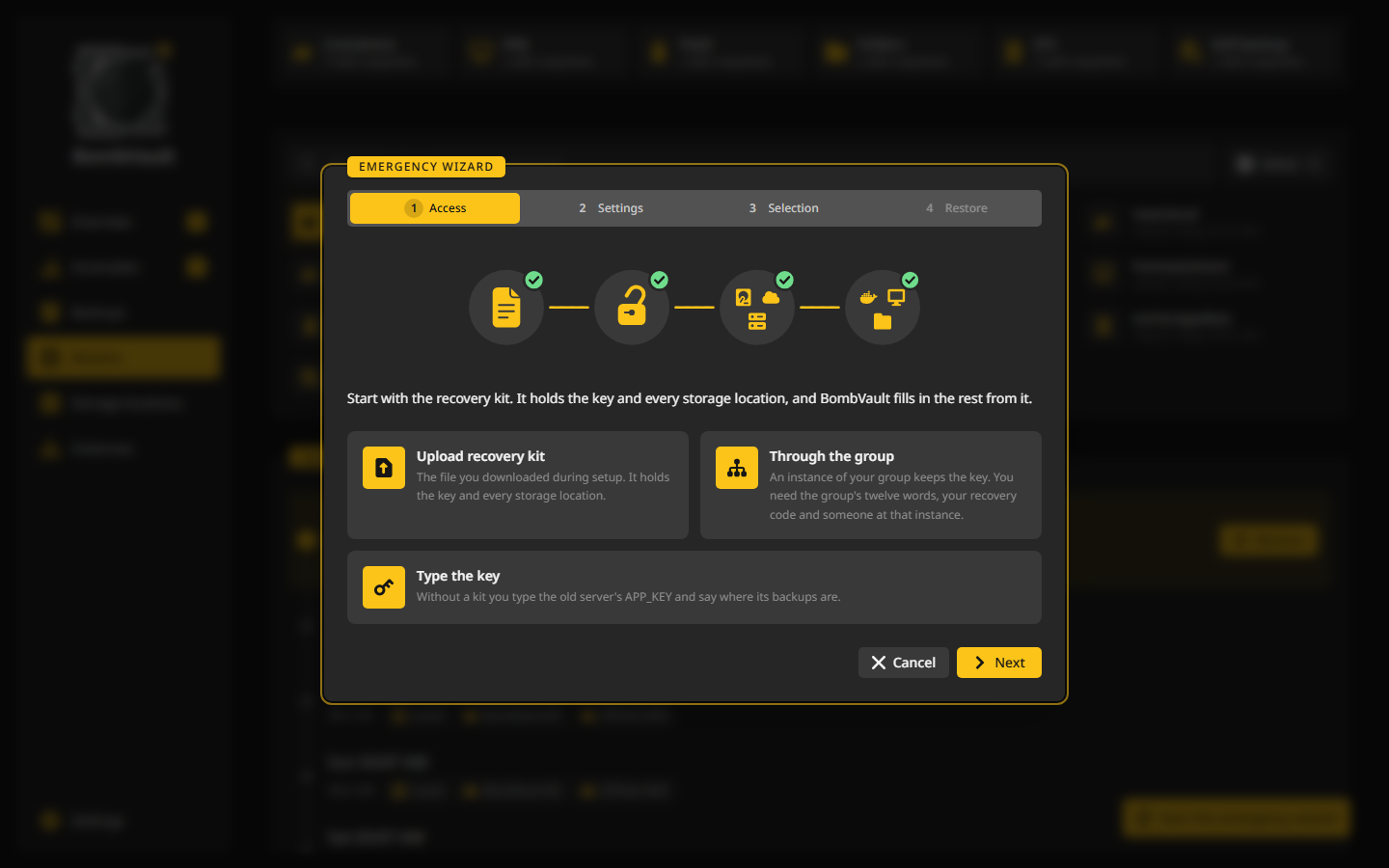
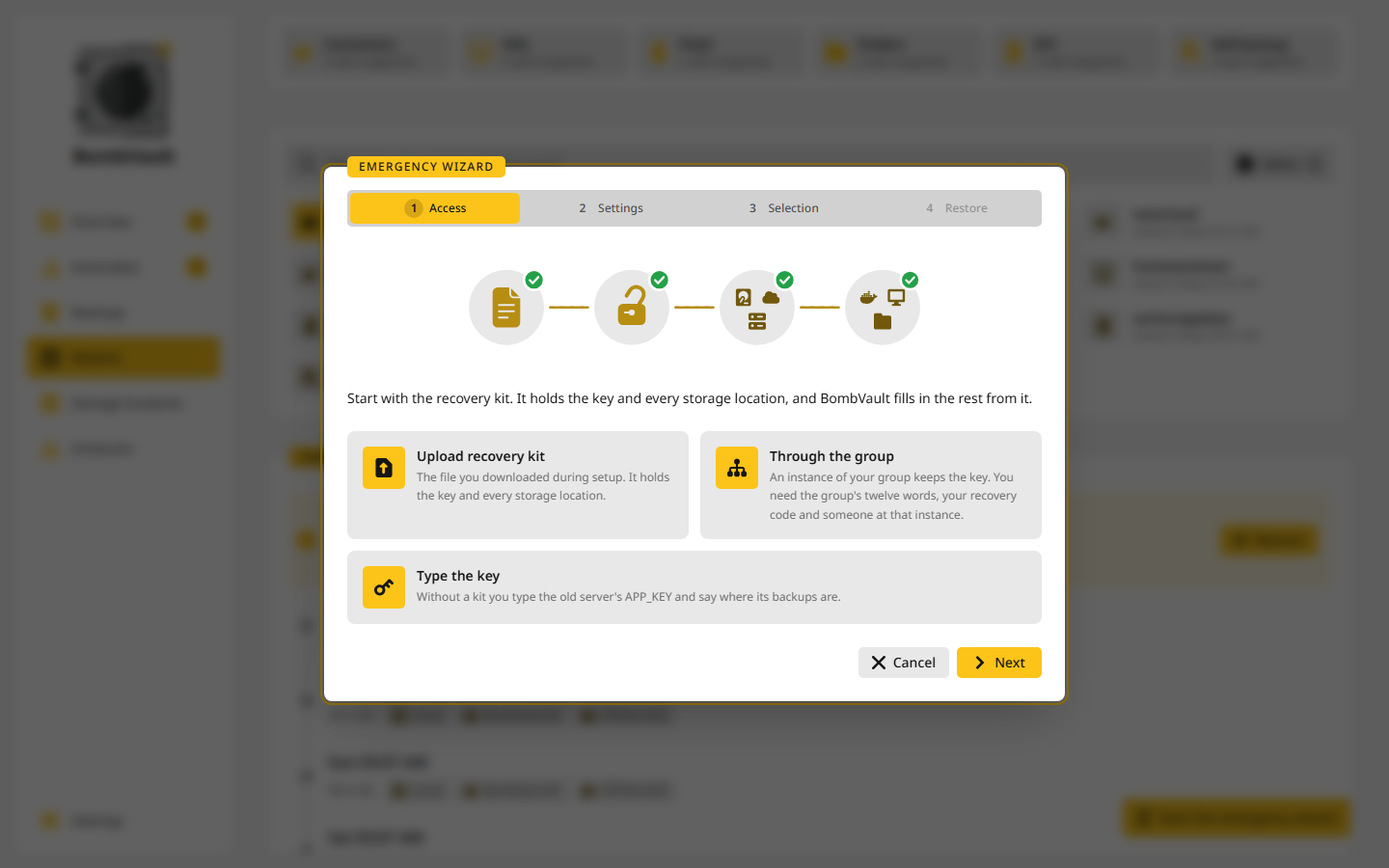
Exemplo: um servidor novo a partir do kit de recuperação
O servidor TOWER morreu com os seus discos. Tinha 23 containers e 2 VMs, e copiou-os, com o seu auto-backup, para o Backblaze B2. Tens o bombvault-recovery-kit.md do teu gestor de palavras-passe e uma máquina nova com Unraid. A sua antiga APP_KEY perdeu-se, e não precisas dela.
- Instala o BombVault na máquina nova e dá-lhe uma
APP_KEYnova, como em qualquer instalação nova. Configura a ligação das VMs em Definições, Integrações, SSH do anfitrião se quiseres as VMs de volta, porque uma restauração de VM precisa dela. - Inicia o assistente. Em Damos-te as boas-vindas ao BombVault, escolhe Restaurar a partir de um backup. Na página Restauração, escolhe Iniciar o assistente de emergência em Emergência.
- Acesso. Escolhe Carregar kit de recuperação e larga o ficheiro. O BombVault experimenta a sua chave em todos os destinos e diz, por exemplo, Kit de recuperação lido. A sua chave abre 0 de 2 destinos. A pasta local diz não encontrado, já que o disco morreu, e o Backblaze B2 diz faltam credenciais.
- Guardar credenciais. O kit traz as credenciais de todos os destinos. Carrega em Guardar credenciais, e os destinos são experimentados de novo, por isso o Backblaze B2 diz agora legível. Um kit escrito antes da 10.5 só contém as credenciais predefinidas. Onde um destino ainda diz faltam credenciais, introduz as suas credenciais em Introduzir credenciais em falta e carrega em Tentar os destinos de novo.
- Adotar a chave. Este servidor escreve agora os seus backups com a chave antiga, para que os novos backups encaixem nos antigos. Mantém a sua própria
APP_KEYno template. Anular a adoção funciona até o primeiro backup ter corrido. - Definições. O passo abre no lugar onde a chave encontrou o auto-backup, aqui o B2, com o seu endereço preenchido. Escolhe Trazer de volta as definições, que lê o auto-backup mais recente de lá. O BombVault reinicia-se para o aplicar, e o assistente continua sozinho. Os teus destinos, agendamentos e regras estão de volta, e continuas a entrar com a palavra-passe deste servidor. Escreve outra vez os segredos que o assistente lista, como as definições de notificações.
- Seleção. Onde estão os backups? abre nas cópias externas quando não resta nada local. O BombVault lê todos os destinos, para que um destino morto não esconda os outros, lista os 23 containers e as 2 VMs e restaura cada um a partir do destino que guarda o seu instantâneo mais recente.
- Restauração. Liga Deixar parado depois, o que é o mais seguro depois de uma perda total, e começa. O que acontece diz o que volta. A linha de resultado lê-se, por exemplo, 25 restaurados, 0 falhados. Inicia-os em Backups quando for preciso.
- Terminar. Arranca primeiro as tuas bases de dados, depois as aplicações que as usam. Abre Definições, Restauro e descarrega um kit de recuperação novo, porque o antigo pertence à instalação anterior. Vê Precisa de atenção na visão geral, e corre Fazer backup de tudo agora quando tudo funcionar.
Se o auto-backup também faltar, o passo abre em Ignorar, não tenho Auto-backup e di-lo. Os destinos vêm então só do kit, configuras os agendamentos e as regras de novo, e as cópias externas ficam à espera até assumires os backups delas como deste servidor, vê Depois de uma reconstrução. A Seleção continua a listar o que as cópias externas guardam. Os conjuntos de pastas vão para uma pasta que escolhes. Os containers e as VMs voltam como ficheiros simples numa pasta em Só os ficheiros podem voltar, porque as suas definições vivem junto ao repositório local e no auto-backup, e uma cópia externa não guarda nenhum dos dois.
Migração planeada ou desastre
O assistente de emergência restaura as definições do próprio BombVault a partir de um backup. Para uma mudança planeada para uma máquina nova, podes antes levar a tua configuração diretamente com o cartão Exportar / importar configurações (um ficheiro JSON portátil). Vê Configuração.
De uma pasta de backups antiga
De uma pasta de backups antiga, em Outras origens na página Restauração, abre o repositório de uma instância BombVault diferente (uma partilha montada em /mnt, ou um endereço remoto) com o kit de recuperação dessa instância ou a sua APP_KEY escrita à mão, numa sessão única e só de leitura. Percorre os containers, VMs, conjuntos de pastas e conjuntos de dados ZFS guardados lá, escolhe um instantâneo e restaura-o, e o objeto restaurado passa a ser um container, VM ou conjunto de pastas local normal. Nunca se escreve nada no outro repositório, e as tuas definições de backup ficam intactas (a sessão vive na memória e expira sozinha). Mudar um container do servidor A para o servidor B não obriga a reapontar as tuas definições e a revertê-las depois. Esta janela é de uma só vez: abre uma sessão, restaura o que escolheres e esquece a outra instância. Se queres antes uma disposição permanente, em que esta máquina vai buscar os instantâneos de outra instância para o seu próprio repositório num agendamento, essa é a função Recolhedor na página Instâncias.
O que este servidor recolheu
Cada origem de que este servidor recolheu tem a sua própria linha Obtido de em Outras origens na página Restauração. Uma cópia recolhida está fechada com a chave do próprio servidor, não com a da origem, por isso não se pede nada: a chave da origem não a abre. Os conjuntos de pastas e os conjuntos de dados ZFS vão para uma pasta que escolhes. Os containers e as VMs voltam como ficheiros simples numa pasta, porque uma recolha traz os instantâneos e não as definições. Para os recriar, usa o kit de recuperação e o auto-backup da origem no assistente de emergência.
Um container cuja rede não existe neste servidor, como uma rede br0 do Unraid num anfitrião Docker simples, mostra um seletor de rede por baixo da sua linha. O BombVault cria-o na rede que escolheres, juntamente com as suas outras redes. O IP fixo e o endereço MAC pertenciam à rede antiga e são deixados cair, por isso a nova rede atribui-os.
Guardião da chave
Um guardião da chave é uma instância do teu grupo que guarda uma cópia selada do kit de recuperação deste servidor. Não consegue abrir a cópia sozinho. Se este servidor alguma vez se perder, uma instalação nova que se junte ao teu grupo pede a cópia ao guardião e abre-a com o teu código de desbloqueio.
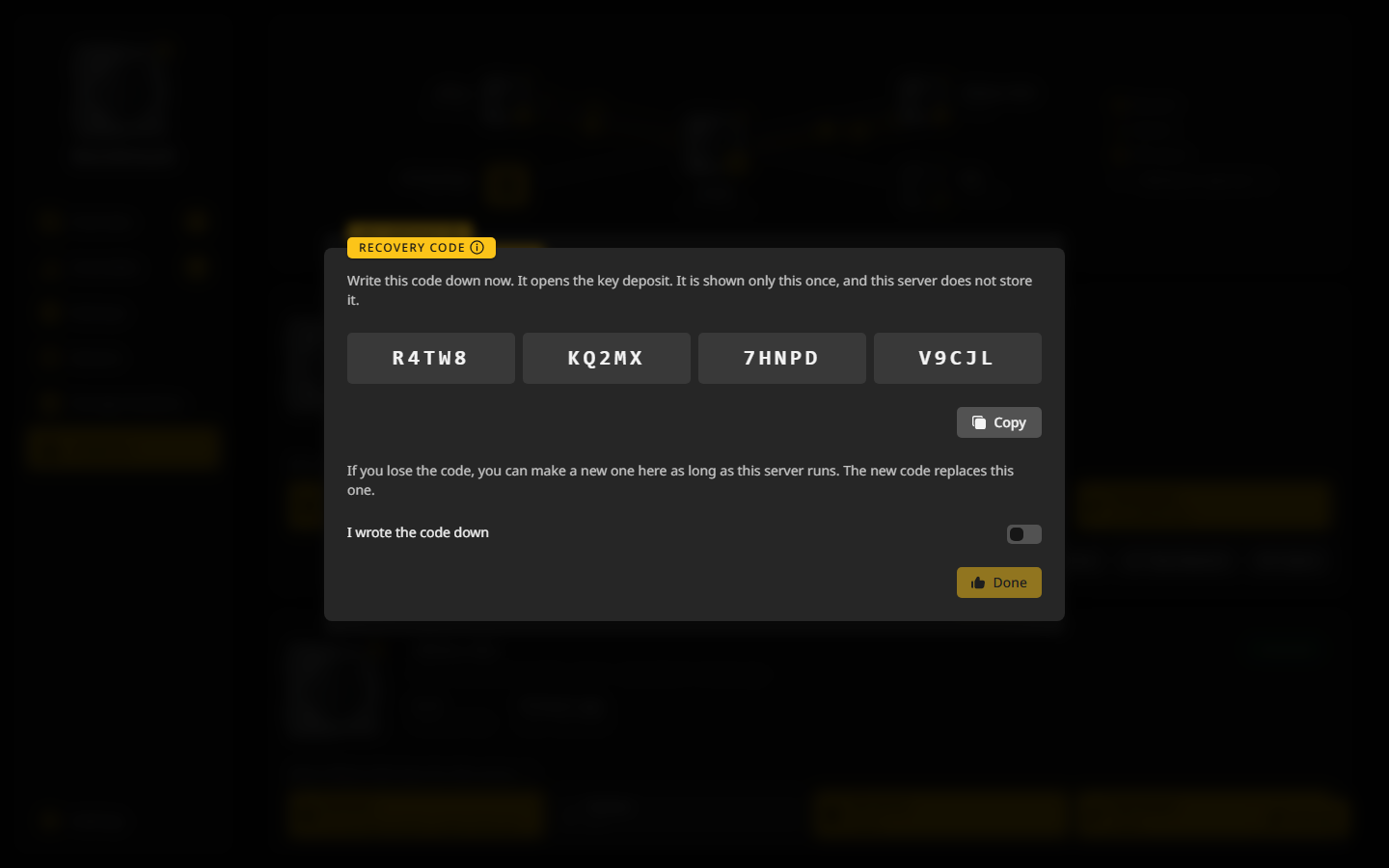
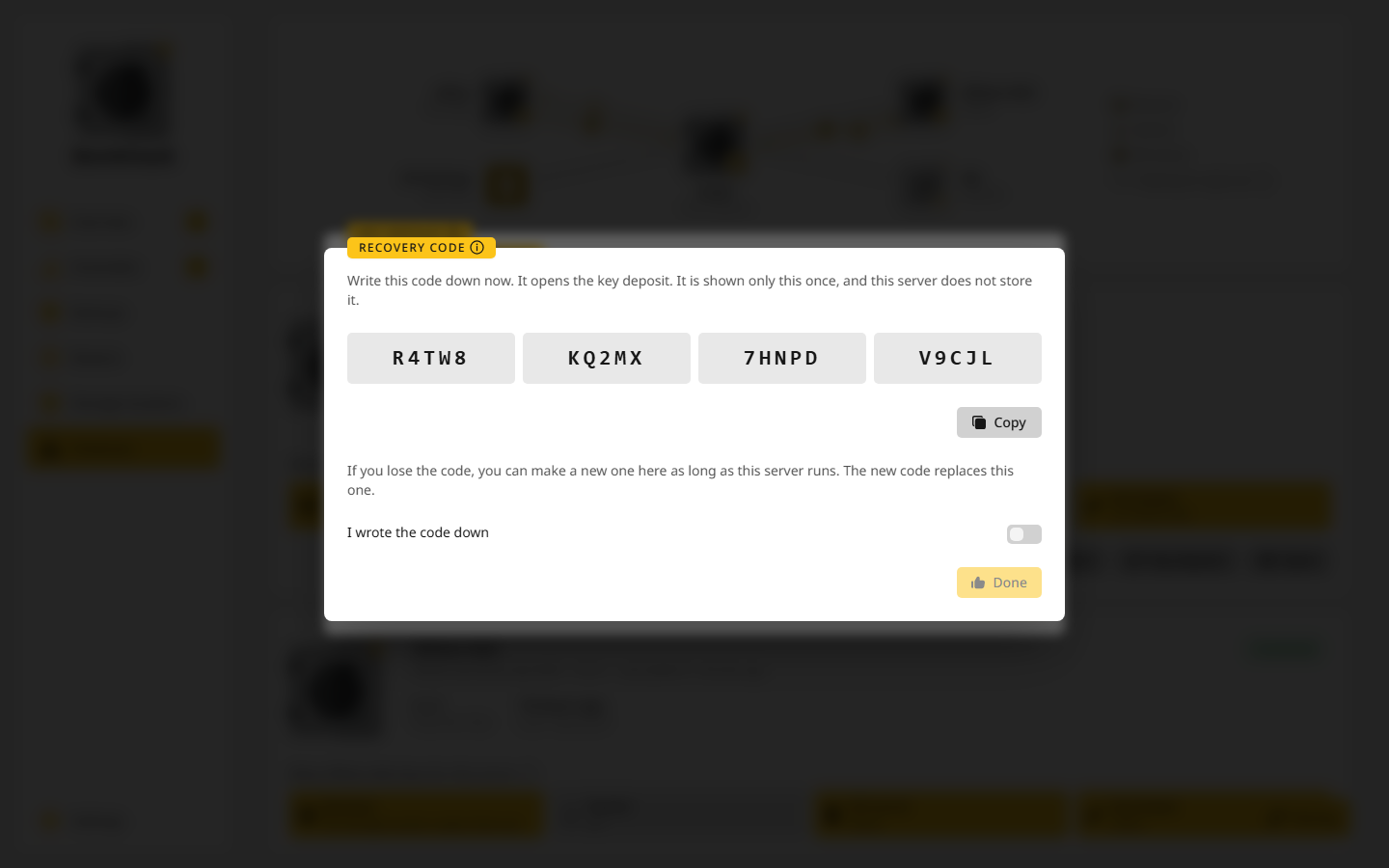
- Na página Instâncias, liga o Guardião da chave no cartão da instância que o deve guardar, e escolhe Fazer depósito. Fazer um depósito precisa de uma palavra-passe de acesso.
- Este servidor mostra o Código de desbloqueio uma só vez: vinte letras e dígitos em quatro grupos de cinco. Anota-o e confirma com Anotei o código. Este servidor não guarda o código, só o que precisa para selar um depósito para ele.
- O guardião tem agora o depósito, e este servidor renova-o quando o kit muda. O Depósito da chave no cartão desta instância lista o Depósito deste servidor com cada guardião e o seu estado, e os Depósitos que este servidor guarda para os outros. Criar um novo código substitui o código. Cada guardião passa ao novo quando recebe o depósito novo.
Nesse dia precisas de três coisas: as doze palavras do teu grupo, o código de desbloqueio e acesso à interface do guardião, onde alguém tem de carregar em Permitir. No assistente de emergência escolhe Através do grupo, escolhe o depósito, pede-o e escreve o código de desbloqueio. O código é usado no servidor novo e não é enviado ao guardião. No guardião, o pedido aparece em Depósito da chave com quem pede, se essa instância já foi vista lá antes e quantas vezes pediu. Permitir entrega a cópia selada, e permitir precisa de uma palavra-passe de acesso. A instalação nova tem 30 minutos para a recolher depois do Permitir, um pedido a que ninguém responde expira ao fim de um dia, e uma instância que pede demasiadas vezes tem de esperar uma hora.
O depósito leva também a APP_KEY de cada um dos nós deste servidor, já que o kit a leva. Com o código, um guardião poderia abrir os repositórios deles, mas nunca consegue dar ordens a um nó, porque isso exige a assinatura deste servidor.
Sem o código ninguém consegue abrir a cópia, o guardião incluído. Se o código se perder, cria um novo enquanto este servidor ainda corre. Se o servidor já desapareceu, o kit de recuperação e a APP_KEY escrita à mão continuam a funcionar. O guardião pode eliminar um depósito a qualquer altura, e o dono tem então de o pedir outra vez.
Kit de recuperação
Esta é a peça que torna possível a recuperação de desastres mesmo quando não há nenhum BombVault a correr.
Descarregar kit de recuperação no cartão Para emergências em Definições, Restauro dá-te a chave, a palavra-passe do restic derivada, todos os destinos com o repositório de cada secção, as credenciais de que uma instalação nova precisa para os alcançar, e os comandos exatos do restic, para restaurares diretamente com a CLI do restic em qualquer máquina. Precisa de uma palavra-passe de acesso. O kit imprime a chave também com a encriptação desligada, porque as definições de containers e VMs são sempre seladas com ela. Depois de uma adoção, imprime a chave de backup adotada e a APP_KEY deste servidor, de que uma instalação nova só precisa para trazer as definições de volta. Um cartão Guarda o teu kit de recuperação na visão geral lembra-te até o teres guardado.
Um servidor com nós recebe no kit um capítulo Nodes. Nomeia cada nó com o seu id, a sua APP_KEY, a palavra-passe do restic tirada dessa chave e o repositório de cada secção. A palavra-passe do próprio nó abre-os, e a deste servidor também, porque este servidor junta a sua chave a cada repositório de um nó. Descarrega o kit outra vez depois de adicionares um nó ou de mudares para onde vão os seus backups. Com a APP_KEY do nó e o seu NODE_HOME, um servidor novo volta a ser o mesmo nó, vê Substituir e libertar.
Guarda o kit de recuperação fora do servidor
O kit contém o segredo que desencripta os teus backups. Guarda-o num sítio seguro e separado do servidor (um gestor de palavras-passe, uma cópia impressa num cofre). Se perderes o BombVault e a APP_KEY sem kit de recuperação nem depósito da chave, os teus backups encriptados não podem ser recuperados.
O instantâneo mais recente nem sempre é o que se deve restaurar
Desde o restic 0.17, o restic snapshots mostra o tamanho de cada instantâneo. Depois de uma perda de dados, o instantâneo mais recente pode ser o esvaziado, por isso não restaures um instantâneo muito mais pequeno do que os anteriores. Depois de ransomware pode ser o encriptado, com o tamanho habitual. Se o BombVault ainda corre, vê primeiro a sua página Anomalias: nomeia o último bom backup, e a janela de restauração pré-seleciona-o. Uma restauração não precisa de nenhum dado de anomalias do BombVault, e a pausa da retenção só alguma vez guarda mais instantâneos.
O host dos backups de um servidor
Cada servidor escreve os seus backups sob um host do restic próprio: bv- seguido de doze caracteres calculados a partir da chave dos backups, por exemplo bv-3f9a0c41d2e7. Os backups de antes de um servidor ter um host próprio têm o host bombvault. O kit indica o host deste servidor, e os comandos do kit passam os dois com --host, para que latest nunca escolha um backup que outro servidor escreveu no mesmo repositório. Um servidor que adota os backups de outro continua sob o host desse servidor, porque o host vem da chave. Para cada repositório partilhado para onde o servidor copia ou que mantém, o capítulo Shared repositories do kit indica os outros servidores lá presentes com os seus hosts.
Selar o kit
Se ligaste Cifrar exportações com age em Definições, Sistema, o kit também é selado com isso e descarrega-se como bombvault-recovery-kit.md.age. Está em ASCII armor em vez de binário, por isso continua a ser texto simples: colá-lo num gestor de palavras-passe ou imprimi-lo funciona exatamente como antes, o conteúdo é ilegível sem a tua chave.
Não guardes a chave age dentro do kit
Precisas da tua chave privada age para abrir um kit selado. Guarda-a num sítio que não dependa do próprio kit, ou ficas com duas coisas para recuperar em vez de uma. Selar vale a pena quando o kit está guardado num sítio que não controlas por inteiro (um gestor de palavras-passe partilhado, notas na nuvem, uma impressão num escritório). Um kit no teu próprio cofre já está protegido pelo cofre.
Com a cifragem ligada e sem nenhum destinatário utilizável configurado, a transferência é recusada sem mais. O BombVault nunca recorre a entregar a chave mestra às claras.
Se não tens o kit à mão
A palavra-passe não é guardada em lado nenhum, é calculada a partir da chave dos backups, por isso podes reproduzi-la tu mesmo apenas com a chave e uma shell:
printf 'bombvault:restic-repo' | openssl dgst -sha256 -mac HMAC -macopt hexkey:$APP_KEY -r | cut -d' ' -f1
Isto é HMAC-SHA256 sobre a string fixa bombvault:restic-repo, com a chave dos bytes brutos da APP_KEY em hexadecimal, impresso como 64 caracteres hexadecimais em minúsculas. O mesmo valor está no kit, listado como a palavra-passe do restic derivada. É para o dia em que o kit está onde tu não estás. Num servidor que adotou os backups de outro, usa a chave de backup adotada, que é a antiga APP_KEY desse servidor.
O host vem da mesma chave e da string bombvault:host: bv- seguido dos primeiros doze desses caracteres.
echo "bv-$(printf 'bombvault:host' | openssl dgst -sha256 -mac HMAC -macopt hexkey:$APP_KEY -r | cut -c1-12)"
Para um repositório recebido, usa a chave da instância que ENVIA
Um repositório que chegou aqui por uma cópia externa foi criado pela máquina que o enviou, com a sua chave. Derivar da chave da máquina recetora produz uma palavra-passe que o restic rejeita, o que se lê exatamente como um repositório corrompido e não é. Este é o motivo habitual de o restic check num repositório recebido pedir uma palavra-passe vezes sem conta.
Como as definições de recuperação vivem dentro de cada repositório (<repo>/def, <repo>/vm-def), uma pasta de repositório copiada é totalmente autónoma, por isso o kit mais o repositório é tudo o que uma restauração em hardware novo precisa. Uma cópia externa e uma cópia recolhida guardam os instantâneos sem as definições: devolvem ficheiros, e um container ou uma VM é recriado a partir do auto-backup.
Recuperar um despejo da base de dados
Um despejo da base de dados é um ponto de restauro próprio no repositório de containers, com a etiqueta dbdump:<container>, que guarda o ficheiro único /dbdump/<container>.sql. O BombVault lista-os, descarrega-os e importa-os no separador Backups do container. Abaixo estão os mesmos passos só com o restic, para o dia em que o BombVault não está lá.
restic -r <repo> snapshots --host <host> --host bombvault --tag dbdump:<container>
restic -r <repo> dump --host <host> --host bombvault --tag dbdump:<container> latest /dbdump/<container>.sql > <container>.sql
<host> é o host do servidor que consta do kit de recuperação.
As etiquetas dbversion: e dbname: de cada despejo dizem de que versão do servidor veio e que bases de dados guarda. Um ficheiro completo termina com -- PostgreSQL database cluster dump complete ou -- Dump completed.
Importa-o para um container da mesma versão ou de uma mais recente (PostgreSQL), ou da mesma versão principal (MySQL e MariaDB), arrancado uma vez com uma pasta de dados vazia para se inicializar. O host não precisa de nenhum cliente de base de dados, o container tem um:
docker exec -i <container> sh -c 'exec psql -X -U "${POSTGRES_USER:-postgres}" -d postgres' < <container>.sql
docker exec -i <container> sh -c 'exec mariadb -uroot -p"$MARIADB_ROOT_PASSWORD"' < <container>.sql
docker exec -i <container> sh -c 'exec mysql -uroot -p"$MYSQL_ROOT_PASSWORD"' < <container>.sql
Para uma só base de dados de um despejo completo, o MySQL e o MariaDB aceitam --one-database <nome> no comando do cliente. Um despejo PostgreSQL tem uma secção por base de dados, cada uma a começar com uma linha \connect <nome>: copia essa secção para o seu próprio ficheiro e importa-a com -d <nome> depois de criares a base de dados.
Um despejo de root traz os utilizadores do servidor
Um despejo completo de MySQL ou MariaDB feito como root contém a base de dados de sistema mysql, por isso importá-lo substitui as contas do servidor novo, incluindo a palavra-passe do root, pelas do despejo. No PostgreSQL, role ... already exists para o utilizador que o container criou é esperado e inofensivo.