Zbiory danych ZFS
Zbiory danych ZFS to elementy na liście Kopie zapasowe, tak jak kontenery i maszyny wirtualne. Element to jeden zbiór danych razem z każdym zbiorem poniżej niego. Przy każdej kopii BombVault robi jedną migawkę ZFS całego drzewa, więc każdy zbiór w nim jest uchwycony w tej samej chwili. Potem odczytuje pliki każdego zbioru z tej migawki i zapisuje je w restic, tak samo jak folder, a migawkę usuwa zaraz potem. Kopie są deduplikowane, możesz przeglądać każdą z nich i można przywracać pojedyncze pliki.
Kopia zapasowa nigdy nie wysyła strumienia do restic i nigdy nie cofa zbioru danych do wcześniejszego stanu. BombVault niszczy tylko migawki, które sam utworzył. Opcjonalna replika to jedyne miejsce, które używa zfs send: kopiuje zbiory danych na drugi serwer ZFS i nie dotyka kopii zapasowej.
Wymagania
- Połączenie SSH z tym serwerem. Zbiory danych ZFS korzystają z tego samego klucza, hosta i użytkownika co kopie VM. Jeśli kopie VM już działają, to też zadziała. W przeciwnym razie skorzystaj z przewodnika Kopia VM przez SSH. Pola szablonu nazywają się Host SSH: Address, Host SSH: Port i Host SSH: User.
- Polecenie
zfsna tym hoście. Unraid 6.12 i nowszy oraz TrueNAS SCALE je mają. - Host Data zmapowane jako
/mntz Access Mode Read/Write - Slave. To domyślne ustawienie szablonu. Migawka zbioru danych pojawia się w jego folderze.zfs/snapshotdopiero po uruchomieniu BombVault, więc kontener musi otrzymywać montowania, które host wykonuje później. - Zbiory danych zamontowane pod
/mnt. W Unraid pule znajdują się pod/mnt/<pool>, więc tak już jest.
Włącz sekcję w Ustawienia, Ogólne (Zbiory danych ZFS). Połączenie ZFS z tym serwerem w Więcej na stronie Kopie zapasowe otwiera wtedy Połączenie z tym serwerem. Testuje łącze SSH, podaje użytkownika i host, z którym się łączy, i mówi, czego brakuje, gdy czegoś brakuje. Gdy łącze nie działa, lista Kopie zapasowe mówi o tym przez Pokaż połączenie, a karta Integracja z hostem w przeglądzie pokazuje ten sam wynik.
Elementy i zbiory podrzędne
Wybierz Dodaj na stronie Kopie zapasowe, potem Zbiór danych ZFS. Lista pochodzi z serwera. Wskaż zbiór na szczycie tego, co chcesz kopiować, na przykład cache/appdata, a element obejmie go i każdy zbiór poniżej.
- Nowe zbiory podrzędne dołączają same. Zbiór danych utworzony później pod elementem jest kopiowany w następnym przebiegu, który oznacza go jako nowy. Jego pierwsza kopia odczytuje go raz w całości. Potem odczytywane są tylko zmiany.
- Możesz pominąć pojedyncze zbiory podrzędne. Wyłącz zbiór podrzędny na karcie Ustawienia elementu, a zostanie pominięty razem ze wszystkim poniżej. Pominięty zbiór podrzędny, którego już nie ma na serwerze, jest tak oznaczony i można go usunąć z listy.
- Zbiory podrzędne, których nie da się odczytać, są pomijane, nigdy po cichu. Przebieg je wymienia, element pokazuje, ile pominięto, a karta Bez kopii zapasowej w przeglądzie liczy każdy z nich jako niechroniony. Przebieg nadal kopiuje wszystko inne i nie kończy się błędem przez pominięty zbiór podrzędny. Powody są w tabeli kodów przyczyn: zbiór niezamontowany, z
canmount=off, z punktem montowanialegacylub bez niego, z niezaładowanym kluczem szyfrowania, z wyłączonym dostępem do migawek albo z punktem montowania, którego BombVault nie widzi. - Pominięty zbiór danych nie pociąga za sobą swoich zbiorów podrzędnych. Zbiór z
canmount=off, który zawiera tylko inne zbiory danych, jest pomijany (pokazywany jako "tylko struktura"), a jego zamontowane zbiory podrzędne są kopiowane. Zaszyfrowany zbiór danych z niezaładowanym kluczem jest pomijany razem ze zbiorami podrzędnymi, które dzielą jego klucz. - Zbiory podrzędne będące dyskami VM lub danymi systemowymi startują wyłączone w oknie dodawania, z powodem obok przełącznika. Dodanie całej puli wymaga potwierdzenia, które wymienia, co ona zawiera.
Wolumeny
Wolumen (zvol) zawiera dysk wirtualny zamiast plików, a element ZFS nigdy go nie kopiuje.
- Wolumen używany przez maszynę wirtualną jest kopiowany razem z tą maszyną.
- Wolumen, którego nie używa żadna maszyna wirtualna (extent iSCSI, odłączony dysk), nie jest kopiowany przez BombVault. Okno dodawania i strona Kopie zapasowe liczą te wolumeny i o tym mówią. Późniejsza wersja będzie je kopiować.
Wolumeny w drzewie elementu są pomijane i wymieniane przy każdym przebiegu.
Magazyn Dockera
Przy sterowniku magazynu ZFS w Dockerze każda warstwa obrazu jest zbiorem danych z punktem montowania legacy. Okno dodawania zwija je do jednego wiersza na rodzica. Drzewo zawierające ponad 20 takich zbiorów nie może zostać elementem: dopóki istnieje jego migawka, Docker nie może usuwać warstw obrazów. Zamiast tego dodaj zbiory danych pod nim, na przykład appdata.
Elementy nigdy się nie nakładają
Zbiór danych może należeć tylko do jednego elementu. BombVault odrzuca nowy element, który leży wewnątrz istniejącego lub który by go zawierał. Aby połączyć kilka elementów podrzędnych w jeden element nadrzędny, usuń najpierw elementy podrzędne, wybierając zachowanie ich kopii, a potem dodaj element nadrzędny. Każdy zbiór danych zachowuje historię pod własną nazwą, więc następna kopia zaczyna tam, gdzie skończyły stare elementy, i nie odczytuje wszystkiego od nowa.
Zatrzymywanie kontenerów i polecenia wokół migawki
Migawka działającej bazy danych jest jak nagła przerwa w zasilaniu: baza zwykle się podnosi, ale musi to zrobić. Każdy element może zrobić w tej sprawie dwie rzeczy, a obie dotyczą tylko chwili migawki, nie całej kopii.
- Zatrzymaj te kontenery na czas migawki. BombVault zatrzymuje wymienione kontenery, robi migawkę i od razu uruchamia je ponownie. Kontenery jednego poziomu zależności zatrzymują się równolegle, najpierw zależne, więc całe okno trwa zwykle kilka sekund. Przebieg pokazuje, jak długo. Kopia odczytuje potem zamrożoną migawkę, gdy aplikacje już znowu działają. Zatrzymywane są tylko kontenery, które działały.
- Polecenie przed migawką i po niej. Uruchamia się w wybranym przez ciebie kontenerze, na przykład żeby zrzucić bazę danych do zbioru danych tuż przed migawką, niczego nie zatrzymując. Jeśli polecenie przed migawką się nie powiedzie, kopia kończy się błędem i migawka nie powstaje. Nieudane polecenie po migawce jest pokazywane przy przebiegu, ale nie powoduje błędu kopii.
Co się dzieje, gdy coś pójdzie nie tak:
- Jeśli kontenera nie da się zatrzymać, BombVault uruchamia te, które już zatrzymał, a kopia kończy się błędem z nazwą kontenera. Nigdy nie wraca do migawki działających aplikacji.
- Zatrzymanie czeka na zakończenie trwającej kopii kontenera (do 30 minut przy ręcznym przebiegu, do limitu czasu kopii przy zaplanowanym), żeby oba nigdy jednocześnie nie zatrzymywały i nie uruchamiały tego samego kontenera.
- Zanim zatrzyma się pierwszy kontener, BombVault zapisuje, które zatrzymuje. Jeśli BombVault zostanie zabity w trakcie okna, przy następnym starcie uruchomi te kontenery ponownie, wyśle powiadomienie, a element pokaże czerwoną notatkę przy każdym kontenerze, którego nie udało się uruchomić.
Automatyczne zrzuty baz danych działają razem z własną kopią kontenera, a nie z elementem ZFS. Baza danych, której kontener jest kopiowany tylko przez swój zbiór danych, nie dostaje zrzutu, więc podaj tu dla niej polecenie.
Kontener może być jednocześnie na tej liście i kopiowany jako kontener. Jego dane są wtedy zapisane dwa razy, w dwóch repozytoriach, a pełna kopia zatrzymuje go dwukrotnie. Element o tym mówi.
Przywracanie
Otwórz element i wybierz Przywracanie, albo wskaż go na stronie Przywracanie. Okno przywracania pyta o kopię, potem o Zbiór danych. Domyślnie jest to zbiór najwyższego poziomu elementu. W Co przywracasz wszystko albo tylko wybrane pliki i foldery. Dokąd oferuje:
- Przywróć do samego zbioru danych. Pliki z kopii są zapisywane w punkcie montowania zbioru danych. Pliki o tej samej nazwie są nadpisywane, pozostałe zostają. Zbiór danych nigdy nie jest cofany ani zastępowany. BombVault sprawdza, czy zbiór danych jest zamontowany, widoczny i zapisywalny, raz przed rozpoczęciem i ponownie tuż przed zapisem. Tam, gdzie wewnątrz zamontowany jest zbiór podrzędny, nic nie jest zapisywane: zbiór podrzędny zachowuje swoje pliki, właściciela i uprawnienia i jest przywracany z własnej kopii.
- Do folderu. Wybierz folder poniżej
/mnt. BombVault sprawdza, czy folder jest na zamontowanej puli lub udziale i czy jest dość wolnego miejsca. To działa bez łącza SSH i dla zbiorów, które już nie istnieją. - Do nowego zbioru danych. Podaj zbiór, który jeszcze nie istnieje. Okno proponuje
<dataset>-restored. BombVault tworzy go z właściwościami ZFS zapisanymi w kopii i przywraca do niego, zobacz Przywracanie jako nowy zbiór danych.
Wybranie Wszystkie zbiory danych tej kopii jako zbioru zapisuje każdy zbiór drzewa do osobnego podfolderu wskazanego folderu. Zbiory pominięte w tej kopii są wymienione. Aby przywracać z repozytorium innego BombVault, użyj Ze starego folderu z kopiami na stronie Przywracanie. Zawsze przywraca do folderu: wszystkie zbiory jednej kopii, każdy do osobnego podfolderu, albo jeden zbiór drzewa, w całości lub z wybranymi plikami.
Lista kontenerów do zatrzymania z elementu jest oferowana także przy przywracaniu do zbioru danych. Te kontenery pozostają zatrzymane przez całe przywracanie, a kopie kontenerów w tym czasie czekają.
Migawka bezpieczeństwa
Zanim zapisze coś w zbiorze danych, BombVault robi migawkę ZFS tylko tego zbioru, o nazwie bombvault-prerestore-<time>. Najpierw zachowaj migawkę ZFS obecnego stanu jest domyślnie włączone. Wyłączenie wymaga drugiego potwierdzenia. Jeśli migawki nie da się zrobić, nic nie jest przywracane.
BombVault nigdy sam nie usuwa migawki bezpieczeństwa. Element wymienia je z wiekiem i rozmiarem, każdą z akcją Usuń, i ostrzega, gdy najstarsza ma więcej niż 30 dni, bo trzyma na puli usunięte i zmienione dane.
Aby wrócić po przywróceniu, skopiuj pojedyncze pliki z .zfs/snapshot/bombvault-prerestore-<czas> w zbiorze danych. zfs rollback <dataset>@bombvault-prerestore-<czas> działa tylko, dopóki jest to najnowsza migawka tego zbioru danych. zfs rollback -r usuwa każdą nowszą migawkę, łącznie z automatycznymi.
Przywracanie jako nowy zbiór danych
BombVault zapisuje przy każdej kopii lokalnie ustawione właściwości ZFS każdego zbioru danych: compression, recordsize, quota, reservation, atime, xattr, acltype, casesensitivity i twoje własne właściwości użytkownika. Wartości dziedziczone i tylko do odczytu są pomijane, bo wracają same. Kopie sprzed zapisywania ich przez BombVault ich nie mają.
- Do nowego zbioru danych uruchamia
zfs createz każdą zapisaną właściwością. casesensitivity, normalization i utf8only da się ustawić tylko w ten sposób. Limity (quota) i rezerwacje są ustawiane dopiero po plikach, więc nie mogą ich odrzucić. Punkt montowania jest pomijany, żeby kopia nie kolidowała z oryginałem, podobniecanmount,readonlyi szyfrowanie, żeby przywracanie mogło zapisywać. Nowy zbiór danych pod zaszyfrowanym przejmuje jego szyfrowanie. Nadrzędny zbiór danych musi istnieć. Jeśli coś się nie uda po utworzeniu, nowy zbiór danych zostaje na serwerze, bo BombVault nigdy nie niszczy zbioru danych. - Przywróć do samego zbioru danych pokazuje zapisane właściwości obok przywracania. Ustaw też te właściwości ustawia te, które istniejący zbiór danych jeszcze przyjmie, zanim zostanie zapisany jakikolwiek plik. Limity (quota) i rezerwacje są ustawiane dopiero po plikach, więc nie mogą ich odrzucić. Bez tego przełącznika zbiór danych zachowuje swoje ustawienia.
Co jest w kopii
W kopii: pliki i foldery każdego skopiowanego zbioru danych, z właścicielem, uprawnieniami, znacznikami czasu i atrybutami rozszerzonymi, tak jak zapisuje je restic oraz lokalnie ustawione właściwości ZFS każdego zbioru danych.
Poza kopią:
- właściciel i uprawnienia samego najwyższego folderu każdego zbioru danych (wszystko pod nim jest uwzględnione). Przywrócenie do zbioru danych zostawia istniejący najwyższy folder bez zmian, przywrócenie do folderu tworzy go z uprawnieniami
0755, - istniejące migawki ZFS,
- zbiory podrzędne, które zostały pominięte lub wyłączone,
- wolumeny.
Aby przywrócić na nowy pool, utwórz pool i przywróć każdy zbiór danych do nowego zbioru danych. Nie sprawdzono jeszcze, czy listy ACL NFSv4, których TrueNAS używa na zbiorach danych SMB, wracają tak, jak oczekujesz, więc przetestuj przywracanie na własnych danych, zanim na nich polegasz.
Zaszyfrowane zbiory danych
Zaszyfrowany zbiór danych jest kopiowany tylko wtedy, gdy jego klucz jest załadowany. W przeciwnym razie jest pomijany z ostrzeżeniem. Załaduj klucz poleceniem zfs load-key i zamontuj zbiór danych. BombVault odczytuje dane odszyfrowane i zapisuje je w repozytorium restic, które jest zaszyfrowane. Jeśli wyłączyłeś szyfrowanie w BombVault, to repozytorium nie jest zaszyfrowane.
Replika
Replika to kopia zbiorów danych elementu na drugim serwerze ZFS. BombVault aktualizuje ją poleceniami zfs send i zfs receive. Pierwsze uruchomienie wysyła wszystko, potem przesyłane są tylko zmienione bloki. Na drugim serwerze możesz od razu zamontować kopię.
Replika nigdy nie zastępuje kopii zapasowej. Starsze wersje, pojedyncze pliki i sprawdzanie nadal pochodzą z kopii zapasowych, a replika zachowuje tylko tyle migawek, ile ustawisz. Aktualna replika liczy się jako kopia poza siedzibą, ale element z repliką i bez kopii zapasowej pozostaje pomarańczowy.
Tylko replika, bez kopii zapasowej w karcie Replika sprawia, że cała sekcja ZFS wysyła repliki i nie tworzy kopii zapasowych. Własny folder i miejsca docelowe poza siedzibą zachowują swoje przełączniki, więc po wyłączeniu tej opcji sekcja znowu tworzy do nich kopie, a karta każdego elementu ZFS pokazuje przełącznik sekcji w jego bieżącym stanie. Taki element czeka na pierwszą replikę zamiast na kopię zapasową, Utwórz kopię teraz jest u niego oferowane jako Replikuj teraz, a jego kontenery zatrzymują się i jego polecenia uruchamiają się wokół migawki tak jak przy kopii zapasowej. Jego repliki liczą się do harmonogramu co kilka dni, alertu o zaległości i pokrycia.
Włącz ją w karcie Replika na karcie Ustawienia elementu. Karta wymienia każdy zbiór danych i wolumen z jego stanem, a Replikuj teraz uruchamia przebieg. Przebieg repliki ma własną blokadę, więc długi pierwszy transfer nigdy nie wstrzymuje kopii zapasowych.
| Pole | Co ustawia |
|---|---|
| Replikuje na | Cel: serwer ZFS (oznaczony przez SSH) albo sparowana instancja. Dodaj serwer ZFS ustawia nowy. |
| Kiedy | Po każdej kopii zapasowej, czyli po przebiegu kopii elementu, albo Własny plan. |
| Zachowaj na celu | Ile migawek zostaje na serwerze ZFS: Krótko, Zrównoważone, Długo albo Własne wartości. Sparowana instancja decyduje o tym sama. |
| Zachowaj na tym serwerze | Ile najnowszych migawek repliki zostaje także na tym serwerze. 0 lub 1 zachowuje tylko ostatnią. |
| Tylko replika, bez kopii zapasowej | Cała sekcja ZFS wysyła repliki i nie tworzy kopii zapasowych. |
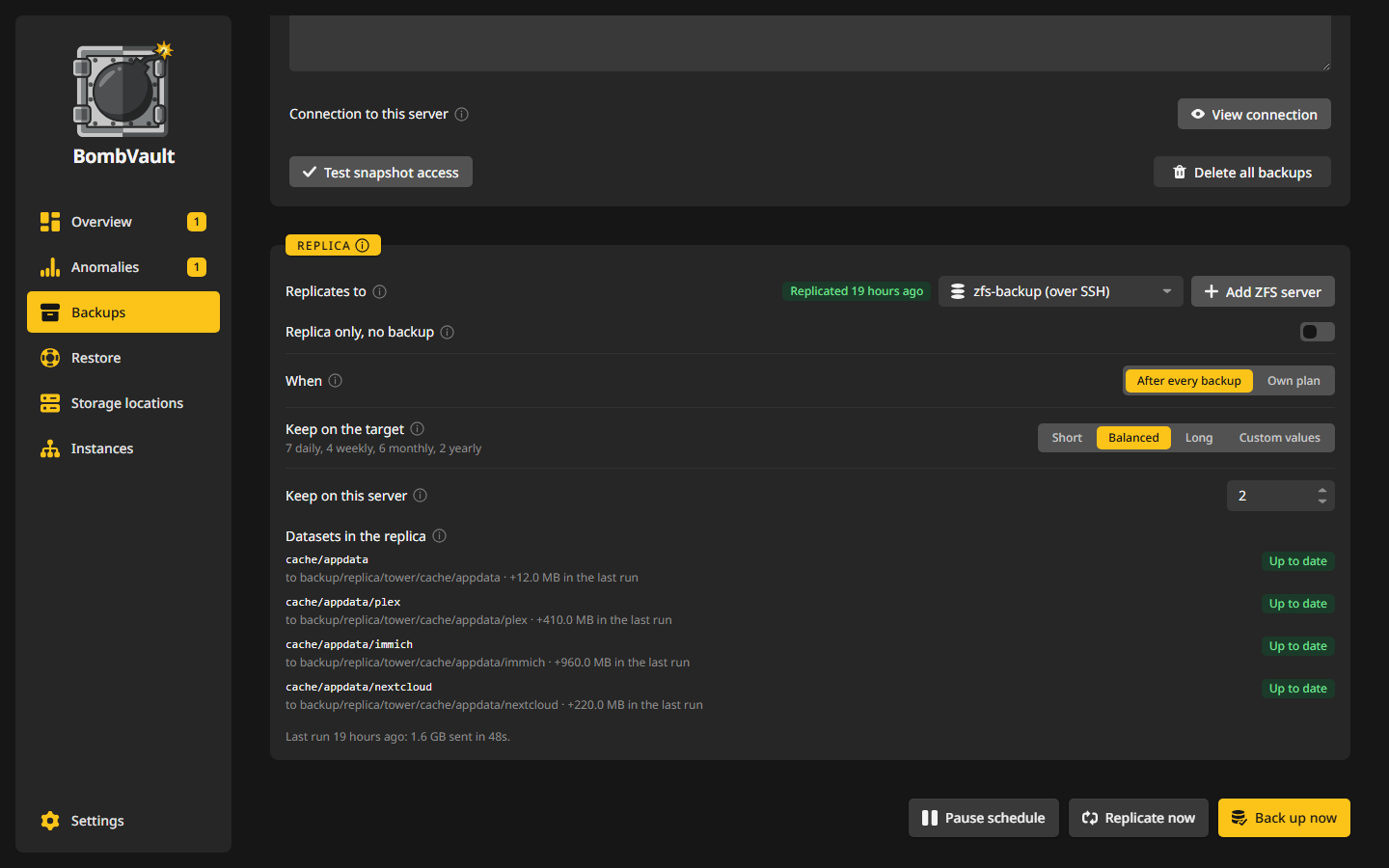
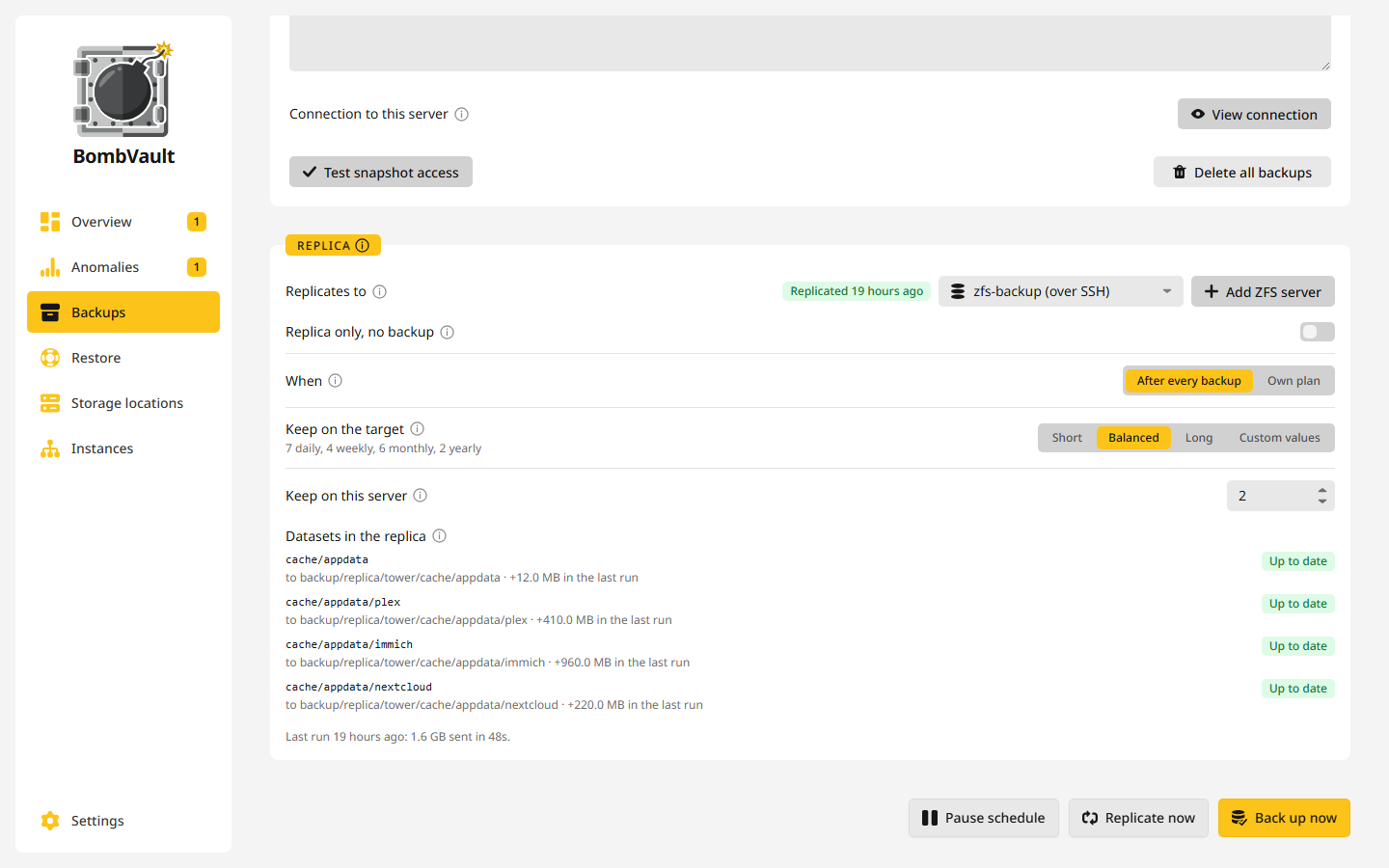
Replikuj wszystko teraz, obok akcji kopii zapasowej, gdy na stronie Kopie zapasowe wybrany jest kafelek ZFS, wysyła replikę każdego elementu ZFS, jeden po drugim. Partię wykonuje serwer, więc trwa dalej, gdy opuścisz stronę, a element, który nie może się replikować, zostaje wymieniony i pominięty.
Wysyłanie na serwer ZFS
Odbierać może każda maszyna z ZFS i SSH, na przykład drugi Unraid albo TrueNAS. BombVault nie musi tam działać.
- W Ustawienia, Parowanie wybierz Połącz przez SSH w Serwer ZFS bez BombVault albo Dodaj serwer ZFS w karcie Replika elementu.
- Wpisz adres, użytkownika i port. Okno pokazuje klucz publiczny BombVault. Dodaj go do
~/.ssh/authorized_keystego użytkownika na serwerze. W Unraid znajdziesz to w Users, root, SSH keys. W zależności od Display Settings Users jest w menu nagłówka albo w Settings. Na TrueNAS edytuj użytkownika w Credentials, Users. To jest klucz repliki. Różni się od klucza połączenia SSH dla maszyn wirtualnych i hosta, więc dodaj go, nawet jeśli tamten jest już autoryzowany. - Przetestuj połączenie. Okno wyświetli wtedy pule serwera. Wybierz jedną i ustaw katalog główny, który domyślnie ma postać
<pool>/bombvault-replica. - Wybierz nowy serwer w karcie Replika elementu. Serwer ma wtedy własną kartę na stronie Instancje, a Otwórz prowadzi do jego strony.
Dla roota nic więcej nie jest potrzebne. Osobny użytkownik potrzebuje tych uprawnień na puli celu, które okno również pokazuje:
Na źródle taki sam użytkownik potrzebuje tych uprawnień na najwyższym zbiorze danych elementu:
W tym kierunku BombVault, który przechowuje element, ma też klucz pozwalający pisać na serwerze.
BombVault zapamiętuje klucz hosta, który serwer pokazuje przy pierwszym połączeniu, a później odrzuca każdy inny. Jeśli serwer został zainstalowany na nowo, naciśnij Zapomnij klucz hosta na stronie serwera, a następne połączenie zapamięta nowy klucz.
Gdy host tego serwera sam dosięga serwera ZFS, przekierowuje zfs send prosto do własnego ssh do tego serwera, z kluczem repliki i zapamiętanym kluczem hosta, więc strumień nie przechodzi przez BombVault. W przeciwnym razie strumień idzie przez BombVault.
Wysyłanie do sparowanej instancji
Sparowany BombVault może sam odebrać replikę. Nikt nie dostaje dostępu SSH do drugiego hosta i żaden klucz nie trafia do pliku authorized_keys.
- W karcie Replika elementu wybierz sparowaną instancję jako cel albo włącz rolę Serwer ZFS na karcie tej instancji na stronie Instancje i wybierz tam elementy ZFS. Karta pokazuje Czeka na zatwierdzenie, dopóki nie odpowie.
- Na instancji odbierającej otwórz Instancje. Prośba pojawia się na karcie instancji wysyłającej jako odznaka, a jej Szczegóły ją wymieniają. Wybierz pulę i korzeń na tym serwerze oraz ile migawek zostaje, potem naciśnij Zezwól lub Odrzuć.
- Po Zezwól źródło wysyła według własnego harmonogramu, jak do każdego innego celu.
Instancja odbierająca przyjmuje tylko to, co obejmuje zatwierdzenie: zbiory danych elementu, do własnego katalogu głównego. Sama uruchamia zfs receive, a źródło nie ma żadnej możliwości usunięcia ani cofnięcia czegokolwiek na niej. Kopia przetrwa więc przejęcie źródła przez kogoś innego. Instancja odbierająca stosuje własną retencję. Źródło tylko proponuje regułę, gdy wysyła prośbę. Takie źródło może nadal wysyłać nowe migawki, a z czasem wypychają one starsze zgodnie z regułą, jak każde inne. Migawka, której nazwa ma datę wyprzedzającą zegar instancji odbierającej, nie liczy się do reguły, dopóki ten czas nie nadejdzie.
Cofnij dostęp na instancji odbierającej w każdej chwili kończy zatwierdzenie i informuje o tym źródło, które pokazuje wtedy, że zatwierdzenie wycofano, i przestaje wysyłać. To, co instancja odbierająca już ma, zostaje u niej. Odrzucona prośba pozostaje odrzucona. Dodatkowe zbiory danych albo prośba po cofnięciu dostępu wymagają ponownego pytania.
Instancja odbierająca musi odpowiadać przez HTTPS. Na zwykły adres http źródło nic nie wysyła, bo token i dane szłyby przez sieć niezaszyfrowane. Każdy transfer zostawia też wolną jedną dziesiątą puli odbierającej i zatrzymuje się, zanim by ją naruszył, więc jedno źródło nie zapełni puli serwera odbierającego.
Gdzie trafiają dane
Każdy zbiór danych trafia do <root>/<server>/<pool>/<path>. Folder serwera to nazwa instancji źródłowej, ustalona przy pierwszym transferze, więc dwa serwery z taką samą nazwą puli nigdy sobie nie przeszkadzają. Na przykład cache/appdata serwera o nazwie tower trafia do backup/bombvault-replica/tower/cache/appdata.
Po ponownym skonfigurowaniu BombVault cel odrzuca folder, który ten BombVault wcześniej zapełnił. Karta Replika oferuje wtedy Przejmij folder, a następna replika kontynuuje od kopii, które w nim są. Przejmij go tylko wtedy, gdy żaden inny BombVault już do tego folderu nie replikuje.
Kopia na celu jest tylko do odczytu. Domyślnie nie jest zamontowana, więc niczego na tym serwerze nie przykrywa. Serwer ZFS połączony przez SSH ma na swojej stronie przełącznik Zamontuj tylko do odczytu na serwerze: po jego włączeniu BombVault po każdym przebiegu montuje tam kopie tylko do odczytu, żebyś mógł czytać i kopiować ich pliki na celu. Zaszyfrowane kopie zostają zablokowane, dopóki ich klucz nie zostanie załadowany, a wyłączenie niczego nie odmontowuje. Sparowana instancja, która odbiera replikę, trzyma ją niezamontowaną. Właściwości ZFS są przesyłane razem z danymi, z wyjątkiem punktu montowania oraz sharenfs i sharesmb. Rezerwacje reservation i refreservation również zostają po stronie źródła, więc kopia zajmuje tylko tyle miejsca, ile potrzebują jej dane.
Co jest uwzględnione
Uwzględnione jest wszystko, co element kopiuje, a także znajdujące się pod nim wolumeny, które kopia zapasowa pomija. Zbiór danych podrzędny, który wyłączyłeś w elemencie, zostaje pominięty. Wszystkie zbiory danych jednego przebiegu pochodzą z jednej migawki, tak jak w kopii zapasowej.
Kopia, którą inny BombVault replikuje na ten serwer, nie jest wysyłana dalej, bo to przerzedziłoby historię, której jej źródło wciąż potrzebuje. Gdy drzewo elementu zawiera taką kopię, przebieg kończy się błędem dla tego zbioru danych i podaje powód, dopóki nie wyłączysz jej w elemencie. Element, który sam jest taką kopią, nie może replikować wcale. Usunięcie elementu albo wyłączenie jego repliki nie rusza tych kopii ani ich migawek. Gdy przejmiesz kopię, jak opisano w Korzystanie z repliki, liczy się ona jako zwykły zbiór danych.
Jak długo migawki zostają
Na celu nowa replika zachowuje 7 migawek dziennych i 3 tygodniowe. Możesz zamiast tego wybrać Krótko, Zrównoważone albo Długo, albo ustawić Własne wartości. Własne wartości ustawione na same zera zachowują każdą migawkę, a karta o tym mówi. Usuwane są tam wyłącznie migawki o nazwie bombvault-replica-<14 digits>, i nigdy najnowsza, którą obie strony mają wspólną.
Na źródle BombVault zachowuje najnowszą migawkę repliki oraz zakładkę (bookmark) dla każdego wysłanego stanu. Zakładki nie zajmują miejsca. Następny transfer zaczyna się od nich.
Aby zachować więcej także na źródle, ustaw Zachowaj na tym serwerze w karcie Replika, na przykład na 7. Tyle najnowszych migawek repliki zostaje wtedy na tym serwerze po każdej replice, obok tego, co zachowuje cel. 0 lub 1 zachowuje tylko najnowszą. Na najnowszej założony jest hold, żeby nikt przypadkiem nie usunął podstawy następnego transferu. Starsze go nie mają. Każda migawka trzyma bloki, które zmieniły się po niej, więc każda, którą zachowujesz, zajmuje miejsce w puli. Wyłączenie repliki, przełączenie jej na inny cel albo usunięcie elementu usuwa je również z tego serwera. Migawki innego elementu zagnieżdżonego pod nim zostają. Jeśli host jest nieosiągalny, gdy usuwasz element, migawki też zostają, a strona o tym mówi. Usuń je ręcznie: zfs release -r bombvault-replica <dataset>@<snapshot>, potem zfs destroy.
Pliki zachowanej migawki możesz od razu odczytać lub skopiować z folderu .zfs/snapshot w zbiorze danych albo z klonu, bez dotykania zbioru danych i repliki:
ls /mnt/cache/appdata/.zfs/snapshot/bombvault-replica-20261006014100
zfs clone cache/appdata@bombvault-replica-20261006014100 cache/appdata-20261006
Klon nie zajmuje miejsca, dopóki coś się w nim nie zmieni. Gdy skończysz, usuń go poleceniem zfs destroy cache/appdata-20261006, bo migawki, która ma klon, nie da się usunąć.
Aby wrócić do najnowszej migawki repliki, wystarczy tutaj zfs rollback cache/appdata@<najnowsza>, a na celu nie trzeba nic robić. Cofnięcie całego zbioru danych do starszej migawki usuwa każdą migawkę po niej, na tym serwerze i na celu. Na najnowszej jest hold, więc najpierw go zdejmij, a potem cofnij zbiór danych tutaj:
zfs release -r bombvault-replica cache/appdata@bombvault-replica-20261008014200
zfs rollback -r cache/appdata@bombvault-replica-20261006014100
Kopia na celu też musi wrócić, ale nie zawsze do tej samej migawki, bo własna retencja celu mogła ją już usunąć. Uruchom replikę raz. Zatrzyma się na tym zbiorze danych, bo cel ma nowsze migawki, a karta Replika i historia przebiegów podadzą migawkę, do której trzeba cofnąć cel: najnowszą, którą obie strony nadal mają wspólną. Cofnij do niej kopię na serwerze ZFS albo na hoście sparowanej instancji, która odbiera replikę, na przykład:
zfs rollback działa na jednym zbiorze danych, więc powtórz cofnięcia dla każdego zbioru podrzędnego, który też chcesz odzyskać. Potem Replikuj teraz kontynuuje od wspólnej migawki.
Zaszyfrowane zbiory danych w replice
Zaszyfrowany zbiór danych jest wysyłany w postaci raw. Na celu pozostaje zaszyfrowany, a cel nigdy nie widzi klucza. Przechowuj klucz w bezpiecznym miejscu: jest potrzebny do otwarcia kopii po przywróceniu, a replika bez niego jest nieczytelna.
Korzystanie z repliki
Otwórz kartę Kopie zapasowe elementu i kliknij wiersz Replika ZFS wśród miejsc, które trzymają jego migawki. Arkusz wymienia migawki na celu i pokazuje polecenia z Twoimi prawdziwymi nazwami.
Aby obejrzeć dawny stan, sklonuj migawkę na celu. Klon nie zajmuje miejsca, dopóki coś się nie zmieni, a replika pozostaje nietknięta:
zfs clone backup/bombvault-replica/tower/cache/appdata@bombvault-replica-20261006014100 backup/bombvault-replica/clone-appdata
Jeśli źródło ulegnie awarii, zamień kopię na celu w zwykły zbiór danych z możliwością zapisu:
zfs inherit -r readonly backup/bombvault-replica/tower/cache/appdata && zfs list -rH -o name -t filesystem backup/bombvault-replica/tower/cache/appdata | xargs zfs set canmount=on && zfs mount -a
BombVault przestaje potem replikować do tego zbioru danych i jego zbiorów podrzędnych. Następny przebieg kończy się błędem z powodem, a to, co zapisałeś, zostaje. To samo dotyczy wszystkiego innego, co zapisano w kopii od jej najnowszej migawki: BombVault nigdy nie cofa kopii. Żeby znów replikować w to miejsce, przenieś z kopii to, czego potrzebujesz, i zniszcz ją na celu. Następny przebieg wyśle wtedy wszystko od nowa.
Aby przywrócić stan na źródło, naciśnij w arkuszu Przywróć jako nowy zbiór danych. BombVault wysyła migawkę do nowego zbioru danych obok oryginału, o nazwie <dataset>-bombvault-restore- z dopisanym znacznikiem czasu. Nigdy nie nadpisuje oryginału. Zbiór podrzędny utracony na źródle też wraca, o ile kopia wciąż ma tę migawkę. Zbiór podrzędny, który jej nie ma, zostaje pominięty, a przebieg to mówi.
Przykład: replika na drugi serwer Unraid
Serwer tower kopiuje zbiór danych cache/appdata jako element ZFS. Drugi serwer Unraid pod adresem 192.168.1.20, bez BombVault, ma pulę o nazwie backup i ma trzymać kopię, którą możesz czytać w każdej chwili.
- Otwórz Kopie zapasowe, potem
cache/appdata, a potem jego kartę Ustawienia. W karcie Replika wybierz Dodaj serwer ZFS w polu Replikuje na. - Wpisz
192.168.1.20, użytkownikarooti port22. Okno pokazuje klucz repliki. Na drugim serwerze wklej go w Users, root, SSH keys i naciśnij Apply. Ten klucz różni się od klucza SSH hosta, więc dodaj go, nawet jeśli tamten już tam jest. - Przetestuj połączenie. Wybierz pulę
backupi zostaw proponowany katalog główny,backup/bombvault-replica. - Z powrotem w karcie nowy serwer jest wybrany w polu Replikuje na. Zostaw Kiedy na Po każdej kopii zapasowej, zostaw Zachowaj na celu przy jego 7 dziennych i 3 tygodniowych migawkach, a Zachowaj na tym serwerze ustaw na
7. - Naciśnij Replikuj teraz. Pierwszy przebieg wysyła wszystko, więc 300 GB łączem 1 Gbit/s trwa co najmniej 40 minut. Karta i lista Kopie zapasowe mówią Replikowanie, a potem Zreplikowano z godziną. Kolejne przebiegi wysyłają tylko zmienione bloki.
Zbiory danych leżą teraz pod backup/bombvault-replica/tower/cache/appdata na drugim serwerze, tylko do odczytu. W przeglądzie Poza siedzibą sekcji ZFS liczy replikę jako kopię poza domem.
Jeden plik z zeszłego wtorku możesz odzyskać na trzy sposoby:
-
Na tym serwerze, bo Zachowaj na tym serwerze trzyma siedem migawek:
-
Na drugim serwerze, przez klon migawki na celu. Karta Kopie zapasowe elementu pokazuje polecenia z Twoimi prawdziwymi nazwami, gdy klikniesz wiersz Replika ZFS. Gdy skończysz, usuń klon poleceniem
zfs destroy. - Przez montowanie, włączając Zamontuj tylko do odczytu na serwerze na stronie serwera ZFS. Po następnym przebiegu kopie stoją zamontowane tylko do odczytu na drugim serwerze.
Wersje starsze niż te, które trzyma replika, nadal pochodzą z kopii zapasowych, jak pokazuje następny przykład.
Przykład: jeden plik z kopii ZFS
- Otwórz Przywracanie, wybierz kafelek ZFS i kliknij
cache/appdata. - Wybierz kopię, a w polu Zbiór danych zbiór, który zawiera plik.
- W Co wybierz Pojedyncze pliki i zaznacz plik.
- W Dokąd wybierz Do folderu i wskaż folder pod
/mnt, na przykładuser/restore. Nie potrzeba do tego połączenia SSH i działa także dla zbioru danych, którego już nie ma. - Naciśnij Przywróć. Plik ląduje bezpośrednio w tym folderze, bez ścieżki nad nim.
Pozostałe migawki
Migawka kopii nazywa się <dataset>@bombvault-<14 cyfr>, na przykład cache/appdata@bombvault-20260924021500 (UTC). BombVault usuwa ją zaraz po kopii. Jeśli to się nie uda, na przykład dlatego, że zbiór danych jest zajęty albo BombVault został zatrzymany, BombVault usuwa ją:
- przed następną kopią tego elementu,
- przy starcie BombVault, dla każdego elementu, także przy wyłączonej domenie,
- gdy usuwasz element,
- gdy naciśniesz Usuń teraz przy elemencie, który pokazuje też, ile ich zostało.
Usuwane są tylko nazwy, które dokładnie odpowiadają bombvault- plus 14 cyfr. Migawki bezpieczeństwa, twoje własne migawki i migawki automatyczne nigdy nie są ruszane. Aby usunąć jedną ręcznie:
Migawka repliki nazywa się <dataset>@bombvault-replica-<14 digits> i nie jest pozostałością. Zostaje na źródle, dopóki nowszy przebieg repliki jej nie zastąpi albo dopóki trzyma ją Zachowaj na tym serwerze, a na celu tak długo, jak trzyma ją retencja. Sprzątanie nigdy jej nie rusza, bo pasuje tylko do bombvault- z dokładnie 14 cyframi.
Anomalie
Zbiór podrzędny, który został opróżniony, ledwo zmienia sumę dużego drzewa, dlatego wykrywanie anomalii obserwuje każdy zbiór danych elementu osobno: jego rozmiar, liczba plików, nowe dane i czas restic mają każdy własną historię. Ta historia należy do nazwy zbioru danych, więc zostaje, gdy drzewo jest później kopiowane przez inny element.
Zbiór danych, który poprzedni przebieg skopiował, a którego ten przebieg nie mógł odczytać, liczy się jako opróżniony, o ile wybór elementu się nie zmienił. Obejmuje to niezaładowany klucz, niezamontowany zbiór danych i taki, który zniknął z drzewa. Zbiór podrzędny, który sam wykluczysz, zmienia wybór, więc jego historia zaczyna się od nowa. Dopóki otwarte jest ustalenie o utraconych danych, retencja zachowuje stare kopie tylko tego zbioru danych, a resztę drzewa przycina jak zwykle.
Każdy zbiór danych ma własną linię w monitorowaniu elementu, które otwiera się przez Monitorowanie na stronie Anomalie i stoi na karcie Weryfikacja elementu. Otwarte ustalenia widać obok każdego zbioru. Link w ustaleniu otwiera okno przywracania na ostatniej dobrej kopii zbioru. To, czy przebieg się kończy, ocenia się dla całego elementu, bo przebieg udaje się lub nie jako całość.
Same kontrole opisano w Anomalie. Asystent połączony przez serwer MCP może wypisać punkty przywracania elementu ZFS, uruchomić jego kopię i czytać ustalenia, ale potwierdzenie ustalenia odbywa się na stronie Anomalie.
Kody przyczyn
Strona elementu, historia przebiegów i powiadomienia nazywają problem jednym z tych kodów. Większość ma też poprawkę obok na stronie.
| Kod | Znaczenie | Co zrobić |
|---|---|---|
ssh-missing |
Połączenie SSH nie jest skonfigurowane w tym kontenerze. | Skonfiguruj połączenie SSH tak jak dla kopii VM. |
host-placeholder |
Host SSH: Address to wciąż wartość przykładowa, a host.docker.internal też nie odpowiedział. |
Ustaw Host SSH: Address na adres IP LAN tego serwera. |
host-fallback |
Host SSH: Address to wciąż wartość przykładowa, a host.docker.internal działa. |
Nic, albo ustaw adres IP LAN. |
ssh-unreachable |
Serwer jest nieosiągalny przez SSH. | Sprawdź adres i port oraz czy SSH jest włączone. |
ssh-auth |
Serwer odrzucił klucz BombVault. | Uruchom raz na serwerze polecenie pokazane w Połączenie z tym serwerem. |
zfs-not-found |
Host SSH nie ma polecenia zfs. |
Skieruj Host SSH: Address na maszynę, do której należą pule. |
zfs-permission |
Użytkownik SSH nie może uruchomić tego polecenia zfs. | Użyj roota albo zob. TrueNAS SCALE. |
uri-mismatch |
LIBVIRT_URI wskazuje inny host lub użytkownika niż pola SSH. |
Uzgodnij je albo wyczyść pola SSH, żeby oba pochodziły z URI. |
zfs-error |
zfs zgłosił inny błąd. | Szczegóły pokazują jego komunikat. |
propagation-missing |
Nowe montowania na hoście nie docierają do kontenera. | Ustaw Access Mode dla Host Data na Read/Write - Slave i uruchom BombVault ponownie. |
invalid-name |
Nazwa zbioru danych, której BombVault nie przyjmuje. | Zmień nazwę zbioru danych. |
name-too-long |
Zbiór danych w drzewie jest za długi na nazwę migawki. | Zmień jego nazwę albo dodaj jako element zbiór danych pod nim. |
invalid-exclude |
Wzorzec wykluczenia lub pominięty zbiór podrzędny nie pasuje do elementu. | Popraw wpis wskazany w komunikacie. Aby pominąć cały zbiór podrzędny, wyłącz go zamiast pisać wzorzec. |
not-found |
Zbiór danych nie istnieje na serwerze. | Usuń element albo utwórz zbiór danych ponownie. Jego kopie nadal można przywrócić. |
not-filesystem |
To jest wolumen, nie system plików. | Zob. Wolumeny. |
overlaps-item |
Zbiór danych nakłada się na istniejący element. | Zob. Elementy nigdy się nie nakładają. |
docker-storage |
Drzewo zawiera magazyn obrazów Dockera. | Zob. Magazyn Dockera. |
nothing-readable |
Żadnego zbioru danych elementu nie da się teraz odczytać. | Sprawdź kody pominiętych zbiorów danych. |
snapshot-failed |
Nie udało się utworzyć migawki. | Szczegóły pokazują komunikat zfs. |
containers-busy |
Kopia kontenera wciąż trwała, gdy kontenery miały się zatrzymać. | Uruchom ponownie później. Zaplanowane przebiegi czekają same. |
consistency-stop-failed |
Kontenera nie dało się zatrzymać, więc migawka nie powstała. | Sprawdź kontener albo usuń go z listy. |
pre-snapshot-failed |
Polecenie przed migawką się nie powiodło. | Szczegóły przebiegu pokazują jego wyjście. |
container-unknown |
Wymieniony kontener nie istnieje. | Usuń go z listy. |
container-is-self |
BombVault nie może zatrzymać własnego kontenera. | Usuń go z listy. |
leftover-snapshots |
Na serwerze wciąż są migawki, których BombVault nie mógł usunąć. | Naciśnij Usuń teraz, zob. Pozostałe migawki. |
zvol |
Wolumen w drzewie, pominięty. | Zob. Wolumeny. |
canmount-off |
Nigdy nie montowany (canmount=off), pominięty. |
Jeśli zawiera dane, zamontuj go albo przenieś dane do zbioru podrzędnego. |
legacy-mount |
Punkt montowania legacy, pominięty. | Nadaj mu punkt montowania pod /mnt. |
no-mountpoint |
Brak punktu montowania, pominięty. | Nadaj mu punkt montowania pod /mnt. |
not-mounted |
Niezamontowany na serwerze, pominięty. | Zamontuj go poleceniem zfs mount albo ustaw canmount=on. |
key-not-loaded |
Zaszyfrowany, a klucz nie jest załadowany, pominięty. | zfs load-key, potem go zamontuj. |
snapdir-disabled |
Dostęp do migawek jest wyłączony, pominięty. | zfs set snapdir=hidden <dataset>. Folder .zfs pozostaje ukryty. |
not-visible |
BombVault nie widzi punktu montowania zbioru danych. | Przenieś punkt montowania pod ścieżkę Host Data albo zmapuj go do kontenera pod tą samą ścieżką z Read/Write - Slave. |
shfs-only |
Zbiór danych jest widoczny tylko przez /mnt/user, które ukrywa migawki. |
Zmapuj jako Host Data /mnt, nie /mnt/user. |
snapshot-not-visible |
Migawka powstała, ale nie pojawiła się w BombVault. | Uruchom Sprawdź dostęp do migawek. Zob. niżej. |
snapshot-loop |
Migawka nie dotarła do BombVault, bo Host Data nie przepuszcza nowych montowań. | Ustaw Access Mode dla Host Data na Read/Write - Slave i uruchom BombVault ponownie. |
backup-failed |
restic nie powiódł się dla tego zbioru danych. | Szczegóły przebiegu pokazują dlaczego. |
not-reached |
Przebieg skończył się przed tym zbiorem danych. | Uruchom kopię ponownie. |
gone |
Zbioru danych nie ma już na serwerze. | Nic. Jego kopie nadal można przywrócić. |
read-only-mount |
BombVault może tylko czytać zbiór danych, więc nie może do niego przywracać. | Ustaw mapowanie na Read/Write - Slave albo przywróć do folderu. |
destination-not-mounted |
Folder nie leży na zamontowanej puli ani udziale. | Wybierz folder na puli lub udziale. |
not-enough-space |
Za mało wolnego miejsca w miejscu docelowym. | Zwolnij miejsce albo wybierz inny folder. |
safety-snapshot-failed |
Nie udało się zrobić migawki bezpieczeństwa, więc nic nie przywrócono. | Szczegóły pokazują komunikat zfs. |
safety-name-too-long |
Nazwa zbioru danych jest za długa na migawkę bezpieczeństwa. | Wyłącz migawkę bezpieczeństwa albo przywróć do folderu. |
dataset-exists |
Zbiór danych o tej nazwie już istnieje. | Wybierz nową nazwę albo przywróć do samego zbioru danych. |
create-failed |
Nie udało się utworzyć nowego zbioru danych. | Szczegóły pokazują komunikat zfs. Sprawdź, czy nadrzędny zbiór danych istnieje. |
new-dataset-not-visible |
Nowy zbiór danych został utworzony, ale BombVault go nie widzi, więc nic nie zostało przywrócone. | Zbiór danych zostaje na serwerze. Zamontuj go pod ścieżką Host Data i przywróć do niego. |
set-properties-failed |
Nie udało się ustawić zapisanych właściwości, więc nic nie zostało przywrócone. | Szczegóły pokazują komunikat zfs. |
set-limits-failed |
Pliki zostały przywrócone, ale nie udało się ustawić zapisanego limitu (quota) ani rezerwacji. | Szczegóły pokazują komunikat zfs. Ustaw limit lub rezerwację samodzielnie poleceniem zfs set. |
Sprawdzanie, co widzi kontener
Sprawdź dostęp do migawek na karcie Ustawienia elementu robi prawdziwą migawkę jego drzewa, szuka jej wewnątrz BombVault dla każdego zbioru danych i usuwa ją z powrotem. To najszybszy sposób, by sprawdzić całą ścieżkę przed pierwszym zaplanowanym przebiegiem.
Aby sprawdzić samodzielnie, uruchom to na serwerze:
Każdy wiersz to jedno montowanie w kontenerze. Wiersz zbioru danych pokazuje jego ścieżkę w kontenerze (pod /host/user) i nazwę zbioru danych. Pole master:N w tym wierszu oznacza, że montowanie otrzymuje montowania wykonywane później przez host, a tego potrzebuje dostęp do migawek. Jeśli go brakuje, ustaw Access Mode dla Host Data na Read/Write - Slave i uruchom BombVault ponownie.
TrueNAS SCALE
- Gdy ustawiono
LIBVIRT_URI(jak dla kopii VM na TrueNAS), BombVault bierze z URI host, użytkownika i port SSH dla swoich poleceń zfs, każdy, który nie jest ustawiony osobno. Bez kopii VM nie trzeba niczego ustawiać:host.docker.internalnie rozwiązuje się w aplikacji TrueNAS, więc BombVault dociera do hosta przez domyślną bramę aplikacji, jako root na porcie 22. UstawLIBVIRT_HOST,LIBVIRT_SSH_USERiLIBVIRT_SSH_PORT, jeśli chcesz użyć innego adresu lub użytkownika, wenvironmentaplikacji. - Dodaj klucz SSH hosta z Ustawienia, Integracje, SSH hosta do roota w Credentials, Users i włącz usługę SSH w System, Services. Replika na ten lub inny TrueNAS potrzebuje dodatkowo klucza repliki, który jest inny.
- Użytkownik inny niż root potrzebuje uprawnień do najwyższego zbioru danych elementu, które obejmują wtedy każdy zbiór danych pod nim:
Przywracanie do nowego zbioru danych wymaga dodatkowo create na nadrzędnym zbiorze danych, a ustawianie zapisanych właściwości wymaga uprawnień do tych właściwości.
Sesja SSH bez roota na TrueNAS nie ma /usr/sbin w ścieżce. BombVault wywołuje wtedy bezpośrednio /usr/sbin/zfs.
- Host Data aplikacji musi być ścieżką hosta powyżej zbiorów danych, na przykład /mnt/tank, a nie ixVolume. Ze ścieżką hosta aplikacja przekazuje nowe montowania hosta do BombVault (rslave), a tego potrzebuje dostęp do migawek. Całą konfigurację aplikacji opisuje TrueNAS SCALE.