Uzly
Uzel je BombVault bez webového rozhraní, třeba na VPS nebo na malém serveru u kamaráda. Zálohuje kontejnery a složky na vlastním serveru a BombVault, na kterém ho přidáš, na této stránce nazývaný domovská instance, mu říká, kdy zálohovat a kam zálohy posílat. Staráš se o něj z webového rozhraní domovské instance, vedle vlastních položek.
Jak to funguje
- Domovská instance drží klíč uzlu. Když přidáš uzel, domovská instance mu vytvoří
APP_KEY, ponechá si jeho zapečetěnou kopii a jednou ti ho předá v souboru compose uzlu. S touto kopií domovská instance na uzel dosáhne a otevře jeho zálohy. - Uzel nepotřebuje otevřený port. Domovská instance a uzel spolu mluví přes přeposílač vlastním soukromým spojením, odděleně od tvé skupiny párování. Domovská instance každý požadavek zahajuje a podepisuje a uzel po domovské instanci nechce nic kromě svého pozdravu. Jediný cíl, který otevřený port potřebuje, je ponechání záloh na uzlu.
- Zálohy nikdy nejdou přes přeposílač. Uzel je posílá rovnou tam, kam vybereš: na přijímací server domovské instance, do některého z cílů domovské instance nebo na rest-server přímo na uzlu.
- Uzel sám nic neplánuje. Nespouští žádné plány, neposílá oznámení a nepřipojuje se k žádné skupině ani pevnosti. Domovská instance spouští jeho zálohy, hlídá, jak probíhají, a posílá upozornění.
- Uzel zálohuje kontejnery a sady složek. VM, flashka, datové sady ZFS a autozáloha zůstávají plným instalacím.
Spojení používá vlastní přeposílač domovské instance, když ho její skupina má, a jinak přeposílač projektu, i když se domovská instance páruje bez přeposílače.
Než začneš
- Přihlašovací heslo na domovské instanci. Přidání uzlu, opětovné zobrazení jeho souboru compose a otevírání jeho položek vyžadují přihlášení heslem, viz Přihlášení.
- Docker s Compose na serveru uzlu.
- Místo pro zálohy, jedno ze tří v části Kam jdou zálohy. Nejbezpečnější volbou je přijímací server, protože tam uzel nemůže nic smazat.
Přidání uzlu
- Na domovské instanci otevři Instance a vpravo dole zvol Přidat uzel.
-
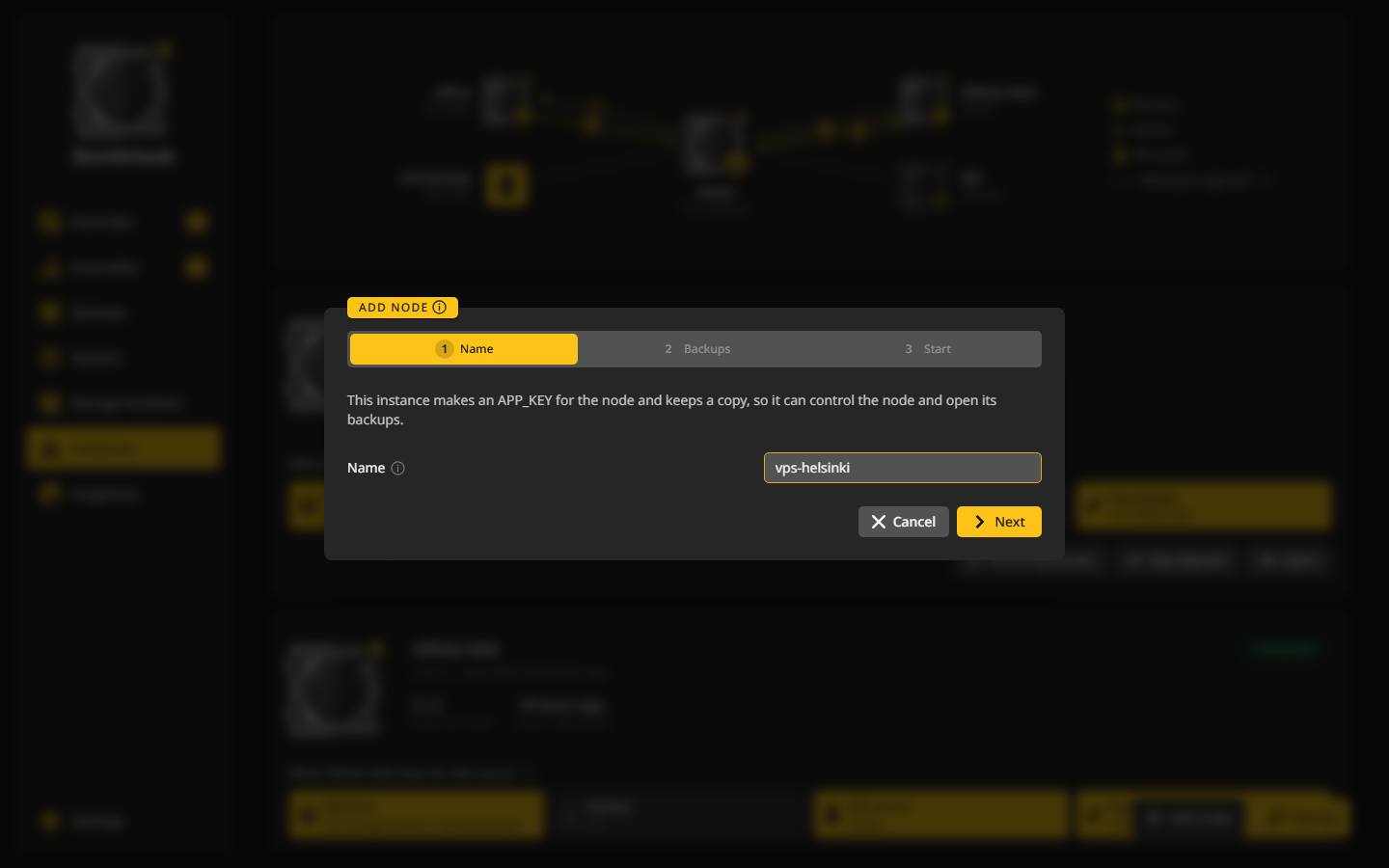
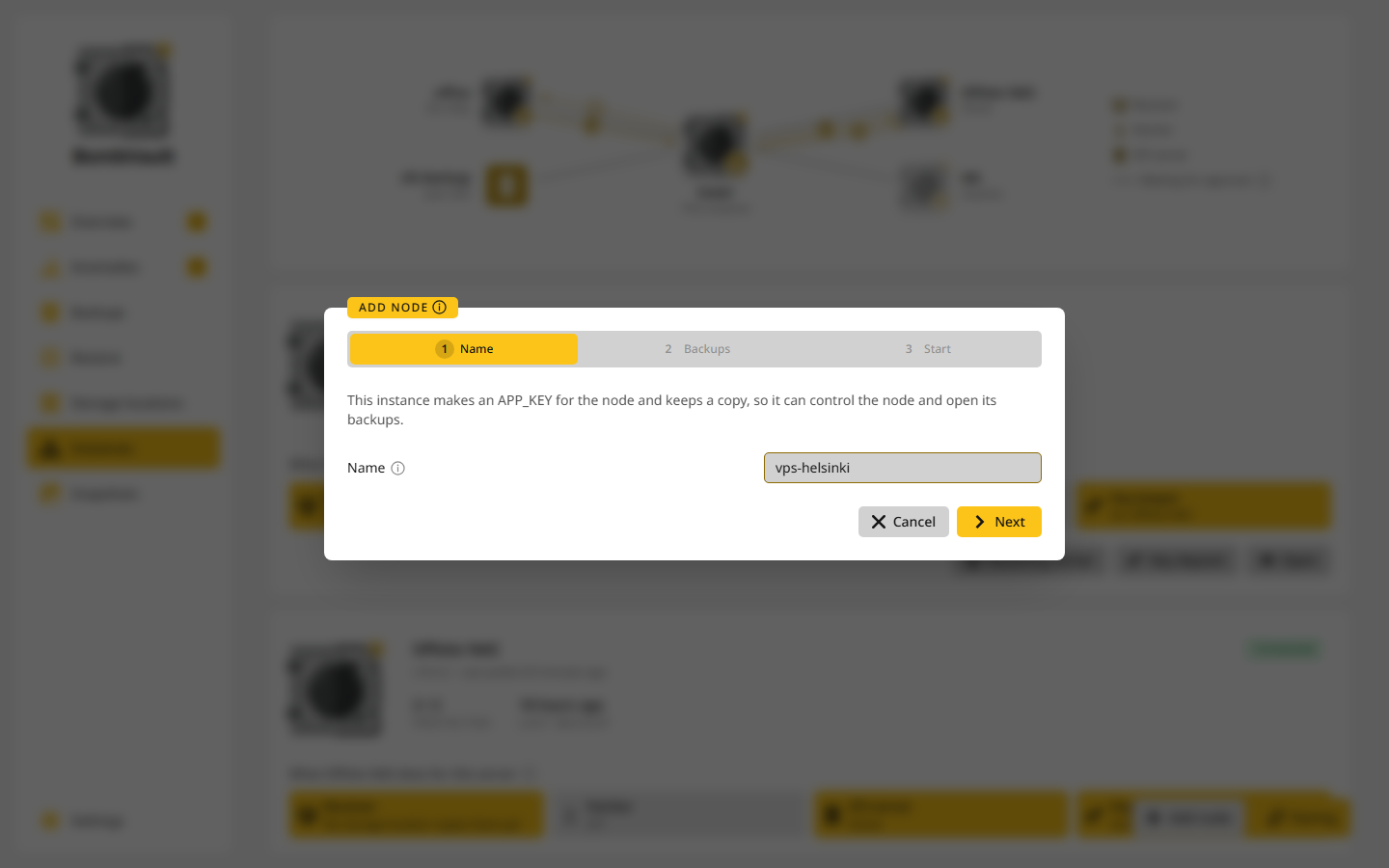
Název. Napiš, jak se má uzel tady zobrazovat, třeba podle názvu serveru, a zvol Další.
-
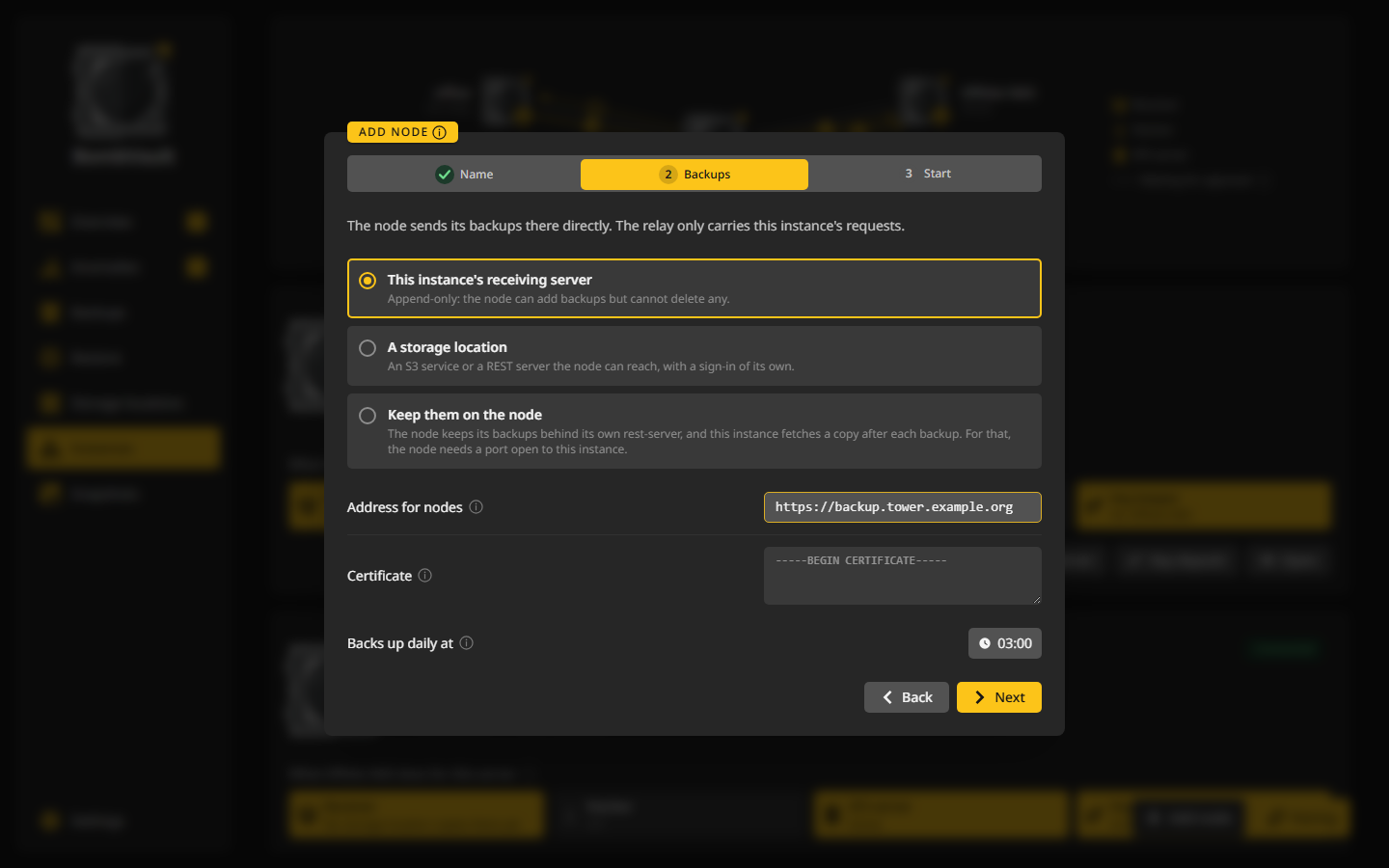
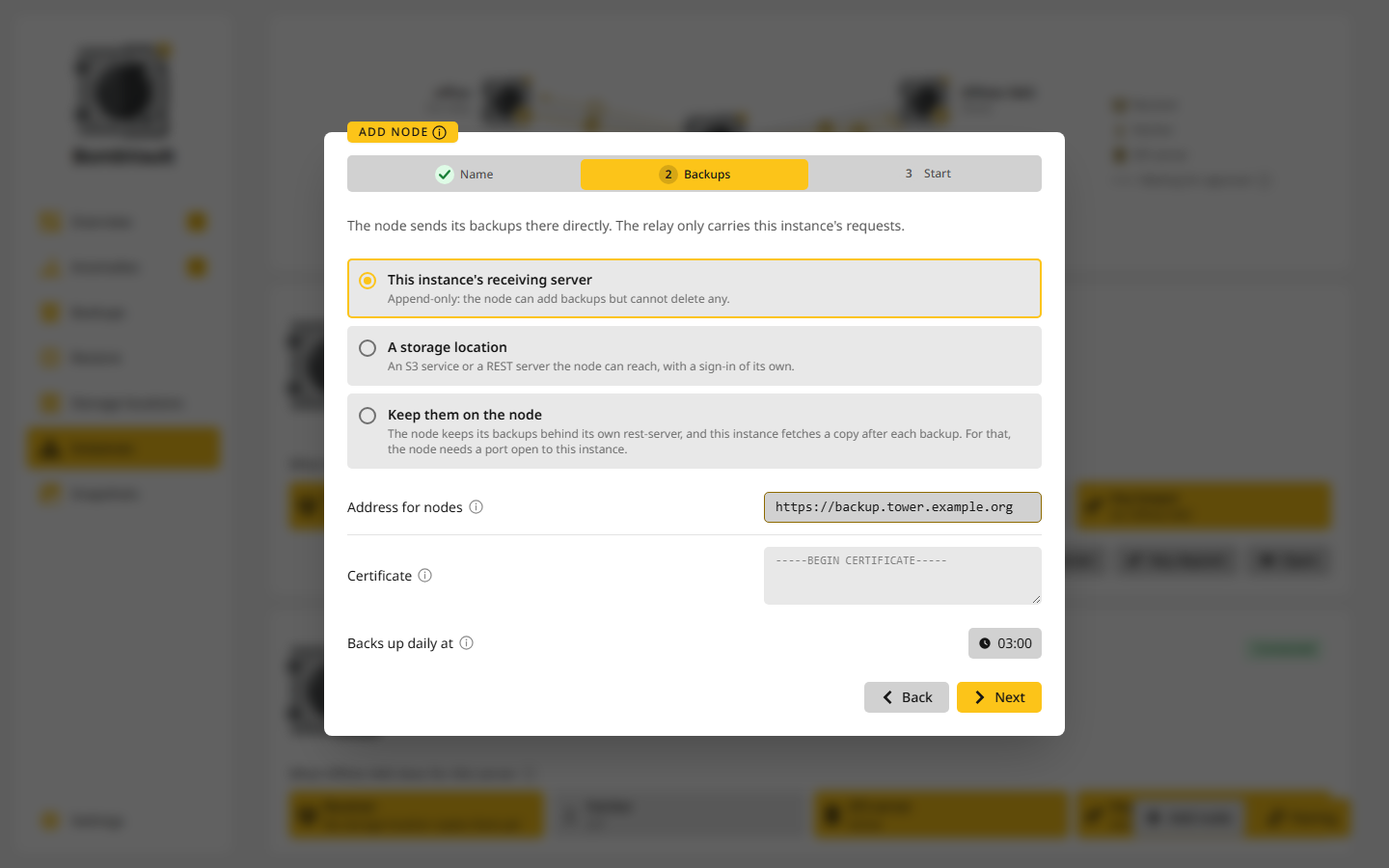
Zálohy. Vyber, kam zálohy půjdou, a vyplň, na co se to místo ptá. Zálohuje denně v je čas, kdy začnou obě sekce. Domovská instance navrhne půl hodiny po svých vlastních zálohách kontejnerů, aby obě nesahaly na stejné disky naráz. Později můžeš každé sekci dát na kartě vlastní plán. Zvol Další.
-
Spuštění. Okno ukáže soubor compose uzlu s vyplněnými
MODE,APP_KEY,NODE_HOMEaNODE_NAME. Zkopíruj ho aAPP_KEYsi dobře uschovej. Na serveru uzlu:mkdir -p /opt/bombvault-node && cd /opt/bombvault-node nano docker-compose.yml # vlož soubor z okna docker compose up -dNež ho spustíš, nasměruj svazek Host Data na data, která chceš zálohovat, a nastav
HOST_SOURCE_ROOTna stejnou cestu, jak ukazuje příklad níže. -
Okno čeká na uzel. Jakmile uzel odpoví, domovská instance mu řekne, kam jdou jeho zálohy, a ověří, že na ně dosáhne. Okno pak píše vps-helsinki je online a přijímá pokyny od této instance.
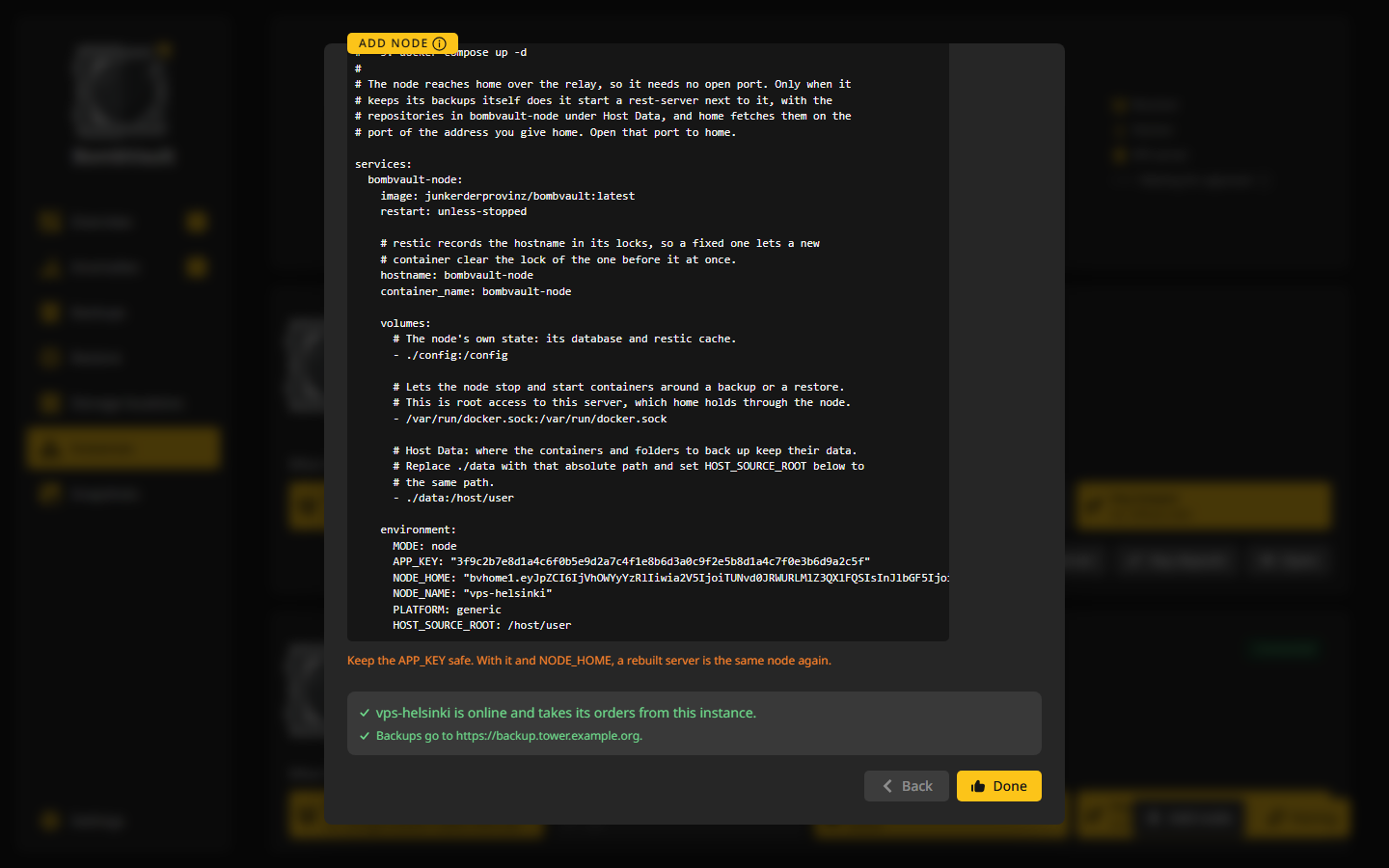
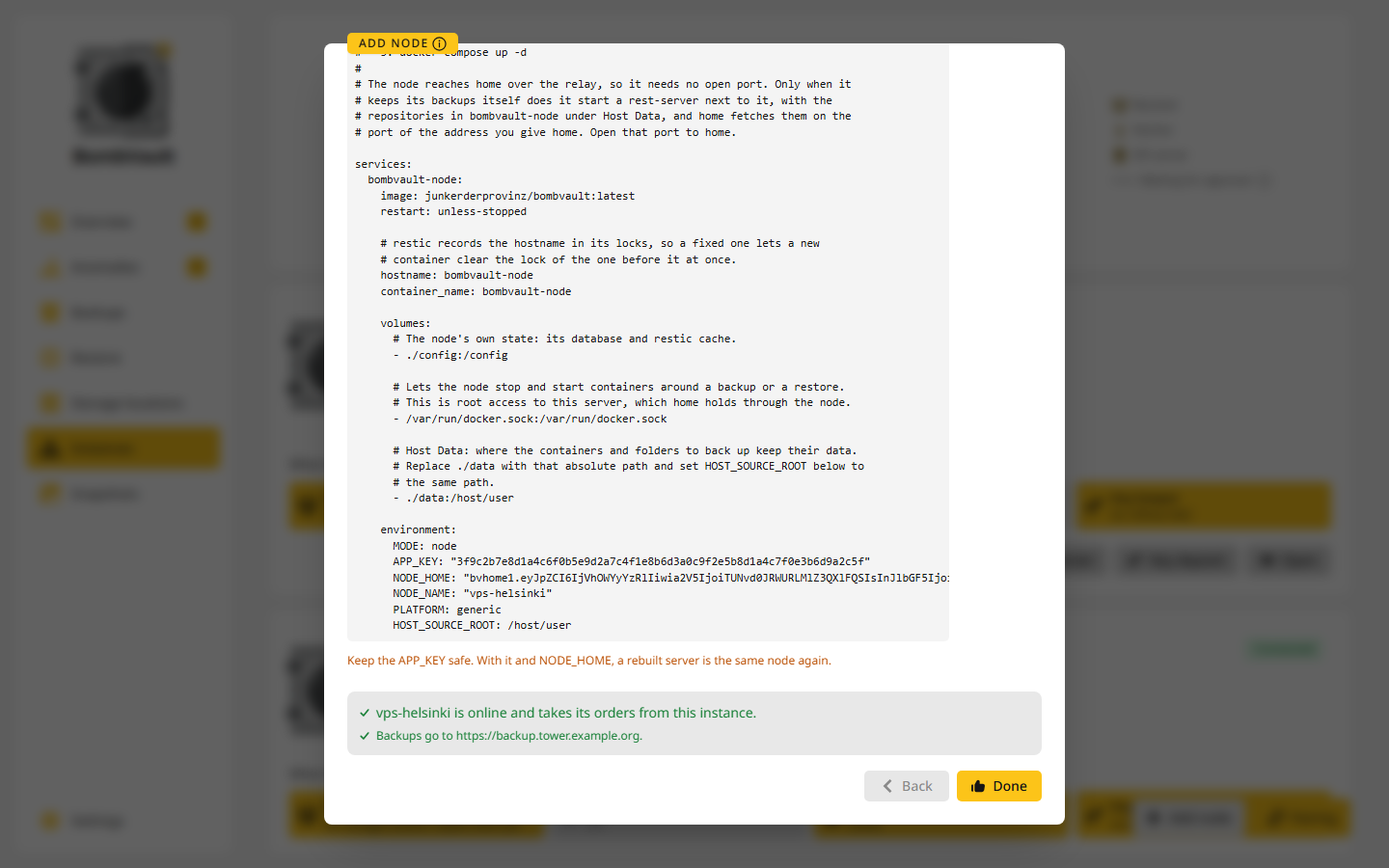
Okno můžeš zavřít, ještě než uzel odpoví. Jeho karta pak říká Čeká se na uzel a domovská instance mu sdělí, kam jdou jeho zálohy, jakmile se objeví.
Příklad: VPS, který zálohuje na přijímací server
Domovská instance je krabice s Unraidem jménem tower, na které běží přijímací server. Reverzní proxy ho zveřejňuje jako https://backup.tower.example.org. Na VPS vps-helsinki běží Nextcloud a Caddy s daty pod /srv/appdata.
- Na
tower: Instance, Přidat uzel, názevvps-helsinki, Další. - Vyber Přijímací server této instance a do Adresa pro uzly napiš
https://backup.tower.example.org. Kontejnery domovské instance se zálohují ve 02:30, takže okno nabídne 03:00. Nech to tak a zvol Další. -
Na VPS ulož soubor z okna se svazky a
HOST_SOURCE_ROOTupravenými pro/srv/appdata:services: bombvault-node: image: junkerderprovinz/bombvault:latest restart: unless-stopped hostname: bombvault-node container_name: bombvault-node volumes: - ./config:/config - /var/run/docker.sock:/var/run/docker.sock - /srv/appdata:/host/user environment: MODE: node APP_KEY: "<filled in by home>" NODE_HOME: "<filled in by home>" NODE_NAME: "vps-helsinki" PLATFORM: generic HOST_SOURCE_ROOT: /srv/appdata -
docker compose up -d. Za pár sekund okno natowernapíše, že je uzel online, a Zálohy jdou sem: https://backup.tower.example.org. - Ve 03:00 domovská instance spustí zálohy uzlu. Druhý den ráno ukáže karta Uzly v Přehledu poslední zálohu
vps-helsinkia Zálohy vypíšou jeho kontejnery ve vlastní sekci.
Jak se data kontejneru najdou na obyčejném hostiteli s Dockerem, popisuje Rozpoznávání zdrojů zálohy.
Kam jdou zálohy
Každý uzel má pro obě své sekce jeden cíl. Změnit cíl na jeho kartě ho změní, jakmile je uzel online. Nové místo dostane nové repozitáře a zálohy na starém místě zůstanou, kde jsou.
Přijímací server této instance
Uzel zapisuje na přijímací server domovské instance v režimu append-only: zálohy přidávat může, ale žádnou nesmaže. Dostane tam vlastní přihlášení pojmenované podle uzlu a jeden repozitář na sekci ve vlastní složce. Domovská instance přidá do každého repozitáře svůj klíč a sama je uklízí, protože uzel to nedokáže.
Uzel se k serveru dostane přes Adresa pro uzly, kterou nastavíš ve druhém kroku nebo v okně Přijímací server. Uzel obvykle posílá z internetu, takže adresa musí být jedna z těchto:
https://, například za reverzní proxy, Pangolinem nebo tunelem. Když server ukazuje vlastní certifikát místo certifikátu od veřejné autority, vlož ho ve formátu PEM do Certifikát.http://se soukromou IP adresou, například10.0.0.5na spojení WireGuard nebo100.101.102.103v Tailscale.
Holé http:// na veřejnou adresu se odmítne, protože by uzel posílal zálohy přes internet nešifrovaně. Když adresu změníš, domovská instance to oznámí každému uzlu na přijímači a uzel, který je zrovna pryč, se to dozví, až se vrátí.
Cíl
Uzel zapisuje do některého z cílů domovské instance, na který sám dosáhne: do služby S3 nebo na REST server, přes https:// nebo na soukromé adrese. Jeho repozitáře tam leží v bombvault-node-<node id>-containers a bombvault-node-<node id>-files.
Uzel se přihlašuje uloženými přihlašovacími údaji vytvořenými pro něj, které se musí lišit od těch, kterými do cíle zapisuje domovská instance. Pokud okno říká, že žádné nejsou, nejdřív je přidej. S těmito údaji může uzel v cíli obvykle mazat, co tam leží, na rozdíl od přijímacího serveru, a okno na to upozorní.
Nechat je na uzlu
Uzel si zálohy drží sám, za vlastním rest-serverem v režimu append-only, a domovská instance si z každé sekce stáhne kopii do svého úložiště. Hodí se to pro uzel, kterému domovská instance nemůže nabídnout místo. Je to jediný cíl, který potřebuje otevřený port.
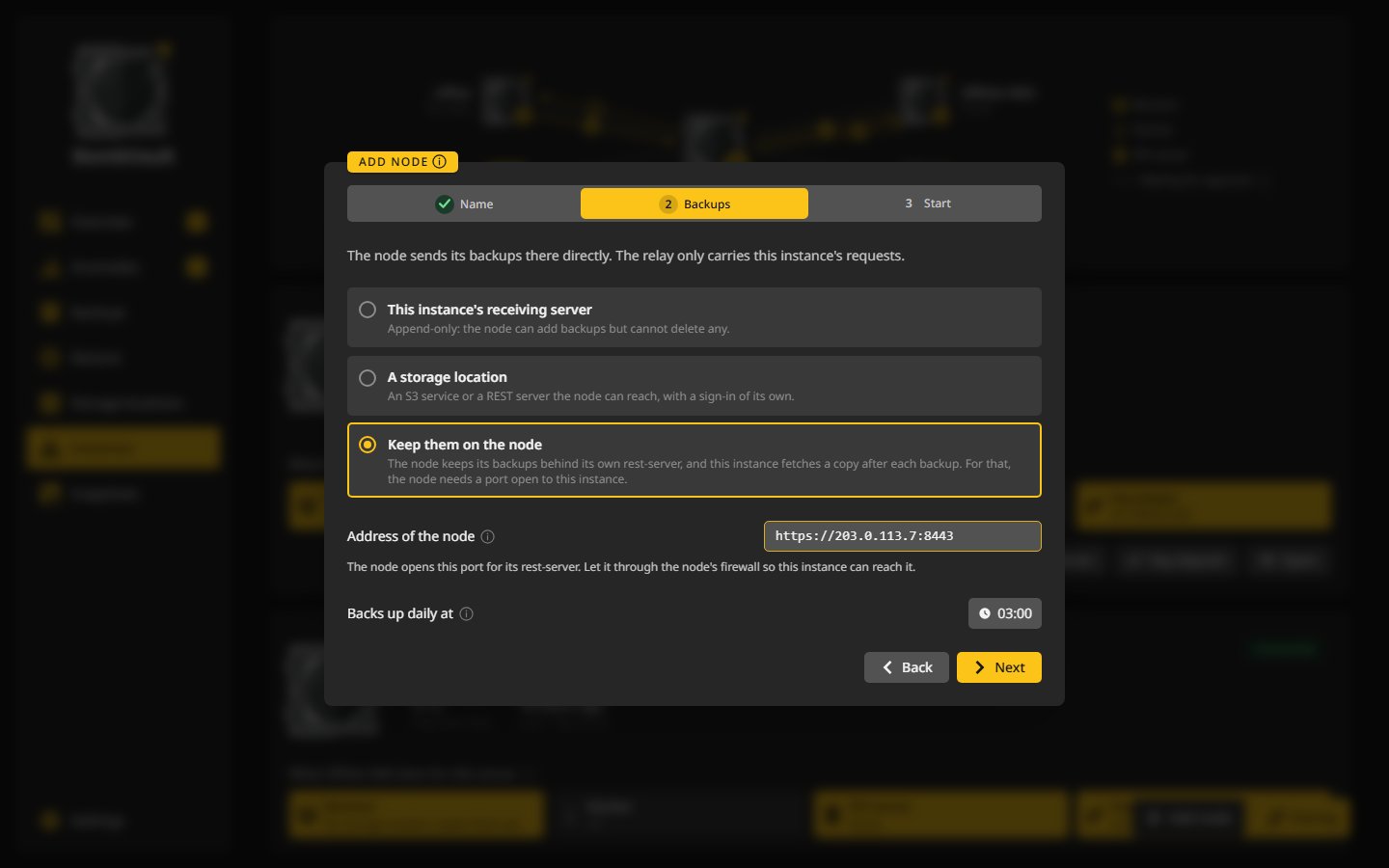
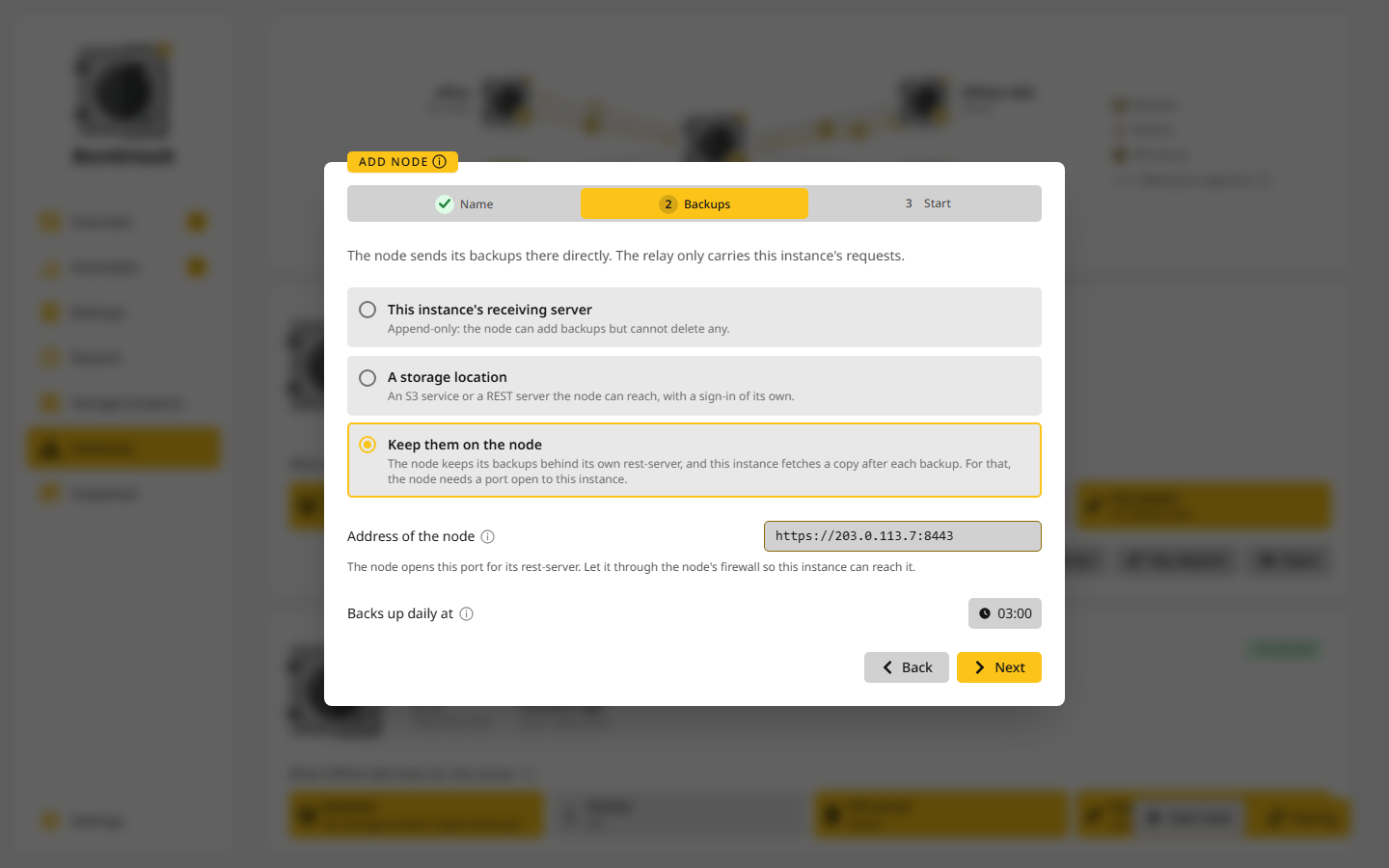
- Do Adresa uzlu napiš, kde domovská instance uzel zastihne: jeho veřejnou adresu a volný port, například
https://203.0.113.7:8443, bez složky za ním.http://použij jen se soukromou adresou, jako výše. - Uzel na tom portu spustí kontejner
bombvault-node-rest-servers repozitáři ve složcebombvault-nodepod Host Data. Uhttps://vytvoří pro tu adresu certifikát a domovská instance si ho připne. - Povol port ve firewallu uzlu, aby se k němu domovská instance dostala. Port, který na uzlu drží jiný kontejner, se odmítne i se jménem toho kontejneru.
Domovská instance stáhne sekci hned, jak na uzlu skončí její zálohy, a záložně každou hodinu ve čtvrt, i se vypnutým Stažení. Co domovská instance stáhla, zůstává u domovské instance jako každá stažená kopie, i když uzel zmizí. Uzel si vlastní repozitáře uklízí, když ho o to domovská instance požádá, protože jeho rest-server mazání nepřijímá, a jeho sady složek vynechávají složku bombvault-node, takže nikdy nezálohuje vlastní zálohy.
Kdy uzly zálohují
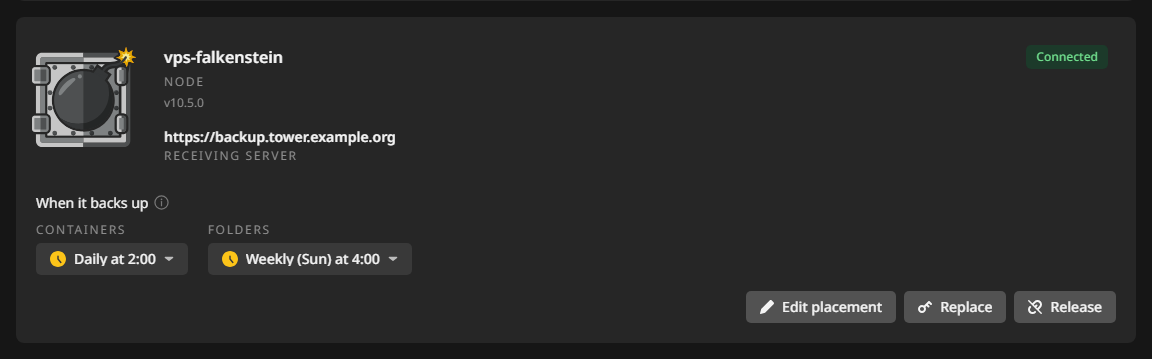
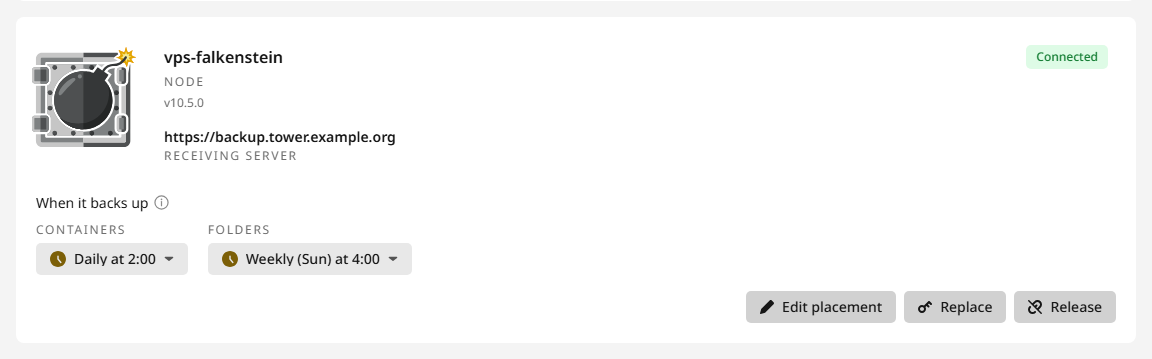
Plán každého uzlu patří domovské instanci. Karta ukazuje plán pro každou sekci, například Kontejnery denně ve 2:00 a Složky týdně (ne) ve 4:00. Klik otevře stejný editor jako v Plány a změna se uloží hned.
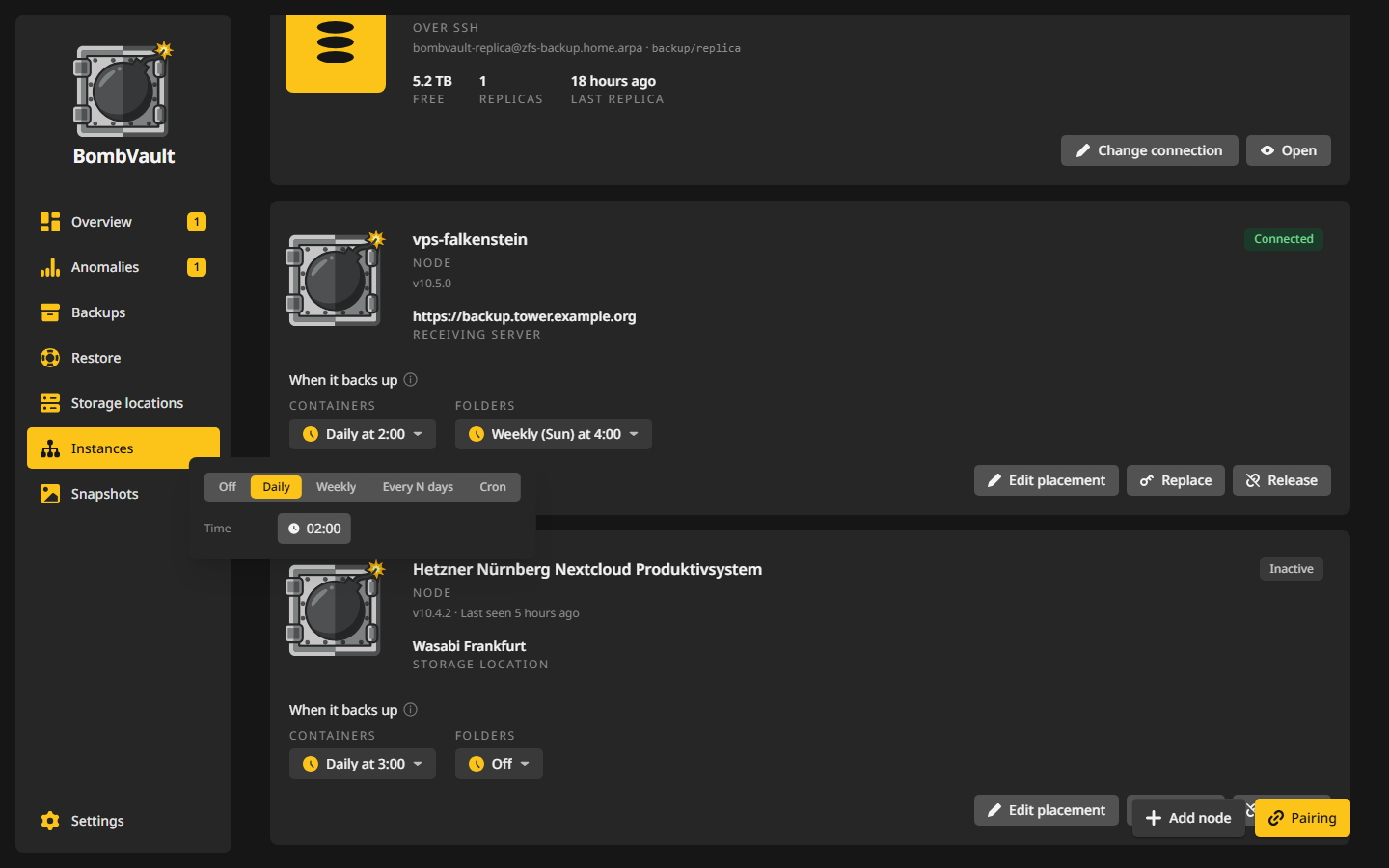
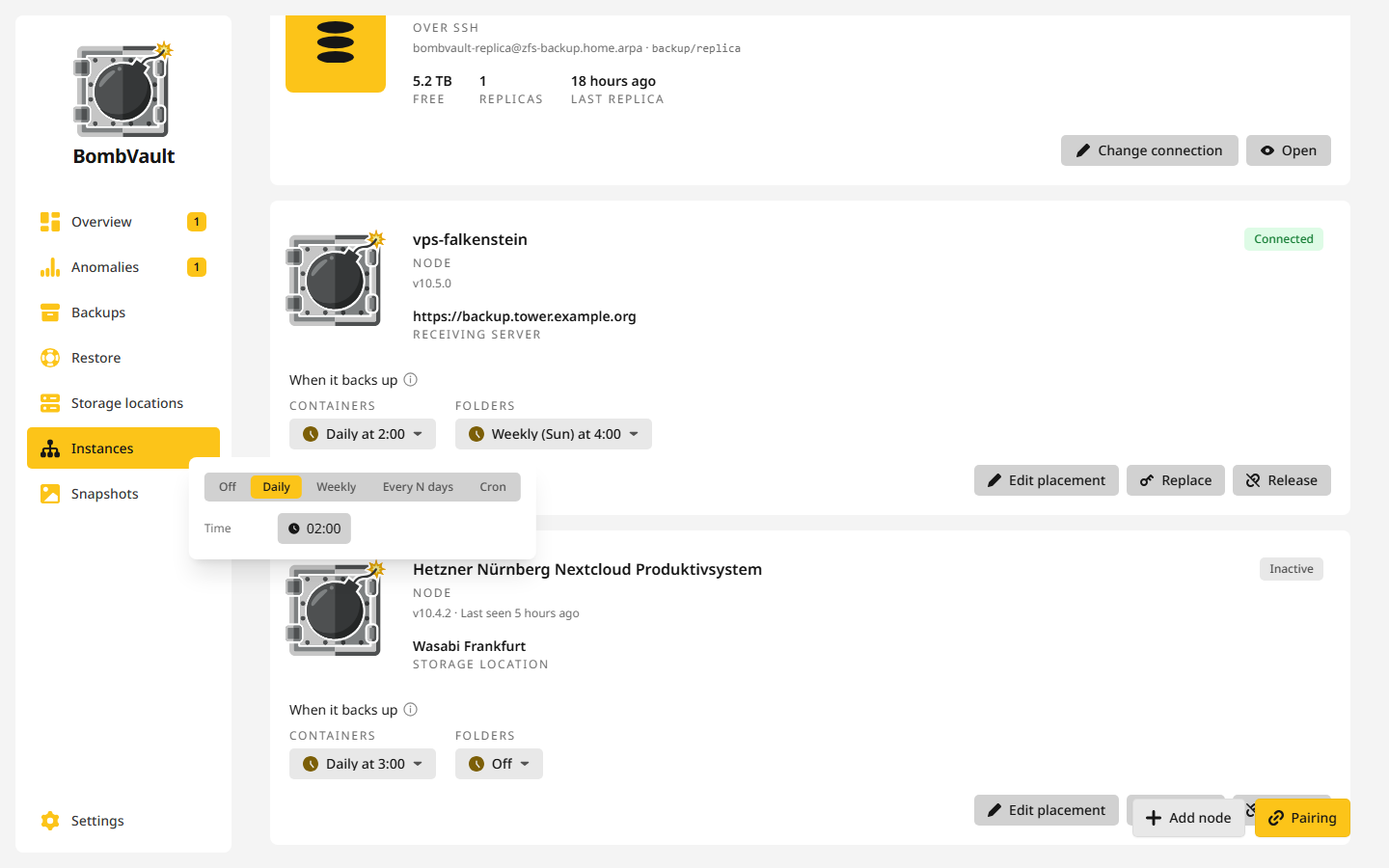
- Uzel, který byl pryč, spustí zmeškané zálohy, jakmile se vrátí. Domovská instance se dívá každých pět minut.
- Zaneprázdněného uzlu se domovská instance zeptá znovu za pět minut.
- Zatímco domovská instance uklízí staré zálohy uzlu, uzel nic nespustí, dokud domovská instance neskončí. Na přijímacím serveru a na samotném uzlu se toto okno otevírá každou neděli ve 03:00 a trvá nejvýš šest hodin. V cíli se řídí plánem kopií mimo lokalitu, který má domovská instance pro ten cíl. Domovská instance uchovává zálohy podle vlastního pravidla sekce v Jak dlouho uchovávat, nebo podle pravidla cíle, pokud nějaké má.
- V seznamu běhů uzlu se zálohy a obnovy, které spustila domovská instance, ukazují jako spuštěné domovskou instancí.
Hlídání uzlů
Karta Uzly v Přehledu vypisuje každý uzel s jeho stavem, poslední zálohou, chybami a otevřenými anomáliemi. Objeví se, jakmile máš nějaký uzel.
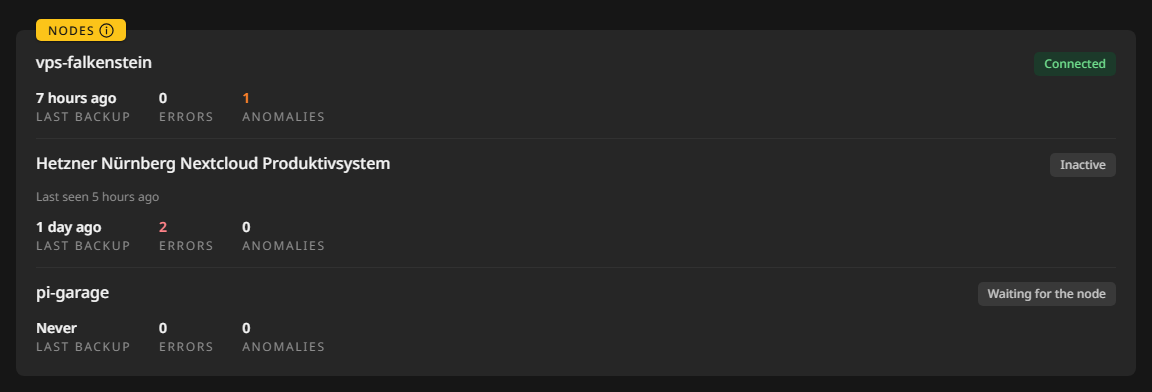
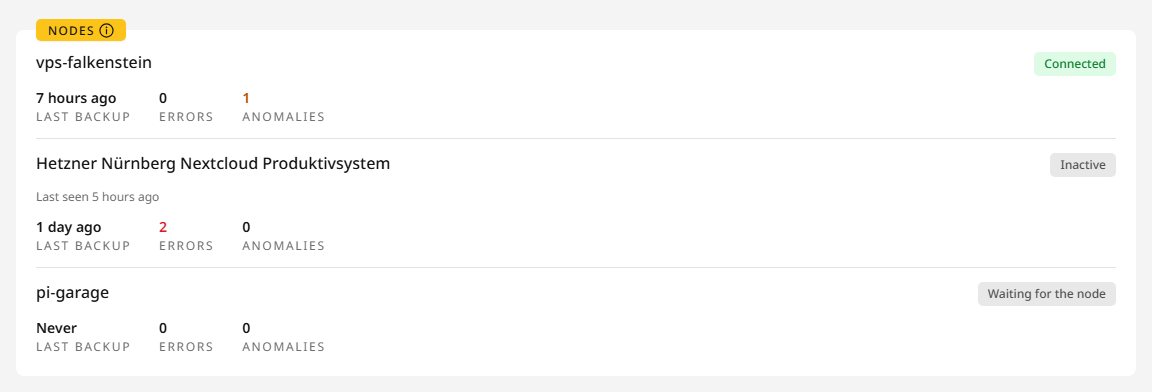
Domovská instance pošle přes své kanály oznámení jedno upozornění na epizodu a další až po skončení té epizody:
- Záloha selhala, například BombVault: vps-helsinki: backup failed, s položkou a důvodem. Epizodu ukončí pozdější záloha té položky, která projde.
- Uzel je mimo dosah, například BombVault: vps-helsinki is out of reach. Domovská instance počká tak dlouho, kolik činí nejkratší spínač mrtvého muže na repozitářích uzlu, tedy 26 hodin, pokud to nezměníš, nebo 6 hodin, dokud uzel ještě nemá cíl.
Sledování přijímače na domovské instanci hlídá i každý repozitář uzlu, se spínačem mrtvého muže a denním restic check ve 04:00, viz Přijímač a stahovač.
Položky uzlu
V Zálohy mají seznamy Kontejnery a Složky pod tvými vlastními položkami sekci pro každý uzel. Vlastní kontejner uzlu je vynechaný. Zálohovat nyní v nabídce položky spustí její zálohu na uzlu a Otevřít otevře její stránku.
V sekci uzlu v seznamu Složky přidá Přidat sadu složek sadu složek na uzlu a Upravit v nabídce sady ji změní. Obojí otevře stejné okno jako u tvých vlastních sad. Výběr složek v něm prochází složky uzlu, ale nové tam nevytváří.
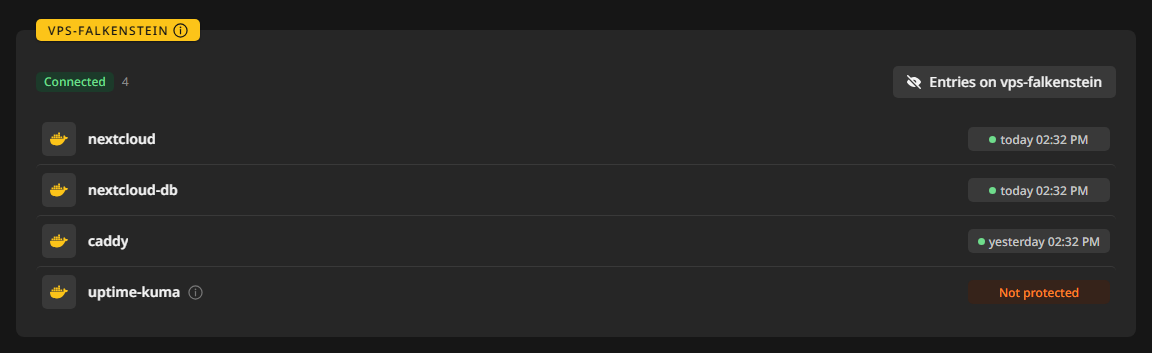
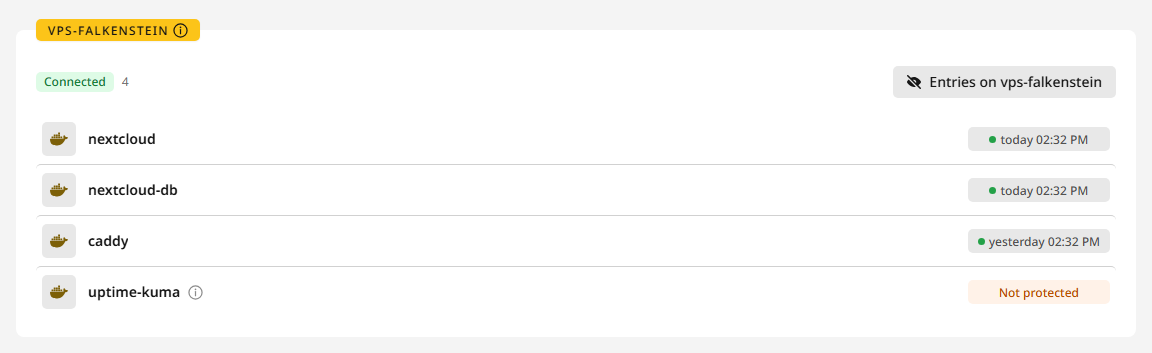
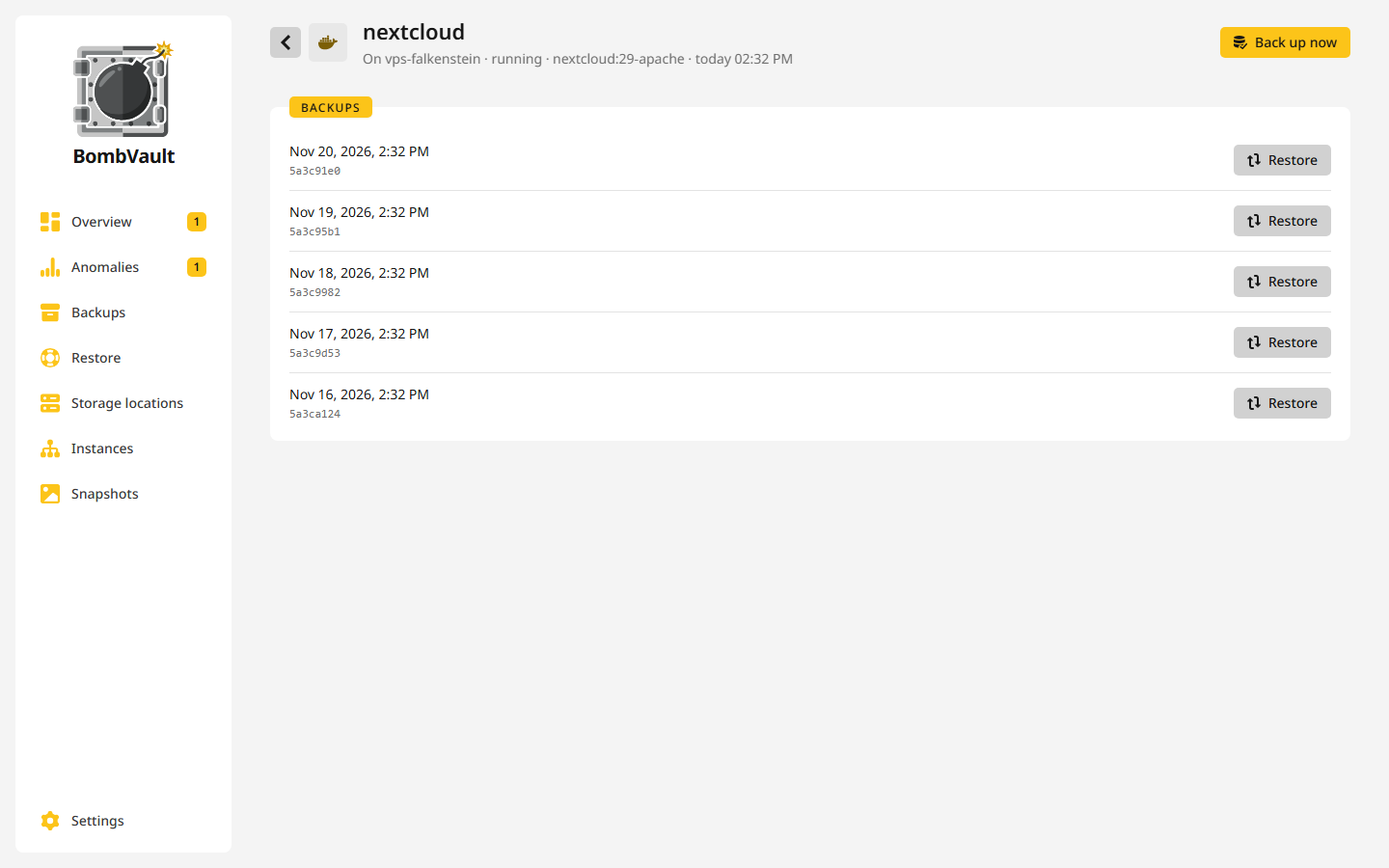
Stránka položky uzlu říká Na uzlu a jméno uzlu a vypisuje její zálohy. Obnovit u jedné z nich obnoví položku na uzlu a nahradí to, co tam je teď. Kontejner se kvůli tomu zastaví, stejně jako na domovské instanci.
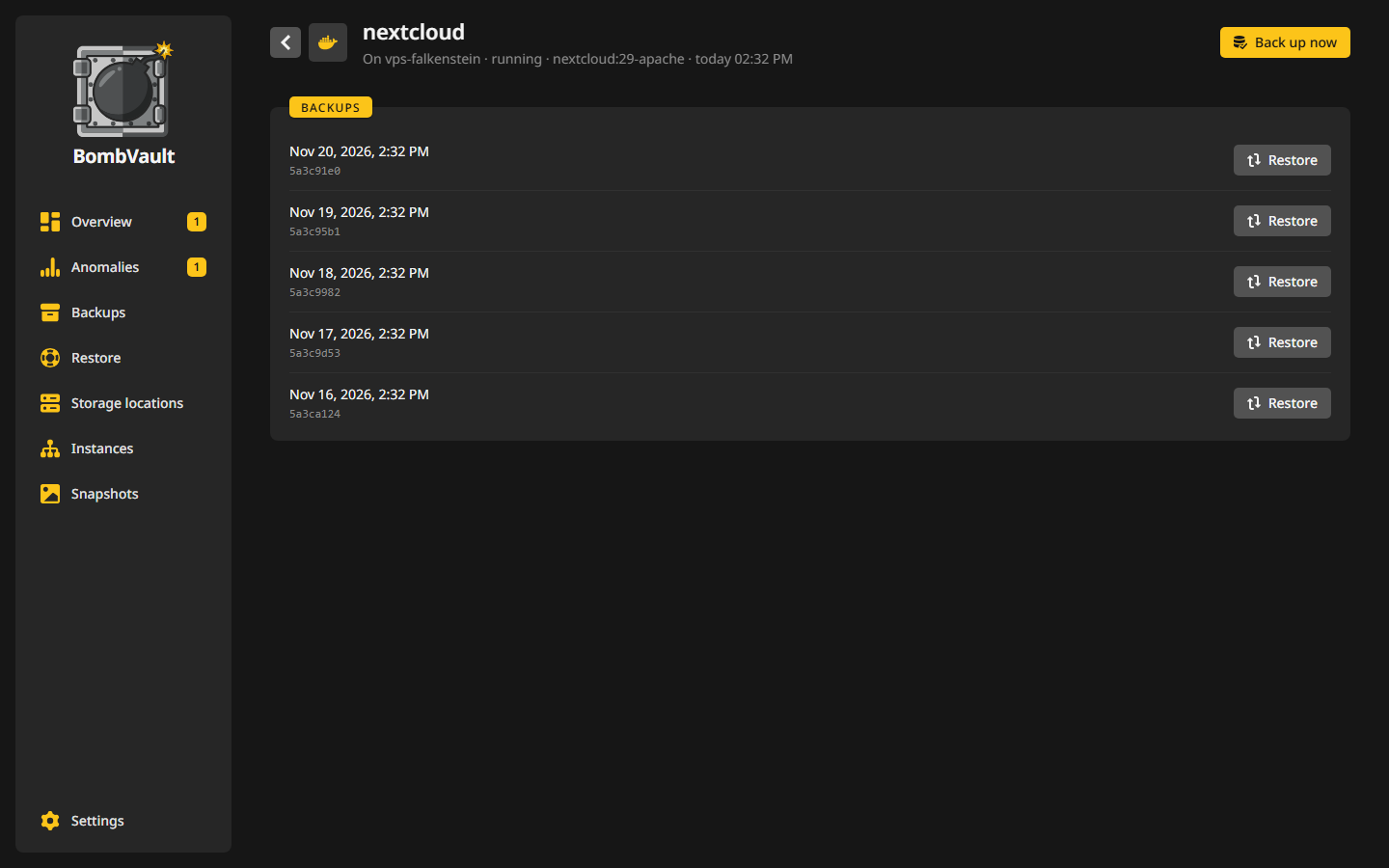
Přes domovskou instanci dosáhneš na pevný seznam vlastních cest uzlu: jeho kontejnery, sady složek, běhy a anomálie a jejich zálohování a obnovu. Nastavení, klíče a úložiště uzlu zůstávají mimo dosah a nic na tom seznamu nic nemaže. Viz Uzly v API.
Nahrazení a uvolnění
Nahradit ukáže soubor compose uzlu znovu, po přihlášení heslem. Použij to, když chceš uzel přesunout na jiný server nebo ho znovu postavit: spusť soubor tam a starý server vypni. Stejný APP_KEY a NODE_HOME z něj udělají zase tentýž uzel, s jeho zálohami a historií. Domovská instance si u každého uzlu drží jeho sady složek, jeho kontejnery se vším, co je potřeba k jejich novému vytvoření, a jeho běhy. Když uzel nastartuje s prázdnou složkou config, domovská instance ho znovu převezme, řekne mu, kam jdou jeho zálohy, a před další zálohou mu to všechno vrátí, takže uzel dokáže obnovit i kontejner, který už neexistuje. Uzel, který si zálohy drží sám, začne na novém serveru s prázdnými repozitáři. Jeho dřívější zálohy zůstanou v kopiích, které si domovská instance stáhla. Dva servery se stejným APP_KEY se počítají jako jeden uzel, takže nikdy neprovozuj oba.
Uvolnit uzel propustí. Přestane přijímat pokyny od domovské instance a už nic nezálohuje. Jeho zálohy zůstanou, kde jsou, stejně jako každá kopie, kterou domovská instance stáhla. Jeho přihlášení na přijímacím serveru zmizí a domovská instance přestane hlídat jeho repozitáře. Uzel, který je pryč, když ho uvolníš, si ponechá kartu jako Uvolňuje se, dokud se to nedozví. Uvolněný uzel už se stejným APP_KEY žádnou domovskou instanci nepřijme. Chceš-li server použít znovu, přidej ho jako nový uzel a spusť ho s novým souborem compose a prázdnou složkou config.
Zabezpečení
Pokud někdo převezme domovskou instanci, ovládá i její uzly, a uzel drží Docker svého serveru, což je tam root. Chraň domovskou instanci heslem a drž ji mimo internet. Pokud někdo převezme uzel, nezíská skupinu párování, pevnost, žádný jiný uzel ani jiný repozitář a na přijímacím serveru nemůže smazat historii. Podrobnosti jsou v Uzly v bezpečnostním modelu.
Sada pro obnovu má kapitolu Uzly s APP_KEY každého uzlu, jeho heslem resticu a jeho repozitáři, takže uzel nebo jeho zálohy obnovíš i holým resticem.