Aplikace pro Android
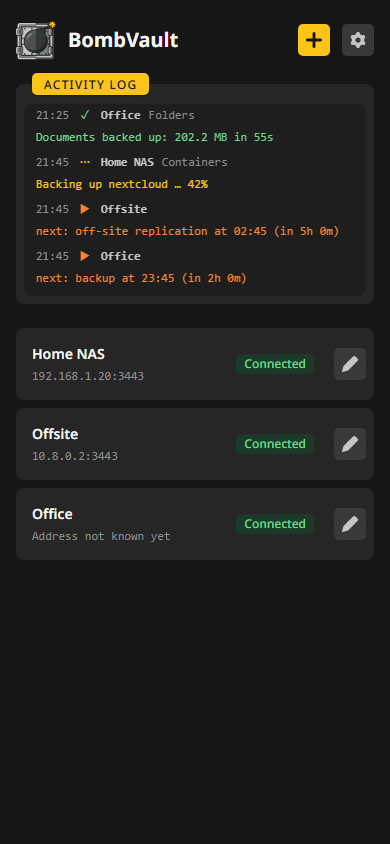
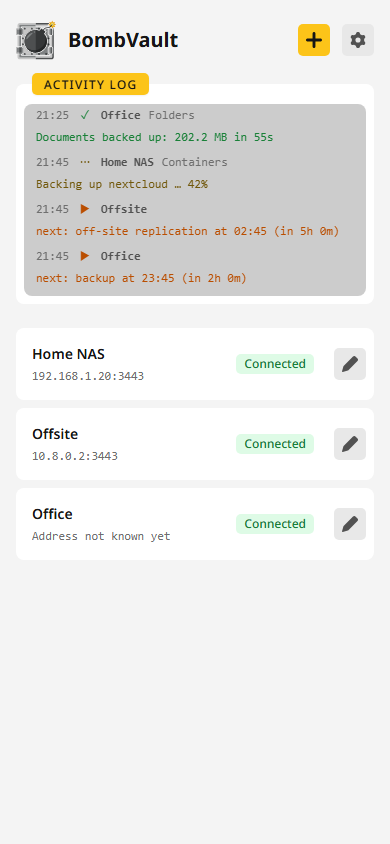
Aplikace pro Android ti dá do telefonu všechny servery BombVault z tvé skupiny. Začíná seznamem tvých serverů, nad kterým je protokol aktivit všech z nich, tytéž řádky, jaké ukazuje Přehled, a po klepnutí na server otevře jeho zobrazení pro telefon. Sama aplikace nic nezálohuje.
Získání aplikace
- Nastavení, Aplikace: karta aplikace pro Android nabízí APK pro vydání, které tvůj server provozuje, s QR kódem k naskenování z telefonu a odkazuje na záznam v F-Droidu.
- APK: každé vydání má na své stránce soubor
bombvault-android.apka tento odkaz vždy stáhne nejnovější sestavení. Aplikace vyžaduje Android 10 nebo novější a Android se jednou zeptá, zda aplikace, kterou soubor otevři, smí instalovat aplikace. - Google Play: BombVault na Google Play. Je podepsaný stejným klíčem jako APK, takže jedno lze nainstalovat přes druhé.
- F-Droid: BombVault na F-Droidu. F-Droid sestavuje aplikaci sám ze zdrojového kódu a podepisuje ji vlastním klíčem, proto tam nové vydání dorazí o pár dní později. Pokud chceš přejít mezi aplikací z F-Droidu a APK, nejdřív tu druhou odinstaluj.
Spáruj aplikaci se servery ve verzi 9.7.0 nebo novější. Server se starší verzí může být ve stejné skupině, ale telefon u sebe ukáže jako obyčejnou instanci a aplikace čte aktivitu tohoto serveru až po přihlášení.
Párování QR kódem
- Na kterémkoli serveru své skupiny otevři Nastavení, Párování a zvol Zobrazit frázi. Objeví se dvanáct slov a vedle nich QR kód.
- V aplikaci klepni na Naskenovat QR kód a namiř telefon na kód. Slova můžeš také vložit nebo napsat.
- Než aplikace cokoli uloží, vypíše servery dané skupiny. Přidat všech přidá každý z nich.
Telefon se pak připojí ke skupině jako další instance. Co na jednotlivých serverech běží, čte přes skupinu bez přihlášení, doma přímo a mimo domov přes relay. Jak funguje samotná skupina, popisuje Párování instancí.
Aplikace se ke skupině připojuje přes relay, i doma. Pokud je tvoje instance nastavená na Bez přeposílače, vyber v Nastavení, Párování relay dřív, než kód naskenuješ.
Mimo domov
Aplikace zkusí server nejdřív na jeho vlastní adrese. Když neodpoví, třeba v mobilní síti, otevře rozhraní serveru místo toho přes relay skupiny. Stejně se otevře server skupiny, jehož adresu aplikace ještě nezná. Pokud neodpoví ani adresa, ani relay, uvede to úvodní obrazovka na kartě serveru.
Přes relay stránka dosáhne na to, na co spárovaný telefon dosáhne doma, jak je popsáno níže. Přihlášení heslem a ukládání souborů fungují jen na vlastní adrese serveru. Ukazatele průběhu se obnovují každé dvě sekundy, ne průběžně. Soubory rozhraní zůstanou po první návštěvě v telefonu, takže se další návštěvy načtou rychleji. Server starší než 10.0.0 se otevře jen na vlastní adrese.
Aplikace přijme odpověď jen tehdy, když ji server podepsal klíčem, který si aplikace připnula při prvním setkání s tímto serverem. Odpoví-li server později jiným klíčem, úvodní obrazovka ukáže otisk nového klíče a stránka se otevře až poté, co mu důvěřuješ.
Přepínání serverů
Když je server otevřený, nahoře v jeho přehledu stojí jeho název a před ním šipka zpět. Šipka vede do přehledu aplikace, na úvodní obrazovku, která vypíše každý server, který aplikace zná, s jeho stavem: Připojeno, Nepřipojeno, Je nutné přihlášení nebo Zkontrolovat certifikát. Server skupiny, který neodpovídá, je Neaktivní, šedý a s údajem, kdy ho skupina viděla naposledy, a server, od kterého aplikace ještě nic neslyšela, ukazuje Ověřuje se. Při každém připojení aplikace načte seznam skupiny z jedné z jejích instancí, takže v seznamu je i instance, kterou přes relay nikdy nepotkala, třeba taková, která byla vypnutá, když se telefon ke skupině připojoval. Klepnutím na jiný ho tam otevřeš, doma přímo a jinak přes relay.
Přihlášení na spárovaném telefonu
Telefon spárovaný s tvou skupinou otevře každý z jejích serverů rovnou přihlášený. Před načtením stránky si u daného serveru přes skupinu vyžádá relaci a server ji vydá jen členovi, který je telefonem.
Spárovaný telefon nedostane všechno, co dává heslo. Jeho relace sahá k pevnému seznamu toho, co aplikace ukazuje: přehled, běhy a protokol aktivit, zálohy k prohlížení, spuštění a obnově, anomálie ke čtení a stránku Instance k prohlížení, bez přijatých repozitářů a zdrojů stahování jejích členů. Cíle a příkazy se vrací bez adres a tajemství. Obnova, která nahrazuje originál, nejdřív zazálohuje aktuální stav. Obnova do složky jde do nové složky uvnitř složky pro obnovu nastavené v Nastavení, Obnova a okno jinou nenabídne. Klíče, sada pro obnovu, úschova klíčů, nastavení a mazání záloh zůstávají u přihlášení přímo na serveru a všechno ostatní odpoví, že toto přihlášení potřebuje. Přes relay platí stejný seznam, i na serveru bez hesla.
Přepínač je Telefony se mohou spárovat s dvanácti slovy skupiny v kartě Aplikace pro Android v části Nastavení, Zabezpečení. Reset hesla ho vypne a odhlásí všechny telefony, dokud ho tam zase nezapneš.
Certifikáty
Samopodepsanému certifikátu se důvěřuje jednou podle jeho otisku SHA-256. Když server později ukáže jiný, aplikace tě upozorní a otevře ho až poté, co novému certifikátu důvěřuješ.
Telefon na stránce Instance
Telefon dostane na stránce Instance každého serveru ve skupině vlastní kartu, označenou jako aplikace pro Android a pojmenovanou podle názvu, který jsi telefonu dal. Nemá vysvědčení, protože nic nezálohuje. Odebrat ho ze stránky odstraní a hned ukončí jeho relaci, stejně jako vypnutí Dotázat se na tuto instanci v části Sledování v jeho podrobnostech. Telefon slova dál zná, takže se znovu objeví, když se jeho aplikace otevře, ale vypnutý, a relaci nedostane, dokud ho někdo nezapne. U ztraceného telefonu odeber jeho kartu na každém serveru, vypni Telefony se mohou spárovat s dvanácti slovy skupiny v části Nastavení, Zabezpečení nebo nech každou instanci opustit skupinu přes Opustit skupinu a spáruj je znovu s novými slovy.
Telefon spárovaný před verzí 10.0.0 začne své požadavky podepisovat při první návštěvě po aktualizaci a každý server si ponechá první klíč, který pro telefon dostane. Pokud je mu někdo jiný, kdo zná slova skupiny, v patách a telefon je offline, takový server telefon od té chvíle odmítá a aplikace ho už nemůže otevřít přes relay. Oprava: přihlas se k tomu serveru v prohlížeči, na kartě telefonu na stránce Instance zvol Zapomenout klíč, potom Potvrdit zapomenutí a aplikaci otevři znovu. Server si při dalším požadavku převezme vlastní klíč telefonu. Pokud je telefon odmítnut znovu, slova má někdo jiný: nech každou instanci Opustit skupinu a spáruj je znovu s novými slovy, stejně jako u ztraceného telefonu.
Uzly
O uzly se staráš ve webovém rozhraní. Relace spárovaného telefonu na ně nedosáhne, takže aplikace neukazuje karty uzlů na stránce Instance, kartu Uzly v Přehledu ani sekce uzlů pod Zálohy a Přidat uzel odpoví, že potřebuje přihlášení přímo na serveru. Chceš-li přidat uzel, změnit, kam jdou jeho zálohy, nebo obnovit některou z jeho položek, otevři server v prohlížeči a přihlas se heslem.
Nastavení
Ozubené kolo vedle plusu otevře nastavení aplikace:
- jazyk a název, pod kterým se telefon zobrazuje na stránce Instance (prázdné pole znamená model telefonu),
- vzhled, který se řídí prvním serverem v seznamu, dokud si nenastavíš vlastní, a animace, které mají vlastní nastavení,
- hlášení ke zkopírování, když hlásíš problém. Neobsahuje žádnou adresu, název ani frázi,
- kartu O aplikaci se zásadami ochrany osobních údajů,
- Odebrat všechny servery, které z aplikace odebere všechny servery a opustí skupinu. Každý server, na který telefon ještě dosáhne, ho odebere ze své stránky Instance.
Stahování a nahrávání
Exporty, sady pro obnovu, ZIPy flashe a dumpy databází se ukládají do složky Stažené soubory v telefonu, stejně jako z prohlížeče. Import nastavení otevře výběr souborů v telefonu. Přes relay se nic neukládá. Otevři k tomu server na jeho vlastní adrese.
Na dotykové obrazovce
Pod prstem nic nereaguje na najetí, takže ovládací prvek při podržení zeslábne a tlačítko s logem značky se rozsvítí barvou značky, dokud prst nezvedneš. Dlouhý stisk tlačítka se počítá jako pomalé klepnutí a neotevře nabídku odkazu. Klepnutí na zašedlé tlačítko ukáže, proč je zašedlé, dokud neklepneš jinam.
Místo toho v prohlížeči
Chrome a Edge umí webové rozhraní BombVault nainstalovat jako aplikaci ve vlastním okně, v telefonu stejně jako v počítači. Nic se neukládá do mezipaměti, takže se aktualizace projeví hned.
Soukromí
Aplikace nemá účty, reklamy ani analytiku a na pozadí nic nespouští. Její zásady ochrany osobních údajů uvádějí, co ukládá a co kam odesílá.