Android-app
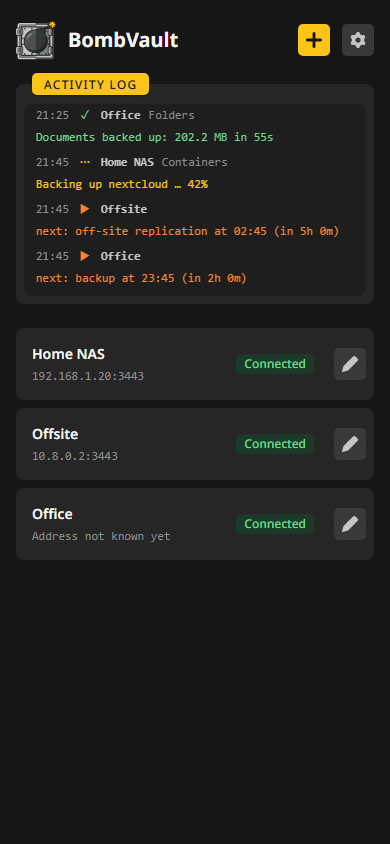
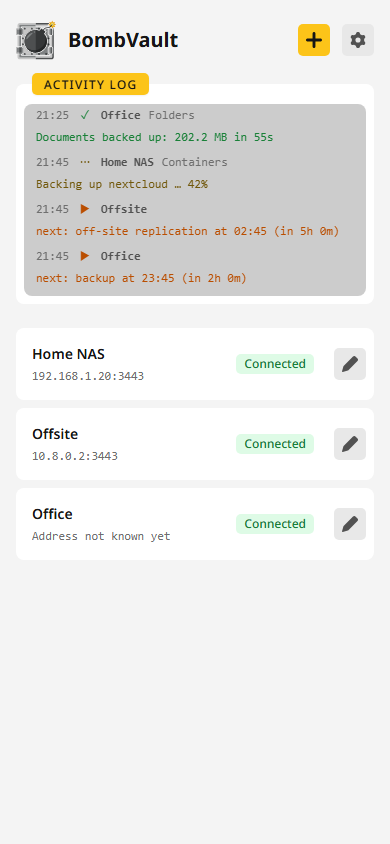
Android-appen gir deg alle BombVault-servere i gruppen din på telefonen. Den starter med en liste over serverne dine med aktivitetsloggen for alle øverst, de samme linjene som oversikten viser, og åpner telefonvisningen for serveren du trykker på. Appen tar ingen sikkerhetskopier selv.
Skaff deg appen
- Innstillinger, Apper: kortet for Android-appen tilbyr APK-en for utgivelsen serveren din kjører, med en QR-kode du kan skanne fra telefonen, og lenker til F-Droid-oppføringen.
- APK: hver utgivelse har
bombvault-android.apkpå utgivelsessiden, og denne lenken laster alltid ned det nyeste bygget. Den krever Android 10 eller nyere, og Android spør én gang om appen du åpner filen med, kan installere apper. - Google Play: BombVault på Google Play. Den er signert med samme nøkkel som APK-en, så den ene kan installeres over den andre.
- F-Droid: BombVault på F-Droid. F-Droid bygger appen selv fra kildekoden og signerer den med sin egen nøkkel, så en ny utgivelse kommer dit noen dager senere. Vil du bytte mellom F-Droid-appen og APK-en, avinstaller den andre først.
Par appen med servere på versjon 9.7.0 eller nyere. En server på en eldre versjon kan være i samme gruppe, men den viser telefonen som en vanlig instans, og appen leser aktiviteten til den serveren først etter en pålogging.
Paring med QR-kode
- Åpne Innstillinger, Paring på en hvilken som helst server i gruppen din, og velg Vis frase. De tolv ordene vises med en QR-kode ved siden av.
- Trykk på Skann QR-kode i appen, og hold telefonen mot koden. Du kan også lime inn eller taste inn ordene.
- Appen viser serverne i gruppen før den lagrer noe. Legg til alle legger til alle sammen.
Deretter blir telefonen med i gruppen som enda en instans. Den leser via gruppen hva som kjører på hver server, uten pålogging, direkte hjemme og over relayet når du er borte. Hvordan selve gruppen fungerer, står under Koble instanser sammen.
Appen blir med i gruppen via relayet, også hjemme. Står instansen din på Ingen relay, velg en under Innstillinger, Paring før du skanner koden.
Borte fra hjemmet
Appen prøver først en server på dens egen adresse. Svarer den ikke, for eksempel på mobilnettet, åpner appen i stedet grensesnittet til serveren via relayet til gruppen. En server i gruppen som appen ikke kjenner adressen til ennå, åpnes på samme måte. Svarer verken adressen eller relayet, står det på kortet til serveren på startskjermen.
Via relayet når siden det en paret telefon når hjemme, som beskrevet nedenfor. Pålogging med passordet og lagring av filer fungerer bare på serverens egen adresse. Fremdriftslinjer oppdateres hvert andre sekund i stedet for fortløpende. Filene til grensesnittet blir liggende på telefonen etter det første besøket, så senere besøk laster raskere. En server eldre enn 10.0.0 åpnes bare på sin egen adresse.
Appen tar bare imot et svar hvis serveren har signert det med nøkkelen appen festet første gang den møtte serveren. Svarer serveren senere med en annen nøkkel, viser startskjermen fingeravtrykket til den nye nøkkelen, og siden åpnes først når du stoler på den.
Bytte server
Når en server er åpen, står navnet på serveren øverst i oversikten, med en tilbakepil foran. Pilen fører til appens oversikt, startskjermen, som lister alle serverne appen kjenner med tilstanden sin: Tilkoblet, Ikke tilkoblet, Innlogging kreves eller Sjekk sertifikat. En server i gruppen som ikke svarer, er Inaktiv, i grått, med når gruppen sist så den, og en som appen ennå ikke har hørt fra, viser Sjekker. Hver gang appen kobler til, leser den gruppens liste fra en av instansene, så også en instans den aldri har møtt via reléet, for eksempel en som var slått av da telefonen ble paret, står i listen. Trykk der på en annen for å åpne den, direkte hjemme og ellers via reléet.
Pålogget på en paret telefon
En telefon som er paret med gruppen din, åpner hver server i gruppen allerede pålogget. Før den laster en side, ber den serveren om en økt via gruppen, og en server gir bare ut en økt til et medlem som er en telefon. En paret telefon får ikke alt et passord gir. Økten når en fast liste over det appen viser: oversikten, kjøringene og aktivitetsloggen, sikkerhetskopiene man kan se på, starte og gjenopprette, avvikene man kan lese og Instanser-siden man kan se på, uten de mottatte repositoryene og henting-kildene til medlemmene. Mål og kommandoer kommer tilbake uten adresser og hemmeligheter. En gjenoppretting som erstatter originalen, tar først en sikkerhetskopi av dagens tilstand. En gjenoppretting til en mappe havner i en ny mappe inne i gjenopprettingsmappen som er satt under Innstillinger, Gjenoppretting, og vinduet tilbyr ingen annen. Nøkler, gjenopprettingssettet, nøkkeldeponeringer, innstillinger og sletting av sikkerhetskopier hører til en pålogging på selve serveren, og alt annet svarer at det trenger den påloggingen. Via relayet gjelder den samme listen, også på en server uten passord.
Bryteren for dette er Telefoner kan pare med gruppens tolv ord i kortet Android-app under Innstillinger, Sikkerhet. En tilbakestilling av passordet slår den av og logger alle telefoner ut, til du slår den på igjen der.
Sertifikater
Et selvsignert sertifikat blir klarert én gang ut fra SHA-256-fingeravtrykket. Viser serveren senere et annet, advarer appen deg og åpner serveren først når du stoler på det nye sertifikatet.
Telefonen på Instanser-siden
Telefonen får sitt eget kort på Instanser-siden på hver server i gruppen, merket som Android-app og med navnet du har gitt telefonen. Den har ikke noe poengkort, fordi den ikke tar sikkerhetskopier. Fjern tar den bort fra siden og avslutter økten dens med en gang, det samme gjør det å slå av Spør ut denne instansen under Overvåking i detaljene. Telefonen kjenner fortsatt ordene, så den dukker opp igjen når appen åpnes, men slått av, og den får ingen økt før noen slår den på. For en mistet telefon fjerner du kortet på hver server, slår av Telefoner kan pare med gruppens tolv ord under Innstillinger, Sikkerhet, eller lar hver instans bruke Forlat gruppen og parer dem på nytt med nye ord.
En telefon som ble paret før 10.0.0, begynner å signere kallene sine ved første besøk etter oppdateringen, og hver server beholder den første nøkkelen den får for telefonen. Hvis noen andre som kjenner gruppens ord, kommer først mens telefonen er frakoblet, avviser den serveren telefonen fra da av, og appen kan ikke lenger åpne den over relayet. Slik løser du det: logg inn på den serveren i en nettleser, velg Glem nøkkelen på telefonens kort på Instanser-siden og deretter Bekreft glemming, og åpne appen igjen. Serveren tar telefonens egen nøkkel ved neste kall. Blir telefonen avvist igjen, har noen andre ordene: la hver instans bruke Forlat gruppen og par dem på nytt med nye ord, som for en mistet telefon.
Noder
Noder styres i nettgrensesnittet. Økten til en paret telefon når ikke frem til dem, så appen viser ingen nodekort på siden Instanser, ikke noe kort Noder i oversikten og ingen nodeområder under Sikkerhetskopier, og Legg til node svarer at det trengs en pålogging på selve serveren. Åpne serveren i en nettleser og logg på med passordet for å legge til en node, endre hvor sikkerhetskopiene dens går, eller gjenopprette et av elementene dens.
Innstillinger
Tannhjulet ved siden av plusstegnet åpner innstillingene i appen:
- språket og navnet telefonen viser på Instanser-siden (tomt betyr telefonens modell),
- utseendet, som følger den første serveren i listen til du velger ditt eget, og animasjonene, som har en egen innstilling,
- en rapport å kopiere når du melder fra om et problem. Den inneholder ingen adresse, ikke noe navn og ingen frase,
- kortet Om appen med personvernerklæringen,
- Fjern alle servere, som fjerner alle servere fra appen og forlater gruppen. Hver server telefonen fortsatt når, fjerner den fra sin Instanser-side.
Nedlastinger og opplastinger
Eksporter, gjenopprettingssett, flash-ZIP-filer og databasedumper havner i mappen Nedlastinger på telefonen, akkurat som fra en nettleser. En import av innstillinger åpner filvelgeren på telefonen. Via relayet lagres ingen fil. Åpne serveren på sin egen adresse for det.
På en berøringsskjerm
Ingenting svever under en finger, så en kontroll dempes mens den holdes nede, og en knapp med en merkelogo lyser i merkefargen sin til fingeren slipper. Et langt trykk på en knapp teller som et sakte trykk og åpner ingen lenkemeny. Et trykk på en gråtonet knapp viser hvorfor den er gråtonet, til du trykker et annet sted.
I en nettleser i stedet
Chrome og Edge kan installere webgrensesnittet til BombVault som en app i et eget vindu, på en telefon som på en datamaskin. Ingenting bufres, så en oppdatering vises med en gang.
Personvern
Appen har ingen kontoer, ingen reklame og ingen analyse, og den kjører ingenting i bakgrunnen. Personvernerklæringen viser hva den lagrer og hva den sender hvor.