Android-app
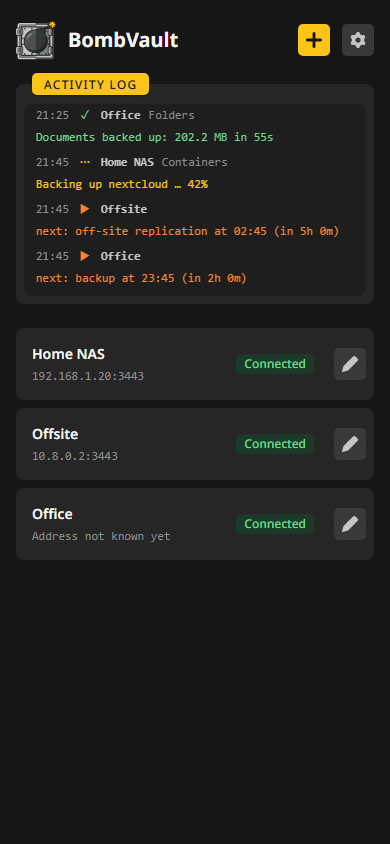
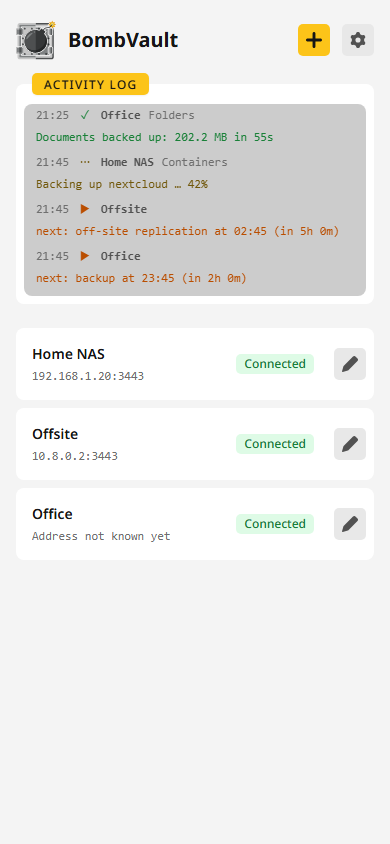
Android-appen giver dig alle BombVault-servere i din gruppe på din telefon. Den starter med en liste over dine servere med aktivitetsloggen for dem alle øverst, de samme linjer som oversigten viser, og åbner telefonvisningen for den server, du trykker på. Appen tager ikke selv nogen sikkerhedskopier.
Hent appen
- Indstillinger, Apps: Android-appens kort tilbyder APK'en til den udgivelse, din server kører, med en QR-kode, du kan scanne fra telefonen, og linker til opslaget på F-Droid.
- APK: hver udgivelse har
bombvault-android.apkpå sin udgivelsesside, og dette link henter altid det nyeste build. Den kræver Android 10 eller nyere, og Android spørger én gang, om den app, du åbner filen med, må installere apps. - Google Play: BombVault på Google Play. Den er signeret med samme nøgle som APK'en, så den ene kan installeres oven på den anden.
- F-Droid: BombVault på F-Droid. F-Droid bygger selv appen fra kildekoden og signerer den med sin egen nøgle, så en ny udgivelse når frem dertil et par dage senere. Vil du skifte mellem F-Droid-appen og APK'en, så afinstaller den anden først.
Par appen med servere på version 9.7.0 eller nyere. En server på en ældre version kan være i samme gruppe, men den viser telefonen som en almindelig instans, og appen læser først den servers aktivitet efter et login.
Parring via QR-kode
- Åbn Indstillinger, Parring på en vilkårlig server i din gruppe, og vælg Vis sætning. De tolv ord vises med en QR-kode ved siden af.
- Tryk på Scan QR-kode i appen, og ret telefonen mod koden. Du kan også indsætte eller skrive ordene.
- Appen viser serverne i gruppen, før den gemmer noget. Tilføj alle tilføjer dem allesammen.
Derefter går telefonen med i gruppen som endnu en instans. Den læser via gruppen, hvad der kører på hver server, uden login, direkte når du er hjemme og over relayet, når du er ude. Hvordan selve gruppen fungerer, er beskrevet under Parring af instanser.
Appen går med i gruppen via relayet, også hjemme. Står din instans på Ingen videresender, så vælg et under Indstillinger, Parring, før du scanner koden.
Væk hjemmefra
Appen prøver først en server på dens egen adresse. Svarer den ikke, for eksempel på mobilnettet, åbner appen i stedet serverens grænseflade via gruppens relay. En server i gruppen, hvis adresse appen endnu ikke kender, åbnes på samme måde. Svarer hverken adressen eller relayet, står det på serverens kort på startskærmen.
Via relayet når siden det, som en parret telefon når derhjemme, som beskrevet nedenfor. Login med adgangskoden og lagring af filer virker kun på serverens egen adresse. Fremdriftslinjer opdateres hvert andet sekund i stedet for løbende. Grænsefladens filer bliver på telefonen efter det første besøg, så senere besøg indlæses hurtigere. En server ældre end 10.0.0 åbner kun på sin egen adresse.
Appen tager kun imod et svar, hvis serveren har signeret det med den nøgle, appen fastlåste, første gang den mødte serveren. Svarer serveren senere med en anden nøgle, viser startskærmen den nye nøgles fingeraftryk, og siden åbner først, når du stoler på den.
Skift af server
Når en server er åben, viser toppen af dens oversigt serverens navn med en tilbagepil foran. Pilen fører til appens oversigt, startskærmen, som viser hver server, appen kender, med sin tilstand: Forbundet, Ikke forbundet, Login påkrævet eller Tjek certifikat. En server i gruppen, der ikke svarer, er Inaktiv, i gråt, med hvornår gruppen sidst så den, og en, appen endnu ikke har hørt fra, viser Kontrollerer. Hver gang appen forbinder, læser den gruppens liste fra en af instanserne, så en instans, den aldrig har mødt på relayet, for eksempel en, der var slukket, da telefonen blev parret, står også på listen. Tryk der på en anden for at åbne den, direkte hjemme og ellers gennem relayet.
Logget ind på en parret telefon
En telefon, der er parret med din gruppe, åbner hver af gruppens servere allerede logget ind. Før den indlæser en side, beder den serveren om en session via gruppen, og en server udleverer kun en session til et medlem, der er en telefon.
En parret telefon får ikke alt, hvad en adgangskode giver. Dens session når en fast liste over det, appen viser: oversigten, kørslerne og aktivitetsloggen, sikkerhedskopierne til at se på, starte og gendanne, anomalierne til at læse og siden Instanser til at se på, uden medlemmernes modtagne repositories og hentekilder. Destinationer og kommandoer kommer tilbage uden deres adresser og hemmeligheder. En gendannelse, der erstatter originalen, tager først en sikkerhedskopi af den aktuelle tilstand. En gendannelse til en mappe havner i en ny mappe inde i den mappe til gendannelser, der er sat under Indstillinger, Gendannelse, og vinduet tilbyder ingen anden. Nøgler, gendannelseskittet, nøgledeponeringer, indstillinger og sletning af sikkerhedskopier kræver fortsat en login på selve serveren, og alt andet svarer, at det kræver denne login. Via relayet gælder den samme liste, også på en server uden adgangskode.
Kontakten hedder Telefoner kan parre med gruppens tolv ord og sidder i kortet Android-app under Indstillinger, Sikkerhed. En nulstilling af adgangskoden slår den fra og logger alle telefoner ud, indtil du slår den til igen der.
Certifikater
Et selvsigneret certifikat bliver stolet på én gang ud fra sit SHA-256-fingeraftryk. Viser serveren senere et andet, advarer appen dig og åbner den først, når du stoler på det nye certifikat.
Telefonen på Instanser-siden
Telefonen får sit eget kort på Instanser-siden på hver server i gruppen, markeret som Android-app og med det navn, du har givet telefonen. Den har intet scorekort, fordi den ikke tager sikkerhedskopier. Fjern tager den af siden og afslutter straks dens session, ligesom når du slår Forespørg denne instans fra under Overvågning i dens detaljer. Telefonen kender stadig ordene, så den dukker op igen, når dens app åbner, men slået fra, og den får ingen session, før nogen slår den til. For en mistet telefon fjerner du dens kort på hver server, slår Telefoner kan parre med gruppens tolv ord fra under Indstillinger, Sikkerhed, eller du lader hver instans forlade gruppen med Forlad gruppen og parrer dem igen med nye ord.
En telefon, der blev parret før 10.0.0, begynder at signere sine kald ved det første besøg efter opdateringen, og hver server beholder den første nøgle, den får til telefonen. Hvis en anden, der kender gruppens ord, kommer først, mens telefonen er offline, afviser den server telefonen fra da af, og appen kan ikke længere åbne den over relayet. Sådan løser du det: log ind på den server i en browser, vælg Glem nøglen på telefonens kort på Instanser-siden og derefter Bekræft at glemme, og åbn appen igen. Serveren tager telefonens egen nøgle ved næste kald. Bliver telefonen afvist igen, har en anden ordene: lad hver instans Forlad gruppen og par dem igen med nye ord, som ved en mistet telefon.
Noder
Noder passes i brugerfladen. En parret telefons session når ikke frem til dem, så appen viser ingen nodekort på siden Instanser, intet Noder-kort i oversigten og ingen nodeområder under Sikkerhedskopier, og Tilføj node svarer, at det kræver et login på selve serveren. Åbn serveren i en browser, og log ind med adgangskoden for at tilføje en node, ændre, hvor dens sikkerhedskopier går hen, eller gendanne en af dens poster.
Indstillinger
Tandhjulet ved siden af plusset åbner appens indstillinger:
- sproget og det navn, telefonen viser på Instanser-siden (tomt betyder telefonens model),
- udseendet, der følger den første server på listen, indtil du vælger dit eget, og animationerne, der har deres egen indstilling,
- en rapport til at kopiere, når du melder et problem. Den indeholder ingen adresse, intet navn og ingen sætning,
- kortet Om appen med privatlivspolitikken,
- Fjern alle servere, der fjerner alle servere fra appen og forlader gruppen. Hver server, telefonen stadig når, fjerner den fra sin Instanser-side.
Downloads og uploads
Eksporter, gendannelseskit, flash-ZIP'er og databasedumps havner i telefonens mappe Downloads, ligesom fra en browser. En import af indstillinger åbner telefonens filvælger. Via relayet gemmes ingen fil. Åbn serveren på dens egen adresse til det.
På en touchskærm
Intet svæver under en finger, så en kontrol dæmpes, mens den holdes nede, og en knap med et brandlogo lyser i sin brandfarve, indtil fingeren slipper. Et langt tryk på en knap tæller som et langsomt tryk og åbner ingen linkmenu. Et tryk på en gråtonet knap viser, hvorfor den er gråtonet, indtil du trykker et andet sted.
I en browser i stedet
Chrome og Edge kan installere BombVaults webgrænseflade som en app i sit eget vindue, på en telefon som på en computer. Intet gemmes i cache, så en opdatering vises med det samme.
Privatliv
Appen har ingen konti, ingen reklamer og ingen analyse, og den kører intet i baggrunden. Dens privatlivspolitik beskriver, hvad den gemmer, og hvad den sender hvorhen.