Aplicația Android
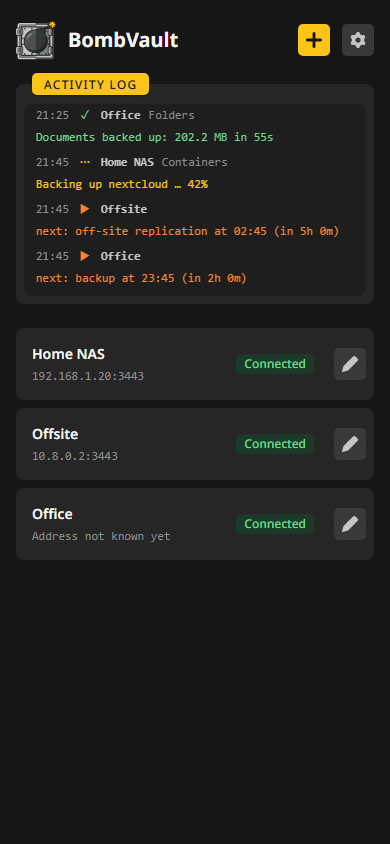
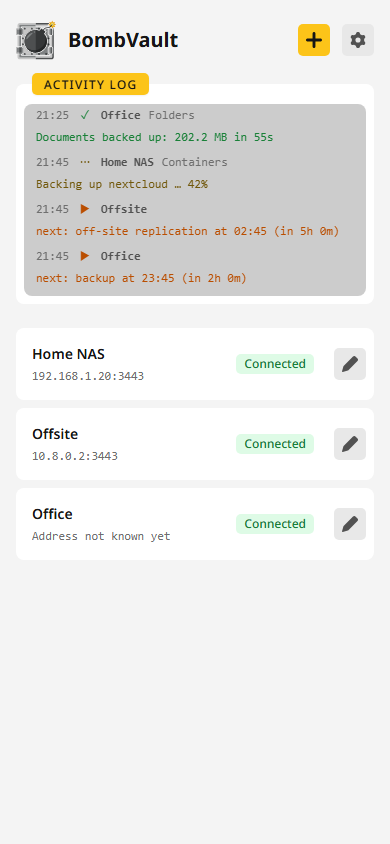
Aplicația Android pune pe telefon toate serverele BombVault din grupul tău. Pornește cu o listă a serverelor tale, cu jurnalul de activitate al tuturor deasupra, aceleași rânduri pe care le arată prezentarea, și deschide vizualizarea pentru telefon a serverului pe care îl atingi. Aplicația nu face ea însăși niciun backup.
Obținerea aplicației
- Setări, Aplicații: cardul aplicației Android oferă APK-ul pentru versiunea pe care o rulează serverul tău, cu un cod QR de scanat de pe telefon, și trimite la pagina F-Droid.
- APK: fiecare versiune are
bombvault-android.apkpe pagina sa de release, iar acest link descarcă mereu cea mai nouă versiune. Are nevoie de Android 10 sau mai nou, iar Android întreabă o dată dacă aplicația cu care deschizi fișierul are voie să instaleze aplicații. - Google Play: BombVault pe Google Play. Este semnată cu aceeași cheie ca APK-ul, așa că una se instalează peste cealaltă.
- F-Droid: BombVault pe F-Droid. F-Droid construiește singur aplicația din codul sursă și o semnează cu propria cheie, așa că o versiune nouă ajunge acolo câteva zile mai târziu. Ca să treci între aplicația din F-Droid și APK, dezinstalează mai întâi cealaltă variantă.
Împerechează aplicația cu servere la versiunea 9.7.0 sau mai nouă. Un server cu o versiune mai veche poate fi în același grup, dar afișează telefonul ca pe o instanță obișnuită, iar aplicația citește activitatea acelui server doar după o autentificare.
Împerechere prin cod QR
- Pe oricare server din grupul tău, deschide Setări, Împerechere și alege Arată fraza. Cele douăsprezece cuvinte apar cu un cod QR alături.
- În aplicație, atinge Scanează cod QR și îndreaptă telefonul spre cod. Poți și să lipești sau să tastezi cuvintele.
- Aplicația listează serverele din acel grup înainte să salveze ceva. Adaugă toate cele N le adaugă pe toate.
Telefonul intră apoi în grup ca încă o instanță. Citește ce rulează pe fiecare server prin grup, fără autentificare, direct când ești acasă și prin releu când ești plecat. Felul în care funcționează grupul însuși este descris la Împerecherea instanțelor.
Aplicația intră în grup prin releu, și acasă. Dacă instanța ta este pe Fără relay, alege unul în Setări, Împerechere înainte să scanezi codul.
În afara casei
Aplicația încearcă mai întâi serverul la adresa lui proprie pentru asta. Când aceasta nu răspunde, de exemplu în rețeaua mobilă, deschide în schimb interfața serverului prin releul grupului. Un server al grupului a cărui adresă aplicația încă nu o cunoaște se deschide la fel. Dacă nu răspunde nici adresa, nici releul, ecranul de pornire arată asta pe cardul serverului.
Prin releu, pagina ajunge la ce ajunge un telefon împerecheat acasă, așa cum este descris mai jos. Autentificarea cu parola și salvarea fișierelor funcționează doar la adresa proprie a serverului. Barele de progres se actualizează o dată la două secunde, nu continuu. Fișierele interfeței rămân pe telefon după prima vizită, deci vizitele următoare se încarcă mai repede. Un server mai vechi de 10.0.0 se deschide doar la adresa lui proprie.
Aplicația acceptă un răspuns doar dacă serverul l-a semnat cu cheia pe care aplicația a fixat-o la prima întâlnire cu acel server. Dacă serverul răspunde mai târziu cu altă cheie, ecranul de pornire arată amprenta noii chei, iar pagina se deschide doar după ce ai acceptat-o.
Schimbarea serverului
Cu un server deschis, partea de sus a prezentării lui arată numele serverului, cu o săgeată înapoi în fața lui. Săgeata duce la prezentarea generală a aplicației, ecranul de pornire, care listează fiecare server pe care îl cunoaște aplicația, cu starea lui: Conectată, Neconectată, Este nevoie de autentificare sau Verifică certificatul. Un server al grupului care nu răspunde apare ca Inactivă, în gri, cu momentul în care grupul l-a văzut ultima dată, iar unul de la care aplicația nu a primit încă nimic arată Se verifică. La fiecare conectare, aplicația citește lista grupului de la una dintre instanțele lui, așa că apare și o instanță pe care nu a întâlnit-o niciodată prin releu, de exemplu una care era oprită când telefonul a intrat în grup. Atinge acolo altul ca să-l deschizi, direct acasă și altfel prin releu.
Autentificat pe un telefon împerecheat
Un telefon împerecheat cu grupul tău deschide fiecare dintre serverele lui deja autentificat. Înainte să încarce o pagină, cere acelui server o sesiune prin grup, iar un server acordă una doar unui membru care este telefon.
Un telefon împerecheat nu primește tot ce primește o parolă. Sesiunea lui ajunge la o listă fixă din ce arată aplicația: prezentarea, rulările și jurnalul de activitate, copiile de rezervă de privit, pornirea și restaurarea, anomaliile de citit și pagina Instanțe de privit, fără depozitele primite și sursele de preluare ale membrilor ei. Destinațiile și comenzile ajung la el fără adrese și fără secrete. O restaurare care înlocuiește originalul face mai întâi o copie de rezervă a stării curente. O restaurare într-un folder ajunge într-un folder nou din folderul de restaurare setat la Setări, Restaurare, iar fereastra nu oferă altul. Cheile, kitul de recuperare, depunerile de chei, setările și ștergerea copiilor de rezervă rămân la o autentificare chiar pe server, iar orice altceva răspunde că are nevoie de acea autentificare. Prin releu se aplică aceeași listă, chiar și pe un server fără parolă.
Comutatorul pentru asta este Telefoanele se pot împerechea cu cele douăsprezece cuvinte ale grupului, în cardul Aplicația Android de la Setări, Securitate. O resetare a parolei îl oprește și deconectează toate telefoanele, până când îl pornești la loc acolo.
Certificate
Un certificat autosemnat este acceptat o dată, după amprenta sa SHA-256. Când serverul arată mai târziu un alt certificat, aplicația te avertizează și îl deschide doar după ce ai acceptat noul certificat.
Telefonul pe pagina Instanțe
Telefonul primește propriul card pe pagina Instanțe a fiecărui server din grup, marcat ca aplicație Android și numit după numele pe care l-ai dat telefonului. Nu are fișă de evaluare, pentru că nu face backup la nimic. Elimină îl scoate de pe pagină și îi încheie imediat sesiunea, la fel ca dezactivarea lui Interoghează această instanță la Monitorizare în detaliile lui. Telefonul cunoaște în continuare cuvintele, așa că reapare când i se deschide aplicația, dar dezactivat, și nu primește nicio sesiune până când cineva îl activează. Pentru un telefon pierdut elimină-i cardul pe fiecare server, dezactivează Telefoanele se pot împerechea cu cele douăsprezece cuvinte ale grupului la Setări, Securitate sau lasă fiecare instanță să aleagă Părăsește grupul și împerechează-le din nou cu cuvinte noi.
Un telefon împerecheat înainte de 10.0.0 începe să-și semneze apelurile la prima vizită după actualizare, iar fiecare server păstrează prima cheie pe care o primește pentru telefon. Dacă altcineva care cunoaște cuvintele grupului ajunge primul în timp ce telefonul este offline, serverul acela respinge telefonul din acel moment, iar aplicația nu-l mai poate deschide prin relay. Ca să rezolvi, autentifică-te pe serverul respectiv într-un browser, alege Uită cheia pe cardul telefonului din pagina Instanțe, apoi Confirmă uitarea, și deschide din nou aplicația. Serverul preia cheia proprie a telefonului la următorul apel. Dacă telefonul este respins din nou, altcineva are cuvintele: lasă fiecare instanță să aleagă Părăsește grupul și împerechează-le din nou cu cuvinte noi, ca în cazul unui telefon pierdut.
Noduri
Nodurile se administrează din interfața web. Sesiunea unui telefon împerecheat nu ajunge la ele, așa că aplicația nu arată carduri de noduri pe pagina Instanțe, nici cardul Noduri în prezentare, nici secțiuni de noduri la Copii de rezervă, iar Adaugă nod răspunde că are nevoie de o autentificare chiar pe server. Deschide serverul într-un browser și autentifică-te cu parola ca să adaugi un nod, să schimbi unde merg copiile lui sau să restaurezi unul dintre elementele lui.
Setări
Rotița de lângă butonul + deschide setările aplicației:
- limba și numele pe care telefonul îl arată pe pagina Instanțe (gol înseamnă modelul telefonului),
- aspectul, care urmează primul server din listă până când îl setezi pe al tău, și animațiile, care au o setare proprie,
- un raport de copiat când raportezi o problemă. Nu conține nicio adresă, niciun nume și nicio frază,
- cardul Despre cu politica de confidențialitate,
- Elimină toate serverele, care scoate toate serverele din aplicație și părăsește grupul. Fiecare server la care telefonul mai ajunge îl scoate de pe pagina sa Instanțe.
Descărcări și încărcări
Exporturile, kiturile de recuperare, arhivele ZIP ale flash-ului și dumpurile de baze de date ajung în dosarul Descărcări al telefonului, ca dintr-un browser. Un import de setări deschide selectorul de fișiere al telefonului. Prin releu nu se salvează niciun fișier. Deschide serverul la adresa lui proprie.
Pe un ecran tactil
Sub un deget nu există hover, așa că un control se estompează cât timp este ținut apăsat, iar un buton cu logoul unei mărci se aprinde în culoarea acelei mărci până când degetul se ridică. O apăsare lungă pe un buton contează ca o atingere lentă și nu deschide niciun meniu de link. O atingere pe un buton estompat arată de ce este estompat, până când atingi în altă parte.
Sau într-un browser
Chrome și Edge pot instala interfața web BombVault ca aplicație în propria fereastră, pe telefon la fel ca pe calculator. Nimic nu este păstrat în cache, așa că o actualizare apare imediat.
Confidențialitate
Aplicația nu are conturi, publicitate sau statistici de utilizare și nu rulează nimic în fundal. Politica de confidențialitate a aplicației arată ce stochează și ce trimite și unde.