Android-alkalmazás
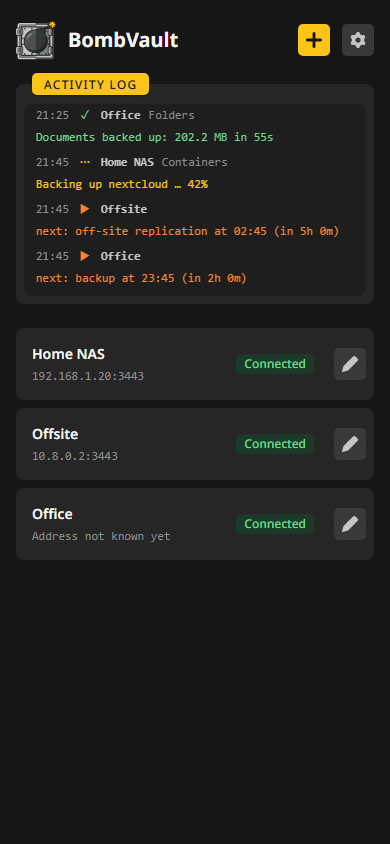
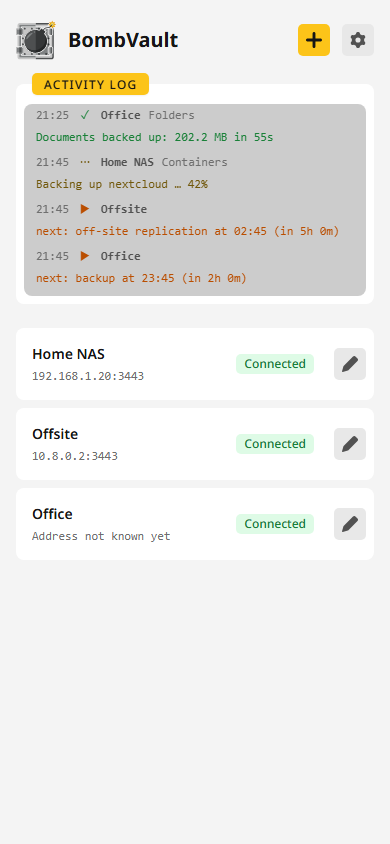
Az Android-alkalmazás a csoportod összes BombVault-szerverét a telefonodra hozza. A szervereid listájával indul, felette mindegyikük tevékenységnaplójával, ugyanazokkal a sorokkal, amelyeket az Irányítópult mutat, és annak a szervernek a telefonos nézetét nyitja meg, amelyikre koppintasz. Maga az alkalmazás semmit sem ment.
Az alkalmazás beszerzése
- Beállítások, Alkalmazások: az Android-alkalmazás kártyája felkínálja a szerver által futtatott kiadás APK-ját, QR-kóddal, amelyet a telefonról lehet beolvasni, és hivatkozik az F-Droid-listára is.
- APK: minden kiadás oldalán ott van a
bombvault-android.apk, és ez a hivatkozás mindig a legújabb buildet tölti le. Android 10 vagy újabb kell hozzá, és az Android egyszer megkérdezi, hogy az az alkalmazás, amellyel a fájlt megnyitod, telepíthet-e alkalmazásokat. - Google Play: A BombVault a Google Playen. Ugyanazzal a kulccsal van aláírva, mint az APK, így bármelyik telepíthető a másikra.
- F-Droid: A BombVault az F-Droidon. Az F-Droid maga fordítja le az alkalmazást a forráskódból, és a saját kulcsával írja alá, ezért egy új kiadás néhány nappal később ér oda. Ha váltanál az F-Droidos alkalmazás és az APK között, előbb távolítsd el a másikat.
Az alkalmazást 9.7.0-s vagy újabb verziójú szerverekkel párosítsd. Egy régebbi verziójú szerver lehet ugyanabban a csoportban, de a telefont sima példányként mutatja, és az alkalmazás csak bejelentkezés után olvassa annak a szervernek a tevékenységét.
Párosítás QR-kóddal
- A csoportod bármelyik szerverén nyisd meg a Beállítások, Párosítás oldalt, és válaszd a Jelmondat megjelenítése lehetőséget. Megjelenik a tizenkét szó, mellettük egy QR-kóddal.
- Az alkalmazásban koppints a QR-kód beolvasása gombra, és irányítsd a telefont a kódra. A szavakat be is illesztheted vagy begépelheted.
- Mielőtt bármit mentene, az alkalmazás felsorolja a csoport szervereit. A Mind a(z) N hozzáadása gomb mindegyiket felveszi.
Ezután a telefon egy újabb példányként csatlakozik a csoporthoz. Azt, hogy mi fut az egyes szervereken, bejelentkezés nélkül, a csoporton keresztül olvassa: otthon közvetlenül, otthonon kívül a relén át. Magának a csoportnak a működését a Példányok párosítása írja le.
Az alkalmazás a relén keresztül csatlakozik a csoporthoz, otthon is. Ha a példányod Nincs relay beállításon van, a kód beolvasása előtt válassz egyet a Beállítások, Párosítás oldalon.
Otthonról távol
Az alkalmazás először a szerver saját címén próbálkozik. Ha az nem válaszol, például mobilhálózaton, a szerver felületét a csoport relayén keresztül nyitja meg. A csoport olyan szervere, amelynek címét az alkalmazás még nem ismeri, ugyanígy nyílik meg. Ha sem a cím, sem a relay nem válaszol, a kezdőképernyő ezt a szerver kártyáján jelzi.
A relayen át az oldal azt éri el, amit egy párosított telefon otthon, ahogy lent le van írva. A jelszavas bejelentkezés és a fájlmentés csak a szerver saját címén működik. A folyamatjelzők kétmásodpercenként frissülnek folyamatos helyett. A felület fájljai az első látogatás után a telefonon maradnak, így a későbbi látogatások gyorsabban töltenek be. A 10.0.0-nál régebbi szerver csak a saját címén nyílik meg.
Az alkalmazás csak akkor fogad el választ, ha a szerver azt azzal a kulccsal írta alá, amelyet az alkalmazás a szerverrel való első találkozáskor rögzített. Ha a szerver később más kulccsal válaszol, a kezdőképernyő az új kulcs ujjlenyomatát mutatja, és az oldal csak azután nyílik meg, hogy megbízhatónak jelölted.
Szerverváltás
Ha egy szerver meg van nyitva, az áttekintése tetején a szerver neve áll, előtte egy vissza nyíllal. A nyíl az alkalmazás áttekintéséhez, a kezdőképernyőre visz, amely felsorolja az összes szervert, amelyet az alkalmazás ismer, az állapotukkal: Csatlakozva, Nincs csatlakozva, Bejelentkezés szükséges vagy Tanúsítvány ellenőrzése. A csoport olyan szervere, amely nem válaszol, Inaktív, szürkén, azzal együtt, hogy a csoport mikor látta utoljára, az pedig, amelyről az alkalmazás még nem hallott, Ellenőrzés állapotot mutat. Az alkalmazás minden csatlakozáskor beolvassa a csoport listáját az egyik példányától, így olyan példány is szerepel a listán, amellyel a relayen át soha nem találkozott, például egy olyan, amely ki volt kapcsolva, amikor a telefon csatlakozott a csoporthoz. Ott koppints egy másikra a megnyitásához, otthon közvetlenül, egyébként a relayen át.
Bejelentkezve a párosított telefonon
A csoportoddal párosított telefon a csoport minden szerverét eleve bejelentkezve nyitja meg. Mielőtt betöltene egy oldalt, a csoporton át munkamenetet kér az adott szervertől, és a szerver csak olyan tagnak ad ilyet, amely telefon.
A párosított telefon nem kap meg mindent, amit egy jelszó megad. A munkamenete az alkalmazás által mutatott dolgok rögzített listáját éri el: az áttekintést, a futásokat és a tevékenységnaplót, a megtekinthető mentéseket, az indítást és a visszaállítást, az olvasható anomáliákat és a Példányok oldalt megtekintésre, a tagjai fogadott tárolói és lehívási forrásai nélkül. A mentési célok és a parancsok a címük és a titkaik nélkül érkeznek vissza. Az az eredetit felülíró visszaállítás előbb elmenti az aktuális állapotot. A mappába történő visszaállítás egy új mappába kerül a Beállítások, Visszaállítás alatt beállított visszaállítási mappán belül, és az ablak mást nem kínál. A kulcsok, a helyreállítási csomag, a kulcsletétek, a beállítások és a mentések törlése továbbra is magán a szerveren történő bejelentkezéshez kötött, és minden más azt válaszolja, hogy ahhoz bejelentkezés kell. A relayen át ugyanez a lista érvényes, jelszó nélküli szerveren is.
Ennek a kapcsolója a A telefonok párosíthatók a csoport tizenkét szavával a Beállítások, Biztonság alatti Android-alkalmazás kártyán. A jelszó visszaállítása kikapcsolja, és minden telefont kijelentkeztet, amíg ott vissza nem kapcsolod.
Tanúsítványok
Egy önaláírt tanúsítványt egyszer, az SHA-256 ujjlenyomata alapján fogadsz el megbízhatóként. Ha a szerver később másikat mutat, az alkalmazás figyelmeztet, és csak azután nyitja meg, hogy az új tanúsítványt is megbízhatónak jelölted.
A telefon a Példányok oldalon
A telefon saját kártyát kap a csoport minden szerverének Példányok oldalán, Android-alkalmazásként megjelölve, és azon a néven, amelyet a telefonnak adtál. Nincs eredménytáblája, mert semmit sem ment. Az Eltávolítás leveszi az oldalról, és azonnal lezárja a munkamenetét, ahogy az is, ha a részleteiben a Felügyelet alatt kikapcsolod az Ennek a példánynak a lekérdezése kapcsolót. A telefon továbbra is ismeri a szavakat, így újra megjelenik, amikor megnyílik az alkalmazása, de kikapcsolva, és addig nem kap munkamenetet, amíg valaki be nem kapcsolja. Elveszett telefonnál távolítsd el a kártyáját minden szerveren, vagy kapcsold ki a A telefonok párosíthatók a csoport tizenkét szavával kapcsolót a Beállítások, Biztonság alatt, vagy válaszd minden példánynál a Csoport elhagyása lehetőséget, és párosítsd őket újra új szavakkal.
A 10.0.0 előtt párosított telefon a frissítés utáni első látogatásakor kezdi aláírni a hívásait, és minden szerver megtartja az első kulcsot, amelyet a telefonhoz kap. Ha a telefon offline állapota alatt valaki más, aki ismeri a csoport szavait, előbb ér oda, az a szerver attól kezdve elutasítja a telefont, és az alkalmazás már nem tudja megnyitni a relayen keresztül. A javításhoz jelentkezz be arra a szerverre böngészőből, válaszd a Kulcs elfelejtése gombot a telefon kártyáján a Példányok oldalon, majd az Elfelejtés megerősítése gombot, és nyisd meg újra az alkalmazást. A szerver a következő híváskor a telefon saját kulcsát veszi át. Ha a telefont újra elutasítják, valaki másnak megvannak a szavak: válaszd minden példánynál a Csoport elhagyása lehetőséget, és párosítsd őket újra új szavakkal, mint elveszett telefon esetén.
Csomópontok
A csomópontokat a webes felületen kezeled. Egy párosított telefon munkamenete nem éri el őket, ezért az alkalmazás nem mutat csomópontkártyákat a Példányok oldalon, Csomópontok kártyát az áttekintésben és csomóponti szakaszokat a Biztonsági mentések alatt, a Csomópont hozzáadása pedig azt feleli, hogy magán a szerveren kell bejelentkezni hozzá. Csomópont hozzáadásához, a mentései helyének módosításához vagy egy eleme visszaállításához nyisd meg a szervert böngészőben, és jelentkezz be a jelszóval.
Beállítások
A plusz melletti fogaskerék nyitja meg az alkalmazás beállításait:
- a nyelv, és az a név, amellyel a telefon a Példányok oldalon megjelenik (üresen hagyva a telefon típusa),
- a megjelenés, amely a lista első szerverét követi, amíg sajátot nem állítasz be, valamint az animációk, amelyeknek külön beállításuk van,
- egy másolható jelentés, ha hibát jelentesz. Nincs benne cím, név vagy jelmondat,
- a Névjegy kártya az adatvédelmi irányelvekkel,
- a Minden szerver eltávolítása, amely minden szervert eltávolít az alkalmazásból, és kilép a csoportból. Minden szerver, amelyet a telefon még elér, leveszi a telefont a Példányok oldaláról.
Letöltések és feltöltések
Az exportok, a helyreállítási csomagok, a flash ZIP-ek és az adatbázis-mentések a telefon Letöltések mappájába kerülnek, ahogy egy böngészőből is. A beállítások importálása a telefon fájlválasztóját nyitja meg. A relayen át nem mentődik fájl. Ehhez nyisd meg a szervert a saját címén.
Érintőképernyőn
Az ujj alatt nincs rámutatás (hover), ezért egy vezérlő elhalványul, amíg nyomva tartod, egy márkalogós gomb pedig a márka színében világít, amíg fel nem emeled az ujjad. Egy gomb hosszú megnyomása lassú koppintásnak számít, és nem nyit hivatkozásmenüt. Ha egy kiszürkített gombra koppintasz, megmutatja, miért szürke, amíg máshová nem koppintasz.
Inkább böngészőben
A Chrome és az Edge a BombVault webes felületét saját ablakban futó alkalmazásként tudja telepíteni, telefonon ugyanúgy, mint számítógépen. Semmi sincs gyorsítótárazva, így egy frissítés azonnal látszik.
Adatvédelem
Az alkalmazásban nincsenek fiókok, hirdetések és analitika, és semmit sem futtat a háttérben. Az adatvédelmi irányelvei felsorolják, mit tárol, és mit hova küld.