Értesítések
A BombVault szólhat, ha egy mentés sikertelen, ha sikerül, ha késik, és hetente egyszer arról is, hogyan alakultak a dolgok. Minden a Beállítások, Értesítések alatt állítható: mi vált ki üzenetet az Értesítések kártyán, hová mennek az üzenetek a Csatornák kártyán, és a bejelentkező pingek a Healthchecks kártyán.
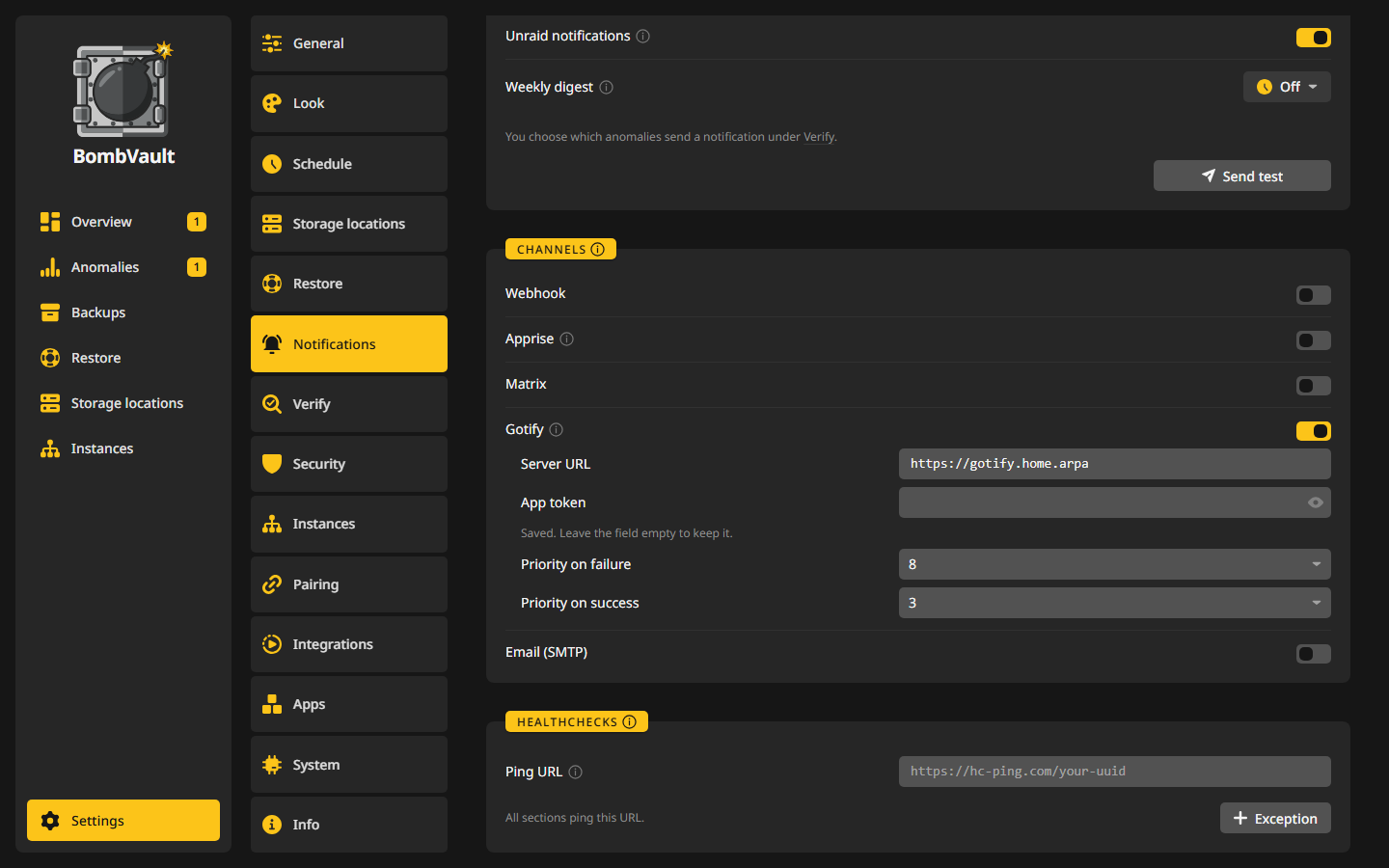
Mi küld üzenetet
Az Értesítések kártya egyszerre állítja be a szabályokat az összes csatornára:
- Értesítés: Soha, Csak hiba esetén vagy Sikernél és hibánál, az alábbi összes csatornára. Egy friss telepítés a Csak hiba esetén beállítással indul, így egy kitöltött csatorna szól, ha egy mentés elromlik.
- Ütemezett futások összegzése: ütemezett futásonként egy üzenet, például 45-ből 42 sikerült, konténerenként vagy VM-enként egy helyett. A kézzel indított mentés továbbra is saját üzenetet küld. Egy befagyasztott vendég, egy sikertelen megőrzés vagy egy átlépett növekedési keret az összegzések mellett is azonnal kimegy.
- Értesítés container frissítésekor: egy üzenet minden olyan konténerről, amelyet a Konténerek frissítése egy sikeres biztonsági mentés után újabb image-re léptetett, hogy ellenőrizhesd, még működik-e.
- Késő mentések jelentése: naponta egyszer 09:00-kor a BombVault megnézi, késik-e egy bekapcsolt mentés, vagyis régebbi-e az ütemezése kétszeresénél, és esetenként egy üzenetet küld, amely megnevezi a lemaradt elemet. A következő sikeres mentés törli.
- Unraid-értesítések: az Unraid saját értesítési rendszerébe küld, amely továbbíthat Pushoverre, e-mailre vagy Discordra. A Beállítások, Integrációk, Gazdagép SSH alatti SSH-kapcsolaton fut, ezért annak a kulcsnak engedélyezettnek kell lennie. TrueNAS-on és más hosztokon kikapcsolva marad.
- Heti összefoglaló: hetente egy összegzés a futások számával, az új mentési adattal, a késésben lévő szakaszokkal, azzal, hogy a telephelyen kívüli másolatok frissek-e, és a leggyakoribb hibákkal. Az ütemezése ugyanolyan gomb, mint bármelyik másik terv, és a Ki kikapcsolja. Lásd: Ütemezések.
Hogy mely anomáliák küldenek üzenetet, a Beállítások, Ellenőrzés alatt állítható, lásd: Anomáliák. Egy elhalasztott mentés egy üzenetet küld, amikor várakozni kezd, és egyet, amikor a várakozás véget ér, nem próbálkozásonként egyet.
A kártya alján a Teszt küldése próbaüzenetet küld minden bekapcsolt csatornán, az űrlapon éppen látható értékekkel, és megnevez minden csatornát, amelyik sikertelen volt. Egy Healthchecks-ellenőrzés bejegyzést kap a naplójába, amely az állapotát változatlanul hagyja.
Csatornák
Minden csatornának saját kapcsolója van a Csatornák kártyán, és a mezői akkor jelennek meg, ha be van kapcsolva. Minden csatorna magától és saját időkorláttal küld, így egy hoszt, amely sosem válaszol, nem tartja fel a többit. A késésről, a növekedési keretről vagy egy anomáliáról szóló riasztást, amelyet egyik csatorna sem vett át, újra megpróbálja, és ugyanígy a heti összefoglalót is. Egyetlen mentés üzenetét vagy egy összegzést egyszer küld el.
| Csatorna | Mezők | Megjegyzések |
|---|---|---|
| Webhook | Webhook URL, Webhook formátum | Formátumok: Generic JSON, Discord, Slack, Gotify és ntfy. A Generic JSON a title, message és ok mezőket küldi. |
| Apprise | Apprise API URL, Címkék (opcionális) | Az Apprise API konténered /notify/<key> végpontjára irányítsd, hogy elérd a 100+ szolgáltatását. A címkék a kulcs céljainak egy részhalmazát választják ki. |
| Matrix | Homeserver URL, Hozzáférési token, Szoba azonosító | A token a szerveren marad, és soha többé nem jelenik meg. |
| Gotify | Szerver URL, Alkalmazás-token, Prioritás hibánál, Prioritás sikernél | A prioritások 0-tól 10-ig terjednek, hibánál 8-cal, sikernél 5-tel indulnak. |
| E-mail (SMTP) | SMTP hoszt, Port, Titkosítás, Felhasználónév, Jelszó, Feladó címe, Címzett címe | A Titkosítás értéke STARTTLS, TLS (implicit) vagy Nincs. |
A titkos adatok, például a Matrix-token, a Gotify alkalmazás-token és az SMTP-jelszó titkosítva tárolódnak. Egy elmentett titok alatt a mező ezt írja: Elmentve. Hagyd üresen a mezőt, hogy megmaradjon. Ha megváltoztatod a szerver címét, a BombVault nem küldi el a régi titkot az új helyre: a mező újra kéri, és az új cím akkor mentődik, ha beírod.
Healthchecks
Egy olyan szolgáltatás, mint a Healthchecks.io, riaszt, ha a BombVault abbahagyja a bejelentkezést. Illeszd be az ellenőrzés Ping URL-jét, és a BombVault minden mentés teljes életciklusa alatt pingeli: az elején, majd sikernél vagy /fail címmel. Ezt minden alkalommal megteszi, ha van beállított URL, függetlenül attól, mit mond az Értesítés, így az ellenőrzés sikernél akkor is zöld marad, ha csak hibáról jönnek üzenetek. Az a szakasz, amelynek nincs hová mentenie, sikertelennek számít, így az ellenőrzése piros lesz, ahelyett hogy sikert kapna.
Az ugyanazon az URL-en lévő szakaszok egy ellenőrzésen osztoznak. Ha az egyik mentése meghiúsult, a többiek sikeres mentései is a /fail címet pingelik, és megnevezik, így az ellenőrzés piros marad, amíg annak az elemnek újra sikeres mentése nem lesz, vagy amíg nem nyugtázod a hibát a Figyelmet igényel alatt.
Egy szakasz saját címet is pingelhet: a kártyán a Kivétel hoz létre egyet, és a sor ezt írja: Az összes többi szakasz erre az URL-re pingel.
Példa: Gotify a telefonodon
A Gotify a https://gotify.example.com címen fut nálad, és azt szeretnéd, hogy a hibák csengjenek a telefonodon, a sikerek pedig csendben érkezzenek.
- A Gotifyban nyisd meg az Apps részt, hozz létre egy
BombVaultnevű alkalmazást, és másold ki a tokenjét. - A BombVaultban nyisd meg a Beállítások, Értesítések oldalt. Az Értesítések kártyán állítsd az Értesítés értékét Sikernél és hibánál-ra, és kapcsold be az Ütemezett futások összegzése beállítást, hogy egy 45 mentéses éjszaka egy üzenetet küldjön 45 helyett.
- A Csatornák között kapcsold be a Gotify-t.
- Add meg a
https://gotify.example.comcímet Szerver URL-ként. A/messagerészt a BombVault maga teszi hozzá. - Illeszd be a tokent az Alkalmazás-token mezőbe.
- Hagyd a Prioritás hibánál értékét 8-on, a Prioritás sikernél értékét 5-ön. A Gotify Android-alkalmazása a 8-at és afölöttit magasnak veszi, így csak a hibák szólalnak meg.
- Nyomd meg a Teszt küldése gombot. A kártya alatti sor megmondja, átvette-e a Gotify, és az elutasított tokent is megnevezi.
A következő ütemezett futás egy összegzést küld 5-ös prioritással, vagy 8-assal, ha bármi sikertelen volt benne.
Példa: ntfy webhookként
Az ntfy-hoz nem kell fiók egy nyilvános témához. Válassz nehezen kitalálható témanevet, mert bárki elolvashatja, aki ismeri.
- A Csatornák között kapcsold be a Webhook-ot.
- Add meg a téma címét Webhook URL-ként, például
https://ntfy.sh/bombvault-tower-7f3k, vagy a saját ntfy-szervered címét. - Állítsd a Webhook formátum értékét ntfy-ra.
- Iratkozz fel ugyanarra a témára az ntfy alkalmazásban, és nyomd meg a Teszt küldése gombot.
A BombVault az üzenetet törzsként küldi el, a címével az X-Title fejlécben. A hiba magas prioritással és warning címkével megy ki, így kitűnik az alkalmazásban.
Ha az üzenetek nem érkeznek meg
Lásd: Az értesítések nem érkeznek meg a Hibaelhárításban.