การแจ้งเตือน
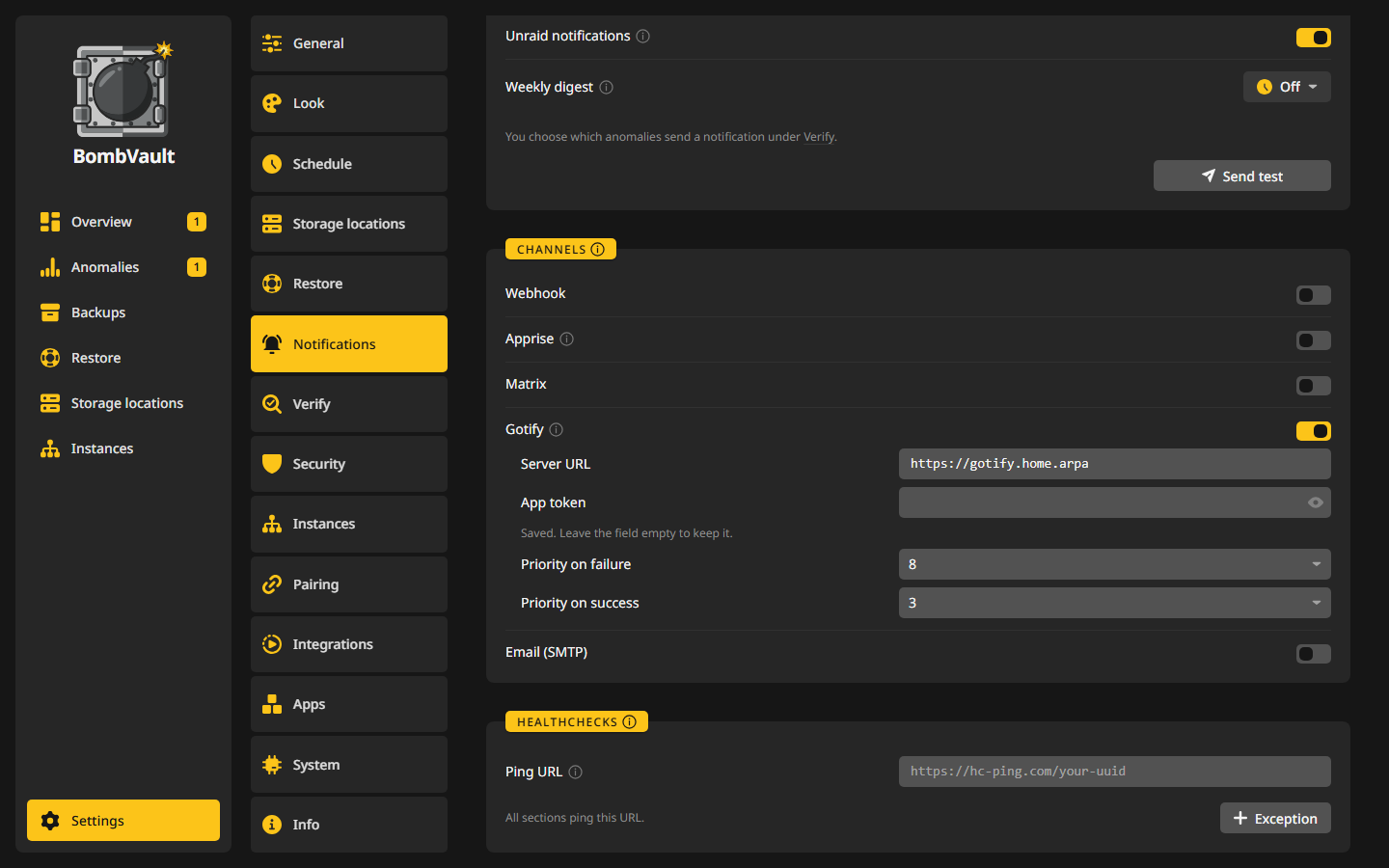
BombVault แจ้งให้คุณรู้ได้เมื่อการสำรองข้อมูลล้มเหลว เมื่อสำเร็จ เมื่อมีอันที่ล่าช้า และสรุปสัปดาห์ละครั้งว่าเป็นอย่างไรบ้าง ทุกอย่างตั้งค่าที่ การตั้งค่า, การแจ้งเตือน อะไรทำให้ส่งข้อความอยู่ในการ์ด การแจ้งเตือน ข้อความไปที่ไหนอยู่ในการ์ด ช่องทาง และ ping เช็กอินอยู่ในการ์ด Healthchecks
อะไรที่ทำให้ส่งข้อความ
การ์ด การแจ้งเตือน ตั้งกฎของทุกช่องทางพร้อมกัน
- แจ้งเตือน: ไม่เคย, เฉพาะเมื่อล้มเหลว หรือ เมื่อสำเร็จและล้มเหลว ใช้กับทุกช่องทางด้านล่าง การติดตั้งใหม่เริ่มที่ เฉพาะเมื่อล้มเหลว ช่องทางที่คุณกรอกไว้จึงบอกคุณเมื่อการสำรองพัง
- สรุปการรันตามกำหนดเวลา: หนึ่งข้อความต่อหนึ่งรอบตามกำหนด เช่น สำเร็จ 42 จาก 45 แทนที่จะส่งหนึ่งข้อความต่อคอนเทนเนอร์หรือ VM การสำรองที่คุณเริ่มด้วยมือยังส่งข้อความของตัวเอง เกสต์ที่ค้าง การเก็บรักษาที่ล้มเหลว หรืองบการเติบโตที่เกิน จะส่งทันทีแม้เปิดการสรุปอยู่
- แจ้งเตือนเมื่ออัปเดต container: หนึ่งข้อความต่อคอนเทนเนอร์ที่ อัปเดตคอนเทนเนอร์หลังสำรองข้อมูลสำเร็จ ย้ายไปใช้ image ที่ใหม่กว่า คุณจะได้ตรวจดูว่ายังทำงานปกติ
- รายงานข้อมูลสำรองที่ล่าช้า: วันละครั้งเวลา 09:00 BombVault ตรวจว่ามีการสำรองที่เปิดอยู่และล่าช้าหรือไม่ หมายถึงเก่ากว่าสองเท่าของกำหนดการ และส่งหนึ่งข้อความต่อกรณี พร้อมระบุชื่อรายการที่ล่าช้า การสำรองที่สำเร็จครั้งถัดไปจะล้างมัน
- การแจ้งเตือน Unraid: ส่งไปยังระบบแจ้งเตือนของ Unraid เอง ซึ่งส่งต่อไป Pushover อีเมล หรือ Discord ได้ ทำงานผ่านการเชื่อมต่อ SSH จาก การตั้งค่า, การเชื่อมต่อ, SSH ของโฮสต์ คีย์นั้นจึงต้องได้รับอนุญาต บน TrueNAS และโฮสต์อื่นจะปิดอยู่
- สรุปประจำสัปดาห์: สรุปหนึ่งครั้งต่อสัปดาห์ มีจำนวนรอบ ข้อมูลสำรองใหม่ ส่วนไหนล่าช้า สำเนานอกสถานที่ยังใหม่อยู่หรือไม่ และความล้มเหลวอันดับต้น ๆ กำหนดการของมันเป็นปุ่มเหมือนกำหนดการอื่น และ ปิด จะปิดมัน ดู ตารางเวลา
ความผิดปกติแบบไหนส่งข้อความตั้งได้ที่ การตั้งค่า, ยืนยัน ดู ความผิดปกติ การสำรองที่เลื่อนออกไปส่งหนึ่งข้อความเมื่อเริ่มรอ และอีกหนึ่งข้อความเมื่อการรอสิ้นสุด ไม่ใช่หนึ่งข้อความต่อการลองแต่ละครั้ง
ส่งทดสอบ ที่ด้านล่างของการ์ดส่งข้อความทดสอบผ่านทุกช่องทางที่เปิดอยู่ โดยใช้ค่าตามที่อยู่ในฟอร์มตอนนั้น และบอกชื่อแต่ละช่องทางที่ล้มเหลว การตรวจของ Healthchecks จะได้รายการหนึ่งในบันทึกของมัน โดยสถานะของมันยังเหมือนเดิม
ช่องทาง
แต่ละช่องทางมีสวิตช์ของตัวเองในการ์ด ช่องทาง และฟิลด์ของมันจะปรากฏเมื่อเปิด ทุกช่องทางส่งแยกกันและมีเวลาจำกัดของตัวเอง โฮสต์หนึ่งที่ไม่ตอบจึงไม่ทำให้ช่องอื่นช้าลง การแจ้งเตือนเรื่องการสำรองล่าช้า งบประมาณ หรือความผิดปกติที่ไม่มีช่องทางไหนรับไว้จะถูกลองส่งอีกครั้ง สรุปประจำสัปดาห์ก็เช่นกัน ส่วนข้อความของการสำรองครั้งเดียวหรือของสรุปการรันจะส่งเพียงครั้งเดียว
| ช่องทาง | ฟิลด์ | หมายเหตุ |
|---|---|---|
| Webhook | URL ของ Webhook, รูปแบบ Webhook | รูปแบบ: Generic JSON, Discord, Slack, Gotify และ ntfy Generic JSON ส่ง title, message และ ok |
| Apprise | URL ของ Apprise API, แท็ก (ไม่บังคับ) | ชี้ไปที่ endpoint /notify/<key> ของคอนเทนเนอร์ Apprise API ของคุณเพื่อเข้าถึงบริการกว่า 100 รายการ แท็กเลือกชุดย่อยของปลายทางของคีย์นั้น |
| Matrix | URL ของ Homeserver, โทเค็นการเข้าถึง, ID ห้อง | โทเค็นอยู่บนเซิร์ฟเวอร์และไม่แสดงอีก |
| Gotify | URL ของเซิร์ฟเวอร์, โทเค็นแอป, ลำดับความสำคัญเมื่อล้มเหลว, ลำดับความสำคัญเมื่อสำเร็จ | ลำดับความสำคัญมีค่า 0 ถึง 10 เริ่มที่ 8 เมื่อล้มเหลวและ 5 เมื่อสำเร็จ |
| อีเมล (SMTP) | โฮสต์ SMTP, พอร์ต, การเข้ารหัส, ชื่อผู้ใช้, รหัสผ่าน, ที่อยู่ผู้ส่ง, ที่อยู่ผู้รับ | การเข้ารหัส เป็น STARTTLS, TLS (implicit) หรือ ไม่มี |
ความลับอย่างโทเค็น Matrix โทเค็นแอป Gotify และรหัสผ่าน SMTP ถูกเก็บแบบเข้ารหัส ใต้ความลับที่บันทึกแล้ว ช่องจะแสดง บันทึกแล้ว เว้นช่องว่างไว้เพื่อคงค่าเดิม เมื่อคุณเปลี่ยนที่อยู่ของเซิร์ฟเวอร์ BombVault จะไม่ส่งความลับเก่าไปยังที่ใหม่ ช่องจะขอให้กรอกอีกครั้ง และที่อยู่ใหม่จะถูกบันทึกเมื่อคุณพิมพ์
Healthchecks
บริการอย่าง Healthchecks.io ส่งสัญญาณเตือนเมื่อ BombVault หยุดเช็กอิน วาง URL ping ของการตรวจนั้น แล้ว BombVault จะ ping มันตลอดวงจรของการสำรองทุกครั้ง ตอนเริ่ม แล้วตอนสำเร็จหรือด้วย /fail ทำเช่นนี้เมื่อใดก็ตามที่ตั้ง URL ไว้ ไม่ว่า แจ้งเตือน จะตั้งเป็นอะไร การตรวจจึงเป็นสีเขียวเมื่อสำเร็จแม้ตั้งให้ส่งข้อความเฉพาะตอนล้มเหลว ส่วนที่ไม่มีที่ให้สำรองไปนับว่าล้มเหลว การตรวจของมันจึงเป็นสีแดงแทนที่จะได้รับสัญญาณว่าสำเร็จ
ส่วนที่ใช้ URL เดียวกันจะใช้การตรวจเดียวกัน เมื่อการสำรองของส่วนหนึ่งล้มเหลว การสำรองที่สำเร็จของส่วนอื่นจะ ping /fail ด้วยและระบุชื่อรายการนั้น การตรวจจึงเป็นสีแดงจนกว่ารายการนั้นจะสำรองสำเร็จอีกครั้ง หรือคุณรับทราบความล้มเหลวนั้นใต้ ต้องดูแล
ส่วนหนึ่ง ping ที่อยู่ของตัวเองได้ ข้อยกเว้น ในการ์ดเพิ่มหนึ่งรายการ และบรรทัดจะบอกว่า ส่วนอื่นทั้งหมด ping URL นี้
ตัวอย่าง: Gotify บนโทรศัพท์
คุณรัน Gotify ที่ https://gotify.example.com และอยากให้ความล้มเหลวดังบนโทรศัพท์ ส่วนความสำเร็จมาแบบเงียบ ๆ
- ใน Gotify เปิด Apps สร้างแอปพลิเคชันชื่อ
BombVaultแล้วคัดลอกโทเค็นของมัน - ใน BombVault เปิด การตั้งค่า, การแจ้งเตือน ใน การแจ้งเตือน ตั้ง แจ้งเตือน เป็น เมื่อสำเร็จและล้มเหลว และเปิด สรุปการรันตามกำหนดเวลา คืนที่มีการสำรอง 45 รายการจะส่งหนึ่งข้อความแทน 45 ข้อความ
- ใน ช่องทาง เปิด Gotify
- กรอก
https://gotify.example.comใน URL ของเซิร์ฟเวอร์ BombVault เติม/messageให้เอง - วางโทเค็นใน โทเค็นแอป
- คง ลำดับความสำคัญเมื่อล้มเหลว ไว้ที่ 8 และ ลำดับความสำคัญเมื่อสำเร็จ ไว้ที่ 5 แอป Android ของ Gotify ถือว่า 8 ขึ้นไปเป็นระดับสูง จึงมีเพียงความล้มเหลวที่มีเสียง
- กด ส่งทดสอบ บรรทัดใต้การ์ดจะบอกว่า Gotify รับไว้หรือไม่ และถ้าโทเค็นถูกปฏิเสธก็จะระบุไว้ตรง ๆ
รอบตามกำหนดครั้งถัดไปจะส่งสรุปหนึ่งข้อความที่ลำดับความสำคัญ 5 หรือที่ 8 ถ้ามีอะไรในนั้นล้มเหลว
ตัวอย่าง: ntfy เป็น webhook
ntfy ไม่ต้องมีบัญชีสำหรับหัวข้อสาธารณะ เลือกชื่อหัวข้อที่เดายาก เพราะใครที่รู้ชื่อก็อ่านได้
- ใน ช่องทาง เปิด Webhook
- กรอกที่อยู่ของหัวข้อใน URL ของ Webhook เช่น
https://ntfy.sh/bombvault-tower-7f3kหรือที่อยู่ของเซิร์ฟเวอร์ ntfy ของคุณเอง - ตั้ง รูปแบบ Webhook เป็น ntfy
- สมัครรับหัวข้อเดียวกันในแอป ntfy แล้วกด ส่งทดสอบ
BombVault ส่งข้อความเป็นเนื้อหา โดยมีหัวเรื่องอยู่ใน X-Title ความล้มเหลวส่งด้วยลำดับความสำคัญสูงและแท็ก warning จึงเด่นขึ้นในแอป
เมื่อข้อความไม่มาถึง
ดู การแจ้งเตือนไม่มาถึง ในการแก้ปัญหา