Notifiche
BombVault può avvisarti quando un backup fallisce, quando riesce, quando uno è in ritardo e, una volta a settimana, come sono andate le cose. Tutto si imposta in Impostazioni, Notifiche: cosa fa partire un messaggio nella scheda Notifiche, dove vanno i messaggi nella scheda Canali e i ping di controllo nella scheda Healthchecks.
Cosa invia un messaggio
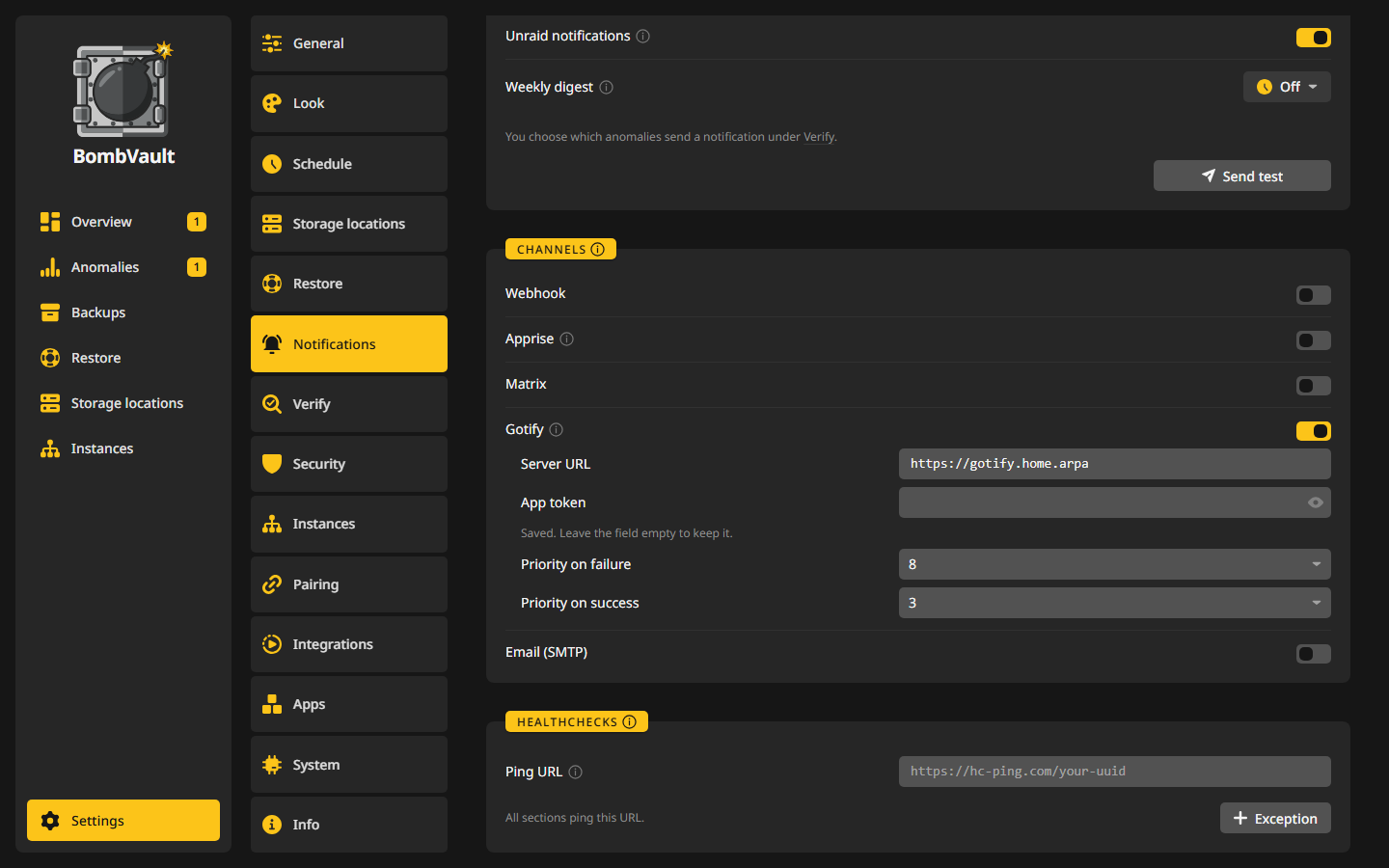
La scheda Notifiche imposta le regole per tutti i canali insieme:
- Notifica: Mai, Solo in caso di errore oppure In caso di successo ed errore, per tutti i canali sotto. Una nuova installazione parte da Solo in caso di errore, così un canale che compili ti avvisa quando un backup fallisce.
- Riepiloga le esecuzioni pianificate: un messaggio per ogni esecuzione pianificata, per esempio 42 su 45 riusciti, invece di uno per ogni container o VM. Un backup che avvii a mano invia comunque il suo messaggio. Un guest congelato, una conservazione fallita o un budget di crescita superato partono subito anche con i riepiloghi attivi.
- Notifica all'aggiornamento del container: un messaggio per ogni container che Aggiorna i container dopo un backup riuscito ha portato a un'immagine più recente, così puoi controllare che funzioni ancora.
- Segnala i backup in ritardo: una volta al giorno alle 09:00 BombVault controlla se un backup attivato è in ritardo, cioè più vecchio del doppio della sua pianificazione, e invia un messaggio per ogni caso, con il nome dell'elemento rimasto indietro. Il successivo backup riuscito lo cancella.
- Notifiche Unraid: invia al sistema di notifiche di Unraid, che può inoltrare a Pushover, email o Discord. Passa dalla connessione SSH di Impostazioni, Integrazioni, SSH dell'host, quindi quella chiave deve essere autorizzata. Su TrueNAS e altri host resta disattivato.
- Riepilogo settimanale: un riepilogo a settimana con il numero di esecuzioni, i nuovi dati di backup, quali sezioni sono in ritardo, se le copie off-site sono aggiornate e gli errori principali. La sua pianificazione è un pulsante come ogni altra pianificazione, e Disattivato la spegne. Vedi Pianificazioni.
Quali anomalie inviano un messaggio si imposta in Impostazioni, Verifica, vedi Anomalie. Un backup rinviato invia un messaggio quando comincia ad attendere e uno quando l'attesa finisce, non uno per ogni tentativo.
Invia test in fondo alla scheda invia un messaggio di prova attraverso ogni canale attivo, con i valori così come stanno nel modulo, e nomina ogni canale che non è riuscito. Un controllo di Healthchecks riceve una voce nel suo registro, che lascia il suo stato com'è.
Canali
Ogni canale ha un interruttore proprio nella scheda Canali, e i suoi campi compaiono quando è attivo. Ogni canale invia per conto suo con un proprio limite di tempo, così un host che non risponde mai non blocca gli altri. Un avviso di ritardo, di budget o di anomalia che nessun canale ha preso viene riprovato, e lo stesso vale per un riepilogo settimanale. Il messaggio di un singolo backup o di un riepilogo viene inviato una volta sola.
| Canale | Campi | Note |
|---|---|---|
| Webhook | URL del Webhook, Formato del Webhook | Formati: Generic JSON, Discord, Slack, Gotify e ntfy. Generic JSON invia title, message e ok. |
| Apprise | URL dell'API Apprise, Tag (opzionale) | Punta all'endpoint /notify/<key> del tuo container Apprise API per raggiungere i suoi oltre 100 servizi. I tag scelgono un sottoinsieme delle destinazioni di quella chiave. |
| Matrix | URL dell'Homeserver, Token di accesso, ID della stanza | Il token resta sul server e non viene più mostrato. |
| Gotify | URL del server, Token dell'applicazione, Priorità in caso di errore, Priorità in caso di successo | Le priorità vanno da 0 a 10 e partono da 8 per gli errori e da 5 per i successi. |
| Email (SMTP) | Host SMTP, Porta, Crittografia, Nome utente, Password, Indirizzo mittente, Indirizzo destinatario | Crittografia è STARTTLS, TLS (implicit) oppure None. |
I segreti come il token Matrix, il token dell'applicazione Gotify e la password SMTP vengono salvati cifrati. Sotto un segreto salvato il campo dice Salvato. Lascia il campo vuoto per mantenerlo. Quando cambi l'indirizzo del server, BombVault non invia il vecchio segreto al nuovo posto: il campo lo chiede di nuovo, e il nuovo indirizzo viene salvato appena lo digiti.
Healthchecks
Un servizio come Healthchecks.io dà l'allarme quando BombVault smette di farsi sentire. Incolla l'URL di ping del controllo, e BombVault lo contatta per l'intero ciclo di vita di ogni backup: all'avvio, poi al successo oppure con /fail. Lo fa sempre quando è impostato un URL, qualunque cosa dica Notifica, così il controllo resta verde in caso di successo anche con messaggi solo per gli errori. Una sezione senza un posto in cui salvare conta come fallita, così il suo controllo diventa rosso invece di ricevere un successo.
Le sezioni con lo stesso URL condividono un unico controllo. Quando un backup di una di esse fallisce, anche i backup riusciti delle altre contattano /fail e nominano l'elemento fallito, così il controllo resta rosso finché quell'elemento non ha di nuovo un backup riuscito o finché non confermi di aver preso visione dell'errore in Richiede attenzione.
Una sezione può contattare un indirizzo proprio: Eccezione nella scheda ne aggiunge uno, e la riga dice Tutte le altre sezioni inviano un ping a questo URL.
Esempio: Gotify sul telefono
Hai Gotify su https://gotify.example.com e vuoi che gli errori suonino sul telefono mentre i successi arrivano in silenzio.
- In Gotify apri Apps, crea un'applicazione chiamata
BombVaulte copia il suo token. - In BombVault apri Impostazioni, Notifiche. In Notifiche imposta Notifica su In caso di successo ed errore e attiva Riepiloga le esecuzioni pianificate, così una notte di 45 backup invia un solo messaggio invece di 45.
- In Canali attiva Gotify.
- Inserisci
https://gotify.example.comcome URL del server. BombVault aggiunge/messageda solo. - Incolla il token in Token dell'applicazione.
- Lascia Priorità in caso di errore a 8 e Priorità in caso di successo a 5. L'app Android di Gotify considera alta una priorità da 8 in su, quindi solo gli errori fanno rumore.
- Premi Invia test. La riga sotto la scheda dice se Gotify l'ha accettato, e un token rifiutato viene indicato come tale.
La prossima esecuzione pianificata invia un solo riepilogo con priorità 5, oppure 8 se qualcosa al suo interno è fallito.
Esempio: ntfy come webhook
ntfy non richiede un account per un topic pubblico. Scegli un nome di topic difficile da indovinare, perché chiunque lo conosca può leggerlo.
- In Canali attiva Webhook.
- Inserisci l'indirizzo del topic come URL del Webhook, per esempio
https://ntfy.sh/bombvault-tower-7f3k, oppure l'indirizzo del tuo server ntfy. - Imposta Formato del Webhook su ntfy.
- Iscriviti allo stesso topic nell'app ntfy e premi Invia test.
BombVault invia il messaggio come corpo con il suo titolo in X-Title. Un errore parte con priorità alta e il tag warning, così nell'app si nota.
Quando i messaggi non arrivano
Vedi Le notifiche non arrivano in Risoluzione dei problemi.