Ειδοποιήσεις
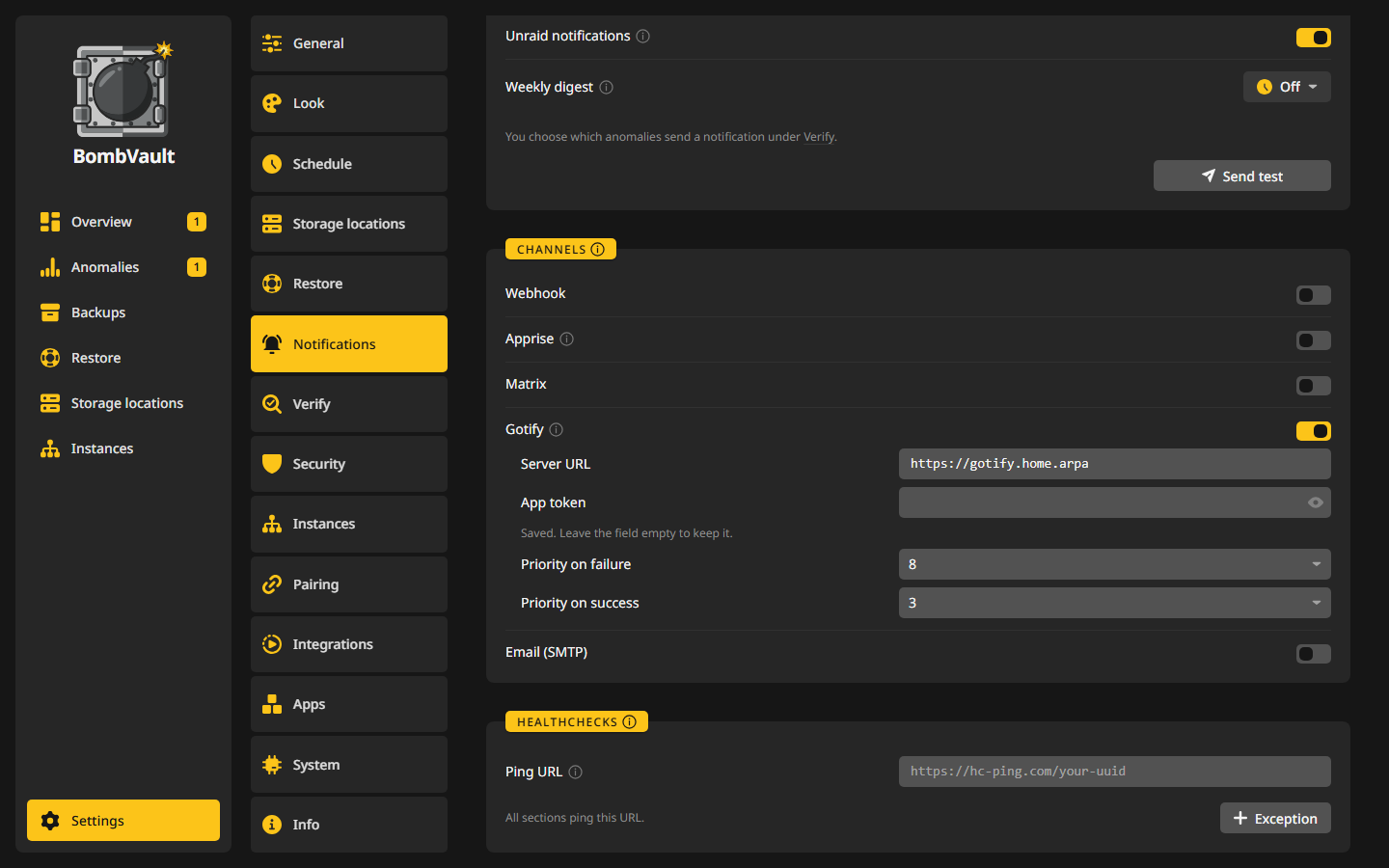
Το BombVault μπορεί να σας ειδοποιεί όταν ένα αντίγραφο αποτυγχάνει, όταν πετυχαίνει, όταν κάποιο καθυστερεί, και μία φορά την εβδομάδα για το πώς πήγαν τα πράγματα. Όλα ρυθμίζονται στις Ρυθμίσεις, Ειδοποιήσεις: τι ενεργοποιεί ένα μήνυμα στην κάρτα Ειδοποιήσεις, πού πηγαίνουν τα μηνύματα στην κάρτα Κανάλια, και τα ping check-in στην κάρτα Healthchecks.
Τι στέλνει μήνυμα
Η κάρτα Ειδοποιήσεις ορίζει τους κανόνες για όλα τα κανάλια ταυτόχρονα:
- Ειδοποίηση: Ποτέ, Μόνο σε αποτυχία ή Σε επιτυχία και αποτυχία, για κάθε κανάλι παρακάτω. Μια νέα εγκατάσταση ξεκινά με Μόνο σε αποτυχία, ώστε ένα κανάλι που συμπληρώνετε να σας ενημερώνει όταν αποτύχει ένα αντίγραφο ασφαλείας.
- Σύνοψη προγραμματισμένων εκτελέσεων: ένα μήνυμα ανά προγραμματισμένη εκτέλεση, όπως 42 από 45 πέτυχαν, αντί για ένα ανά container ή VM. Ένα αντίγραφο που ξεκινάτε με το χέρι στέλνει πάντα δικό του μήνυμα. Ένας παγωμένος guest, μια αποτυχημένη διατήρηση ή ένας προϋπολογισμός ανάπτυξης που ξεπεράστηκε στέλνονται αμέσως, ακόμα και με ενεργές τις συνόψεις.
- Ειδοποίηση κατά την ενημέρωση container: ένα μήνυμα για κάθε container που η επιλογή Ενημέρωση των κοντέινερ μετά από ένα επιτυχές αντίγραφο ασφαλείας μετέφερε σε νεότερη εικόνα, ώστε να ελέγξετε ότι εξακολουθεί να λειτουργεί.
- Αναφορά για καθυστερημένα αντίγραφα: μία φορά την ημέρα στις 09:00 το BombVault ελέγχει αν κάποιο ενεργό αντίγραφο έχει καθυστερήσει, δηλαδή είναι παλαιότερο από το διπλάσιο του χρονοδιαγράμματός του, και στέλνει ένα μήνυμα για κάθε περίπτωση, που ονομάζει το στοιχείο που έμεινε πίσω. Το επόμενο επιτυχές αντίγραφο το καθαρίζει.
- Ειδοποιήσεις Unraid: στέλνει στο δικό του σύστημα ειδοποιήσεων του Unraid, που μπορεί να προωθεί σε Pushover, email ή Discord. Τρέχει μέσω της σύνδεσης SSH από τις Ρυθμίσεις, Ενσωματώσεις, SSH κεντρικού συστήματος, οπότε το κλειδί εκεί πρέπει να είναι εξουσιοδοτημένο. Στο TrueNAS και σε άλλους hosts μένει απενεργοποιημένο.
- Εβδομαδιαία σύνοψη: μία σύνοψη την εβδομάδα με πλήθος εκτελέσεων, νέα δεδομένα αντιγράφων, ποιοι τομείς έχουν καθυστερήσει, αν τα εκτός τοποθεσίας αντίγραφα είναι ενημερωμένα και τις κυριότερες αποτυχίες. Το χρονοδιάγραμμά της είναι κουμπί όπως κάθε άλλο χρονοδιάγραμμα, και το Ανενεργό την απενεργοποιεί. Δείτε Προγραμματισμοί.
Ποιες ανωμαλίες στέλνουν μήνυμα ορίζεται στις Ρυθμίσεις, Επαλήθευση, δείτε Ανωμαλίες. Ένα αναβαλλόμενο αντίγραφο στέλνει ένα μήνυμα όταν αρχίζει να περιμένει και ένα όταν τελειώνει η αναμονή, όχι ένα ανά προσπάθεια.
Το Αποστολή δοκιμής στο κάτω μέρος της κάρτας στέλνει ένα δοκιμαστικό μήνυμα μέσω κάθε ενεργού καναλιού, με τις τιμές όπως είναι τώρα στη φόρμα, και ονομάζει καθένα που απέτυχε. Ένα check του Healthchecks παίρνει μια καταχώριση στο αρχείο του, που αφήνει την κατάστασή του όπως είναι.
Κανάλια
Κάθε κανάλι έχει τον δικό του διακόπτη στην κάρτα Κανάλια, και τα πεδία του εμφανίζονται μόλις τον ενεργοποιήσετε. Κάθε κανάλι στέλνει ανεξάρτητα, με δικό του χρονικό όριο, οπότε ένας host που δεν απαντά ποτέ δεν καθυστερεί τους άλλους. Μια ειδοποίηση καθυστέρησης, προϋπολογισμού ή ανωμαλίας που δεν τη δέχτηκε κανένα κανάλι ξαναδοκιμάζεται, όπως και μια εβδομαδιαία σύνοψη. Το μήνυμα ενός μεμονωμένου αντιγράφου ή μιας σύνοψης στέλνεται μία φορά.
| Κανάλι | Πεδία | Σημειώσεις |
|---|---|---|
| Webhook | URL Webhook, Μορφή Webhook | Μορφές: Generic JSON, Discord, Slack, Gotify και ntfy. Το Generic JSON στέλνει με POST τα title, message και ok. |
| Apprise | URL του Apprise API, Ετικέτες (προαιρετικό) | Στρέψτε το στο endpoint /notify/<key> του container του Apprise API για να φτάσετε στις 100+ υπηρεσίες του. Οι ετικέτες διαλέγουν ένα υποσύνολο των προορισμών αυτού του κλειδιού. |
| Matrix | URL Homeserver, Διακριτικό πρόσβασης, ID δωματίου | Το διακριτικό μένει στον διακομιστή και δεν εμφανίζεται ποτέ ξανά. |
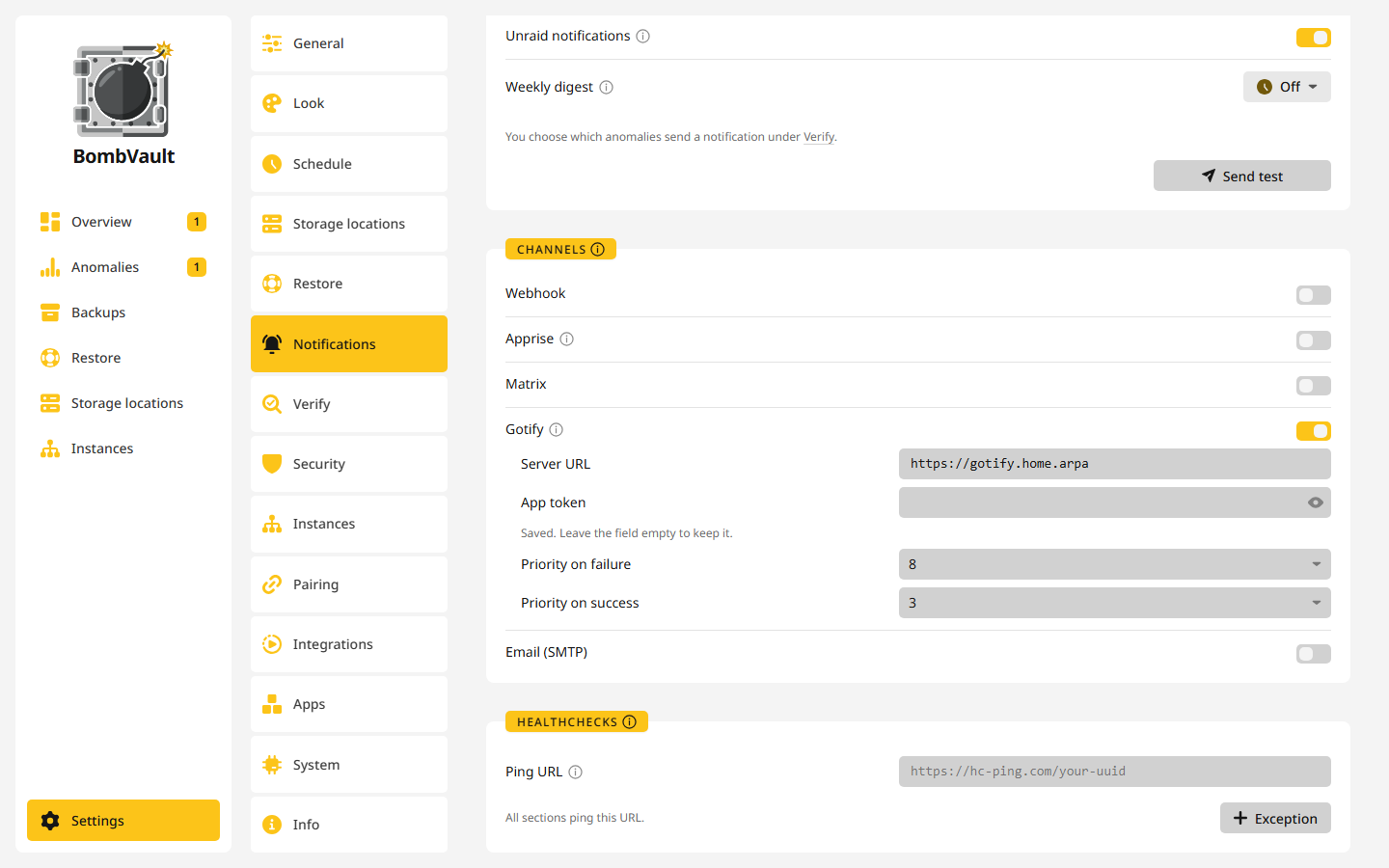
| Gotify | URL διακομιστή, Token εφαρμογής, Προτεραιότητα σε αποτυχία, Προτεραιότητα σε επιτυχία | Οι προτεραιότητες πάνε από 0 έως 10 και ξεκινούν στο 8 για αποτυχίες και στο 5 για επιτυχίες. |
| Email (SMTP) | Host SMTP, Θύρα, Κρυπτογράφηση, Όνομα χρήστη, Κωδικός πρόσβασης, Διεύθυνση αποστολέα, Διεύθυνση παραλήπτη | Η Κρυπτογράφηση είναι STARTTLS, TLS (implicit) ή Καμία. |
Μυστικά όπως το διακριτικό του Matrix, το token εφαρμογής του Gotify και ο κωδικός SMTP αποθηκεύονται κρυπτογραφημένα. Κάτω από ένα αποθηκευμένο μυστικό το πεδίο γράφει Αποθηκεύτηκε. Αφήστε το πεδίο κενό για να διατηρηθεί. Όταν αλλάζετε τη διεύθυνση του διακομιστή, το BombVault δεν στέλνει το παλιό μυστικό στη νέα θέση: το πεδίο το ζητά ξανά, και η νέα διεύθυνση αποθηκεύεται μόλις το πληκτρολογήσετε.
Healthchecks
Μια υπηρεσία όπως το Healthchecks.io χτυπά συναγερμό όταν το BombVault σταματήσει να κάνει check-in. Επικολλήστε το URL ping του check, και το BombVault το πινγκάρει σε όλον τον κύκλο ζωής κάθε αντιγράφου: στην αρχή, μετά στην επιτυχία ή με /fail. Το κάνει όποτε έχει οριστεί URL, ό,τι κι αν λέει η Ειδοποίηση, ώστε το check να μένει πράσινο σε επιτυχία ακόμα και με μηνύματα μόνο για αποτυχίες. Ένας τομέας που δεν έχει πού να αντιγράψει μετράει ως αποτυχημένος, οπότε το check του γίνεται κόκκινο αντί να λάβει επιτυχία.
Τομείς στο ίδιο URL μοιράζονται ένα check. Μόλις αποτύχει ένα αντίγραφο ενός από αυτούς, τα καλά αντίγραφα των άλλων πινγκάρουν κι αυτά /fail και τον ονομάζουν, ώστε το check να μένει κόκκινο μέχρι εκείνο το στοιχείο να έχει ξανά ένα καλό αντίγραφο ή να επιβεβαιώσετε την αποτυχία στο Χρειάζεται προσοχή.
Ένας τομέας μπορεί να στέλνει ping σε δική του διεύθυνση: η Εξαίρεση στην κάρτα προσθέτει μία, και η γραμμή γράφει Όλοι οι άλλοι τομείς στέλνουν ping σε αυτό το URL.
Παράδειγμα: Gotify στο κινητό σας
Τρέχετε το Gotify στο https://gotify.example.com και θέλετε οι αποτυχίες να χτυπούν στο κινητό σας, ενώ οι επιτυχίες να φτάνουν αθόρυβα.
- Στο Gotify, ανοίξτε το Apps, δημιουργήστε μια εφαρμογή με όνομα
BombVaultκαι αντιγράψτε το token της. - Στο BombVault, ανοίξτε τις Ρυθμίσεις, Ειδοποιήσεις. Στις Ειδοποιήσεις, ορίστε την Ειδοποίηση σε Σε επιτυχία και αποτυχία και ενεργοποιήστε τη Σύνοψη προγραμματισμένων εκτελέσεων, ώστε μια νύχτα με 45 αντίγραφα να στείλει ένα μήνυμα αντί για 45.
- Στα Κανάλια, ενεργοποιήστε το Gotify.
- Εισάγετε το
https://gotify.example.comως URL διακομιστή. Το BombVault προσθέτει μόνο του το/message. - Επικολλήστε το token στο Token εφαρμογής.
- Αφήστε την Προτεραιότητα σε αποτυχία στο 8 και την Προτεραιότητα σε επιτυχία στο 5. Η εφαρμογή Android του Gotify θεωρεί το 8 και πάνω υψηλή προτεραιότητα, οπότε μόνο οι αποτυχίες κάνουν ήχο.
- Πατήστε Αποστολή δοκιμής. Η γραμμή κάτω από την κάρτα λέει αν το Gotify το δέχτηκε, και ένα token που απορρίφθηκε αναφέρεται ως τέτοιο.
Η επόμενη προγραμματισμένη εκτέλεση στέλνει μία σύνοψη με προτεραιότητα 5, ή 8 όταν κάτι μέσα σε αυτήν απέτυχε.
Παράδειγμα: ntfy ως webhook
Το ntfy δεν χρειάζεται λογαριασμό για ένα δημόσιο θέμα. Διαλέξτε ένα όνομα θέματος που δεν μαντεύεται εύκολα, γιατί όποιος το ξέρει μπορεί να το διαβάσει.
- Στα Κανάλια, ενεργοποιήστε το Webhook.
- Εισάγετε τη διεύθυνση του θέματος ως URL Webhook, όπως
https://ntfy.sh/bombvault-tower-7f3k, ή τη διεύθυνση του δικού σας διακομιστή ntfy. - Ορίστε τη Μορφή Webhook σε ntfy.
- Εγγραφείτε στο ίδιο θέμα στην εφαρμογή ntfy και πατήστε Αποστολή δοκιμής.
Το BombVault στέλνει το μήνυμα ως σώμα με τον τίτλο του στο X-Title. Μια αποτυχία φεύγει με υψηλή προτεραιότητα και την ετικέτα warning, ώστε να ξεχωρίζει στην εφαρμογή.
Όταν τα μηνύματα δεν φτάνουν
Δείτε το Οι ειδοποιήσεις δεν φτάνουν στην Αντιμετώπιση προβλημάτων.