Notificações
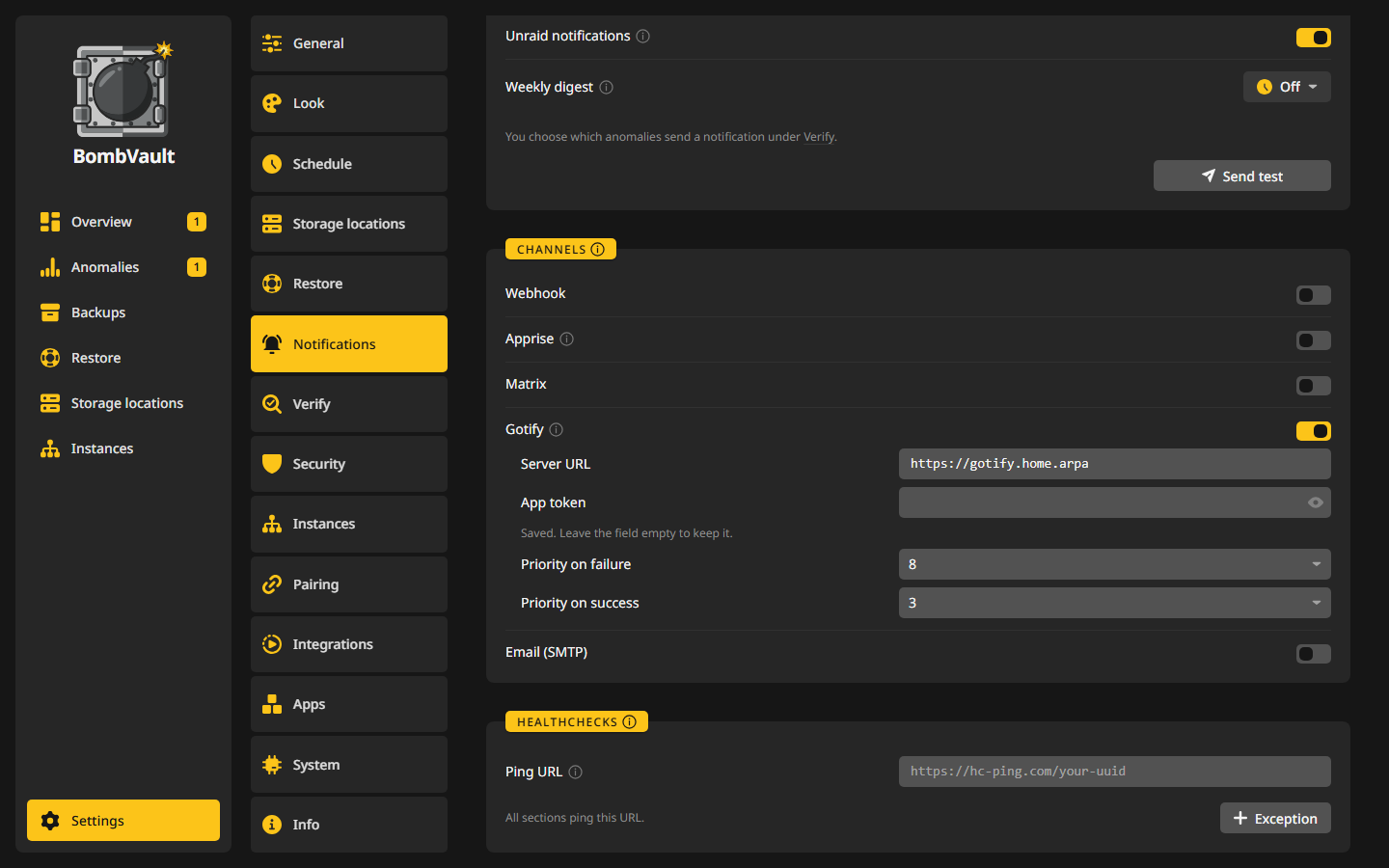
O BombVault pode avisar-te quando um backup falha, quando tem êxito, quando há um em atraso, e uma vez por semana como correram as coisas. Tudo se define em Definições, Notificações: o que dispara uma mensagem no cartão Notificações, para onde vão as mensagens no cartão Canais, e os pings de presença no cartão Healthchecks.
O que envia uma mensagem
O cartão Notificações define as regras para todos os canais de uma vez:
- Notificar: Nunca, Apenas em caso de falha ou Em sucesso e falha, para todos os canais abaixo. Uma instalação nova começa em Apenas em caso de falha, para que um canal que preenchas te avise quando um backup falha.
- Resumir execuções agendadas: uma mensagem por execução agendada, por exemplo 42 de 45 com êxito, em vez de uma por container ou VM. Um backup que inicias à mão continua a enviar a sua própria mensagem. Um convidado congelado, uma retenção falhada ou um orçamento de crescimento ultrapassado seguem logo, mesmo com os resumos ligados.
- Notificar ao atualizar container: uma mensagem por cada container que Atualizar contêineres após um backup bem-sucedido passou para uma imagem mais recente, para poderes ver se continua a funcionar.
- Comunicar backups em atraso: uma vez por dia, às 09:00, o BombVault verifica se algum backup ligado está em atraso, ou seja, mais velho do que o dobro do seu agendamento, e envia uma mensagem por caso, com o nome da entrada que ficou para trás. O backup bem-sucedido seguinte limpa-o.
- Notificações do Unraid: envia para o sistema de notificações do próprio Unraid, que pode reencaminhar para o Pushover, e-mail ou Discord. Corre pela ligação SSH de Definições, Integrações, SSH do anfitrião, por isso essa chave tem de estar autorizada. No TrueNAS e noutros hosts fica desligada.
- Resumo semanal: um resumo por semana com o número de execuções, os novos dados de backup, as secções em atraso, se as cópias externas estão atuais e as principais falhas. O seu plano é um botão como todos os outros planos, e Desativado desliga-o. Vê Agendamentos.
Que anomalias enviam uma mensagem define-se em Definições, Verificação, vê Anomalias. Um backup adiado envia uma mensagem quando começa a esperar e outra quando a espera termina, não uma por tentativa.
Enviar teste, no fundo do cartão, envia uma mensagem de teste por todos os canais que estão ligados, com os valores tal como estão no formulário, e indica cada um que falhou. Uma verificação do Healthchecks recebe uma entrada no seu registo, o que deixa o estado dela como está.
Canais
Cada canal tem o seu próprio interruptor no cartão Canais, e os seus campos aparecem quando está ligado. Cada canal envia por si, com o seu próprio limite de tempo, por isso um host que nunca responde não atrasa os outros. Um alerta de atraso, de orçamento ou de anomalia que nenhum canal aceitou é tentado outra vez, e o mesmo vale para o resumo semanal. A mensagem de um único backup ou de um resumo é enviada uma só vez.
| Canal | Campos | Notas |
|---|---|---|
| Webhook | URL do Webhook, Formato do Webhook | Formatos: JSON genérico, Discord, Slack, Gotify e ntfy. O JSON genérico envia title, message e ok. |
| Apprise | URL da API Apprise, Etiquetas (opcional) | Aponta-o para o endpoint /notify/<key> do teu container Apprise API para chegar aos seus mais de 100 serviços. As etiquetas escolhem um subconjunto dos destinos dessa chave. |
| Matrix | URL do Homeserver, Token de acesso, ID da sala | O token fica no servidor e nunca mais é mostrado. |
| Gotify | URL do servidor, Token da aplicação, Prioridade em caso de falha, Prioridade em caso de sucesso | As prioridades vão de 0 a 10 e começam em 8 para falhas e 5 para sucessos. |
| E-mail (SMTP) | Host SMTP, Porta, Encriptação, Nome de utilizador, Palavra-passe, Endereço de origem, Endereço de destino | A Encriptação é STARTTLS, TLS (implícito) ou Nenhuma. |
Os segredos, como o token do Matrix, o token da aplicação do Gotify e a palavra-passe do SMTP, ficam guardados encriptados. Por baixo de um segredo guardado o campo diz Guardado. Deixe o campo vazio para o manter. Quando mudas o endereço do servidor, o BombVault não envia o segredo antigo para o novo sítio: o campo pede-o outra vez, e o novo endereço fica guardado quando o escreves.
Healthchecks
Um serviço como o Healthchecks.io dá o alarme quando o BombVault deixa de se apresentar. Cola o URL de ping da verificação, e o BombVault faz-lhe ping durante todo o ciclo de vida de cada backup: no início, depois no sucesso ou com /fail. Fá-lo sempre que há um URL definido, seja o que for que Notificar diga, por isso a verificação fica verde no sucesso mesmo com mensagens só de falha. Uma secção sem nenhum sítio para onde fazer backup conta como falhada, por isso a sua verificação fica vermelha em vez de receber um sucesso.
As secções com o mesmo URL partilham uma verificação. Depois de um backup de uma delas falhar, os backups bem-sucedidos das outras também fazem ping a /fail e indicam-na, por isso a verificação fica vermelha até essa entrada voltar a ter um backup bem-sucedido ou até confirmares a falha em Precisa de atenção.
Uma secção pode fazer ping a um endereço próprio: Exceção no cartão junta um, e a linha diz Todas as outras secções fazem ping a este URL.
Exemplo: o Gotify no telemóvel
Tens o Gotify em https://gotify.example.com e queres que as falhas toquem no telemóvel enquanto os sucessos chegam em silêncio.
- No Gotify, abre Apps, cria uma aplicação chamada
BombVaulte copia o seu token. - No BombVault, abre Definições, Notificações. Em Notificações, põe Notificar em Em sucesso e falha e liga Resumir execuções agendadas, para que uma noite de 45 backups envie uma mensagem em vez de 45.
- Em Canais, liga o Gotify.
- Escreve
https://gotify.example.comcomo URL do servidor. O BombVault acrescenta/messagesozinho. - Cola o token em Token da aplicação.
- Deixa a Prioridade em caso de falha em 8 e a Prioridade em caso de sucesso em 5. A aplicação Android do Gotify trata o 8 e acima como alta, por isso só as falhas fazem barulho.
- Carrega em Enviar teste. A linha por baixo do cartão diz se o Gotify o aceitou, e um token recusado é nomeado como tal.
A próxima execução agendada envia um resumo com prioridade 5, ou 8 se algo nela tiver falhado.
Exemplo: o ntfy como webhook
O ntfy não precisa de conta para um tópico público. Escolhe um nome de tópico difícil de adivinhar, porque quem o souber pode lê-lo.
- Em Canais, liga o Webhook.
- Escreve o endereço do tópico como URL do Webhook, por exemplo
https://ntfy.sh/bombvault-tower-7f3k, ou o endereço do teu próprio servidor ntfy. - Põe o Formato do Webhook em ntfy.
- Subscreve o mesmo tópico na aplicação ntfy e carrega em Enviar teste.
O BombVault envia a mensagem como corpo, com o título em X-Title. Uma falha sai com prioridade alta e a etiqueta warning, para se destacar na aplicação.
Quando as mensagens não chegam
Vê As notificações não chegam em Resolução de problemas.