Visão geral
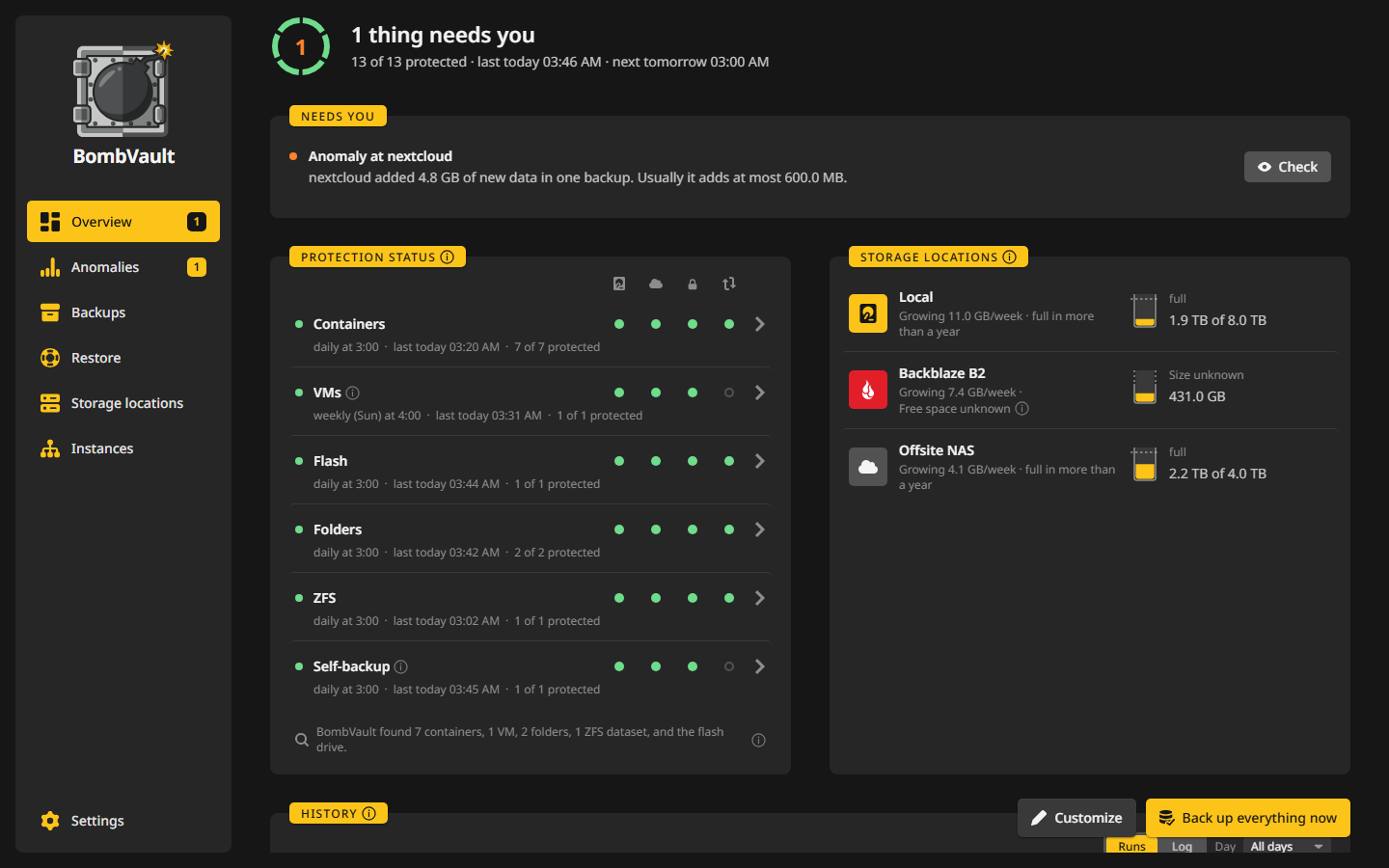
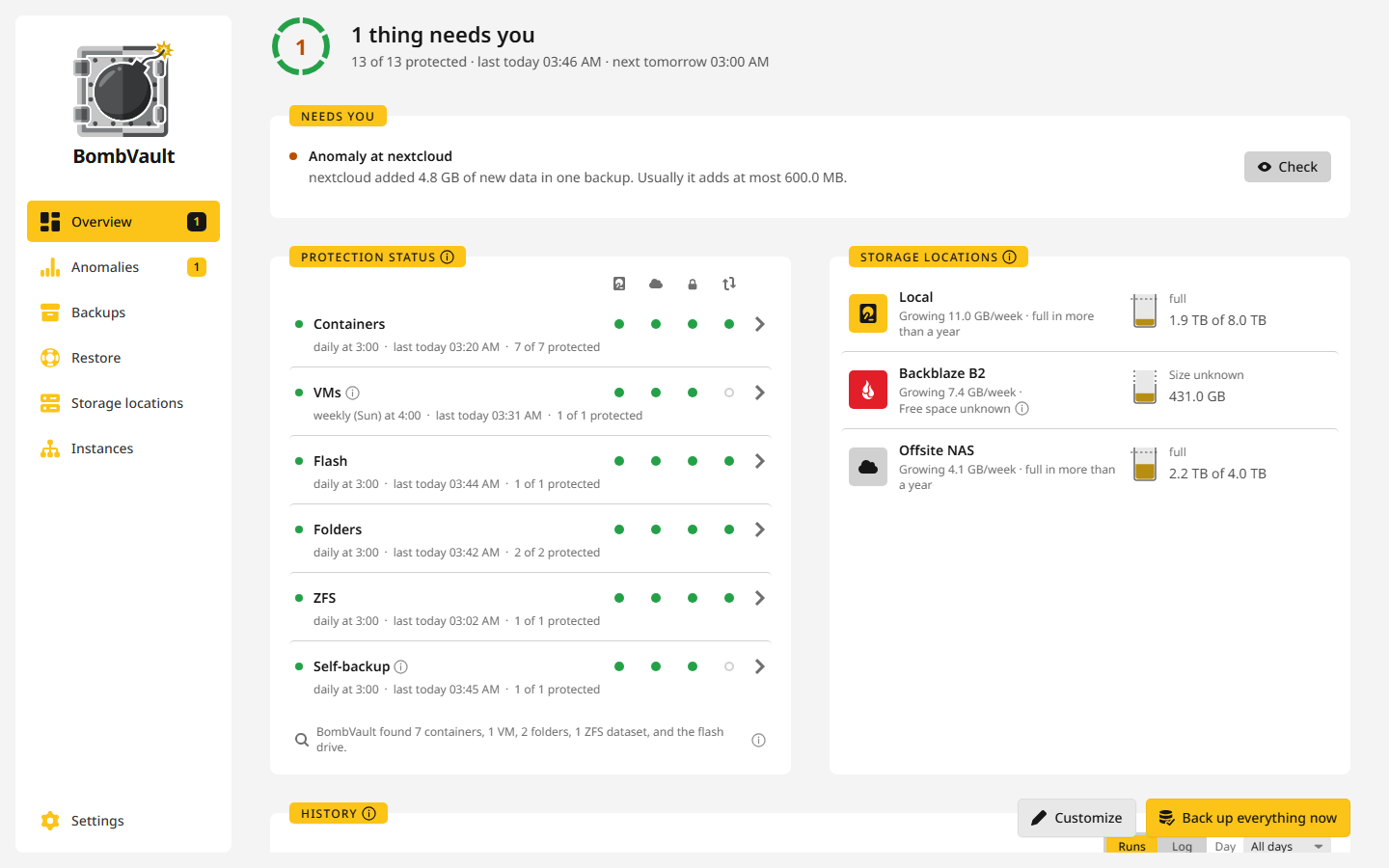
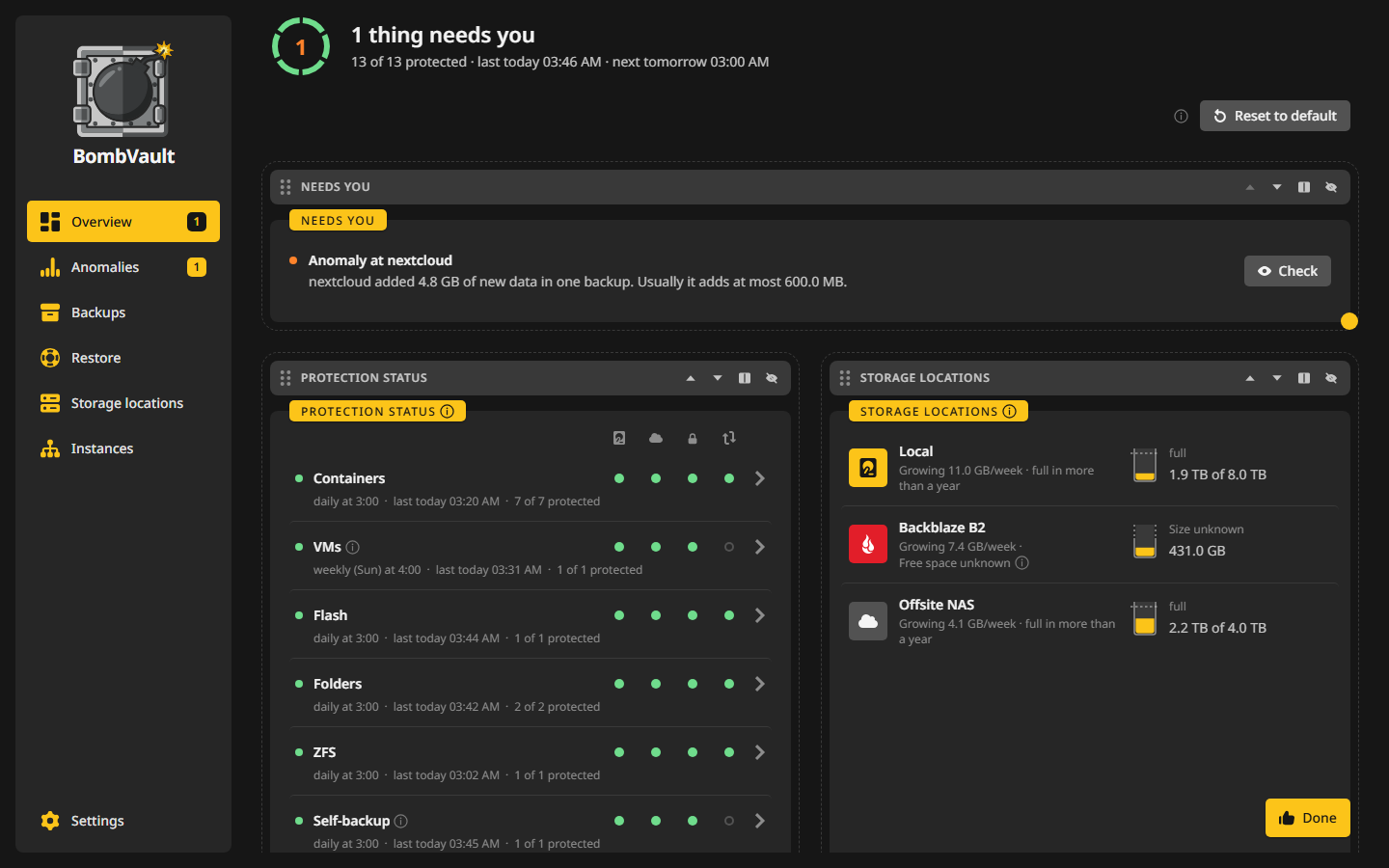
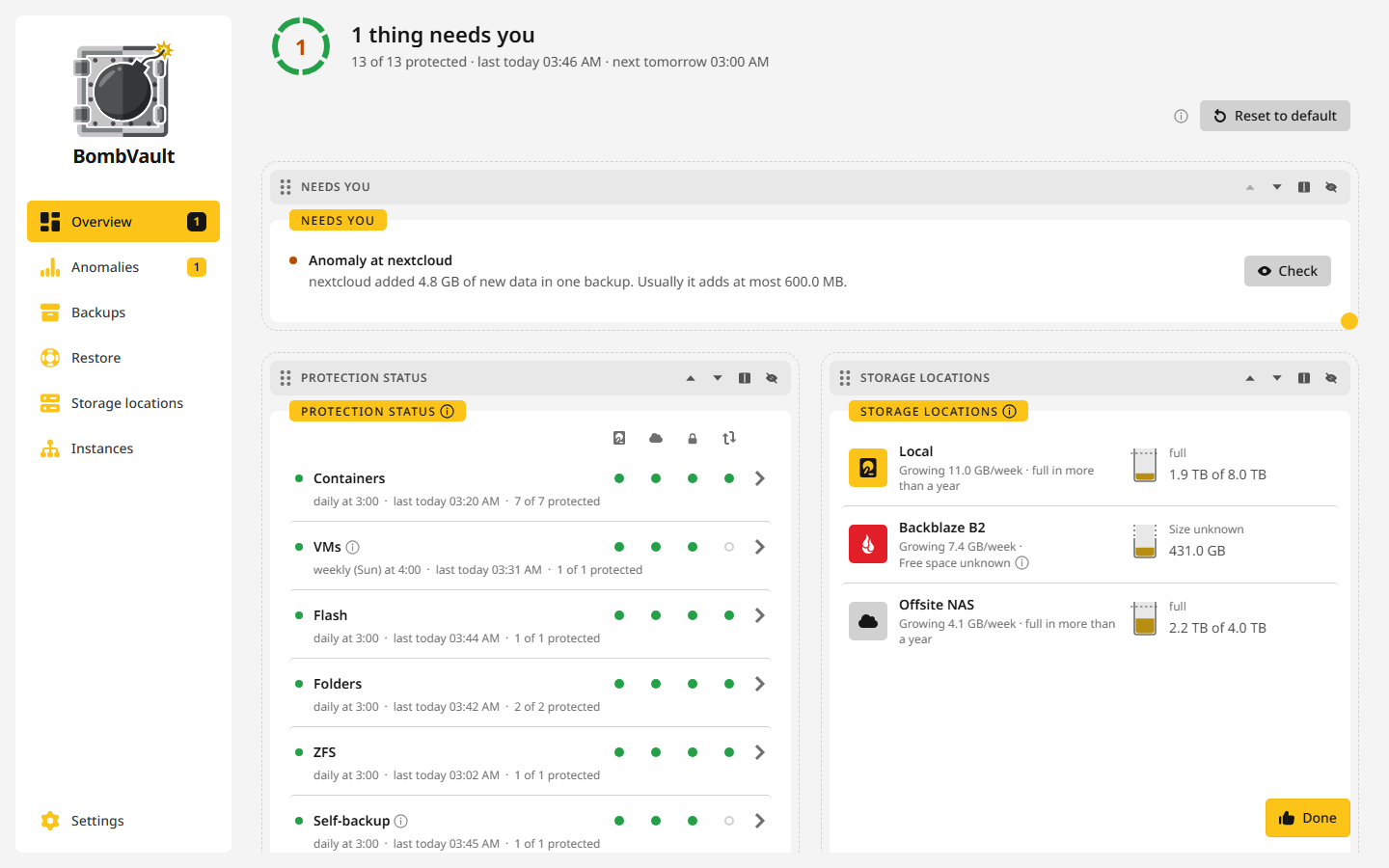
A visão geral é a primeira página da barra lateral e a que vale a pena ver todas as manhãs. Responde a duas perguntas num relance: está tudo com backup, e há alguma coisa que precise de ti? Começa com um cabeçalho de estado e quatro cartões, e há mais cartões à espera em Personalizar.
O cabeçalho de estado
O cabeçalho fica no topo da página e está sempre lá. O anel mostra quanto está protegido, por exemplo 41 de 43 protegidos, e a linha ao lado diz como estão as coisas:
| O cabeçalho diz | O que significa |
|---|---|
| Tudo copiado | Todas as entradas de todas as secções ligadas têm um backup atual. |
| Copiado, com avisos | Está tudo com backup, e algumas execuções deixaram uma nota, por exemplo ficheiros que não conseguiram ler. |
| Nem tudo está protegido ainda | Algumas entradas não têm um backup atual, por exemplo porque esperam pelo primeiro. |
| 3 coisas precisam de ti | Algo falhou ou espera por uma decisão. O cartão Precisa de atenção lista o que é. |
| A fazer backup agora | Está a correr um backup. O anel passa a um anel de progresso com as estações Parar, Ler e Iniciar, e um backup completo conta as entradas à medida que avança, por exemplo A fazer backup agora: 12 de 43. Ver execução abre a execução. |
| Cópia externa em curso | Está a correr uma cópia para um destino de armazenamento. Não mostra percentagem, porque o restic copy não indica nenhuma. |
Por baixo da linha vê-se quando foi a última execução e quando começa a próxima planeada.
Precisa de atenção
Este cartão lista o que deves ver, do mais recente para o mais antigo, e diz Nada a fazer. quando a lista está vazia. Cada linha tem a sua própria saída:
- Um backup falhado indica a entrada e o motivo. Ver erros mostra a saída do próprio restic, e Tentar de novo volta a iniciar o backup.
- Falhou a cópia externa indica a secção e desde quando. Replicar agora tenta outra vez.
- Anomalia em plex leva ao achado com Verificação. Enquanto houver um achado crítico em aberto, a retenção mantém os backups antigos dessa entrada.
- As entradas Novo que o BombVault encontrou e que ainda nada copia, por exemplo um container que acabaste de instalar, oferecem Começar a fazer backup ou Não fazer backup.
- Um backup que desistiu porque a aplicação ficou ocupada durante toda a espera, vê Quando a aplicação está ocupada.
- Uma réplica ZFS falhada, em palavras simples, por exemplo que o servidor não tem o comando zfs, com a saída do servidor em Ver.
- Os backups estão parados: a chave já não se consegue abrir aparece quando este servidor assumiu a chave de outro servidor e o
APP_KEYmudou depois. Vê Resolução de problemas. - Guarda o teu kit de recuperação fica até transferires o kit e carregares em Já o guardei em segurança.
Estado de proteção
Cada secção ligada tem uma linha com quatro verificações:
| Verificação | Fica verde quando | Outras palavras que podes ver |
|---|---|---|
| Local | o último backup está atual | ainda sem backup, sem agendamento, a última execução falhou, backup em atraso, nem todas as entradas estão protegidas, backup a vencer em breve |
| Externo | a última cópia fora das instalações está atual | sem cópia externa, cópia em curso, cópia em atraso, aguarda a tua decisão, ainda sem cópia, réplica falhada |
| Proteção contra eliminação | um teste de adulteração provou que o outro lado recusa eliminações | nenhuma, nenhuma e risco aceite, ainda não provada, teste falhado, não provada porque a verificação está desligada |
| Restauro de teste | passou um restauro a partir da cópia externa | nunca executado, em curso, falhado, em atraso, só manual, não é possível para esta secção |
Uma secção só fica verde com factos verificados. Uma cópia neste servidor não conta como externa, e um destino que marcaste com Aceitar sem proteção contra eliminação mostra um anel cinzento em vez de um ponto âmbar, por isso a cor da secção segue as suas outras verificações.
Uma secção agendada diz Ainda sem backup e fica neutra até chegar a hora da primeira execução, contada a partir da última vez que o seu plano foi definido. Depois diz Em atraso e avisa uma vez. Em atraso segue a entrada que mais ficou para trás em relação ao seu próprio plano, por isso uma vizinha que corre não esconde uma que parou. Uma entrada cujo container desapareceu ou a que nenhum agendamento chega não conta. Uma entrada com um plano semanal próprio não é medida pelo plano diário da secção. Uma secção sem nada para copiar, porque nenhum agendamento chega às suas entradas, diz Não agendado e nunca fica em atraso.
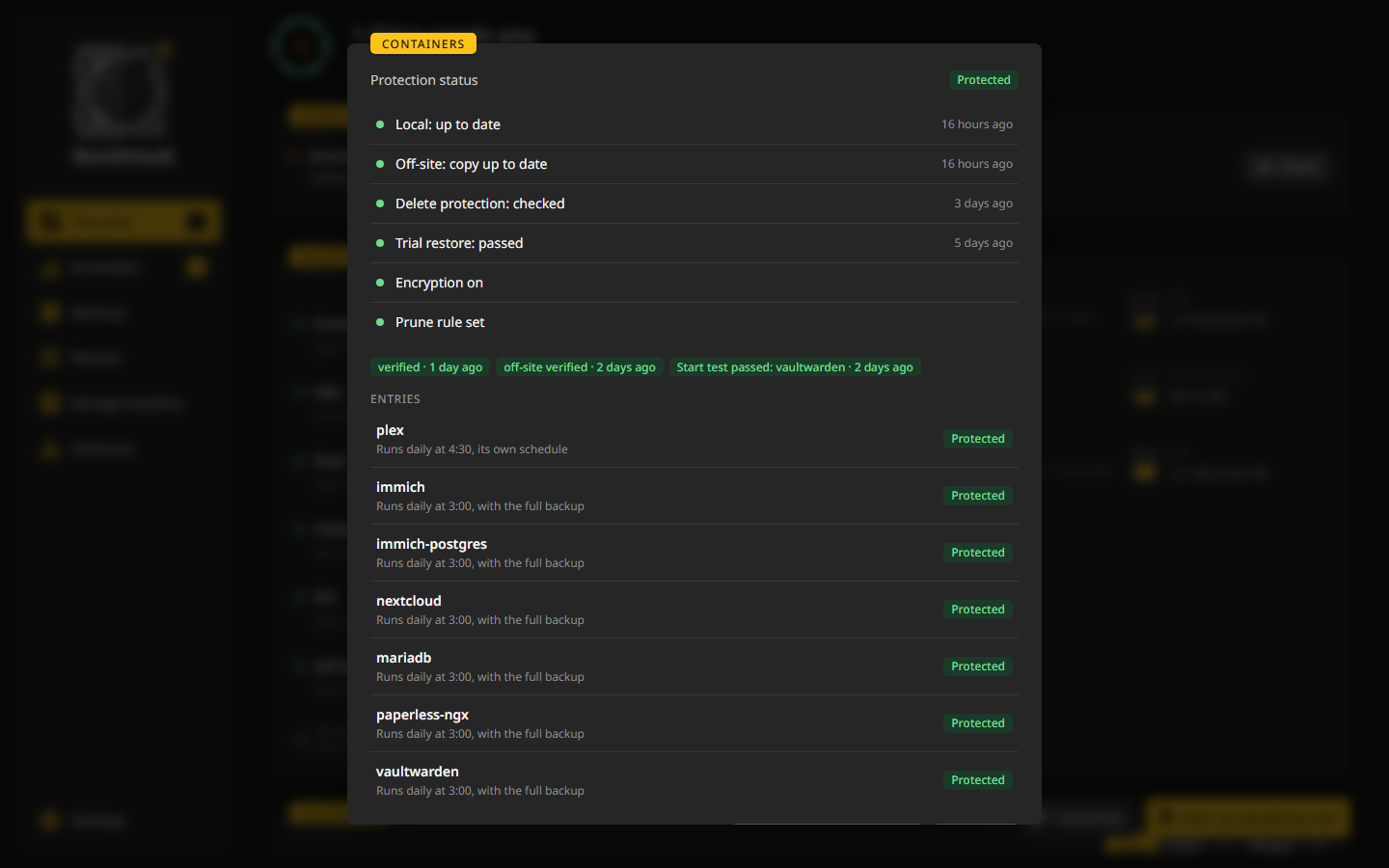
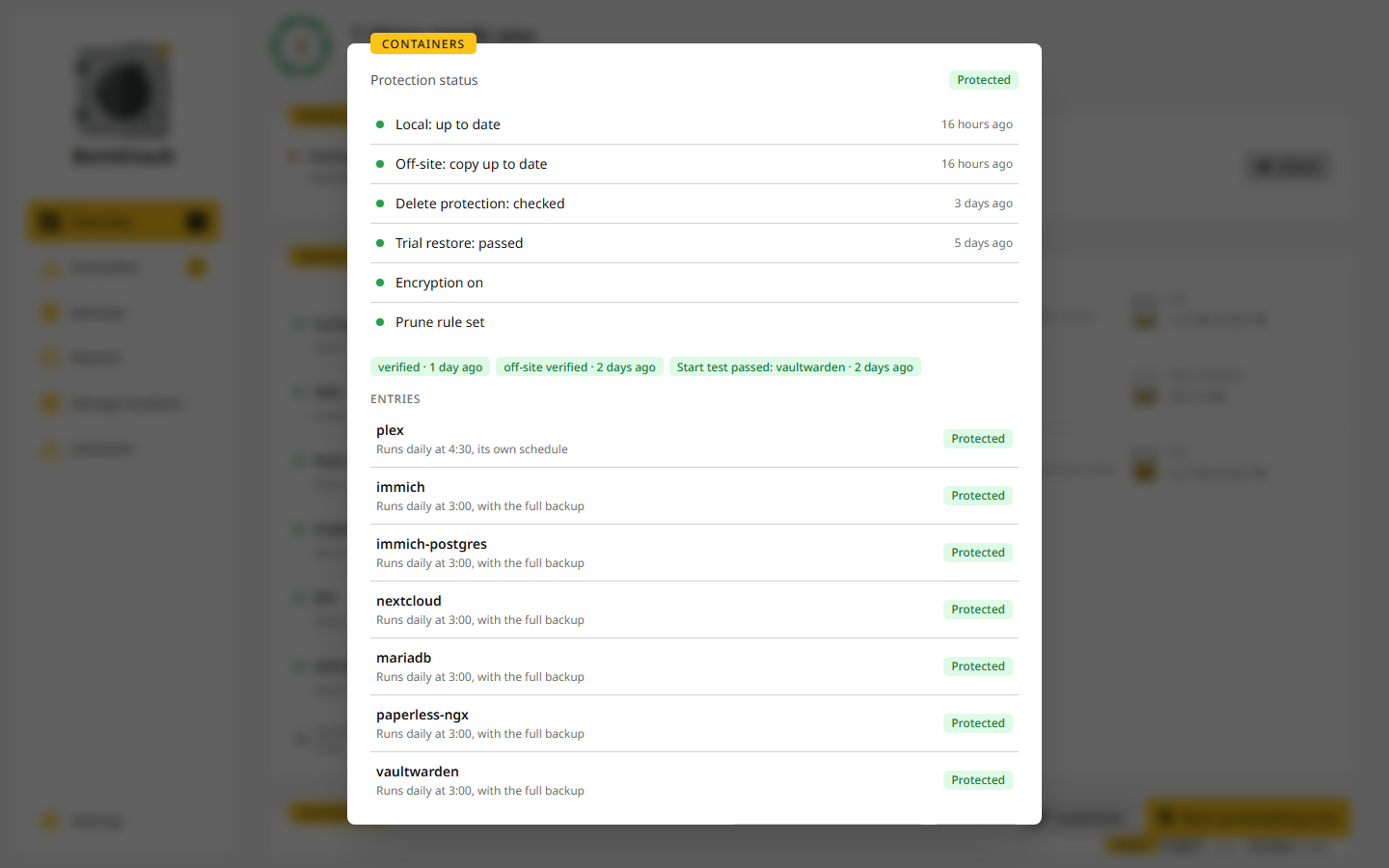
Um clique numa secção abre a sua janela com todas as verificações explicadas, as entradas que conta e Iniciar o restauro de teste ou Executar o restauro de teste novamente. Diz também Regra de poda definida ou Sem regra de poda, e a regra de retenção da pasta própria de uma secção conta tanto como as suas regras externas.
Destinos de armazenamento
Cada destino de armazenamento aparece aqui como um recipiente com o seu nível de enchimento, a velocidade a que cresce, por exemplo A crescer 4,2 GB/semana, e quando ficaria cheio a esse ritmo, por exemplo cheio em cerca de 31 semanas. O S3, o B2 e os rest-servers não indicam quanto espaço resta, por isso mostram Espaço livre desconhecido e só o crescimento. Um clique leva à página do destino. Vê Destinos.
Histórico
O Histórico tem dois separadores. Execuções lista todas as execuções com o resultado, a duração e o motivo, e um clique abre-a. Registo mostra cada linha com a sua hora, tal como o BombVault a escreve, e pode ser reduzido a um dia. Uma linha fica laranja quando um backup correu mas deixou alguma coisa de fora, e a linha diz o que deixou.
Mais cartões em Personalizar
Personalizar no topo da página deixa-te organizar os cartões. Arrasta um cartão pela barra para o mover, muda-lhe o tamanho no ponto do canto inferior ou oculta-o. Os cartões ocultos esperam em Cartões ocultos, e Mostrar traz um de volta. Enquanto os organizas, os cartões abanam um pouco, e Concluído termina. A disposição fica guardada neste navegador.
Estes cartões começam ocultos:
- Anomalias: os achados em aberto, vê Anomalias.
- Sem backup: tudo o que está neste servidor e nenhum backup agendado cobre, cada um com o seu motivo, por exemplo nunca adicionado, não incluído no agendamento ou todos os destinos da sua secção estão desligados. Lê os containers diretamente do Docker, por isso encontra também um que o BombVault nunca viu.
- Calendário: os últimos 90 dias, um quadrado por dia. Um clique num dia mostra as suas linhas no registo em Histórico.
- Armazenamento: quanto ocupa cada secção e quão bem os seus dados se deduplicam.
- Visão geral: o snapshot mais antigo de todas as secções, quando corre o próximo backup e como correu o último.
- Estatísticas: quantos containers e VMs existem, quantos erros, e quantos planos estão ativos ou em pausa.
- Integração com o host: o que o BombVault alcança e precisa no host, como o socket Docker, o libvirt, o restic e o rclone. Começa aqui quando algo parece não estar ligado.
Como o BombVault conta
Todos os cartões e o cabeçalho contam da mesma maneira: as entradas das secções ligadas que ainda estão instaladas e que não marcaste com Não fazer backup. Uma entrada só conta como protegida enquanto um agendamento a alcança e ela tem um backup. Um backup antigo, sozinho, não conta, por isso um container que tiraste do agendamento aparece como não protegido até o voltares a pôr ou o marcares com Não fazer backup.
Primeiros passos
Numa instalação nova, a visão geral começa com o cartão Primeiros passos: Escolhe as secções, Adicionar destino e Primeiro backup. Fica até o primeiro backup terminar. A Introdução acompanha-te por ele.