Übersicht
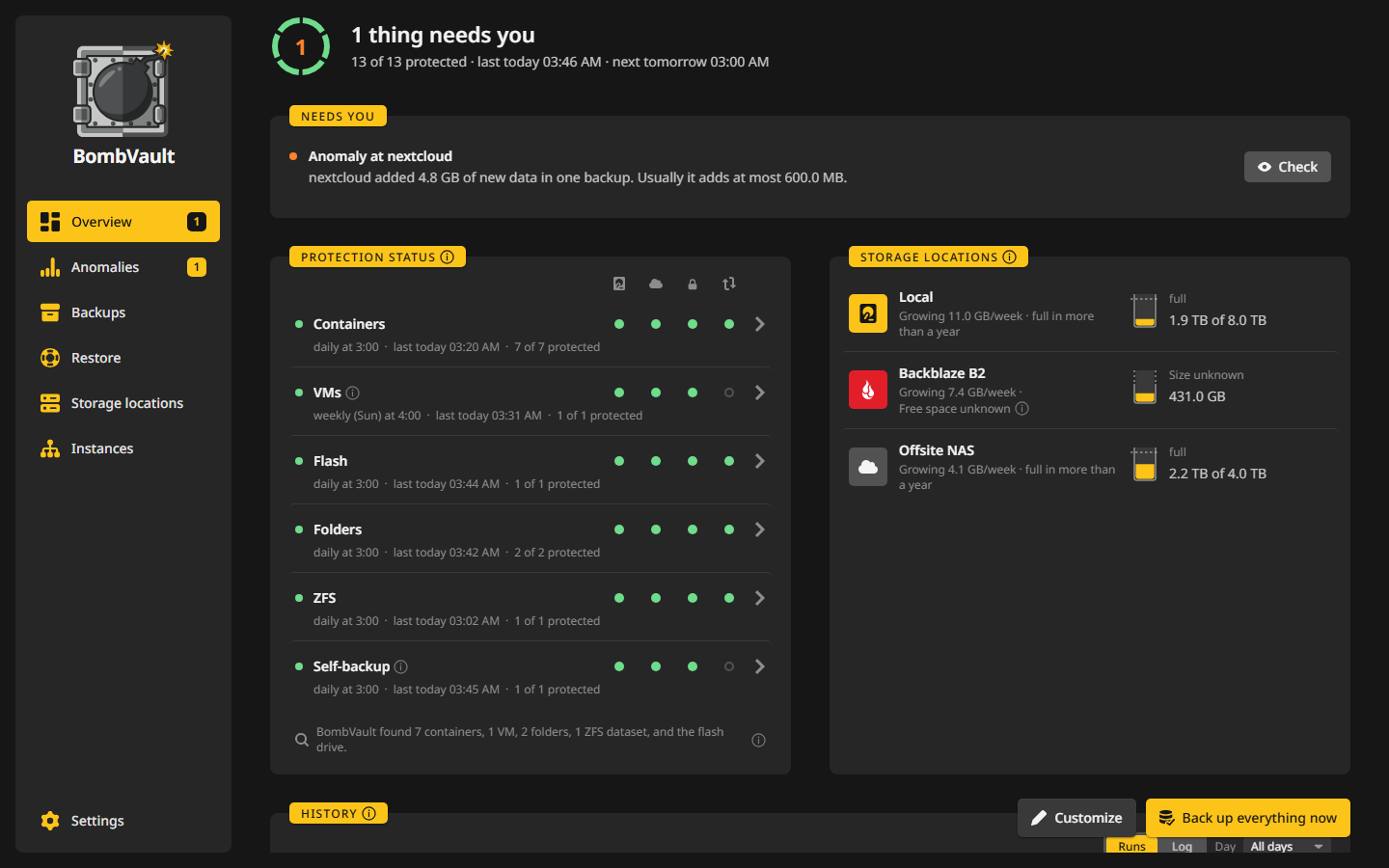
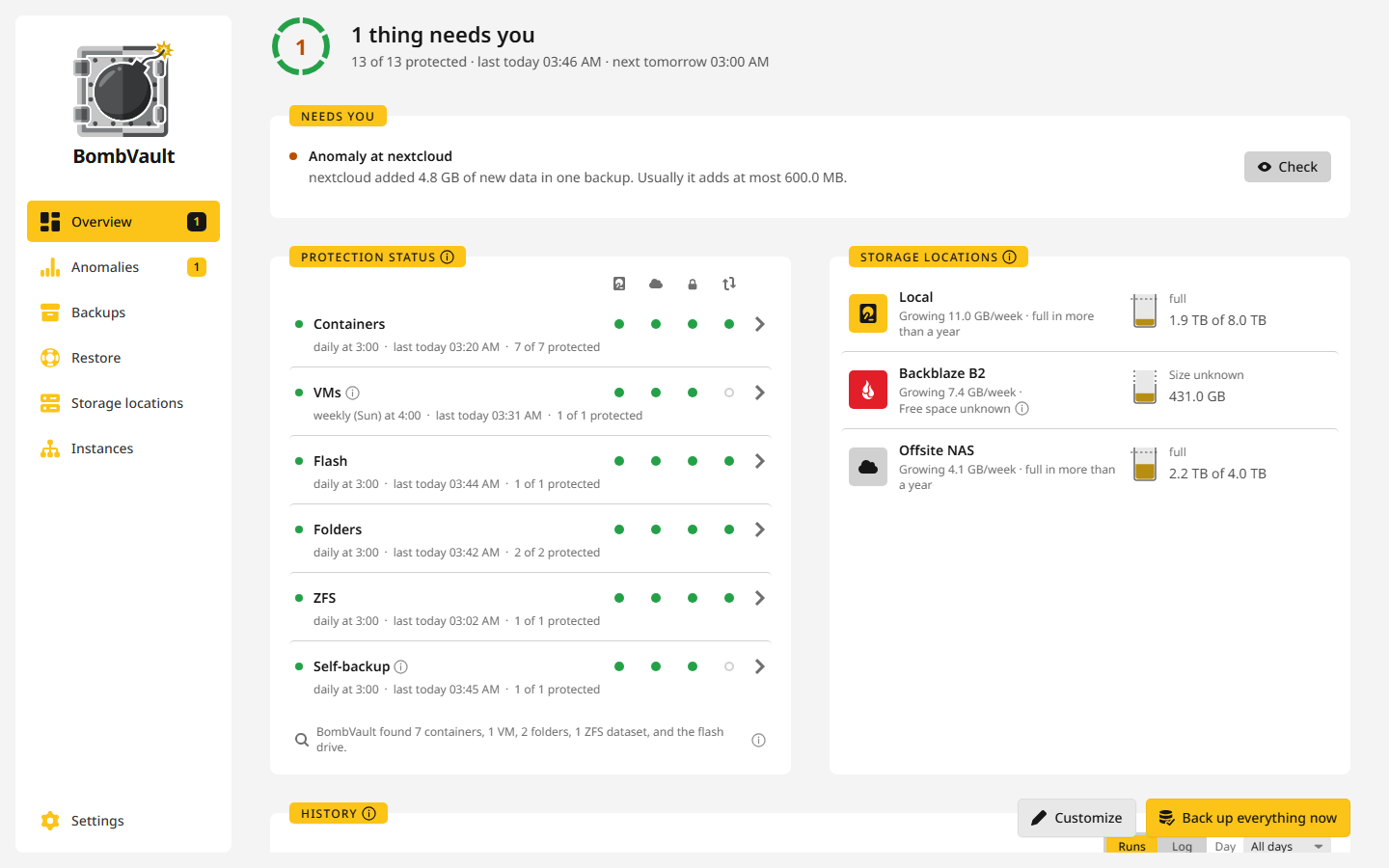
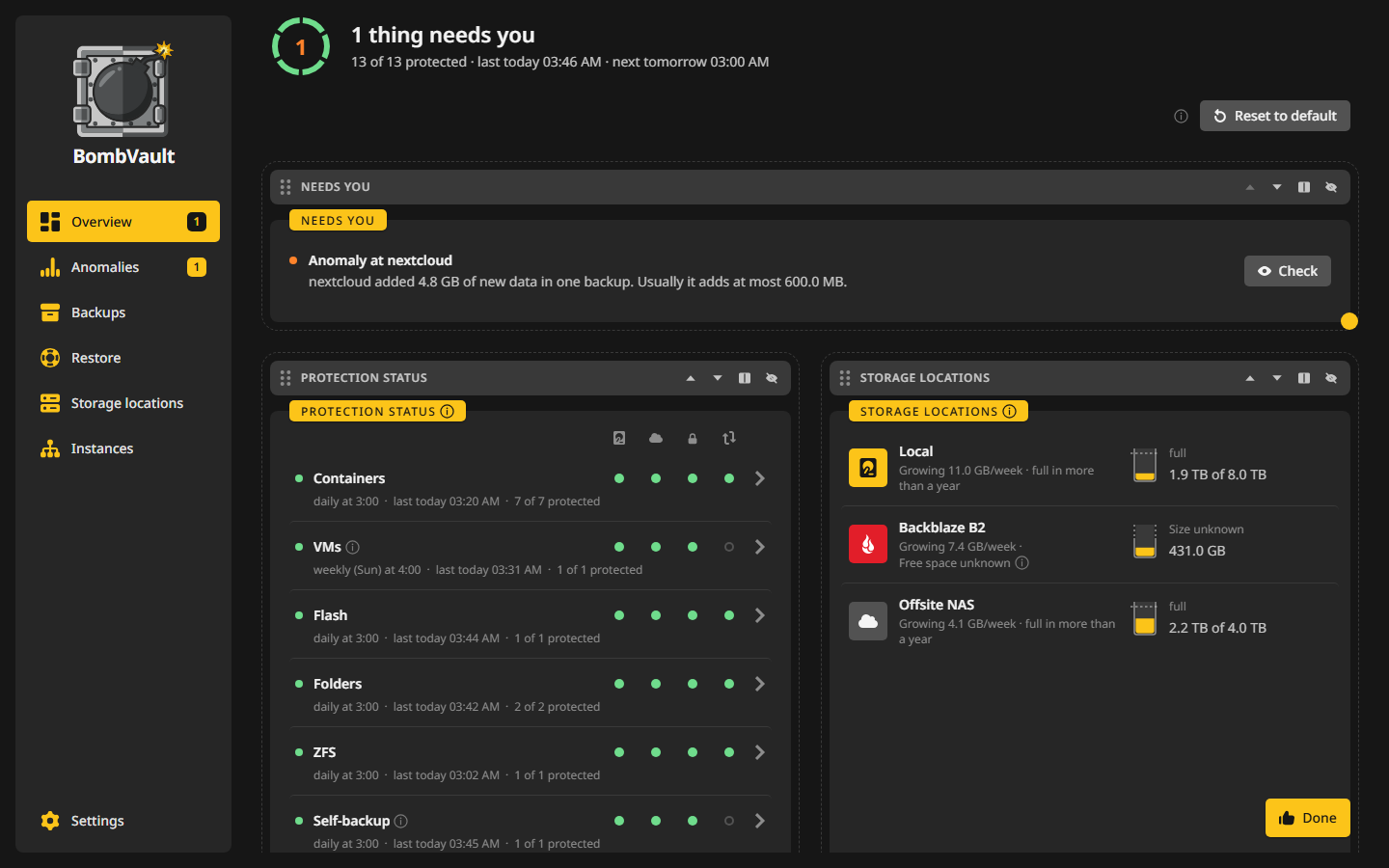
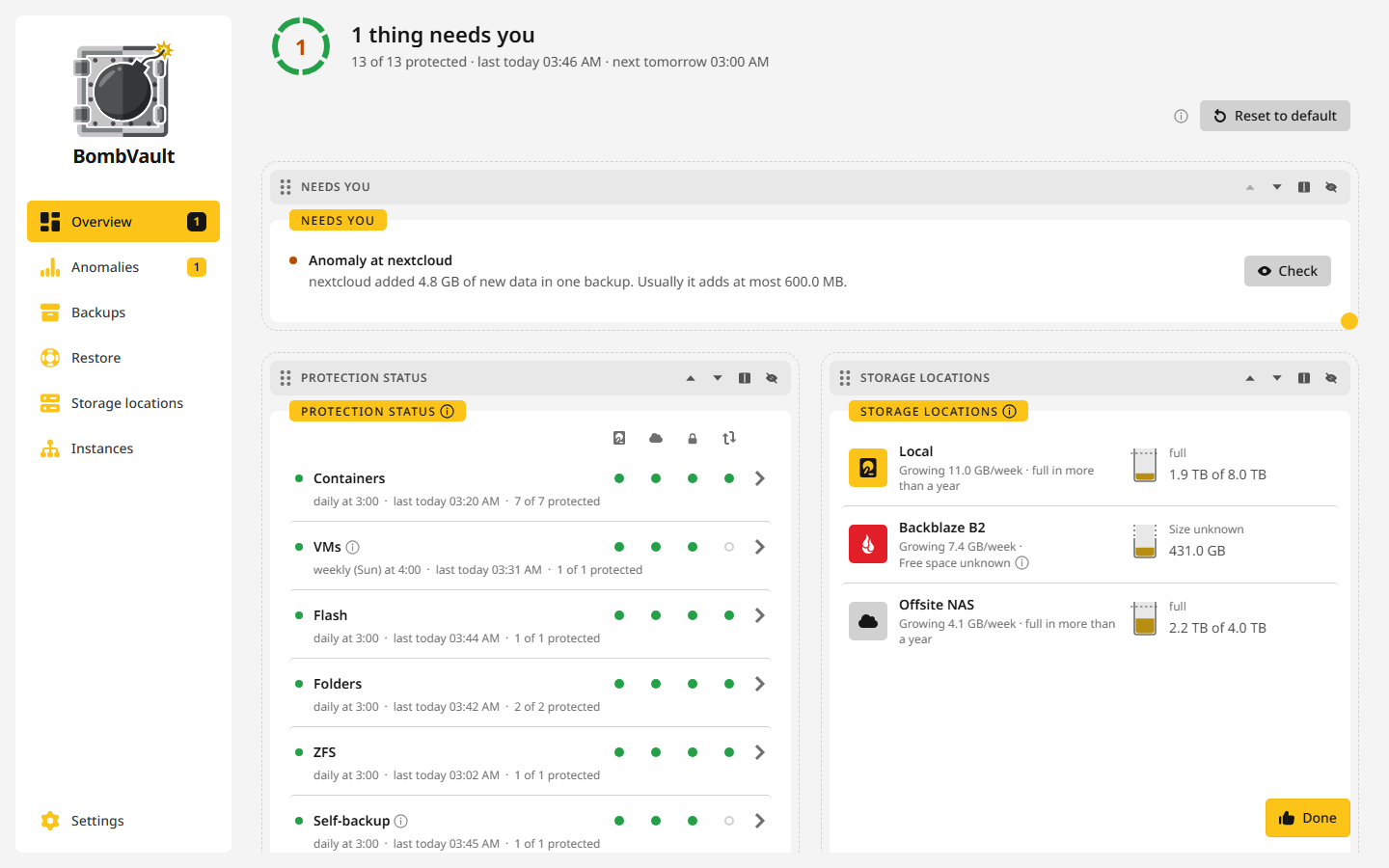
Die Übersicht ist die erste Seite der Seitenleiste und die, die du jeden Morgen ansiehst. Sie beantwortet auf einen Blick zwei Fragen: Ist alles gesichert, und braucht etwas dich? Sie beginnt mit einem Statuskopf und vier Karten, und weitere Karten warten unter Anpassen.
Der Statuskopf
Der Kopf sitzt oben auf der Seite und bleibt immer dort. Sein Ring zeigt, wie viel geschützt ist, etwa 41 von 43 geschützt, und die Zeile daneben sagt, wie es steht:
| Der Kopf sagt | Was es bedeutet |
|---|---|
| Alles gesichert | Jeder Eintrag jedes eingeschalteten Bereichs hat eine aktuelle Sicherung. |
| Gesichert, mit Hinweisen | Alles ist gesichert, und manche Läufe haben einen Hinweis hinterlassen, etwa Dateien, die sie nicht lesen konnten. |
| Noch nicht alles geschützt | Einige Einträge haben keine aktuelle Sicherung, zum Beispiel weil sie auf ihre erste warten. |
| 3 Sachen brauchen dich | Etwas ist fehlgeschlagen oder wartet auf eine Entscheidung. Die Karte Braucht dich listet es auf. |
| Sichert gerade | Eine Sicherung läuft. Der Ring wird zum Fortschrittsring mit den Stationen Anhalten, Lesen und Starten, und ein Gesamt-Backup zählt seine Einträge mit, etwa Sichert gerade: 12 von 43. Lauf ansehen öffnet den Lauf. |
| Off-site-Kopie läuft | Eine Kopie auf einen Speicherort läuft. Sie zeigt keine Prozentzahl, weil restic copy keine meldet. |
Unter der Zeile stehen der Zeitpunkt des letzten Laufs und der Start des nächsten geplanten.
Braucht dich
Diese Karte listet auf, was du dir ansehen solltest, neueste zuerst, und sagt Nichts zu tun., wenn die Liste leer ist. Jede Zeile hat ihren eigenen Ausweg:
- Eine fehlgeschlagene Sicherung nennt den Eintrag und den Grund. Fehler ansehen zeigt die eigene Ausgabe von restic, und Erneut versuchen startet die Sicherung noch einmal.
- Off-site-Kopie fehlgeschlagen nennt den Bereich und seit wann. Jetzt replizieren versucht es erneut.
- Anomalie bei plex führt mit Prüfen zum Fund. Solange ein kritischer Fund offen ist, behält die Aufbewahrung die alten Sicherungen dieses Eintrags.
- Neue Einträge, die BombVault gefunden hat und die noch nichts sichert, etwa ein Container, den du gerade installiert hast, bieten Ab jetzt sichern oder Nicht sichern an.
- Eine Sicherung, die aufgegeben hat, weil ihre App die ganze Wartezeit über beschäftigt blieb, siehe Wenn die App beschäftigt ist.
- Eine fehlgeschlagene ZFS-Replik, in einfachen Worten, etwa dass der Server keinen zfs-Befehl hat, mit der Ausgabe des Servers unter Ansehen.
- Sicherungen stehen still: Der Schlüssel lässt sich nicht mehr öffnen erscheint, wenn dieser Server den Schlüssel eines anderen Servers übernommen hat und sich
APP_KEYdanach geändert hat. Siehe Fehlersuche. - Sichere dein Recovery-Kit bleibt, bis du das Kit heruntergeladen und Sicher aufbewahrt gedrückt hast.
Schutzstatus
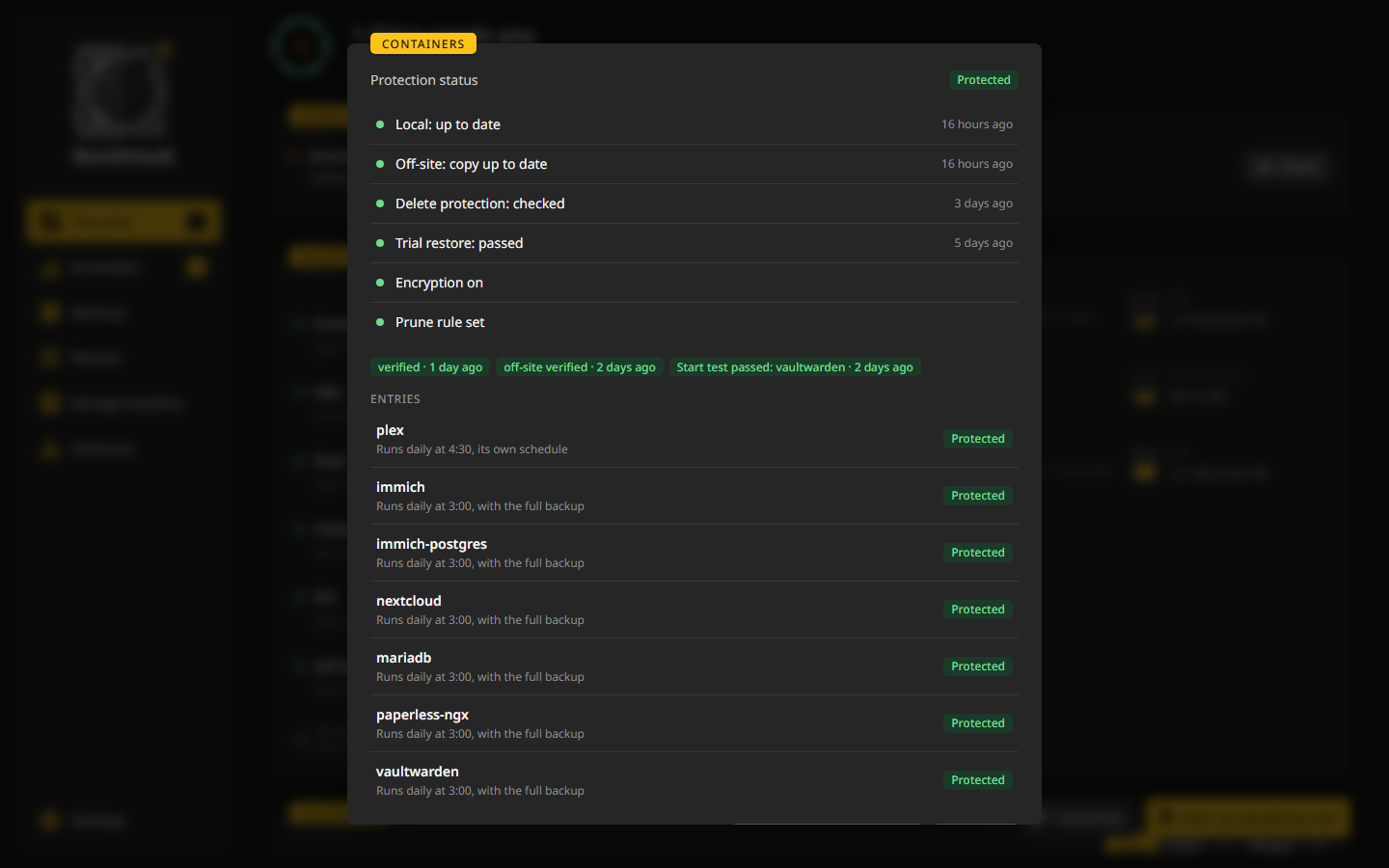
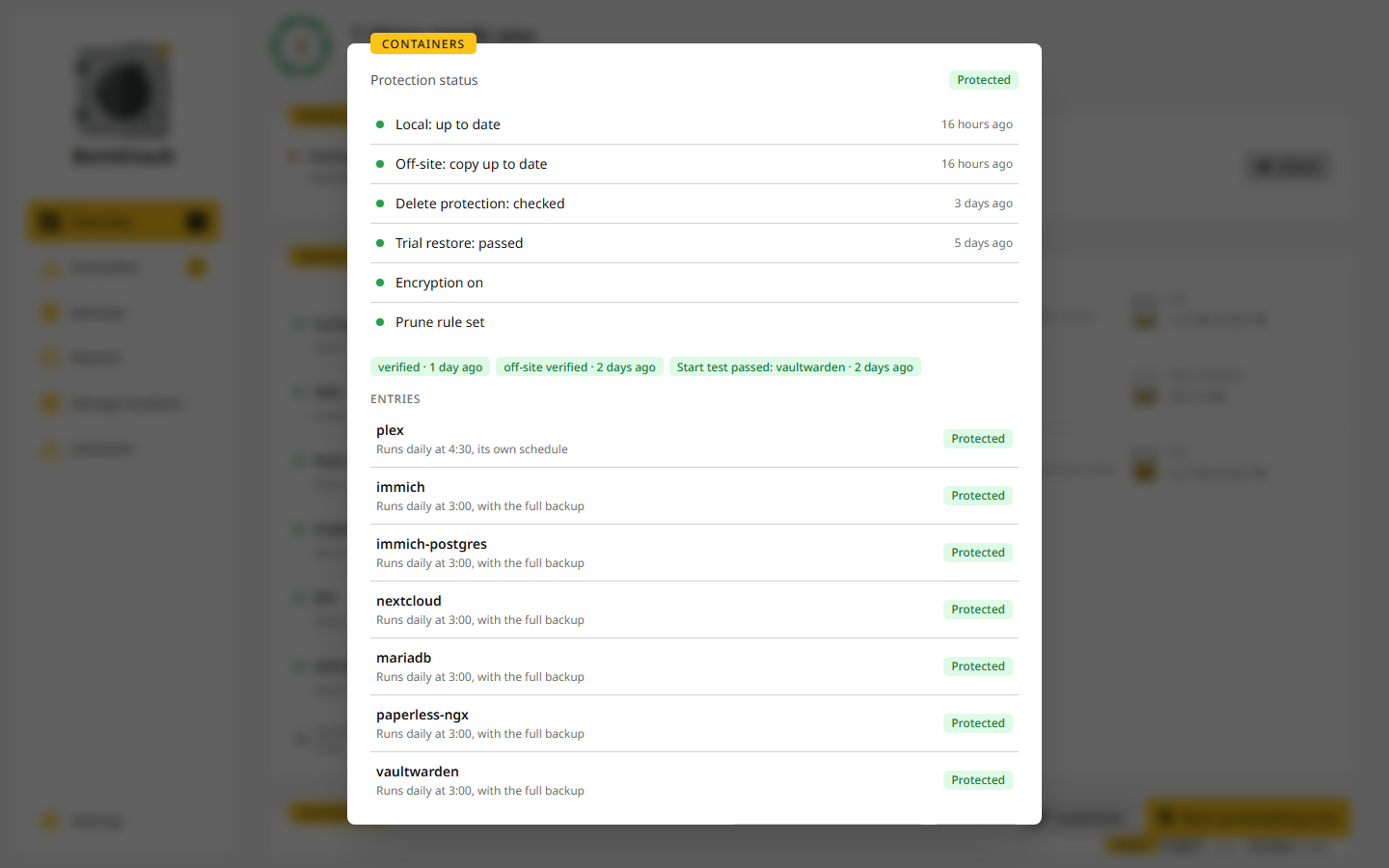
Jeder eingeschaltete Bereich hat eine Zeile mit vier Prüfungen:
| Prüfung | Sie wird grün, wenn | Andere Worte, die du sehen kannst |
|---|---|---|
| Lokal | die letzte Sicherung aktuell ist | noch keine Sicherung, kein Zeitplan, letzter Lauf fehlgeschlagen, Sicherung überfällig, nicht jeder Eintrag ist geschützt, Sicherung bald fällig |
| Off-site | die letzte Kopie außer Haus aktuell ist | keine Off-site-Kopie, Kopie läuft, Kopie überfällig, wartet auf deine Entscheidung, noch keine Kopie, Replik fehlgeschlagen |
| Löschschutz | ein Manipulationstest bewiesen hat, dass die Gegenseite Löschen verweigert | keiner, keiner und Risiko akzeptiert, noch nicht bewiesen, Test fehlgeschlagen, nicht bewiesen, weil die Prüfung aus ist |
| Probe-Wiederherstellung | eine Wiederherstellung aus der Off-site-Kopie bestanden hat | nie gelaufen, läuft, fehlgeschlagen, überfällig, nur manuell, für diesen Bereich nicht möglich |
Ein Bereich ist nur auf Grundlage geprüfter Tatsachen grün. Eine Kopie auf diesem Server zählt nicht als Off-site, und ein Speicherort, den du mit Ohne Löschschutz akzeptieren markiert hast, zeigt einen grauen Ring statt eines gelben Punkts, sodass die Farbe des Bereichs seinen anderen Prüfungen folgt.
Ein geplanter Bereich zeigt Noch keine Sicherung und bleibt neutral, bis sein erster Lauf fällig ist, gerechnet ab dem Zeitpunkt, an dem sein Plan zuletzt gesetzt wurde. Danach zeigt er Überfällig und warnt einmal. Überfällig richtet sich nach dem Eintrag, der am weitesten hinter seinem eigenen Plan zurückliegt, ein Nachbar, der läuft, verdeckt also keinen, der stehen geblieben ist. Ein Eintrag, dessen Container weg ist oder den kein Zeitplan erreicht, zählt nicht. Ein Eintrag mit einem eigenen Wochenplan wird nicht am Tagesplan des Bereichs gemessen. Ein Bereich, in dem es nichts zu sichern gibt, weil kein Zeitplan einen seiner Einträge erreicht, zeigt Kein Zeitplan und ist nie überfällig.
Ein Klick auf einen Bereich öffnet sein Fenster mit jeder Prüfung im Klartext, den Einträgen, die er zählt, und Probe-Wiederherstellung starten oder Probe-Wiederherstellung erneut starten. Dort steht auch Aufräumregel gesetzt oder Keine Aufräumregel gesetzt, und die Aufbewahrungsregel des eigenen Ordners eines Bereichs zählt genauso wie seine Off-site-Regeln.
Speicherorte
Jeder Speicherort steht hier als Gefäß mit seinem Füllstand, seiner Wachstumsgeschwindigkeit, etwa Wächst 4,2 GB/Woche, und dem Zeitpunkt, zu dem er bei dieser Rate voll wäre, etwa voll in ca. 31 Wochen. S3, B2 und rest-server melden nicht, wie viel Platz noch frei ist, daher zeigen sie Freier Platz unbekannt und nur ihr Wachstum. Ein Klick führt zur Seite des Speicherorts. Siehe Speicherorte.
Verlauf
Der Verlauf hat zwei Tabs. Läufe listet jeden Lauf mit Ergebnis, Dauer und Anlass, und ein Klick öffnet ihn. Protokoll zeigt jede Zeile mit ihrer Zeit, wie BombVault sie schreibt, und lässt sich auf einen Tag eingrenzen. Eine Zeile wird orange, wenn eine Sicherung durchgelaufen ist, aber etwas ausgelassen hat, und die Zeile nennt, was fehlt.
Weitere Karten unter Anpassen
Mit Anpassen oben auf der Seite ordnest du die Karten an. Zieh eine Karte an ihrer Leiste, um sie zu verschieben, ändere ihre Größe am Punkt in ihrer unteren Ecke, oder blende sie aus. Ausgeblendete Karten warten unter Ausgeblendete Karten, und Einblenden holt eine zurück. Solange du sie anordnest, wackeln die Karten ein wenig, und Fertig beendet das. Das Layout wird in diesem Browser gespeichert.
Diese Karten sind anfangs ausgeblendet:
- Anomalien: die offenen Funde, siehe Anomalien.
- Nicht gesichert: alles auf diesem Server, was keine geplante Sicherung abdeckt, jeweils mit Grund, etwa nie hinzugefügt, nicht im Zeitplan enthalten oder alle Speicherorte seines Bereichs sind ausgeschaltet. Sie liest die Container direkt aus Docker und findet daher auch einen, den BombVault noch nie gesehen hat.
- Kalender: die letzten 90 Tage, ein Quadrat pro Tag. Ein Klick auf einen Tag zeigt seine Zeilen im Protokoll unter Verlauf.
- Speicher: wie viel jeder Bereich belegt und wie gut seine Daten sich deduplizieren.
- Übersicht: die älteste Sicherung über alle Bereiche, wann die nächste Sicherung läuft und wie die letzte verlief.
- Statistik: wie viele Container und VMs es gibt, wie viele Fehler, und wie viele Pläne aktiv oder pausiert sind.
- Host-Integration: was BombVault auf dem Host erreicht und braucht, etwa den Docker-Socket, libvirt, restic und rclone. Fang hier an, wenn etwas nicht richtig verkabelt scheint.
Wie BombVault zählt
Jede Karte und der Kopf zählen auf dieselbe Weise: die Einträge der eingeschalteten Bereiche, die noch installiert sind und die du nicht mit Nicht sichern markiert hast. Ein Eintrag zählt nur als geschützt, solange ihn ein Zeitplan erreicht und er eine Sicherung hat. Eine alte Sicherung allein zählt nicht, daher erscheint ein Container, den du aus dem Zeitplan genommen hast, als nicht geschützt, bis du ihn zurücknimmst oder mit Nicht sichern markierst.
Erste Schritte
Bei einer Neuinstallation beginnt die Übersicht mit der Karte Erste Schritte: Bereiche wählen, Speicherort hinzufügen und Erste Sicherung. Sie bleibt, bis die erste Sicherung durchgelaufen ist. Erste Schritte führt dich hindurch.