Panoramica
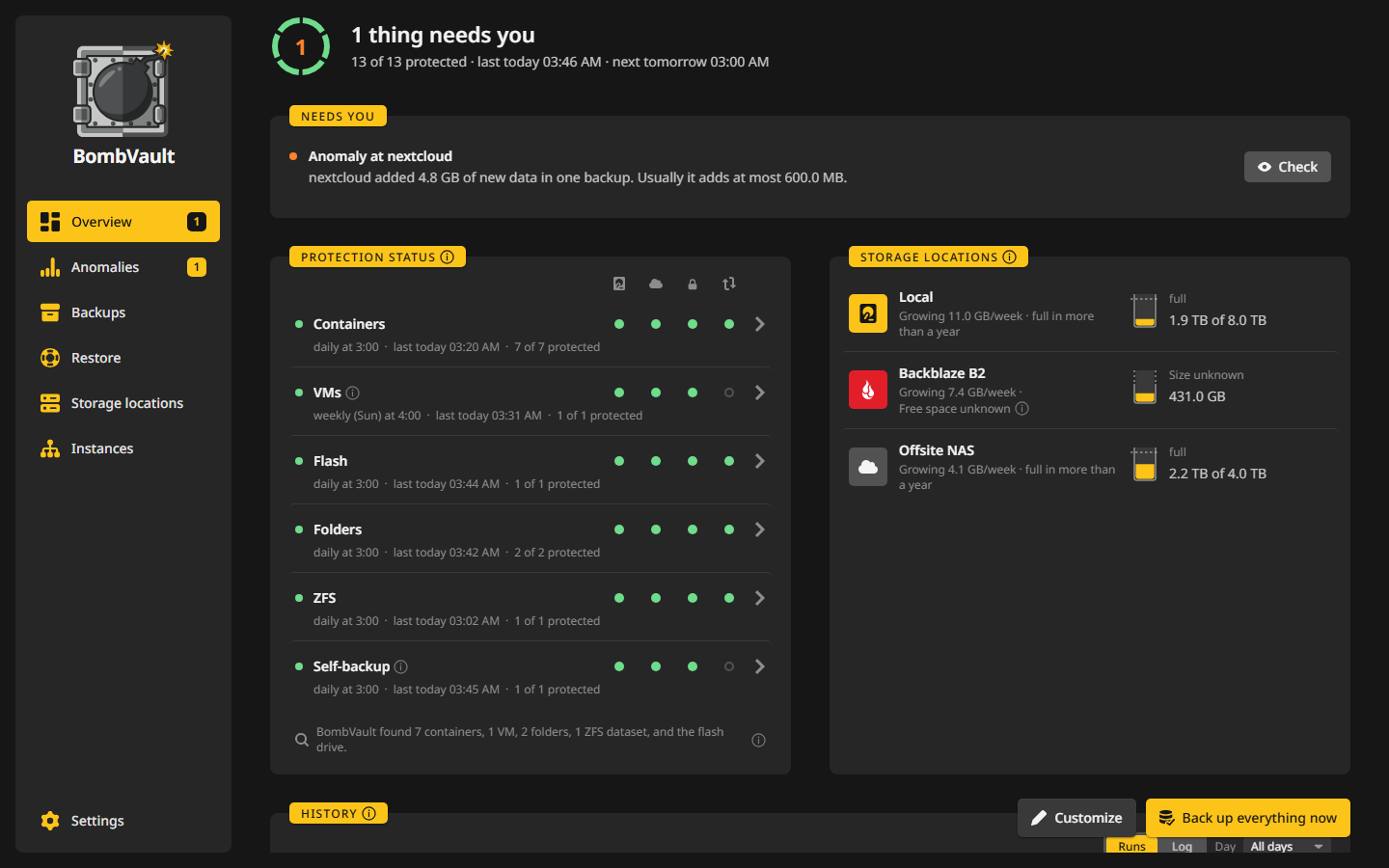
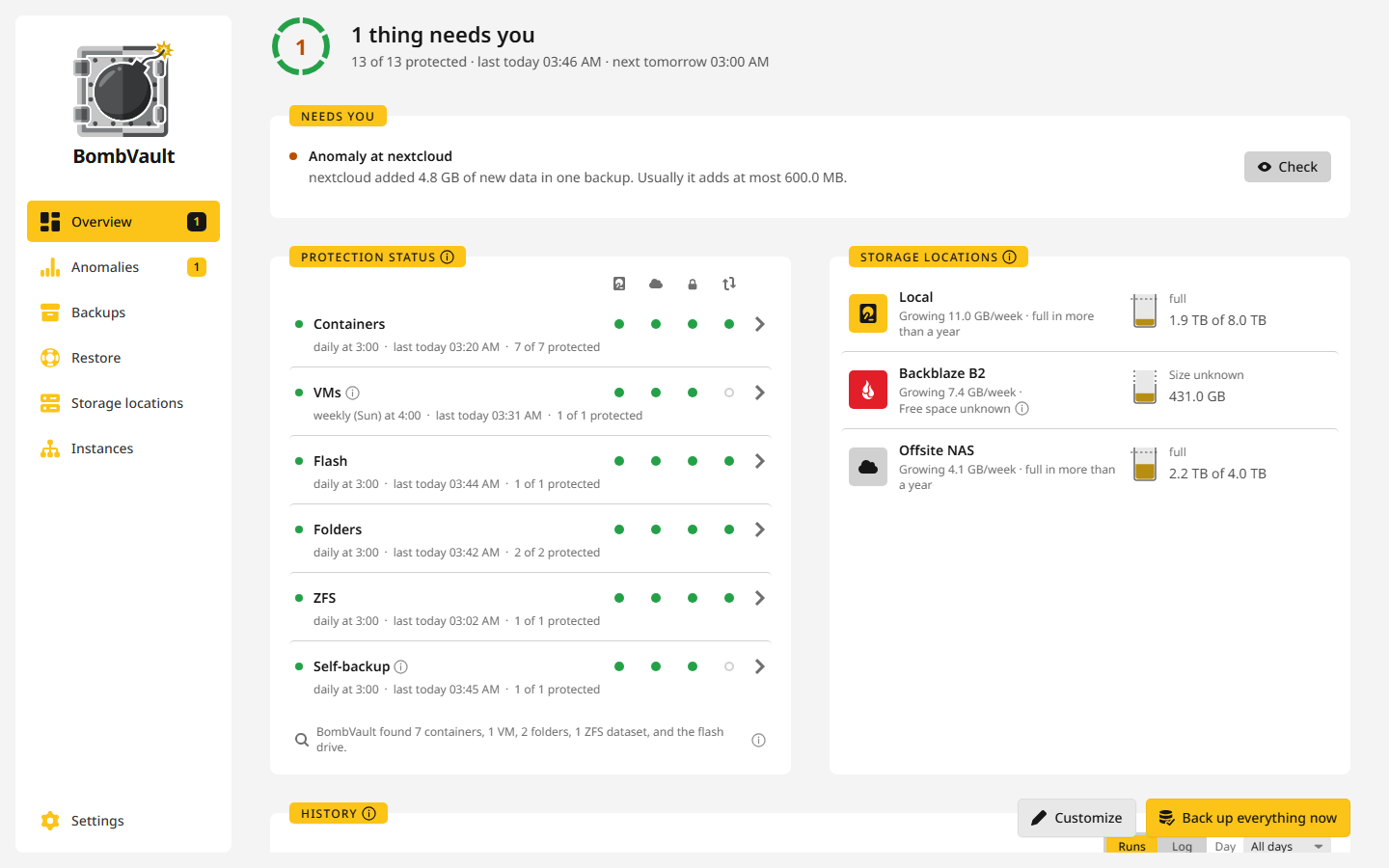
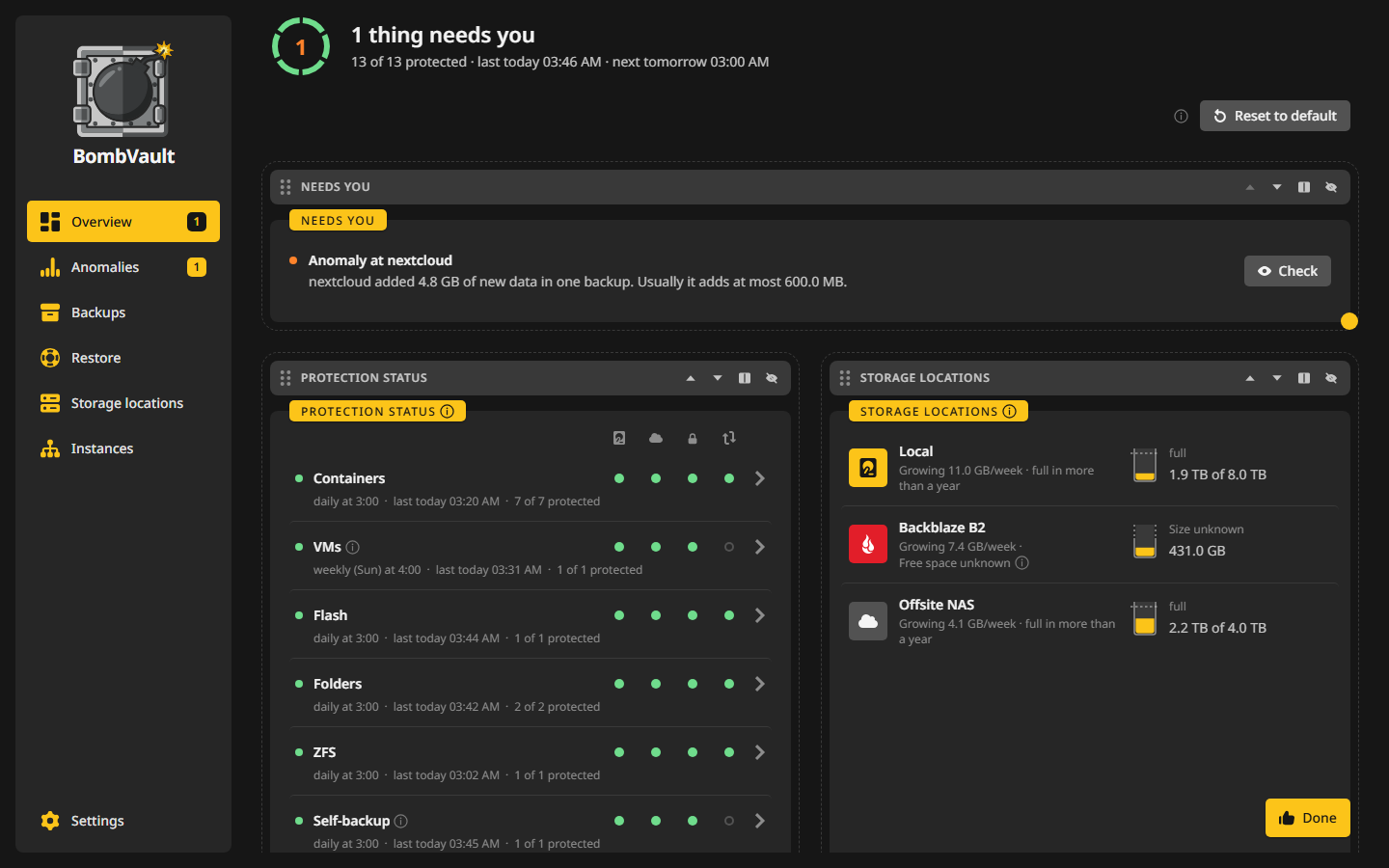
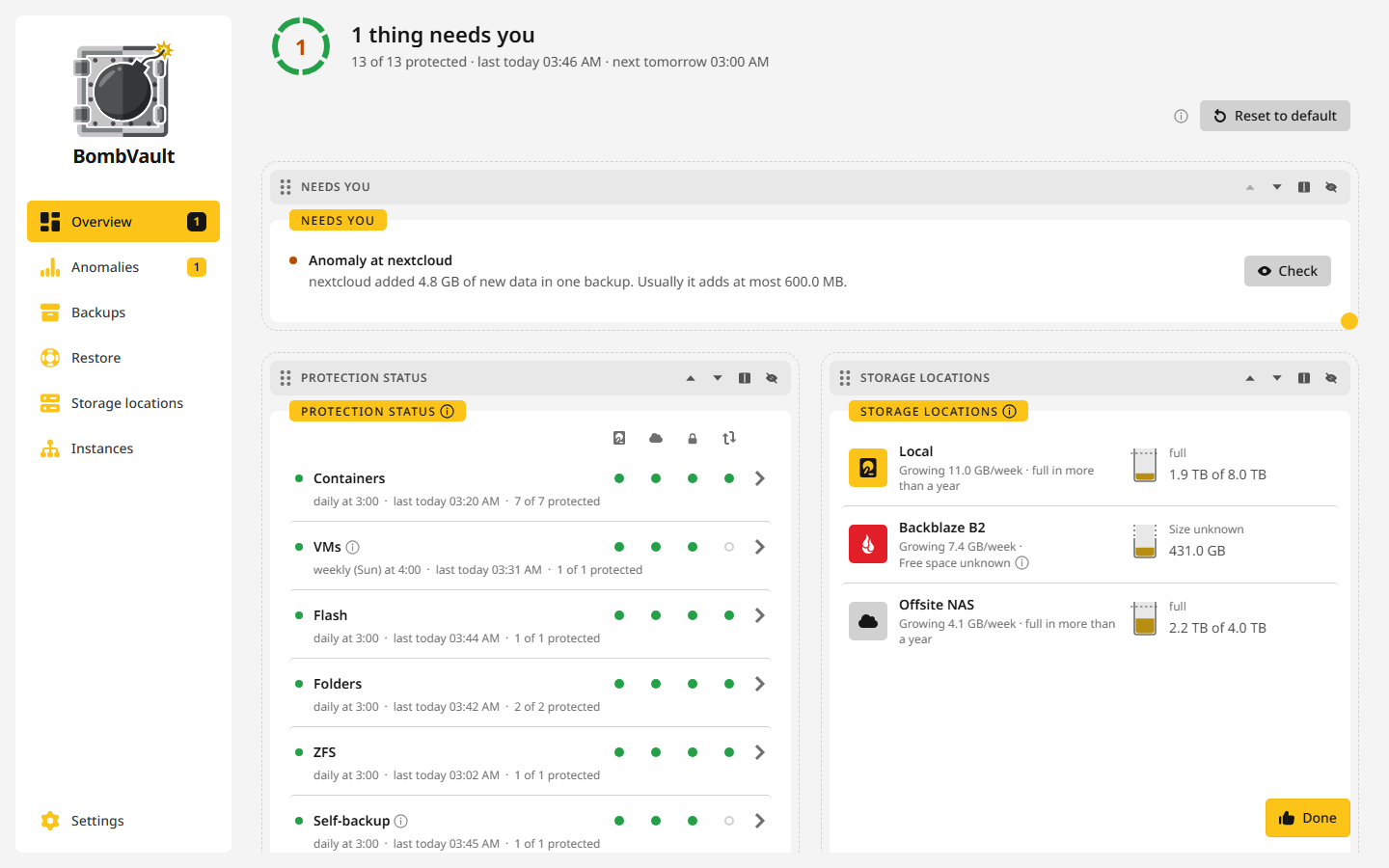
La panoramica è la prima pagina della barra laterale e quella da controllare ogni mattina. Risponde a due domande a colpo d'occhio: è tutto salvato, e c'è qualcosa che richiede la tua attenzione? Comincia con un'intestazione di stato e quattro schede, e altre schede aspettano in Personalizza.
L'intestazione di stato
L'intestazione sta in cima alla pagina e ci resta sempre. Il suo anello mostra quanto è protetto, per esempio 41 su 43 protetti, e la riga accanto dice come stanno le cose:
| L'intestazione dice | Cosa significa |
|---|---|
| Tutto salvato | Ogni elemento di ogni sezione attivata ha un backup aggiornato. |
| Salvato, con note | Tutto è salvato, e alcune esecuzioni hanno lasciato una nota, come file che non hanno potuto leggere. |
| Non tutto è ancora protetto | Alcuni elementi non hanno un backup aggiornato, per esempio perché aspettano il primo. |
| 3 cose richiedono attenzione | Qualcosa è fallito o aspetta una decisione. La scheda Richiede attenzione lo elenca. |
| Backup in corso | Un backup è in corso. L'anello diventa un anello di avanzamento con le tappe Arresto, Lettura e Avvio, e un backup completo conta i suoi elementi mentre procede, per esempio Backup in corso: 12 di 43. Vedi esecuzione apre l'esecuzione. |
| Copia off-site in corso | È in corso una copia verso una destinazione. Non mostra alcuna percentuale, perché restic copy non ne riporta. |
Sotto la riga compaiono quando c'è stata l'ultima esecuzione e quando parte la prossima prevista.
Richiede attenzione
Questa scheda elenca ciò che dovresti guardare, il più recente per primo, e dice Niente da fare. quando l'elenco è vuoto. Ogni riga ha la sua via d'uscita:
- Un backup fallito nomina l'elemento e il motivo. Vedi errori mostra l'output di restic stesso, e Riprova avvia di nuovo il backup.
- Copia off-site non riuscita nomina la sezione e da quando. Replica ora riprova.
- Anomalia su plex porta al riscontro con Controlla. Finché un riscontro critico è aperto, la conservazione tiene i backup vecchi di quell'elemento.
- Gli elementi Nuovo che BombVault ha trovato e che nessun backup copre ancora, come un container appena installato, offrono Inizia il backup o Non fare il backup.
- Un backup che ha rinunciato perché la sua app è rimasta occupata per tutta l'attesa, vedi Quando l'app è occupata.
- Una replica ZFS fallita, in parole semplici come che il server non ha il comando zfs, con l'output del server sotto Mostra.
- I backup sono fermi: la chiave non si può più aprire compare quando questo server ha adottato la chiave di un altro server e
APP_KEYè stata cambiata dopo. Vedi Risoluzione dei problemi. - Salva il tuo kit di ripristino resta finché non hai scaricato il kit e premuto L'ho conservato in modo sicuro.
Stato di protezione
Ogni sezione attivata ha una riga con quattro controlli:
| Controllo | Diventa verde quando | Altre parole che puoi vedere |
|---|---|---|
| Locale | l'ultimo backup è aggiornato | nessun backup ancora, nessuna pianificazione, ultima esecuzione fallita, backup in ritardo, non ogni elemento è protetto, backup in scadenza |
| Off-site | l'ultima copia fuori sede è aggiornata | nessuna copia off-site, copia in corso, copia in ritardo, attende la tua decisione, nessuna copia ancora, replica fallita |
| Protezione dall'eliminazione | una prova di manomissione ha dimostrato che il lato remoto rifiuta le cancellazioni | nessuna, nessuna e rischio accettato, non ancora dimostrata, prova fallita, non dimostrata perché il suo controllo è disattivato |
| Ripristino di prova | un ripristino dalla copia off-site è riuscito | mai eseguito, in corso, fallito, in ritardo, solo manuale, non possibile per questa sezione |
Una sezione è verde solo sulla base di fatti verificati. Una copia su questo server non conta come off-site, e una destinazione che hai segnato Accetta senza protezione dall'eliminazione mostra un anello grigio invece di un punto ambra, così il colore della sezione segue gli altri suoi controlli.
Una sezione pianificata mostra Ancora nessun backup e resta neutra finché non arriva l'ora della sua prima esecuzione, contata da quando il suo piano è stato impostato l'ultima volta. Dopo mostra In ritardo e avvisa una volta. In ritardo si basa sull'elemento rimasto più indietro rispetto al proprio piano, così un vicino che gira non nasconde uno che si è fermato. Un elemento il cui container non c'è più, o che nessuna pianificazione raggiunge, non conta. Un elemento con un proprio piano settimanale non è vincolato al piano giornaliero della sezione. Una sezione senza nulla da salvare, perché nessuna pianificazione raggiunge i suoi elementi, mostra Non pianificato e non è mai in ritardo.
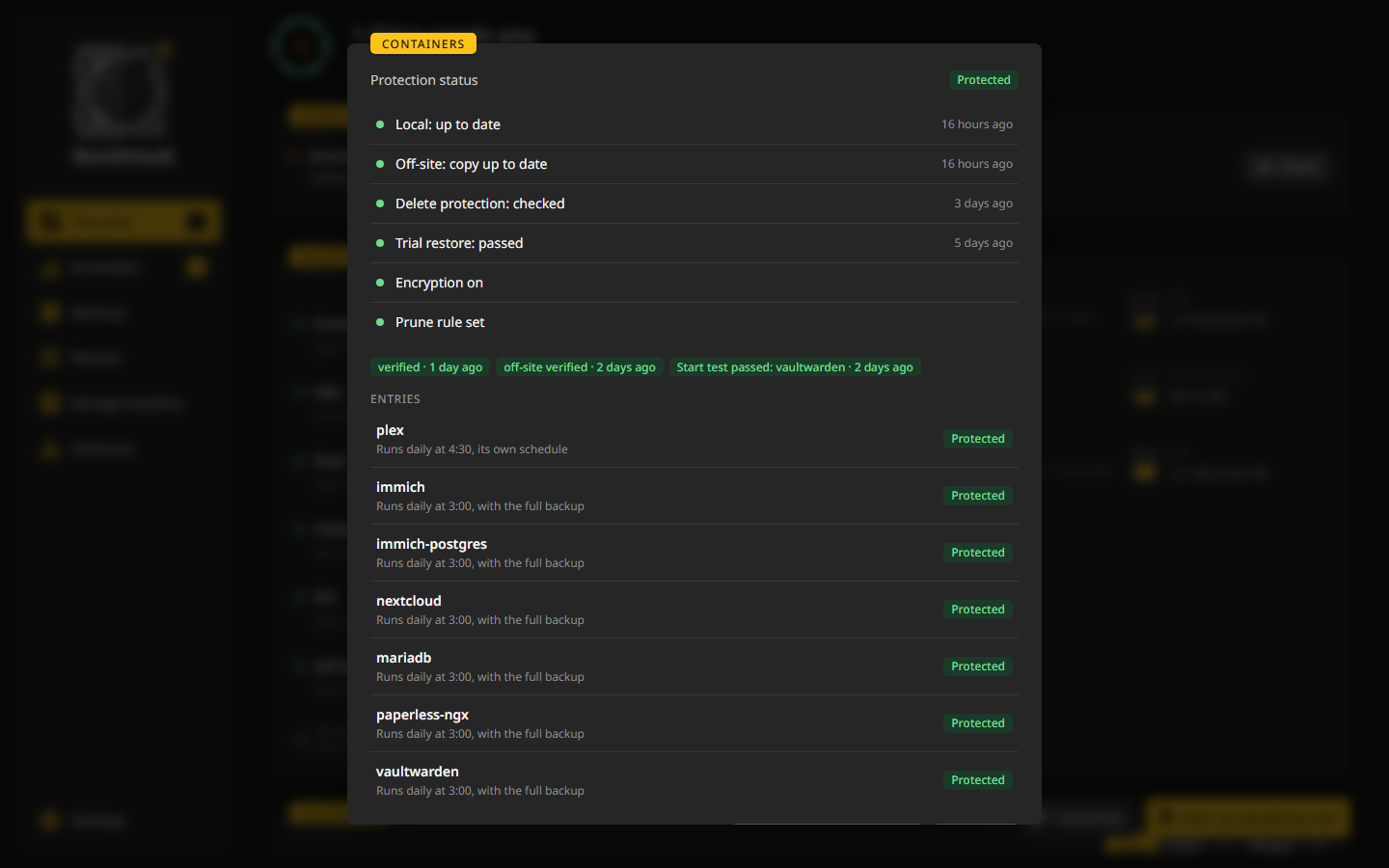
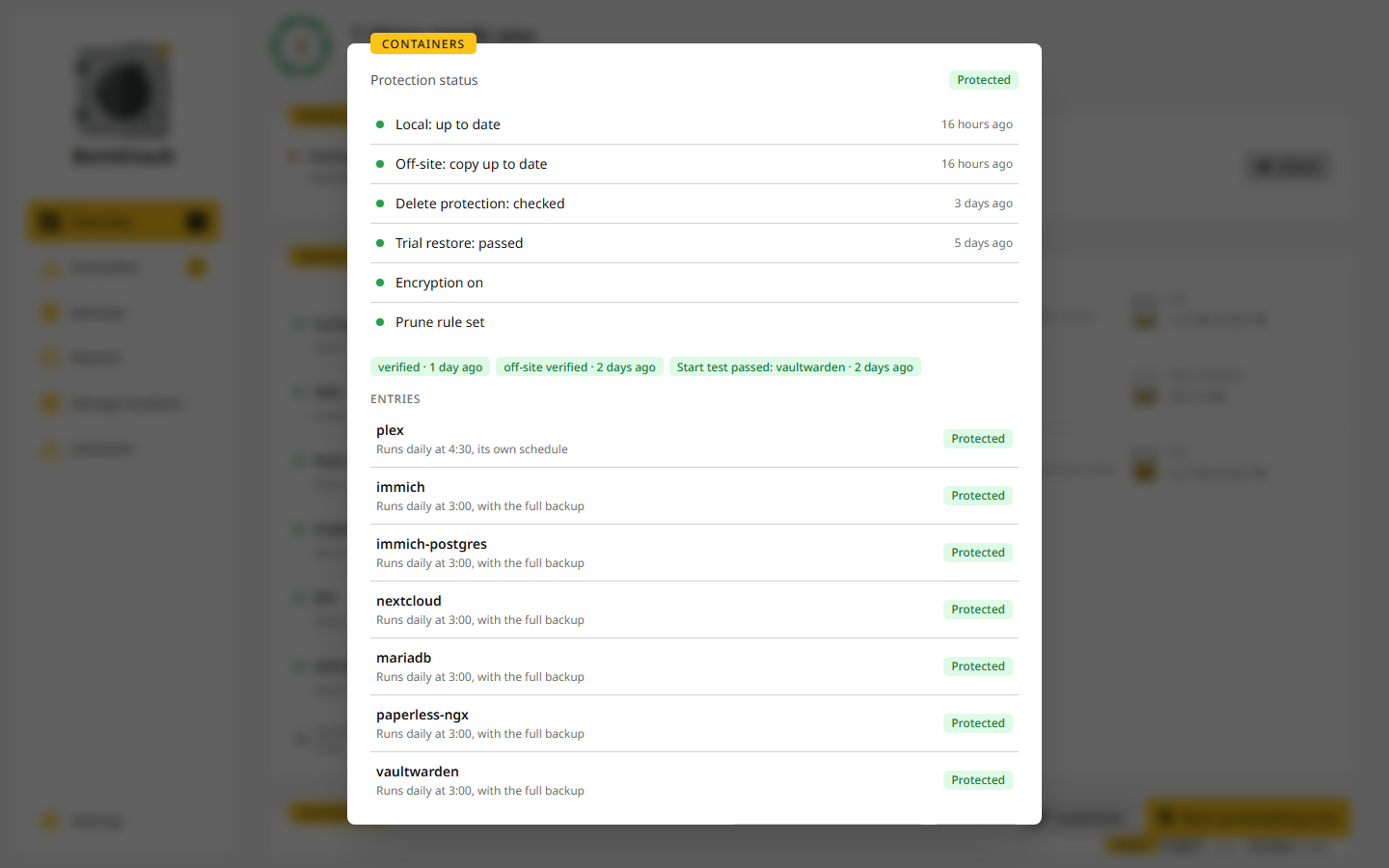
Un clic su una sezione apre la sua finestra con ogni controllo spiegato per esteso, gli elementi che conta e Avvia il ripristino di prova o Ripeti il ripristino di prova. Indica anche Regola di potatura impostata o Nessuna regola di potatura, e la regola di conservazione della cartella propria di una sezione conta quanto le sue regole off-site.
Destinazioni
Ogni destinazione compare qui come un recipiente con il suo livello di riempimento, la velocità con cui cresce, per esempio In crescita di 4,2 GB/settimana, e quando sarebbe piena a questo ritmo, per esempio piena tra circa 31 settimane. S3, B2 e i rest-server non riportano quanto spazio resta, quindi mostrano Spazio libero sconosciuto e solo la loro crescita. Un clic porta alla pagina della destinazione. Vedi Destinazioni.
Cronologia
Cronologia ha due schede. Esecuzioni elenca ogni esecuzione con il suo risultato, la durata e il motivo, e un clic la apre. Registro mostra ogni riga con la sua ora, come la scrive BombVault, e può essere ristretto a un giorno. Una riga diventa arancione quando un backup è andato a buon fine ma ha lasciato fuori qualcosa, e la riga nomina ciò che ha lasciato fuori.
Altre schede in Personalizza
Personalizza in cima alla pagina ti permette di disporre le schede. Trascina una scheda dalla sua barra per spostarla, ridimensionala dal punto nell'angolo in basso oppure nascondila. Le schede nascoste aspettano sotto Schede nascoste, e Mostra ne riporta una. Mentre le disponi le schede dondolano un poco, e Fatto termina. La disposizione viene salvata in questo browser.
Queste schede partono nascoste:
- Anomalie: i riscontri aperti, vedi Anomalie.
- Senza backup: tutto ciò che su questo server nessun backup pianificato copre, ciascuno con il suo motivo, come mai aggiunto, non incluso nel calendario o tutte le destinazioni della sua sezione sono disattivate. Legge i container da Docker stesso, quindi trova anche uno che BombVault non ha mai visto.
- Calendario: gli ultimi 90 giorni, un quadrato per giorno. Un clic su un giorno mostra le sue righe nel registro sotto Cronologia.
- Archiviazione: quanto occupa ogni sezione e quanto bene si deduplicano i suoi dati.
- Panoramica: lo snapshot più vecchio tra tutte le sezioni, quando parte il prossimo backup e come è andato l'ultimo.
- Statistiche: quanti container e VM ci sono, quanti errori e quanti piani sono attivi o in pausa.
- Integrazione host: ciò che BombVault raggiunge e di cui ha bisogno sull'host, come il socket Docker, libvirt, restic e rclone. Parti da qui quando qualcosa sembra non collegato.
Come conta BombVault
Ogni scheda e l'intestazione contano allo stesso modo: gli elementi delle sezioni attivate che sono ancora installati e che non hai segnato Non fare il backup. Un elemento conta come protetto solo finché una pianificazione lo raggiunge e ha un backup. Un vecchio backup da solo non conta, quindi un container che hai tolto dalla pianificazione compare come non protetto finché non lo rimetti o lo segni Non fare il backup.
Primi passi
In una nuova installazione la panoramica comincia con la scheda Primi passi: Scegli le sezioni, Aggiungi destinazione e Primo backup. Resta finché il primo backup non è terminato. Primi passi la illustra.