概览
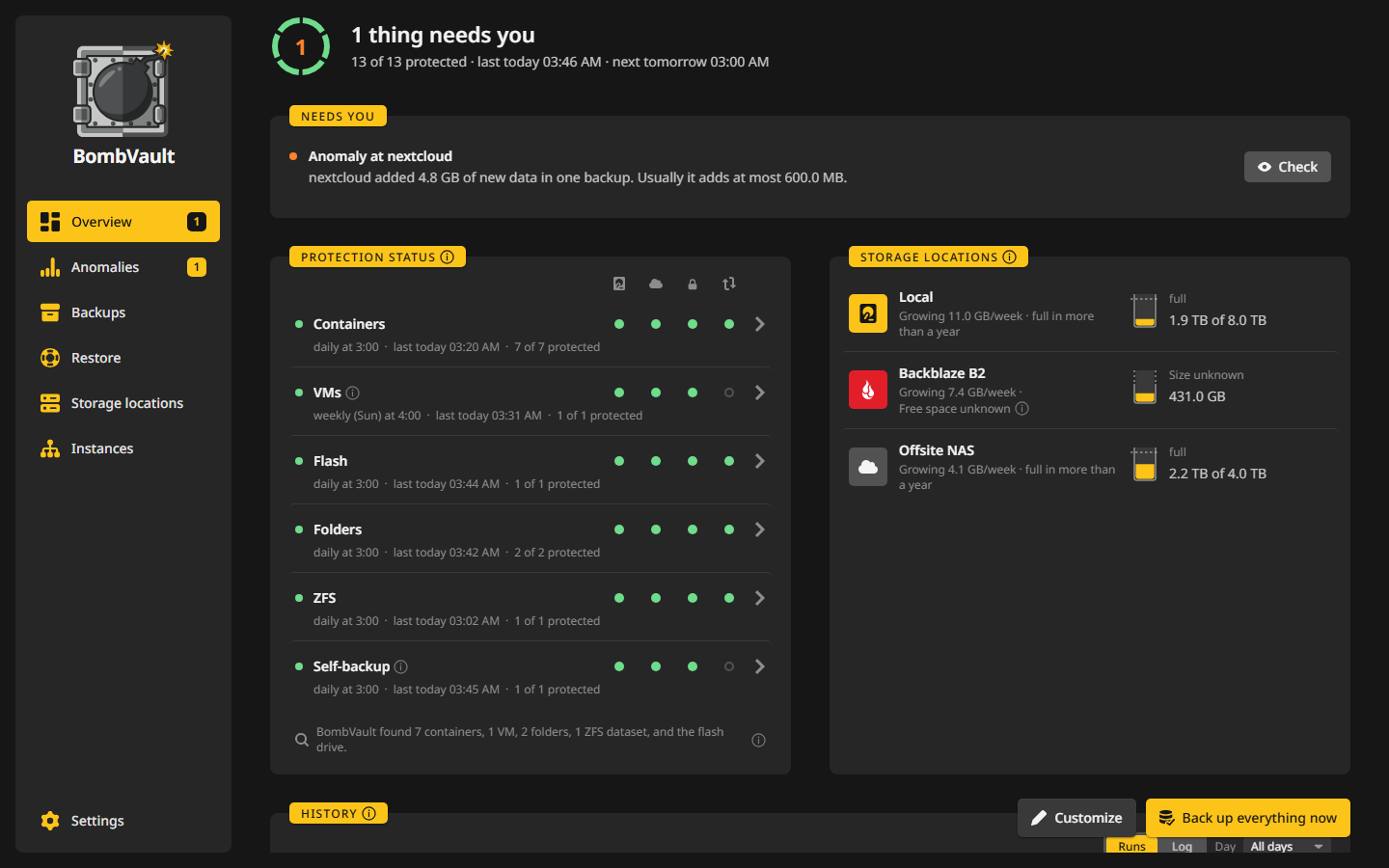
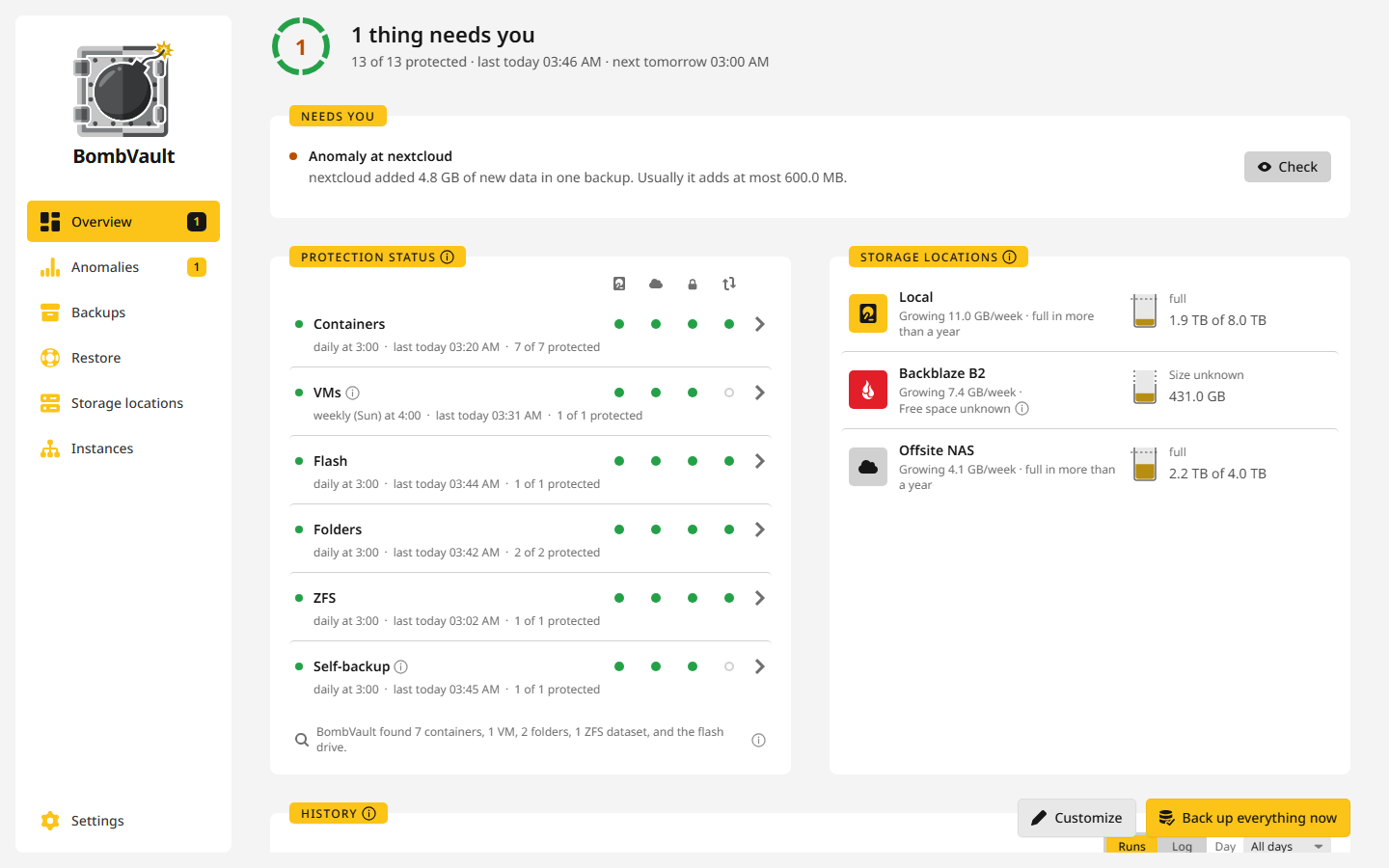
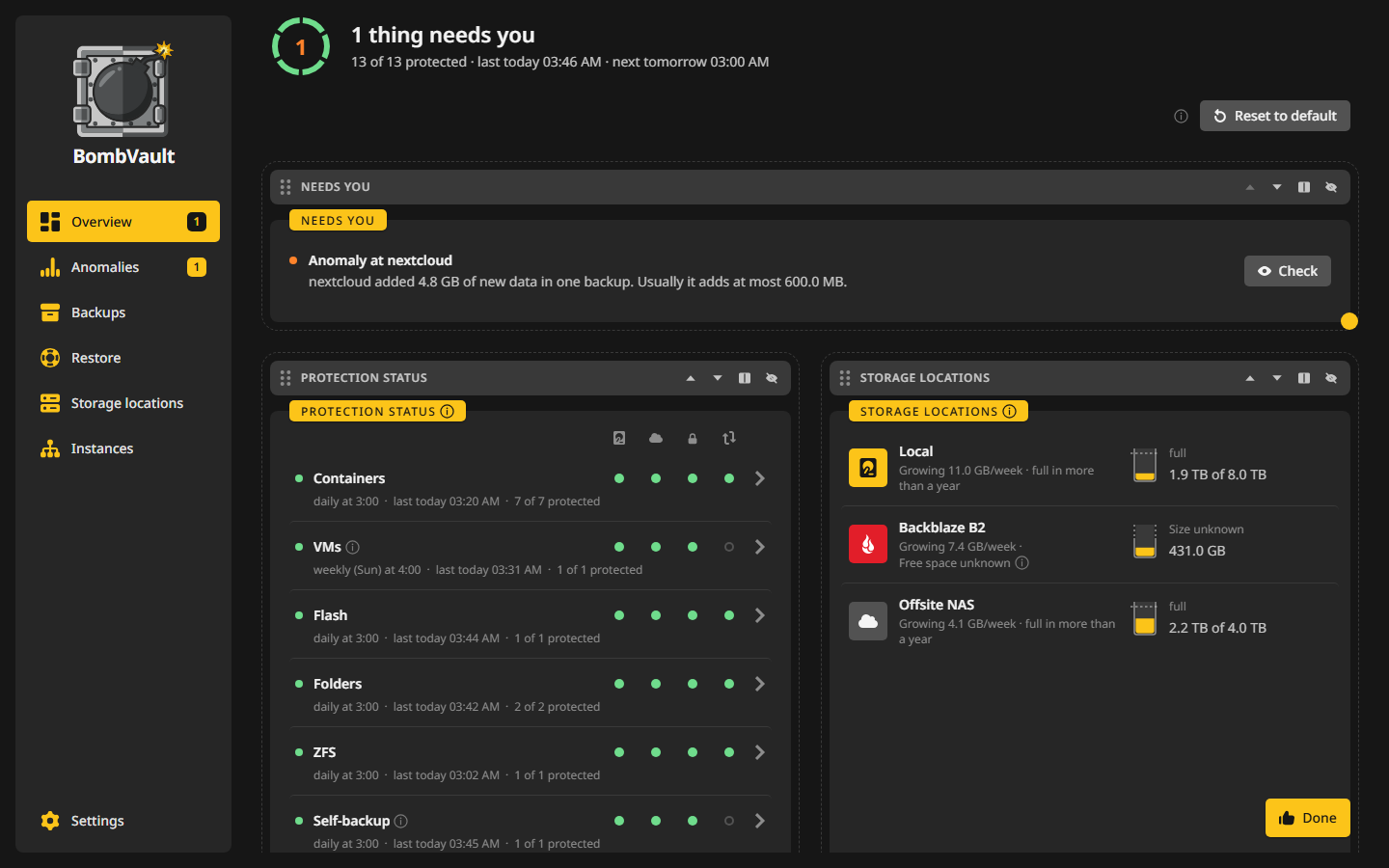
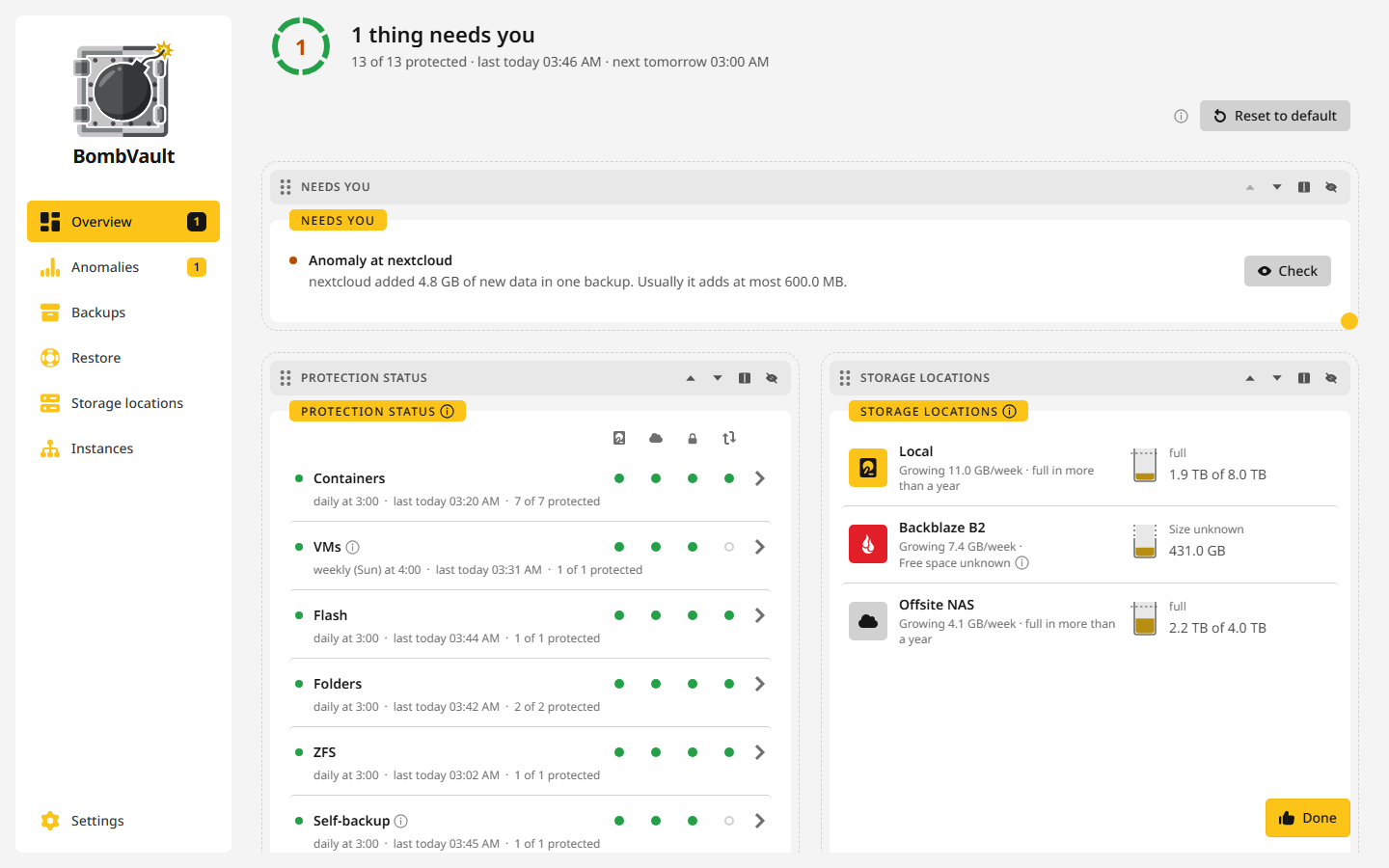
概览是侧边栏的第一页,也是每天早上要看的一页。它一眼就能回答两个问题:是否一切都已备份,有没有需要你处理的事?页面从一个状态栏和四张卡片开始,更多的卡片放在自定义里。
状态栏
状态栏在页面顶部,始终保持在那里。它的圆环显示有多少已受保护,例如41 / 43 已受保护,旁边那一行说明当前的情况:
| 状态栏显示 | 含义 |
|---|---|
| 全部已备份 | 所有开启分区的每个条目都有最新的备份。 |
| 已备份,有备注 | 全部都已备份,有些运行留下了备注,例如读不到的文件。 |
| 还没有全部受到保护 | 有些条目没有最新的备份,例如还在等第一次备份。 |
| 3 件事需要你处理 | 有东西失败了,或在等你决定。需要处理卡片会列出来。 |
| 正在备份 | 备份正在运行。圆环变成进度环,带有停止、读取和启动几个站点,全部备份会边走边数条目,例如正在备份:12/43。查看运行会打开这次运行。 |
| 正在异地复制 | 正在复制到某个存储位置。它不显示百分比,因为 restic copy 不报告百分比。 |
这一行下面是上次运行的时间,以及下一次计划运行的开始时间。
需要处理
这张卡片列出你应该看一看的事项,最新的在前,列表为空时显示没有要做的事。每一行都有自己的处理方式:
- 失败的备份会写出条目和原因。查看错误显示 restic 自己的输出,重试会再启动一次备份。
- 异地复制失败会写出分区以及从什么时候开始。立即复制会再试一次。
- plex 上的异常通过检查进入对应的发现。有严重发现未处理时,保留规则会保住该条目的旧备份。
- 新增的条目是 BombVault 发现、但还没有任何备份的东西,例如你刚装的容器,可以选择开始备份或不备份。
- 放弃的备份:它的应用在整个等待期间一直很忙,参见应用繁忙时。
- 失败的 ZFS 副本会用平实的话说明,例如服务器上没有 zfs 命令,服务器的输出在查看里。
- 备份已停止:密钥无法再打开,出现在这台服务器接管了另一台服务器的密钥、之后
APP_KEY又变了的时候。参见故障排除。 - 保存你的恢复工具包会一直保留,直到你下载了工具包并点击我已妥善保存。
保护状态
每个开启的分区都有一行,带四项检查:
| 检查 | 变绿的条件 | 你可能看到的其他说法 |
|---|---|---|
| 本地 | 最后一次备份是最新的 | 还没有备份、没有计划、上次运行失败、备份逾期、不是每个条目都受保护、备份即将到期 |
| 异地 | 场所之外的最后一次复制是最新的 | 没有异地副本、正在复制、复制逾期、等你做出决定、还没有复制、副本失败 |
| 防删除保护 | 防篡改测试证明对方会拒绝删除 | 无、无且已接受风险、尚未证明、测试失败、检查已关闭所以未证明 |
| 测试恢复 | 从异地副本做的恢复通过了 | 从未运行、运行中、失败、逾期、仅手动、此分区无法使用 |
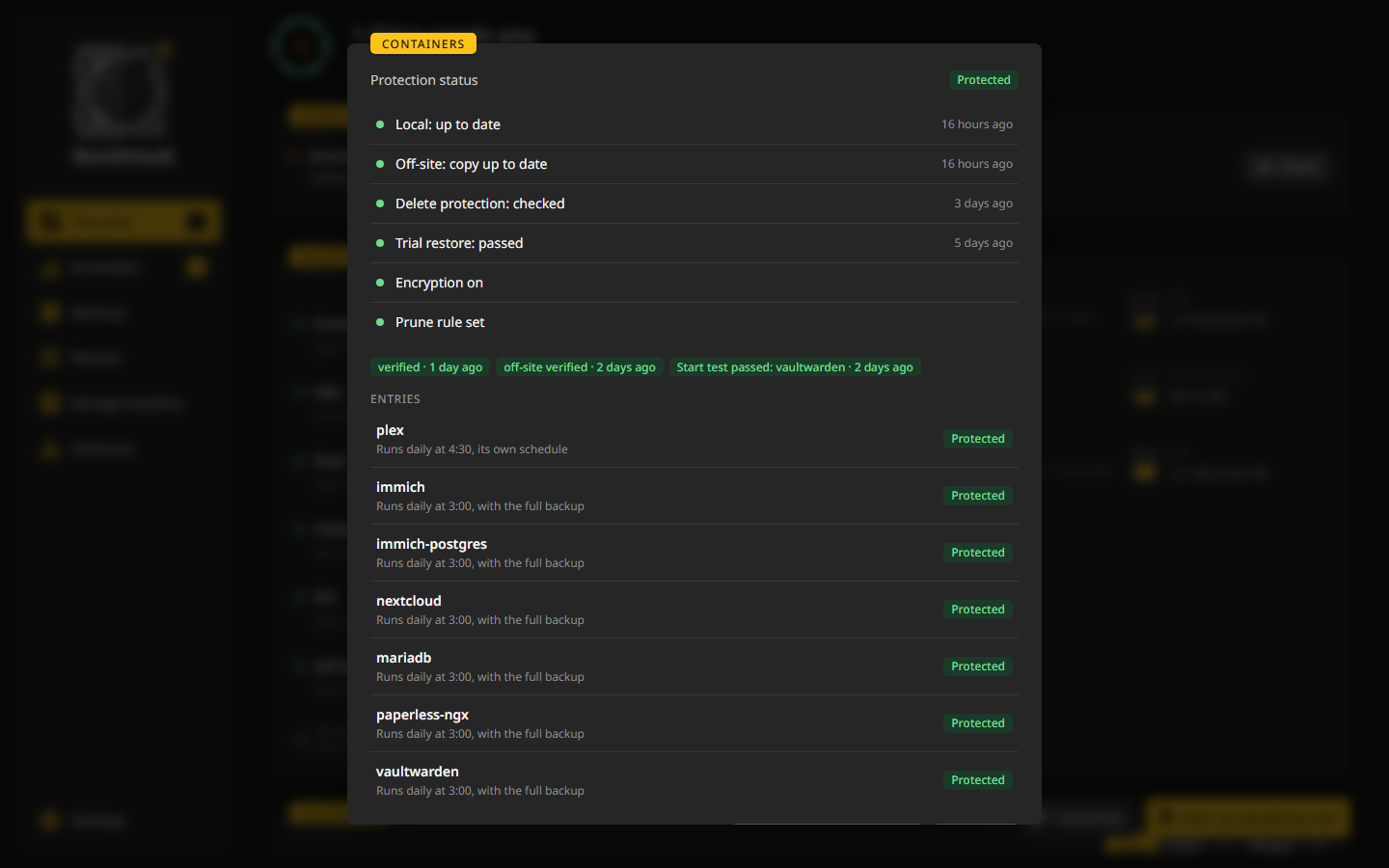
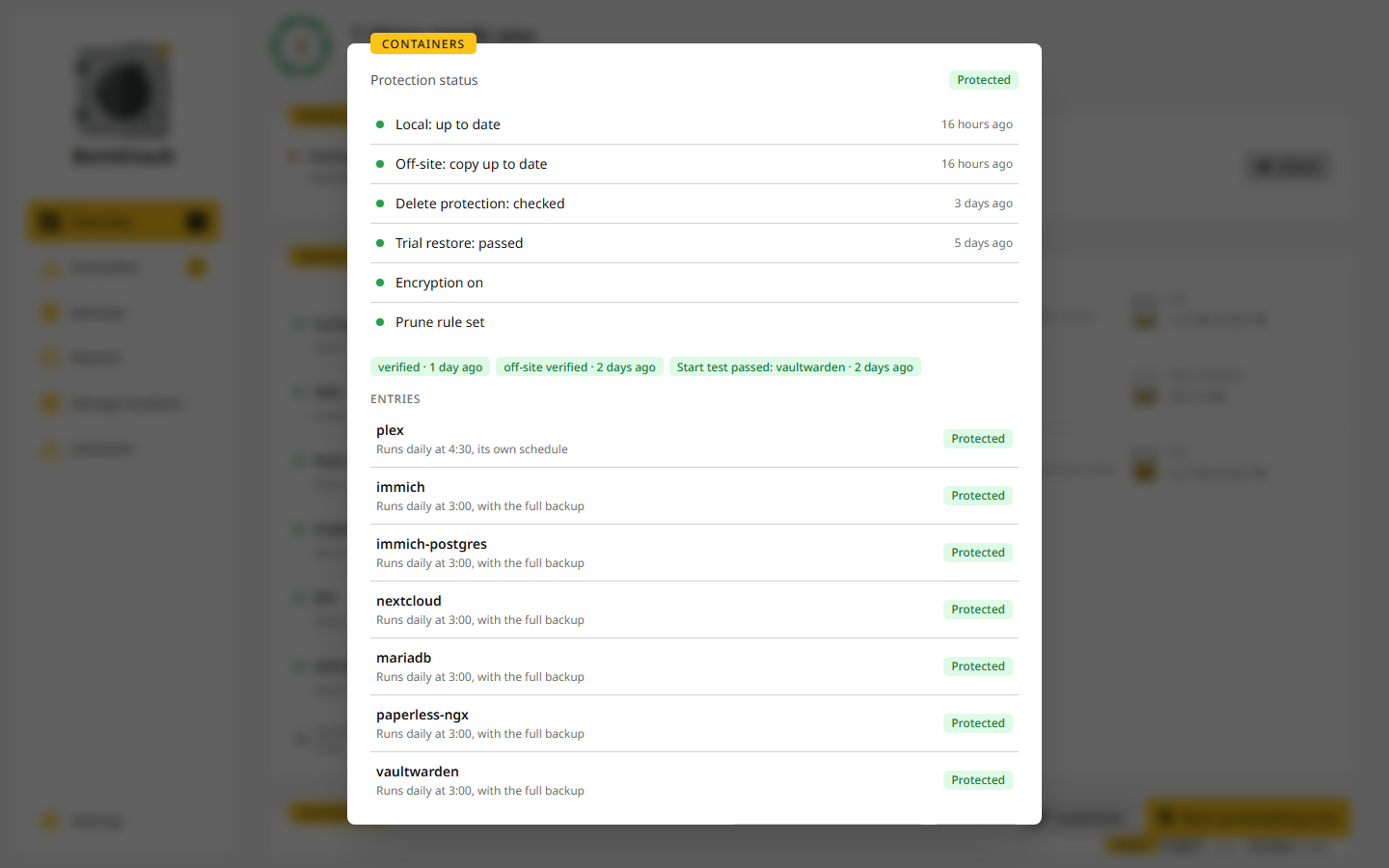
分区只在事实经过验证时才是绿色。这台服务器上的副本不算异地,而你标记为在没有防删除保护的情况下接受的位置显示的是灰色圆环,而不是琥珀色圆点,所以分区的颜色由它的其他检查决定。
有计划的分区,从它的计划最后一次设置时算起,在首次运行到期之前显示尚无备份,保持中性。之后它会显示已逾期,并提醒一次。已逾期以落后自己计划最多的条目为准,所以一个正常运行的相邻条目不会掩盖一个已经停下的条目。容器已不存在或没有任何计划覆盖的条目不计入。有自己每周计划的条目,不按分区的每日计划衡量。没有计划覆盖任何条目的分区没有东西要备份,它会显示未计划,也永远不会逾期。
点击一个分区会打开它的窗口,里面把每项检查都写清楚,列出它统计的条目,以及开始测试恢复或再次运行测试恢复。窗口里还会显示已设置清理规则或未设置清理规则,分区专属文件夹的保留规则和它的异地规则一样都算数。
存储位置
每个存储位置在这里都是一个容器,显示它的填充程度、增长速度(例如增长 4.2 GB/周),以及按这个速度什么时候会满(例如约 31 周后写满)。S3、B2 和 rest-server 不报告剩余空间,所以它们显示可用空间未知,只显示增长情况。点击会进入该位置的页面。参见存储位置。
历史
历史有两个标签页。运行列出每次运行的结果、耗时和原因,点击可以打开。日志按 BombVault 写入的样子显示每一行和它的时间,可以缩小到某一天。备份成功但漏掉了某些东西时,对应的行会变成橙色,并写出漏掉了什么。
自定义里的更多卡片
页面顶部的自定义可以让你排列卡片。拖动卡片的标题栏来移动它,拖它右下角的圆点来调整大小,也可以把它隐藏。隐藏的卡片放在隐藏的卡片下面,点击显示可以让它回来。排列时卡片会轻轻晃动,点击完成结束。布局保存在这个浏览器里。
这些卡片一开始是隐藏的:
- 异常:未处理的发现,参见异常。
- 未备份:这台服务器上没有任何计划备份覆盖的所有东西,每个都写明原因,例如从未添加、未包含在计划中或其所属分区的所有目标都已关闭。它直接从 Docker 读取容器,所以连 BombVault 从没见过的容器也能找到。
- 日历:最近 90 天,每天一个方块。点击某一天会在历史的日志里显示那天的行。
- 存储:每个分区占用多少空间,数据的去重效果如何。
- 概览:所有分区里最旧的快照、下次备份何时运行,以及上一次的结果。
- 统计:有多少容器和虚拟机,有多少错误,有多少计划是活动的或已暂停的。
- 主机集成:BombVault 在主机上能访问到什么、需要什么,例如 Docker 套接字、libvirt、restic 和 rclone。觉得有什么没接好的时候,先从这里看。
BombVault 怎么计数
每张卡片和状态栏的计数方式都一样:已开启分区里仍然安装着、且你没有标记为不备份的条目。只有在计划覆盖到它、并且有备份时,条目才算受保护。只有一份旧备份不算,所以你从计划里拿掉的容器会显示为未受保护,直到你把它放回去,或把它标记为不备份。
入门步骤
新安装的概览一开始是入门步骤卡片:选择分区、添加目标和首次备份。它会一直保留,直到第一次备份完成。快速上手会带你走一遍。