Обзор
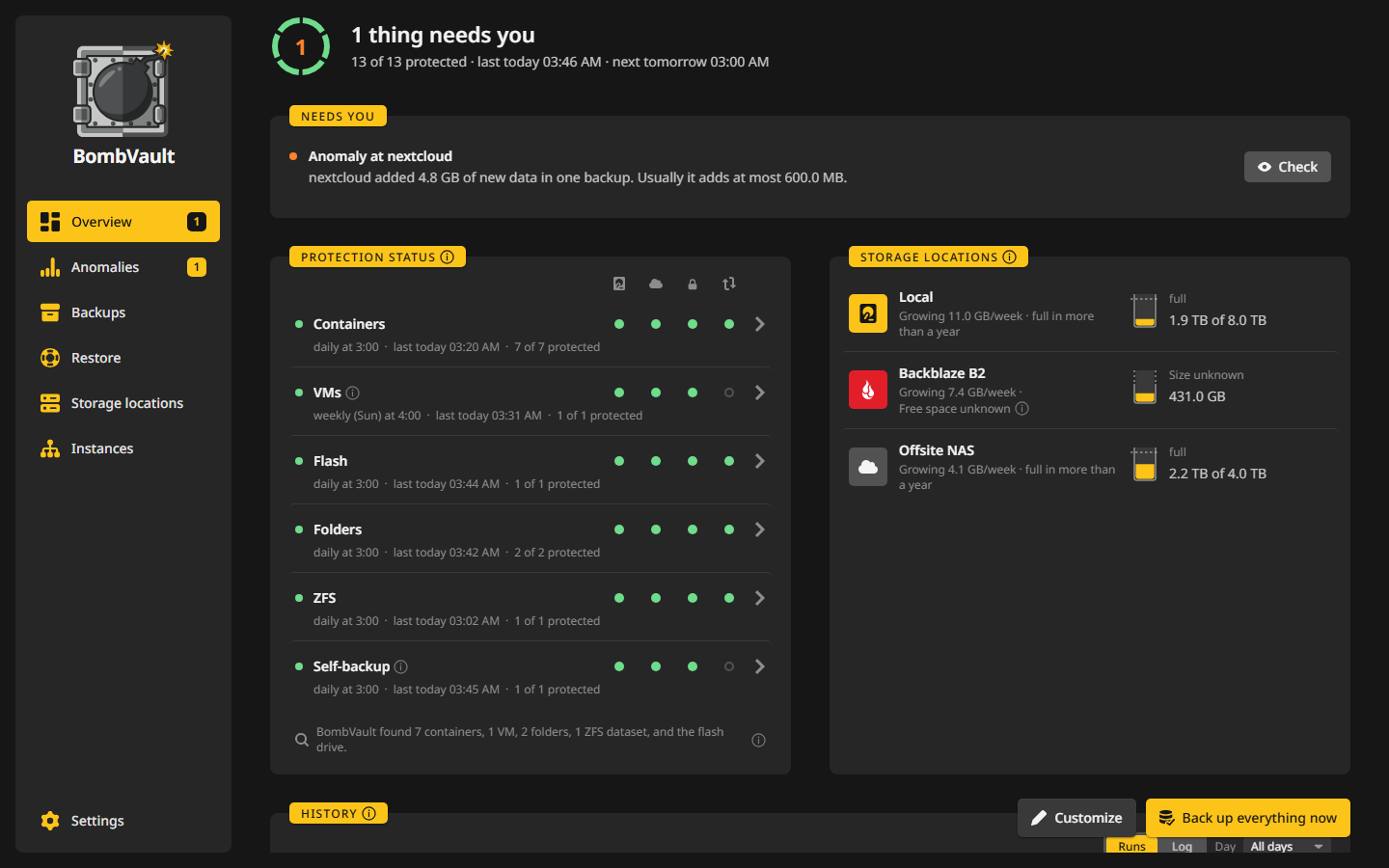
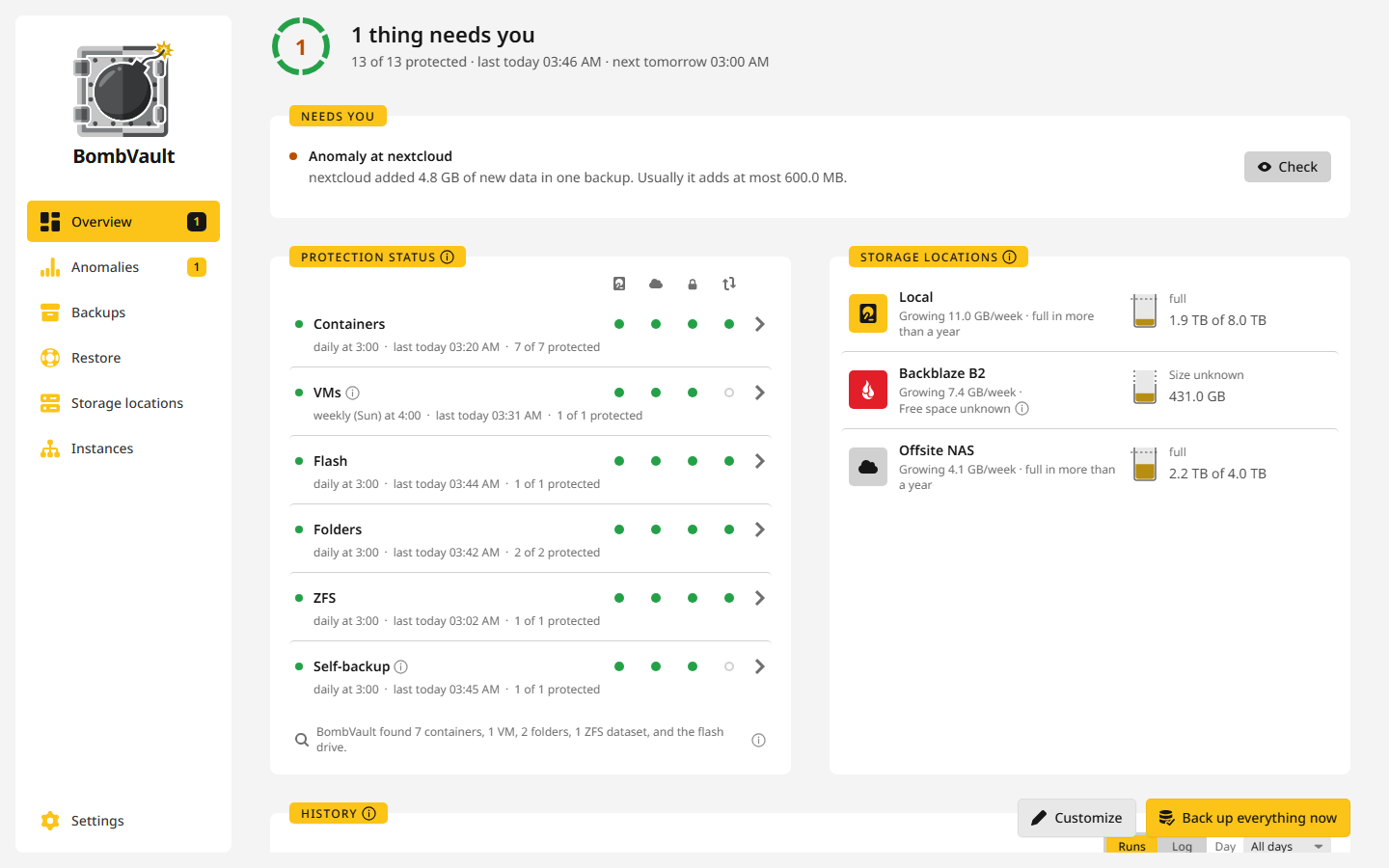
Обзор — первая страница боковой панели и та, которую стоит открывать каждое утро. С одного взгляда он отвечает на два вопроса: всё ли скопировано и нужно ли что-то от вас. Он начинается со строки состояния и четырёх карточек, а остальные карточки ждут под кнопкой Настроить.
Строка состояния
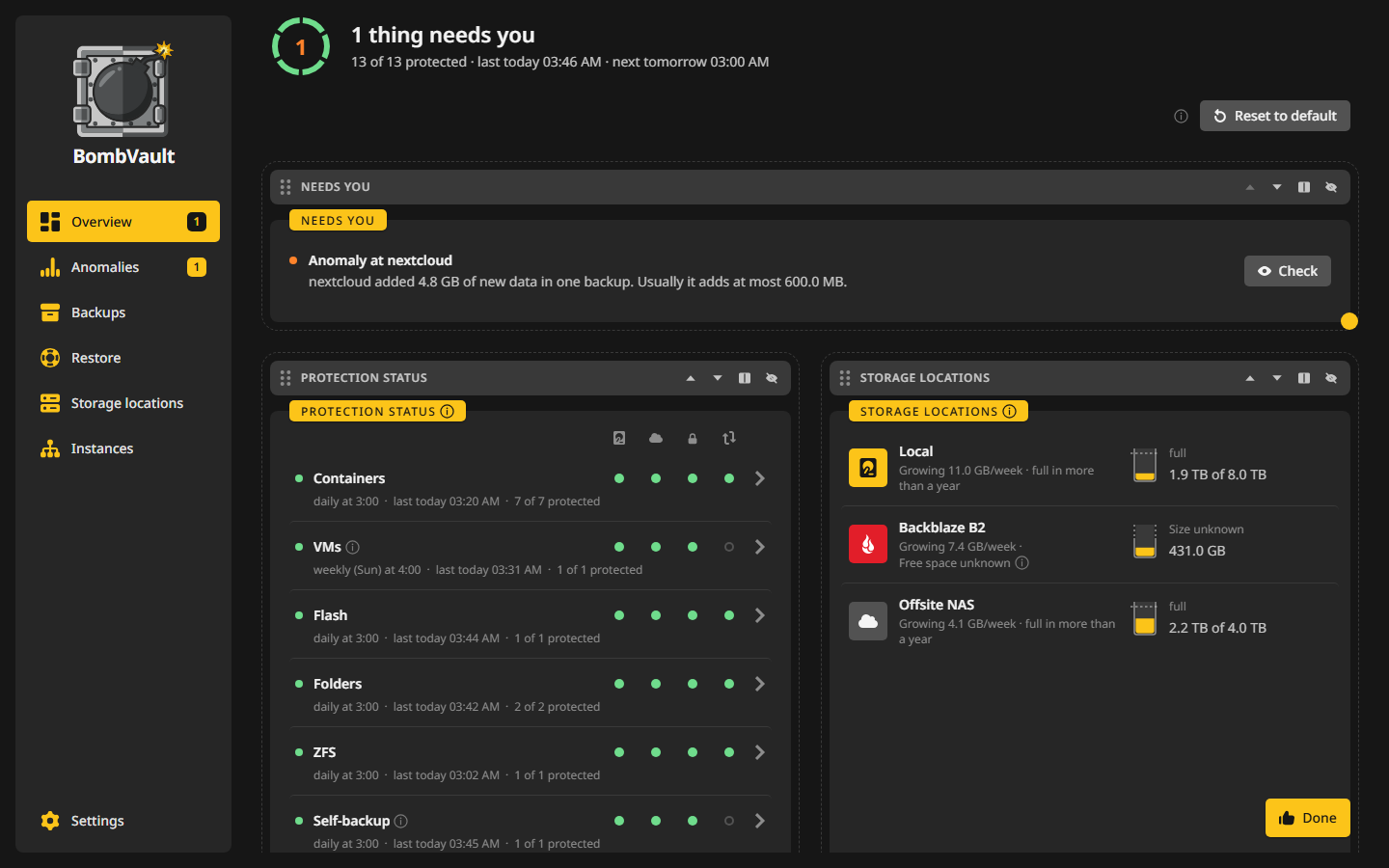
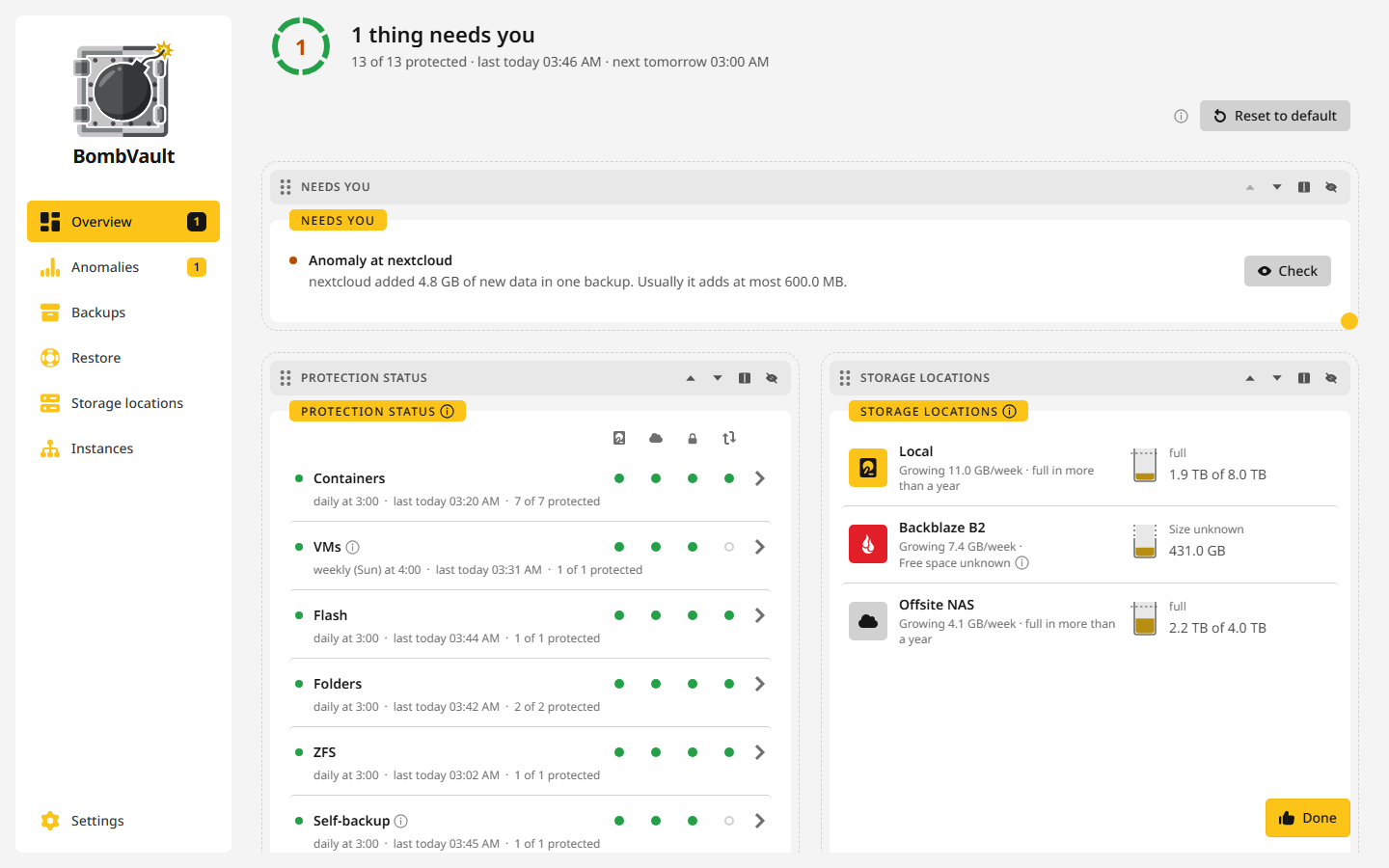
Строка состояния стоит в самом верху страницы и всегда остаётся на месте. Её кольцо показывает, сколько защищено, например 41 из 43 защищено, а строка рядом говорит, как обстоят дела:
| Что пишет строка | Что это значит |
|---|---|
| Всё скопировано | У каждой записи каждого включённого раздела есть актуальная копия. |
| Копии сделаны, есть замечания | Всё скопировано, но после некоторых запусков остались замечания, например о файлах, которые не удалось прочитать. |
| Защищено ещё не всё | У некоторых записей нет актуальной копии, например потому, что они ждут первой. |
| 3 пункта требуют внимания | Что-то не удалось или ждёт вашего решения. Карточка Требует внимания перечисляет это. |
| Идёт резервное копирование | Идёт копирование. Кольцо превращается в кольцо хода выполнения со станциями Остановка, Чтение и Запуск, а полная копия считает записи по ходу дела, например Идёт резервное копирование: 12 из 43. Открыть запуск открывает этот запуск. |
| Идёт копирование во внешнее место назначения | Идёт копирование в место назначения. Процентов нет, потому что restic copy их не сообщает. |
Ниже строки указано, когда был последний запуск и когда начнётся следующий плановый.
Требует внимания
Эта карточка перечисляет то, на что стоит взглянуть, сначала самое новое, а когда список пуст, пишет Делать нечего. У каждой строки свой выход:
- Неудавшаяся копия называет запись и причину. Показать ошибки выводит собственный вывод restic, а Повторить запускает копию ещё раз.
- Не удалось скопировать во внешнее место назначения называет раздел и время, с которого так. Реплицировать сейчас пробует снова.
- Аномалия у plex ведёт к находке по кнопке Проверить. Пока открыта критическая находка, хранение сохраняет старые копии этой записи.
- Новые записи, которые BombVault нашёл и которые пока нигде не копируются, например только что установленный контейнер, предлагают Начать копирование или Не копировать.
- Копия, которая сдалась, потому что её приложение всё ожидание оставалось занятым, см. Если приложение занято.
- Неудавшаяся реплика ZFS, простыми словами, например что на сервере нет команды zfs, с выводом сервера под кнопкой Открыть.
- Резервное копирование остановлено: ключ больше не открывается появляется, когда этот сервер взял ключ другого сервера, а
APP_KEYпотом изменился. См. Устранение неполадок. - Сохраните набор для восстановления остаётся, пока вы не скачаете набор и не нажмёте Я надёжно его сохранил.
Состояние защиты
У каждого включённого раздела есть строка с четырьмя проверками:
| Проверка | Становится зелёной, когда | Другие формулировки, которые вы можете увидеть |
|---|---|---|
| Локально | последняя копия актуальна | копии ещё нет, нет расписания, последний запуск не удался, копия просрочена, защищены не все записи, копия скоро понадобится |
| Внешнее | последняя копия за пределами сервера актуальна | нет внешней копии, идёт копирование, копия просрочена, ждёт вашего решения, копии ещё нет, реплика не удалась |
| Защита от удаления | тест на подделку доказал, что дальняя сторона отказывает в удалении | нет, нет, риск принят, ещё не доказано, тест не удался, не доказано, потому что его проверка выключена |
| Тестовое восстановление | восстановление из внешней копии прошло | ни разу не запускалось, идёт, не удалось, просрочено, только вручную, для этого раздела невозможно |
Раздел зелёный только по проверенным фактам. Копия на этом же сервере не считается внешней, а место назначения, которое вы отметили как Принять без защиты от удаления, показывает серое кольцо вместо янтарной точки, так что цвет раздела определяют его остальные проверки.
Раздел с расписанием показывает Резервной копии пока нет и остаётся нейтральным, пока не наступит срок его первого запуска, отсчитанный от того момента, когда его план задали в последний раз. После этого он показывает Просрочено и один раз уведомляет об этом. Просрочено определяется по записи, которая сильнее всего отстала от собственного плана, так что соседняя запись, которая работает, не скрывает ту, что остановилась. Запись, чей контейнер исчез или до которой не доходит ни одно расписание, не учитывается. Запись с собственным еженедельным планом не оценивается по ежедневному плану раздела. Раздел, которому нечего копировать, потому что ни одно расписание не охватывает его записи, показывает Без расписания и никогда не считается просроченным.
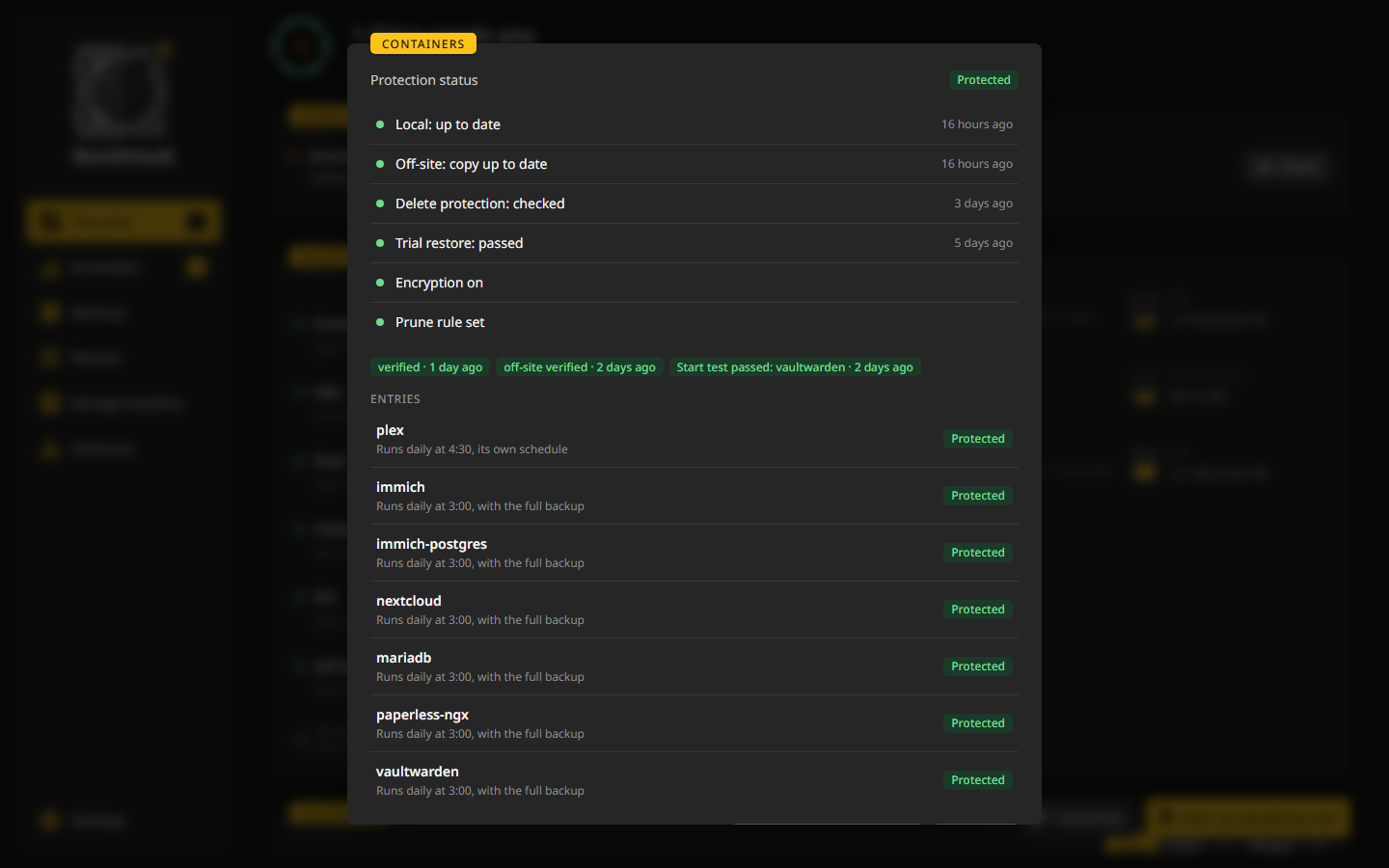
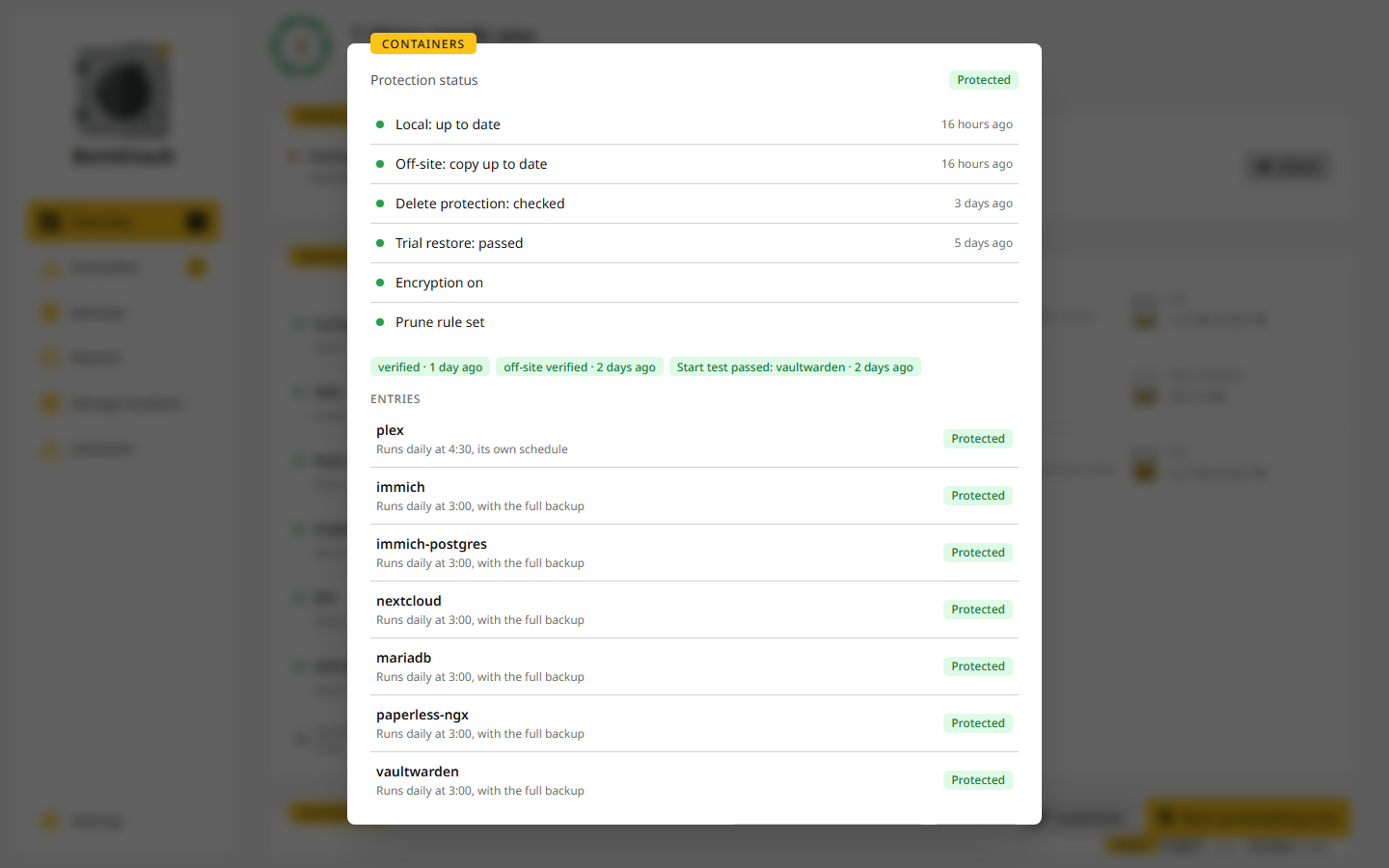
Щелчок по разделу открывает его окно со всеми проверками, подробно расписанными, с записями, которые он считает, и кнопкой Запустить тестовое восстановление или Запустить тестовое восстановление снова. Там же указано Правило очистки задано или Правило очистки не задано, и правило хранения собственной папки раздела учитывается наравне с его внешними правилами.
Места назначения
Каждое место назначения изображено сосудом с уровнем заполнения, скоростью роста, например Растёт на 4,2 ГБ в неделю, и временем, когда оно заполнится при такой скорости, например заполнится примерно через 31 неделю. S3, B2 и rest-серверы не сообщают, сколько у них осталось места, поэтому показывают Свободное место неизвестно и только свой рост. Щелчок ведёт на страницу места назначения. См. Места назначения.
История
У раздела История две вкладки. Запуски перечисляет каждый запуск с его результатом, длительностью и причиной, а щелчок открывает его. Журнал показывает каждую строку со временем, как её пишет BombVault, и его можно сузить до одного дня. Строка становится оранжевой, когда копия прошла, но что-то пропустила, и строка называет, что именно.
Остальные карточки под кнопкой «Настроить»
Кнопка Настроить вверху страницы позволяет расставить карточки. Перетащите карточку за её полосу, чтобы переместить, измените размер за точку в её нижнем углу или скройте её. Скрытые карточки ждут в разделе Скрытые карточки, а Показать возвращает одну из них. Пока вы расставляете карточки, они слегка покачиваются, а Готово завершает это. Расположение сохраняется в этом браузере.
Эти карточки сначала скрыты:
- Аномалии: открытые находки, см. Аномалии.
- Без резервной копии: всё на этом сервере, что не покрыто плановой копией, с причиной для каждого, например никогда не добавлялось, не включено в расписание или все места назначения его раздела выключены. Контейнеры он читает из самого Docker, поэтому находит и тот, который BombVault ещё ни разу не видел.
- Календарь: последние 90 дней, один квадрат на день. Щелчок по дню показывает его строки в журнале раздела История.
- Хранилище: сколько места занимает каждый раздел и насколько хорошо дедуплицируются его данные.
- Обзор: самый старый снимок среди всех разделов, когда пройдёт следующая копия и как прошла последняя.
- Статистика: сколько контейнеров и виртуальных машин, сколько ошибок и сколько планов активны или приостановлены.
- Интеграция с хостом: до чего BombVault дотягивается на хосте и что ему там нужно, например сокет Docker, libvirt, restic и rclone. Начните отсюда, если кажется, что чего-то не подключено.
Как считает BombVault
Все карточки и строка состояния считают одинаково: записи включённых разделов, которые всё ещё установлены и которые вы не отметили как Не копировать. Запись считается защищённой, только пока до неё дотягивается расписание и у неё есть копия. Одна лишь старая копия не считается, поэтому контейнер, который вы убрали из расписания, показывается как незащищённый, пока вы не вернёте его или не отметите Не копировать.
Первые шаги
На новой установке обзор начинается с карточки Первые шаги: Выберите разделы, Добавить место назначения и Первая резервная копия. Она остаётся, пока не завершится первая копия. Пройти её шаг за шагом помогает раздел Начало работы.