Огляд
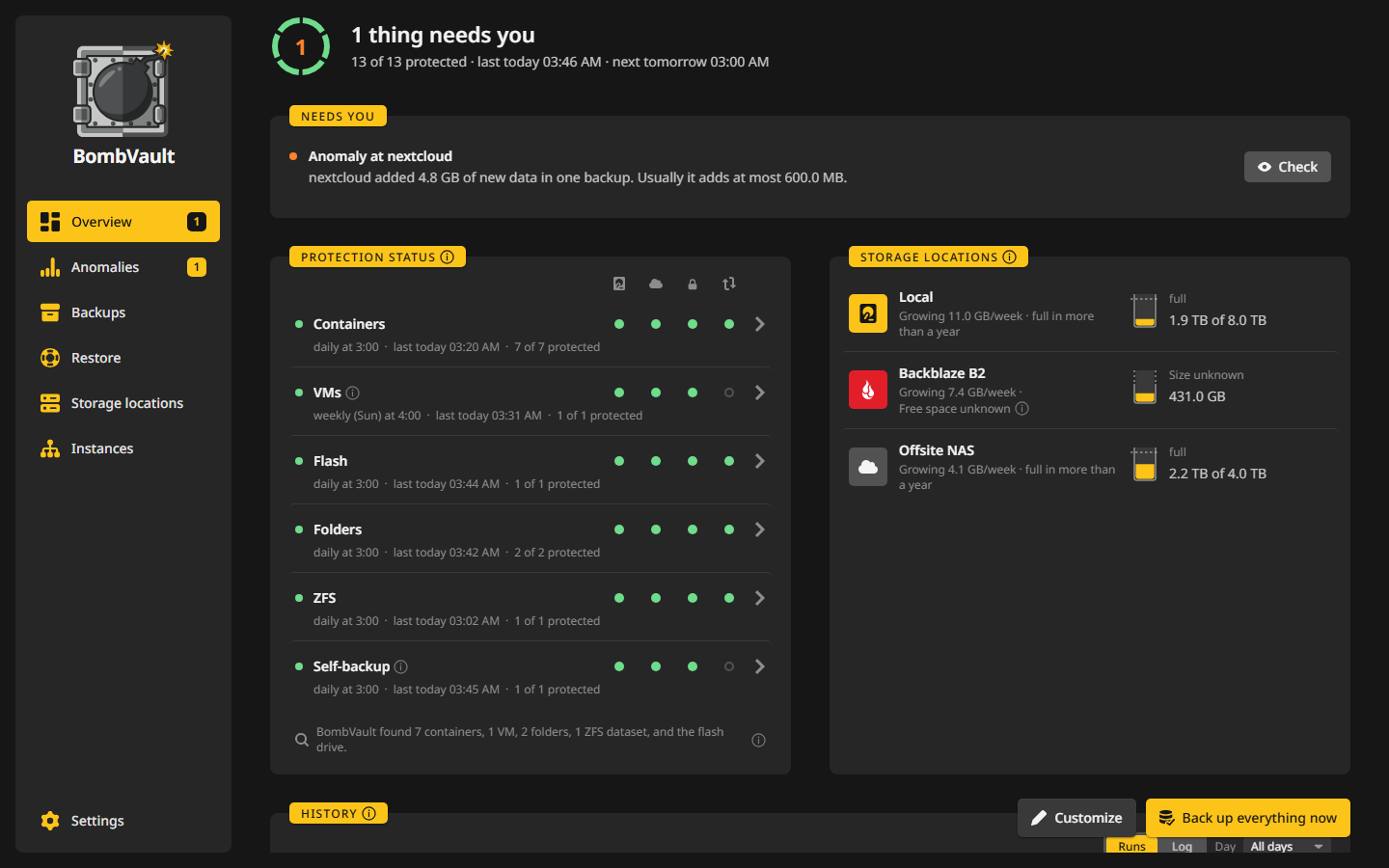
Огляд — перша сторінка бічної панелі й та, яку варто відкривати щоранку. Одним поглядом він відповідає на два питання: чи все скопійовано і чи потрібно щось від вас. Він починається з рядка стану та чотирьох карток, а решта карток чекає під кнопкою Налаштувати.
Рядок стану
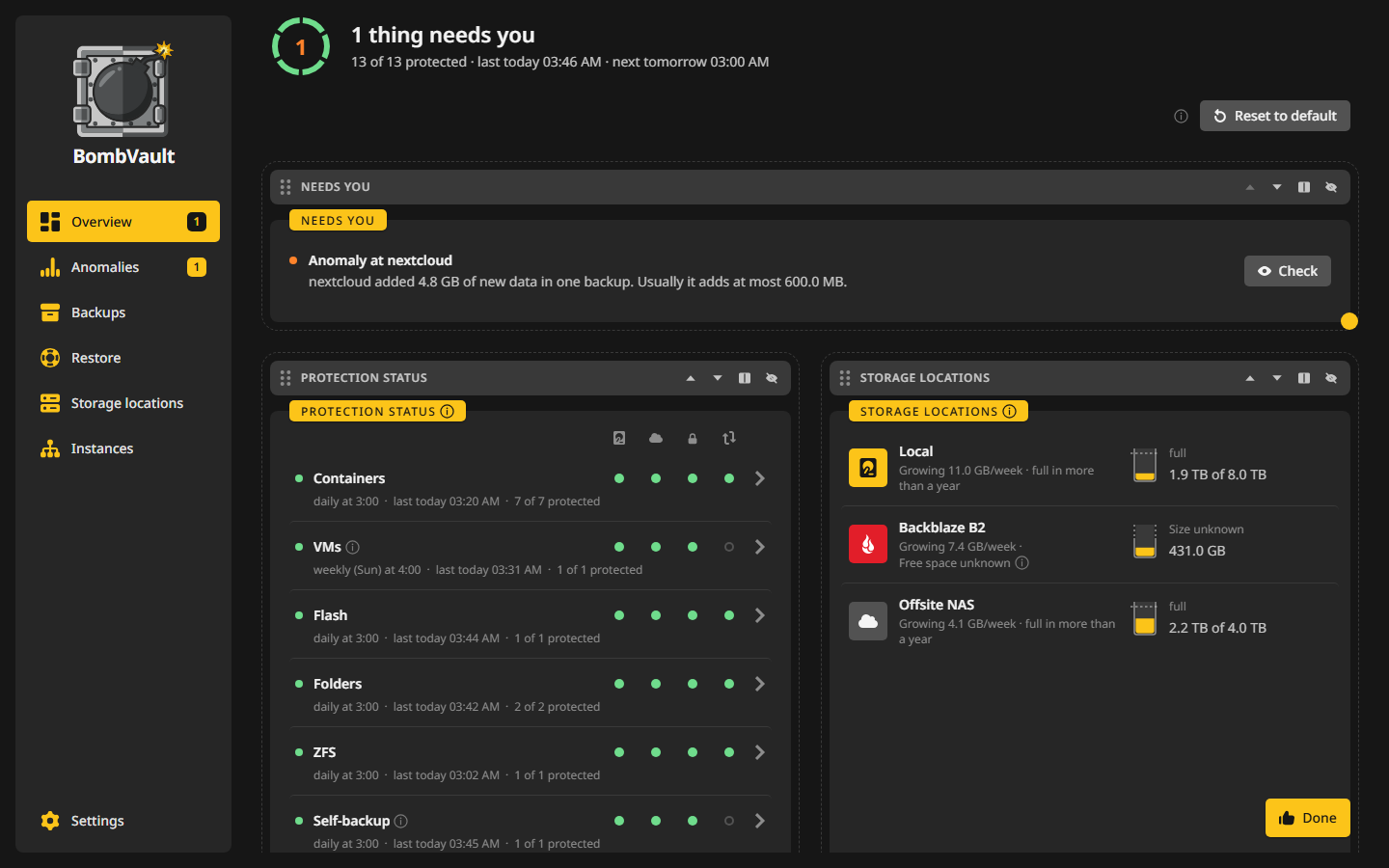
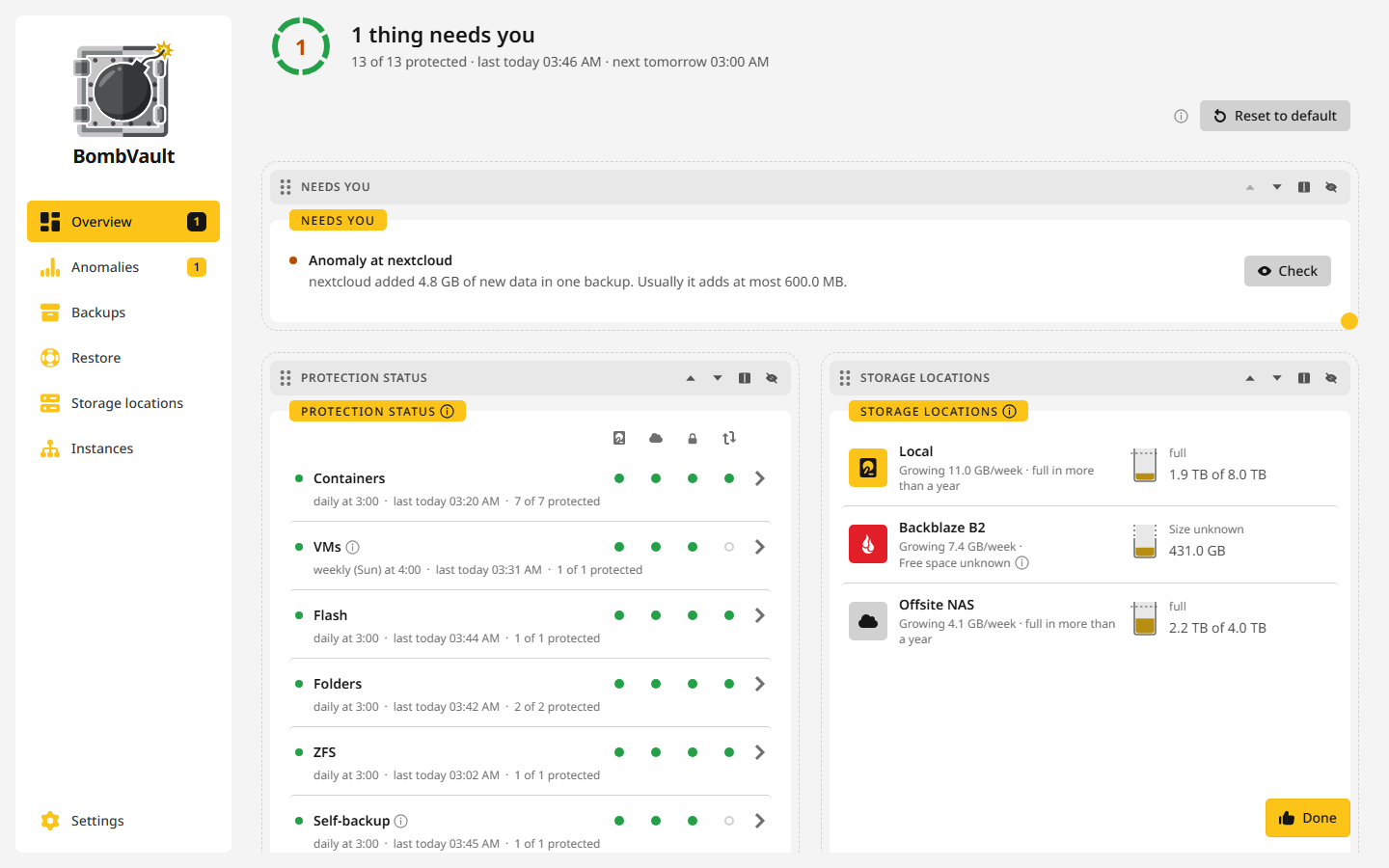
Рядок стану стоїть у самому верху сторінки й завжди залишається на місці. Його кільце показує, скільки захищено, наприклад 41 з 43 захищено, а рядок поруч каже, як стоять справи:
| Що пише рядок | Що це означає |
|---|---|
| Усе скопійовано | У кожного запису кожного ввімкненого розділу є актуальна копія. |
| Копії зроблено, є зауваження | Усе скопійовано, але після деяких запусків лишилися зауваження, наприклад про файли, які не вдалося прочитати. |
| Захищено ще не все | У деяких записів немає актуальної копії, наприклад тому, що вони чекають на першу. |
| 3 пункти потребують уваги | Щось не вдалося або чекає вашого рішення. Картка Потребує уваги перелічує це. |
| Триває резервне копіювання | Триває копіювання. Кільце перетворюється на кільце ходу виконання зі станціями Зупинка, Читання та Запуск, а повна копія рахує записи по ходу справи, наприклад Триває резервне копіювання: 12 з 43. Відкрити запуск відкриває цей запуск. |
| Триває копіювання у зовнішнє місце призначення | Триває копіювання в місце призначення. Відсотків немає, бо restic copy їх не повідомляє. |
Нижче рядка вказано, коли був останній запуск і коли почнеться наступний плановий.
Потребує уваги
Ця картка перелічує те, на що варто глянути, спершу найновіше, а коли список порожній, пише Нічого робити. У кожного рядка свій вихід:
- Невдала копія називає запис і причину. Показати помилки виводить власний вивід restic, а Повторити запускає копію ще раз.
- Не вдалося скопіювати у зовнішнє місце призначення називає розділ і час, відколи так. Реплікувати зараз пробує знову.
- Аномалія в plex веде до знахідки кнопкою Перевірити. Поки відкрита критична знахідка, зберігання зберігає старі копії цього запису.
- Нові записи, які BombVault знайшов і які ніде ще не копіюються, наприклад щойно встановлений контейнер, пропонують Почати копіювання або Не копіювати.
- Копія, яка здалася, бо її застосунок увесь час очікування залишався зайнятим, див. Якщо застосунок зайнятий.
- Невдала репліка ZFS, простими словами, наприклад що на сервері немає команди zfs, з виводом сервера під кнопкою Відкрити.
- Резервні копії зупинено: ключ більше не відкривається з'являється, коли цей сервер узяв ключ іншого сервера, а
APP_KEYпотім змінився. Див. Усунення несправностей. - Збережіть свій набір для відновлення лишається, поки ви не завантажите набір і не натиснете Я зберіг його в безпеці.
Стан захисту
У кожного ввімкненого розділу є рядок із чотирма перевірками:
| Перевірка | Стає зеленою, коли | Інші формулювання, які ви можете побачити |
|---|---|---|
| Локально | остання копія актуальна | копії ще немає, немає розкладу, останній запуск не вдався, копія прострочена, захищено не всі записи, копія незабаром знадобиться |
| Зовнішнє | остання копія поза сервером актуальна | немає зовнішньої копії, триває копіювання, копія прострочена, чекає на ваше рішення, копії ще немає, репліка не вдалася |
| Захист від видалення | тест на підробку довів, що далека сторона відмовляє у видаленні | немає, немає, ризик прийнято, ще не доведено, тест не вдався, не доведено, бо його перевірку вимкнено |
| Тестове відновлення | відновлення із зовнішньої копії пройшло | жодного разу не запускалося, триває, не вдалося, прострочено, лише вручну, для цього розділу неможливо |
Розділ зелений лише за перевіреними фактами. Копія на цьому самому сервері не вважається зовнішньою, а місце призначення, яке ви позначили як Прийняти без захисту від видалення, показує сіре кільце замість бурштинової крапки, тож колір розділу визначають його решта перевірок.
Розділ із розкладом показує Резервної копії ще немає і лишається нейтральним, доки не настане строк його першого запуску, відрахований від моменту, коли його план задали востаннє. Після цього він показує Прострочено й один раз повідомляє про це. Прострочено визначається за записом, який найбільше відстав від власного плану, тож сусідній запис, що працює, не приховує той, що зупинився. Запис, чийого контейнера вже немає або до якого не доходить жоден розклад, не враховується. Запис із власним щотижневим планом не оцінюється за щоденним планом розділу. Розділ, якому нічого копіювати, бо жоден розклад не охоплює його записів, показує Без розкладу й ніколи не вважається простроченим.
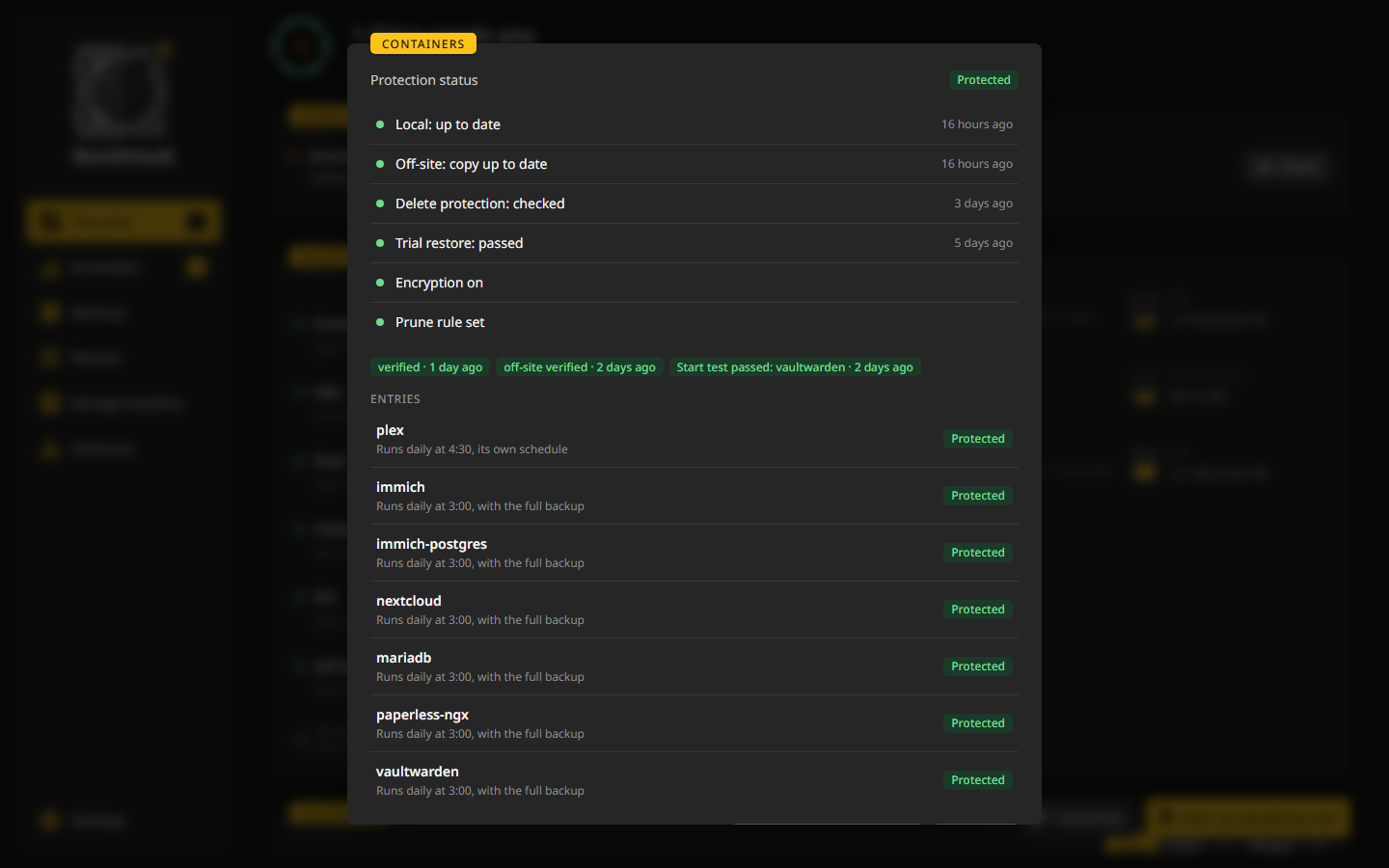
Клацання по розділу відкриває його вікно з усіма перевірками, докладно розписаними, із записами, які він рахує, і кнопкою Запустити тестове відновлення або Запустити тестове відновлення знову. Там само вказано Правило очищення задано або Правило очищення не задано, і правило зберігання власної теки розділу враховується нарівні з його зовнішніми правилами.
Місця призначення
Кожне місце призначення зображене посудиною з рівнем заповнення, швидкістю зростання, наприклад Росте на 4,2 ГБ на тиждень, і часом, коли воно заповниться за такої швидкості, наприклад заповниться приблизно за 31 тиждень. S3, B2 та rest-сервери не повідомляють, скільки в них лишилося місця, тому показують Вільне місце невідоме і лише своє зростання. Клацання веде на сторінку місця призначення. Див. Місця призначення.
Історія
У розділу Історія дві вкладки. Запуски перелічує кожен запуск з його результатом, тривалістю й причиною, а клацання відкриває його. Журнал показує кожен рядок із часом, як його пише BombVault, і його можна звузити до одного дня. Рядок стає помаранчевим, коли копія пройшла, але щось пропустила, і рядок називає, що саме.
Решта карток під кнопкою «Налаштуват軶
Кнопка Налаштувати вгорі сторінки дозволяє розставити картки. Перетягніть картку за її смугу, щоб перемістити, змініть розмір за крапку в її нижньому куті або сховайте її. Приховані картки чекають у розділі Приховані картки, а Показати повертає одну з них. Поки ви розставляєте картки, вони злегка гойдаються, а Готово завершує це. Розташування зберігається в цьому браузері.
Ці картки спочатку приховані:
- Аномалії: відкриті знахідки, див. Аномалії.
- Без резервної копії: усе на цьому сервері, що не покрито плановою копією, з причиною для кожного, наприклад ніколи не додано, не включено до розкладу або усі місця призначення його розділу вимкнені. Контейнери він читає з самого Docker, тому знаходить і той, якого BombVault ще ніколи не бачив.
- Календар: останні 90 днів, один квадрат на день. Клацання по дню показує його рядки в журналі розділу Історія.
- Сховище: скільки місця займає кожен розділ і наскільки добре дедуплікуються його дані.
- Огляд: найстаріший знімок серед усіх розділів, коли пройде наступна копія і як пройшла остання.
- Статистика: скільки контейнерів і віртуальних машин, скільки помилок і скільки планів активні або призупинені.
- Інтеграція з хостом: до чого BombVault дотягується на хості й що йому там потрібно, наприклад сокет Docker, libvirt, restic та rclone. Почніть звідси, якщо здається, що чогось не підключено.
Як рахує BombVault
Усі картки й рядок стану рахують однаково: записи ввімкнених розділів, які досі встановлені й які ви не позначили як Не копіювати. Запис вважається захищеним, лише поки до нього дотягується розклад і в нього є копія. Одна лише стара копія не рахується, тому контейнер, який ви прибрали з розкладу, показується як незахищений, поки ви не повернете його або не позначите Не копіювати.
Перші кроки
На новій установці огляд починається з картки Перші кроки: Оберіть розділи, Додати місце призначення та Перша резервна копія. Вона лишається, поки не завершиться перша копія. Пройти її крок за кроком допоможе розділ Початок роботи.