Налаштування
Налаштування складаються з чотирнадцяти плиток. Кожна плитка — сторінка з картками, і кожна зміна записується одразу, з коротким спалахом на елементі або тремтінням, якщо сервер її відхилив. У кількох вікон залишається кнопка Зберегти, бо зберегти їх наполовину було б небезпечно, наприклад вхід або пароль для входу. Пояснення лежать у підказках (i) поруч із кожним елементом.
Натисніть / або Ctrl+K будь-де в налаштуваннях, щоб шукати по всіх налаштуваннях, зокрема за назвами, які сторінки мали в попередніх версіях. Порядок плиток можна змінити в розділі Вигляд. Там, де колонка плиток поруч зі сторінкою стискала б її, наприклад у вікні завширшки близько 1200 пікселів або на телефоні, плитки перетворюються на стрічку над сторінкою, яка прокручується вбік.
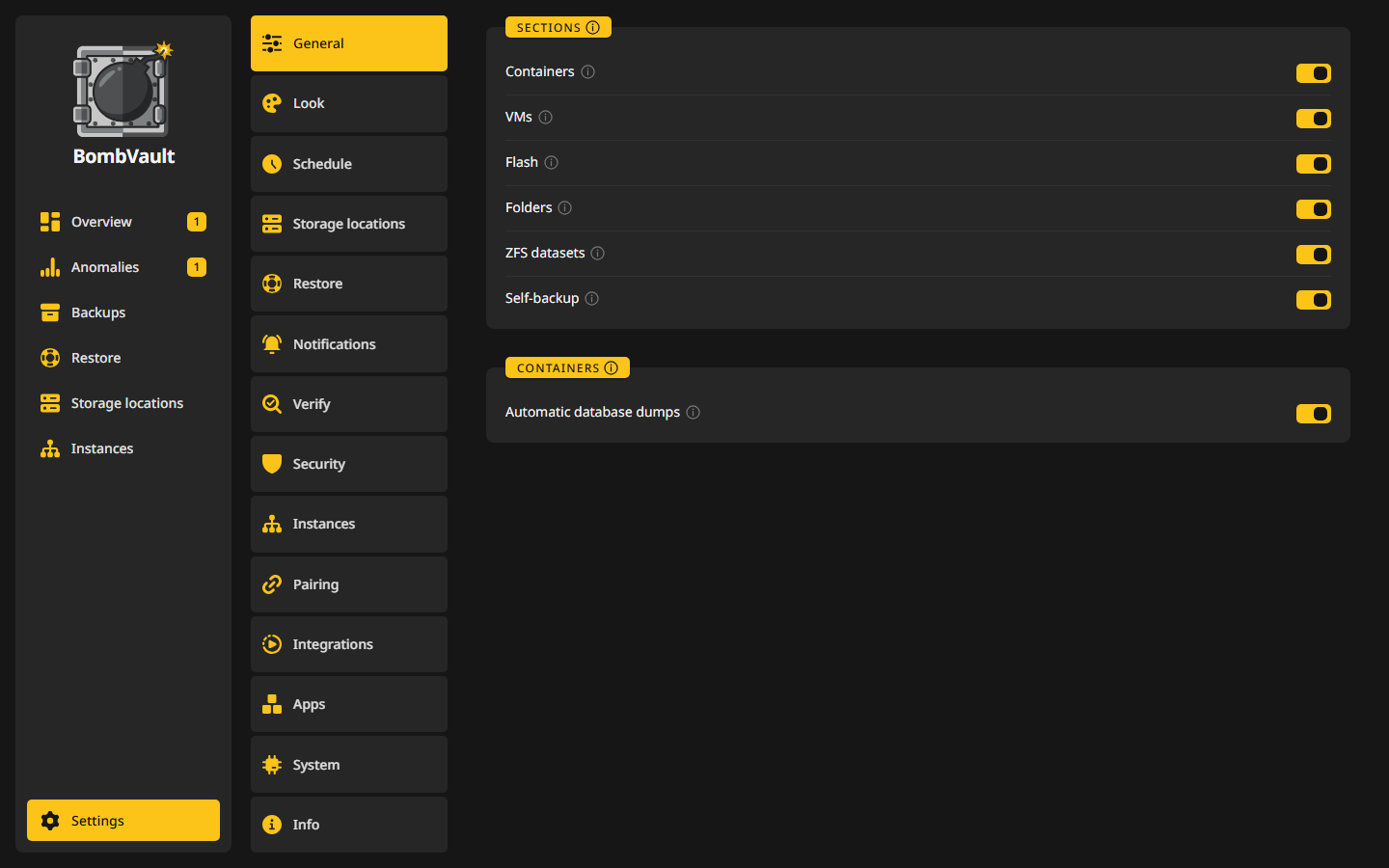
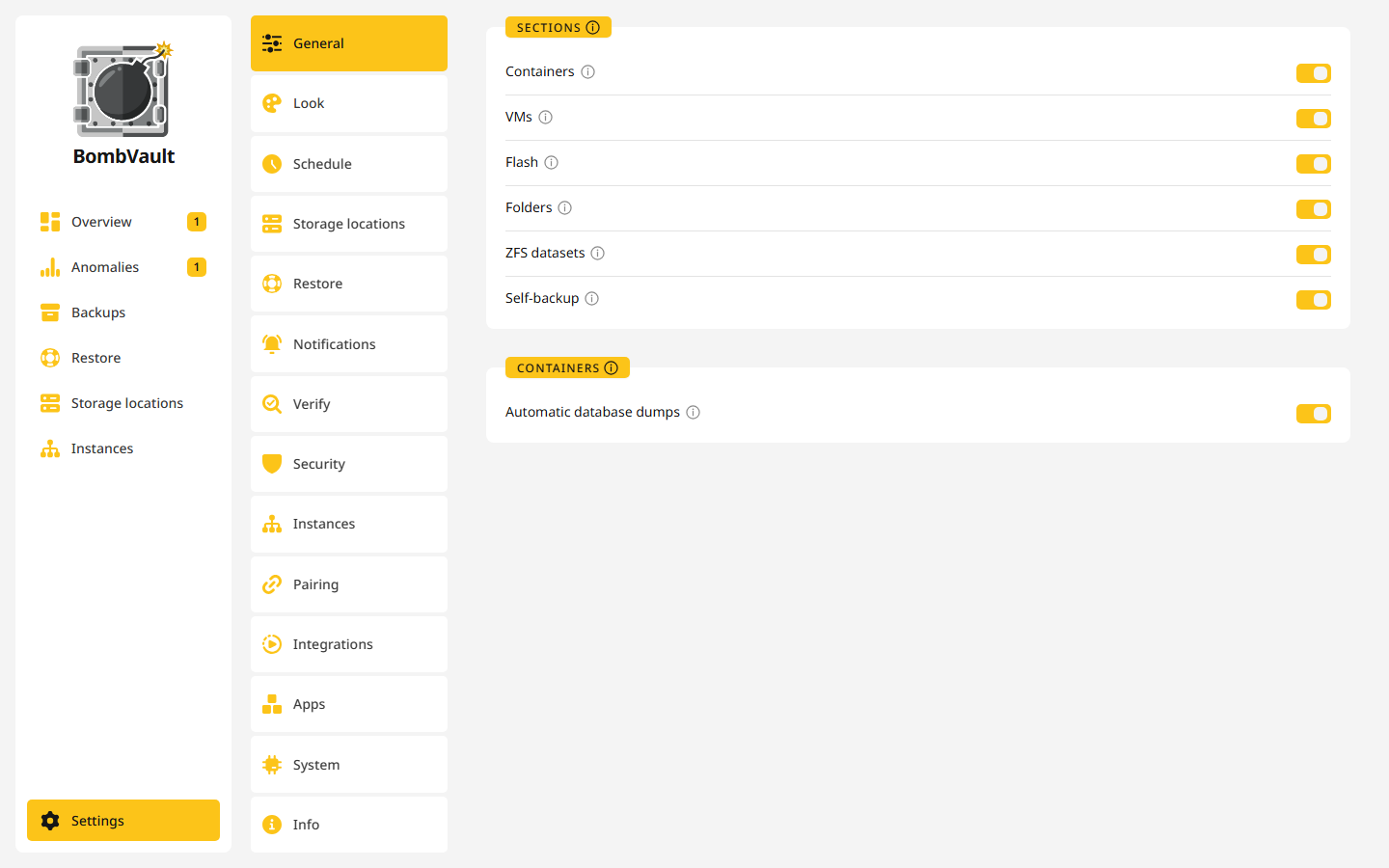
Ця сторінка перелічує кожну плитку та її картки й веде на сторінку, яка пояснює кожну з них докладно.
Загальні
- Розділи вмикає або вимикає кожен розділ: Контейнери, Віртуальні машини, Flash, Папки, Набори даних ZFS та Автобекап. Вимкнений розділ не копіюється за жодним розкладом, зокрема за власним планом запису, і його записи не враховуються. Створити резервну копію й далі працює. Flash видно лише в Unraid.
- Контейнери містить те, що стосується всіх контейнерів, наприклад Автоматичні дампи баз даних. Усе, що впливає на один контейнер, лежить на його сторінці. Див. Дампи баз даних.
Вигляд
- Вигляд: Мова (42 мови), Тема (Темна, Світла або Системна) з перемикачем OLED під нею, який дає екранам OLED і AMOLED справжній чорний, поки видно темну тему, Кути, Анімація (Вимк., М'яко, Шалено або Буремно), Тихі сповіщення, які приховують повідомлення про успіх на кшталт підтверджень збереження, і Порядок сторінок налаштувань, де ви берете плитку й перетягуєте її на місце або користуєтеся Alt і клавішами зі стрілками.
- Підписи: скільки показувати в елемента керування, окремо для Кнопки, Бічна панель, Вкладки та Нижня панель: Текст, Текст і символ, Символ або Реактивний, який показує лише символ і висуває слова, коли ви наводите курсор. Бічна панель впливає лише на розкладку для комп'ютера, а Нижня панель лише на розкладку для телефона.
- Кольори: один Акцентний колір або Режим веселки, де кожен рядок списку отримує свій колір із палітри з восьми. Режим веселки додає Режим диско, де кольори повільно переходять до наступного, Реактивний режим, де колір рядка видно, лише поки ви наводите на нього курсор, він іде або вибраний, Ротація кольору та саму Кольорова палітра. Чарівна паличка на початку акцентних кольорів, Колір системи, бере власний колір вашого пристрою: Material You у застосунку для Android починаючи з Android 12 і системний колір у Firefox і Safari. Вона з'являється, лише якщо пристрій має такий колір.
BombVault зберігає вигляд на сервері. Браузер, який заходить уперше, переймає його. OLED і Колір системи становлять виняток: кожен пристрій зберігає їх сам, бо вони залежать від його екрана. Коли ваша система просить менше руху, це завжди важливіше за Анімація.
Розклад
Тиждень, Повний бекап з Коли виконується резервне копіювання, Надолужувати пропущені резервні копії після запуску та Команди до та після, Розклади за розділами із Зовнішні копії за розділами, Записи в розкладі, Порядок із Перезапуск після резервного копіювання, Знімок замість зупинки, Оновлення після резервного копіювання та Простій перед копією. Див. Розклади.
Місця призначення
- Показувати також у бічній панелі закріплює сторінку місць призначення в бічній панелі.
- Список ваших місць призначення з кнопкою Додати місце призначення. Клацання відкриває сторінку місця призначення, див. Сторінка місця призначення.
- Облікові дані: збережені облікові дані із зірочкою за замовчуванням, див. Облікові дані.
- Місця призначення за розділами: схема 3-2-1, де кожен рядок — перемикач, див. Значення за замовчуванням для розділів.
- Репозиторії: репозиторії, створені для окремих записів, див. Розміщення для окремого запису.
- Як довго зберігати вказує на місця призначення, де задано зберігання, а Перегляд показує Що видалить наступний запуск для кожного репозиторію й кожного запису, перш ніж це станеться. Він нічого не змінює й нічого не блокує, тому відповідає навіть під час копіювання.
- Зовнішні копії: по одному рядку на розділ з Перевірити з'єднання, Реплікувати зараз та Налаштувати або Редагувати, див. Зовнішні копії.
- Зовнішня пропускна здатність: Ліміт вивантаження (KiB/s) і Ліміт завантаження (KiB/s) для кожної копії. 0 означає без обмежень.
Картка Стрімінг, яка знижує ліміт вивантаження, поки Plex, Jellyfin або Emby транслюють, розташована на самій сторінці місць призначення.
Відновлення
- Посилання на сторінку Відновлення.
- Теки для відновлення: Стандартна папка відновлення для відновлення в папку, з Підтека для кожного розділу та Виняток для розділу. Див. Куди потрапляє відновлення в папку.
- Реєстри контейнерів: облікові дані для приватних реєстрів, наприклад образу
ghcr.io, доступного лише спонсорам. Відновлення використовує їх, щоб завантажити відсутній образ, а оновлення після копії, щоб перевірити новіший. Публічні образи завантажуються без них. Додати реєстр пропонує публічні реєстри, власні, реєстри хмарного провайдера та Інший реєстр для будь-якої адреси. - На випадок аварії: Завантажити набір для відновлення, для чого потрібен пароль для входу. Див. Набір для відновлення.
Сповіщення
Сповіщення із Сповіщати, підсумками, Повідомляти про прострочені копії, Сповіщення Unraid та Щотижневий підсумок, Канали з Webhook, Apprise, Matrix, Gotify та електронною поштою (SMTP) і Healthchecks. Див. Сповіщення.
Перевірка
- Перевірити резервні копії: результат останнього
restic checkдля кожного розділу, з Розблокувати та Очистити під Більше в кожному рядку. Розблокувати знімає застаріле блокування, а Очистити застосовує правила зберігання на вимогу. - Автоматичні перевірки: планова перевірка відновлення з її Вибірка даних (%) та цілями тесту, Тест запуску, який ще й відновлює один контейнер в ізольовану копію та запускає його, Запланована зовнішня DR-перевірка і Перевірити захист від видалення, плановий тест на підробку. Див. DR-перевірки і Тест на підробку.
- Аномалії: виявлення, чутливість і які знахідки надсилають повідомлення. Див. Аномалії.
Безпека
- Пароль: пароль для входу, не коротший за 12 символів. Щоб його змінити чи прибрати, потрібен поточний пароль і, якщо ввімкнено двофакторну автентифікацію, код.
- Двофакторна автентифікація: код із застосунку-автентифікатора поверх пароля, з вісьмома кодами відновлення, які показуються один раз.
- Ключі доступу: вхід за допомогою ключа на телефоні, ноутбуці чи апаратному ключі. Їм потрібні справжнє доменне ім'я та сертифікат, якому довіряє браузер.
- Застосунок для Android: Телефони можна спарювати за дванадцятьма словами групи дозволяє спареному телефону входити без пароля.
- Шифрування: Шифрувати копії, типово ввімкнено.
Кільком діям потрібен пароль для входу, наприклад набору для відновлення та передачі ключів на зберігання. Див. Модель безпеки.
Екземпляри
- Показувати також у бічній панелі закріплює сторінку екземплярів у бічній панелі.
- Кілька серверів вмикає частини групи: Екземпляри, сторінку з карткою для кожного учасника, Приймач і Стягування. Див. Екземпляри та ролі.
- Посилання на сторінку екземплярів із тими частинами, які ввімкнено.
Спарювання
Спарювання із Згенерувати фразу або Ввести фразу, картки кроків, ім'я цього екземпляра та Відомі адреси, картка Реле з чотирма формами та Що бачить реле, учасники групи та Сервер ZFS без BombVault для цілі репліки через SSH. Див. Спарювання екземплярів і Надсилання на сервер ZFS.
Інтеграції
- Сервер MCP: ключі для ШІ-помічників, Вибрати клієнт і журнал кожного ключа. Див. Сервер MCP.
- Токени API: іменовані токени для скриптів і дашбордів. Див. Токени.
- Сервіси: Home Assistant через MQTT, Знайти в мережі (mDNS як
bombvault.local) і Надавати /metrics для Prometheus з Токен зчитування (необов'язково). Див. Home Assistant і Знайти BombVault у мережі. - Віджет для дашборда: токен лише для читання й адреса для будь-якого дашборда, який показує iframe, наприклад Homepage або Heimdall, лише з живим журналом активності. Див. Віджет для дашборда.
- SSH хоста: відкритий ключ BombVault і Перевірити з'єднання, для копій віртуальних машин і наборів даних ZFS та для сповіщень Unraid. Див. посібник із копіювання віртуальних машин.
Застосунки
- Застосунок для Android: APK для версії, з якою працює ваш сервер, із QR-кодом і сторінка в F-Droid. Див. Застосунок для Android.
- ParleyPort: контейнер-ретранслятор із шаблоном Unraid і командою Docker, яка його запускає.
- BombVault Widget: плитка на панелі Unraid із журналом активності BombVault і наступним запуском. За наявності SSH-з'єднання з хостом картка сама встановлює й видаляє плагін. Без нього вона видає адресу
.plg, яку потрібно встановити в Plugins, Install Plugin.
Система
- Експорт / імпорт налаштувань: уся ваша конфігурація в переносному файлі JSON, з обліковими даними або без них. Імпорт спершу показує Цей файл містить і пропускає посилання на місця призначення, яких більше немає. Шифрувати експорти за допомогою age запечатує звичайні експорти, ZIP флешки та набір для відновлення для Отримувачі age, яких ви перелічите. Див. Переносні налаштування.
- Продуктивність: Потоки ЦП (0 = всі), Обмеження розміру кешу (МБ, 0 = без обмежень) для кешу restic у
/configі Ліміт пам'яті на одне копіювання (MiB, 0 = немає), м'який ліміт, який змушує велику копію сповільнитися, а не бути завершеною через брак пам'яті.
Інформація
- Версія: BombVault, GlimStone, restic і rclone, з Перевірити оновлення та Нове, яке рахує зміни, яких ви ще не бачили, і відкриває вікно, де їх перелічено.
- Довідка: Посібник відкриває цю документацію, а Звіт про помилку завантажує очищений ZIP для GitHub issue. Потрібен пароль для входу.
- Про BombVault: проєкт, його ліцензія і як зв'язатися з автором.