Instellingen
Instellingen zijn veertien tegels. Elke tegel is een pagina met kaarten, en elke wijziging wordt opgeslagen terwijl je haar maakt, met een korte flits op het bedieningselement, of een schudding als de server haar weigert. Een paar vensters houden een knop Opslaan, omdat half opslaan onveilig zou zijn, zoals bij inloggegevens of het inlogwachtwoord. Uitleg staat in de (i)-bubbels naast elk bedieningselement.
Druk overal in de instellingen op / of Ctrl+K om ze allemaal te doorzoeken, ook op de namen die pagina's in eerdere versies hadden. De volgorde van de tegels kan worden gewijzigd onder Uiterlijk. Waar een kolom met tegels naast de pagina haar zou samenknijpen, zoals in een venster van ongeveer 1200 pixels breed of op een telefoon, worden de tegels een strook boven de pagina die zijwaarts scrolt.
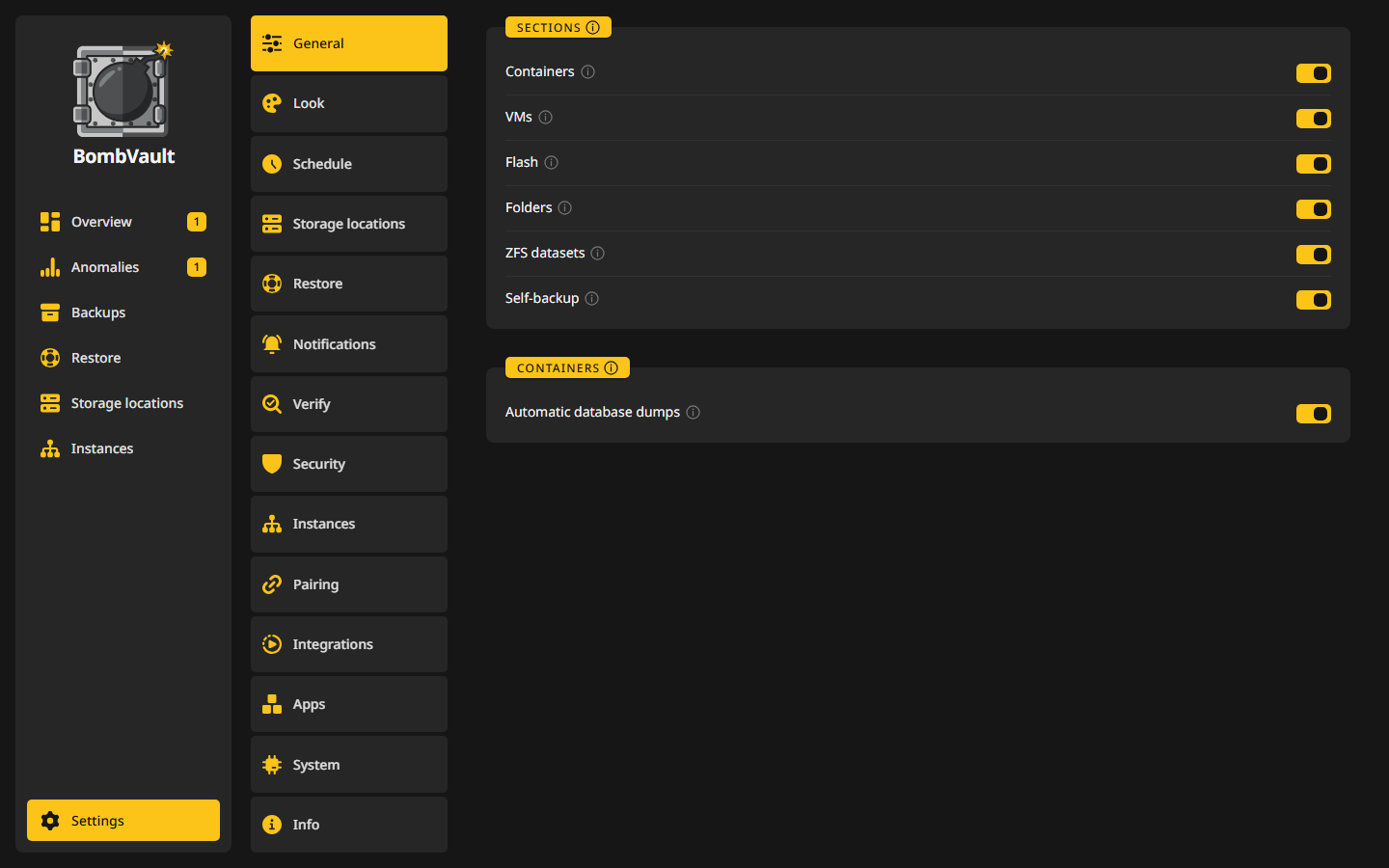
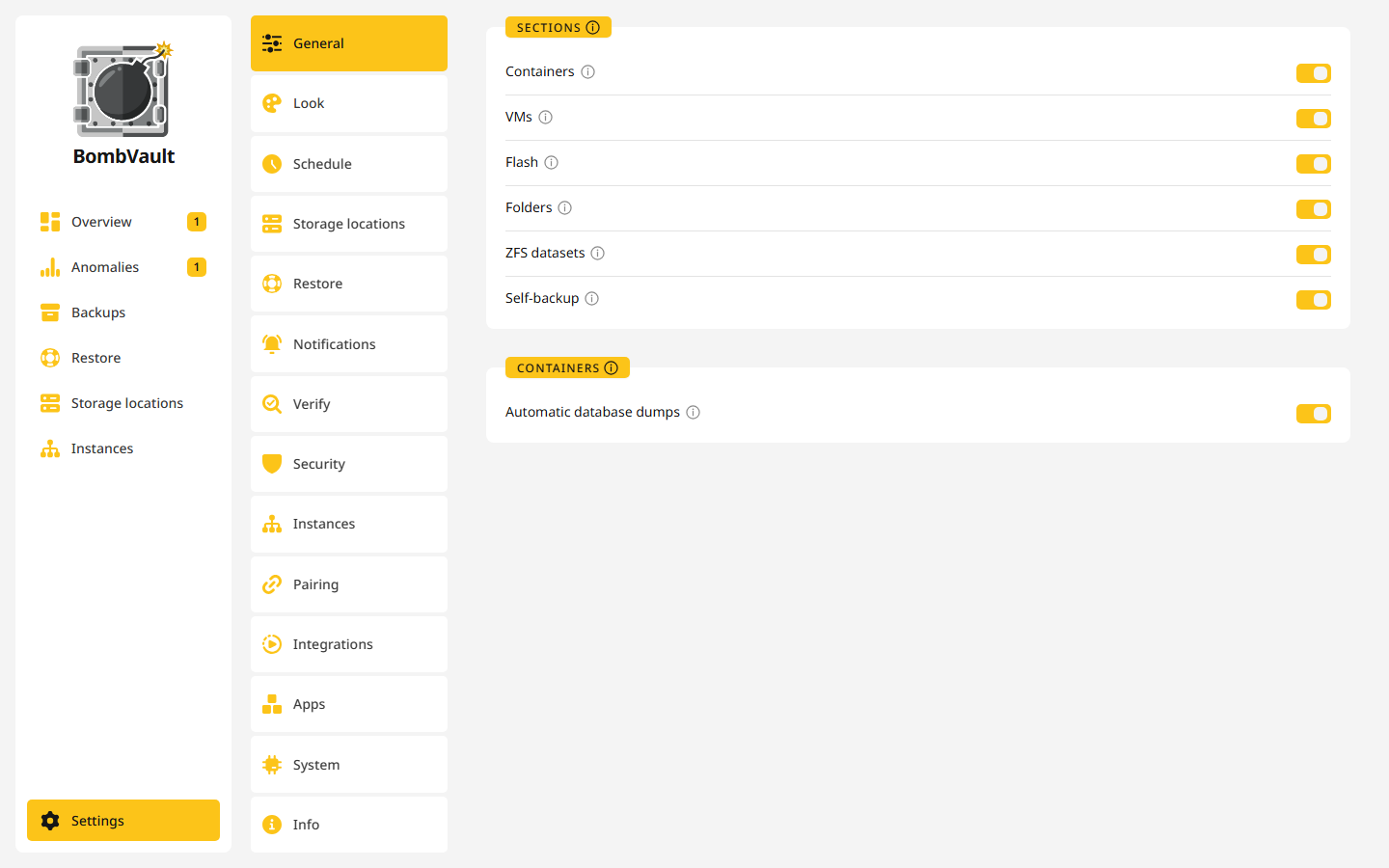
Deze pagina toont elke tegel en zijn kaarten, en linkt naar de pagina die elk ervan diepgaand uitlegt.
Algemeen
- Onderdelen schakelt elk onderdeel in of uit: Containers, VM's, Flash, Mappen, ZFS-datasets en Zelf-back-up. Een onderdeel dat uitstaat, wordt volgens geen enkele planning geback-upt, ook niet volgens de eigen planning van een item, en zijn items tellen niet mee. Nu back-up maken werkt nog steeds. Flash verschijnt alleen op Unraid.
- Containers bevat wat voor elke container geldt, zoals Automatische databasedumps. Alles wat één container raakt, staat op zijn pagina. Zie Databasedumps.
Uiterlijk
- Uiterlijk: Taal (42 talen), Thema (Donker, Licht of Systeem) met OLED eronder, dat OLED- en AMOLED-schermen echt zwart geeft zolang het donkere thema te zien is, Hoeken, Animatie (Uit, Subtiel, Wild of Razend), Stille meldingen, die succesmeldingen zoals bevestigingen van opslaan verbergt, en Volgorde van de instellingenpagina's, waar je een tegel vasthoudt en op zijn plek sleept, of Alt en de pijltjestoetsen gebruikt.
- Labels: hoeveel van een bedieningselement wordt getoond, apart voor Knoppen, Zijbalk, Tabbladen en Onderbalk: Tekst, Tekst en symbool, Symbool, of Reactief, dat alleen het symbool toont en de woorden inschuift als je erop wijst. Zijbalk geldt alleen voor de desktopindeling en Onderbalk alleen voor de telefoonindeling.
- Kleuren: één Accentkleur, of Regenboogmodus, waarin elke rij van een lijst een eigen kleur uit een palet van acht krijgt. De Regenboogmodus voegt Discomodus toe, waarin de kleuren langzaam naar de volgende glijden, Reactieve modus, waarin de kleur van een rij alleen zichtbaar is terwijl je erop wijst, hij loopt of is geselecteerd, Kleurrotatie en het Kleurenpalet zelf. Het toverstafje aan het begin van de accentkleuren, Systeemkleur, neemt de eigen kleur van je apparaat over: Material You in de Android-app vanaf Android 12, en de systeemkleur in Firefox en Safari. Het verschijnt alleen waar het apparaat zo'n kleur heeft.
BombVault houdt het uiterlijk op de server. Een browser die voor het eerst komt, neemt het over. OLED en Systeemkleur zijn de uitzondering: elk apparaat houdt ze voor zichzelf, omdat ze van zijn scherm afhangen. Vraagt je systeem om minder beweging, dan wint dat altijd van Animatie.
Planning
Week, Volledige back-up met Wanneer back-ups draaien, Gemiste back-ups na de start inhalen en Opdrachten ervoor en erna, Planningen per onderdeel met Off-site-kopieën per onderdeel, Geplande items, Volgorde met Herstarten na back-up, Snapshot in plaats van stoppen, Updates na de back-up en Rust voor de back-up. Zie Planningen.
Bestemmingen
- Ook in de zijbalk tonen zet de pagina Bestemmingen vast in de zijbalk.
- De lijst met je bestemmingen, met Bestemming toevoegen. Een klik opent de pagina van een bestemming, zie De pagina van een bestemming.
- Inloggegevens: de opgeslagen inloggegevens met de standaardster, zie Inloggegevens.
- Bestemmingen per onderdeel: de 3-2-1-stroom, waarin elke lijn een schakelaar is, zie Standaarden per onderdeel.
- Repository's: repository's die voor losse items zijn gemaakt, zie Plaatsing per item.
- Hoe lang bewaren wijst naar de bestemmingen, waar het bewaarbeleid wordt ingesteld, en Voorbeeld toont Wat de volgende uitvoering zou verwijderen, per repository en per item, voordat het gebeurt. Het verandert niets en neemt geen lock, dus het antwoordt ook terwijl er een back-up loopt.
- Offsite-kopieën: één rij per onderdeel met Verbinding testen, Nu repliceren en Instellen of Bewerken, zie Off-site-kopieën.
- Off-site bandbreedte: Uploadlimiet (KiB/s) en Downloadlimiet (KiB/s) voor elke kopie. 0 betekent onbeperkt.
De kaart Streaming, die de uploadlimiet verlaagt terwijl Plex, Jellyfin of Emby streamen, staat op de pagina Bestemmingen zelf.
Herstel
- Een link naar de pagina Herstel.
- Herstelmappen: de Standaard herstelmap voor een herstel naar een map, met Submap per onderdeel en een Uitzondering per onderdeel. Zie Waar een herstel naar een map terechtkomt.
- Container-registry's: inloggegevens voor privéregistry's, zoals een
ghcr.io-image achter een sponsorpoort. Een herstel gebruikt ze om een ontbrekende image op te halen, en een update na de back-up om een nieuwere te zoeken. Openbare images worden zonder opgehaald. Registry toevoegen biedt openbare registry's, zelfgehoste, die van een cloudprovider en Andere registry voor elk adres. - Voor noodgevallen: Herstelkit downloaden, wat een inlogwachtwoord vereist. Zie Herstelkit.
Meldingen
Meldingen met Melden, de samenvattingen, Achterstallige back-ups melden, Unraid-meldingen en de Wekelijkse samenvatting, Kanalen met Webhook, Apprise, Matrix, Gotify en E-mail (SMTP), en Healthchecks. Zie Meldingen.
Verificatie
- Back-ups controleren: het resultaat van de laatste
restic checkper onderdeel, met Ontgrendelen en Opschonen onder Meer in elke rij. Ontgrendelen wist een verouderde lock, en Opschonen past de bewaarregels op verzoek toe. - Automatische controles: de geplande herstelcontrole met zijn Datasteekproef (%) en testdoelen, Starttest, die ook één container in een geïsoleerde kopie herstelt en start, de Geplande off-site DR-test en Verwijderbeveiliging controleren, de geplande sabotagetest. Zie DR-oefeningen en Sabotagetest.
- Anomalieën: detectie, gevoeligheid en welke bevindingen een bericht sturen. Zie Anomalieën.
Beveiliging
- Wachtwoord: het inlogwachtwoord, minstens 12 tekens. Wijzigen of wissen vraagt om het huidige en, met tweefactorauthenticatie aan, om de code.
- Tweefactorauthenticatie: een code uit een authenticator-app bovenop het wachtwoord, met acht herstelcodes die één keer worden getoond.
- Passkeys: meld je aan met een sleutel op je telefoon, laptop of beveiligingsstick. Ze hebben een echte domeinnaam en een certificaat nodig dat de browser vertrouwt.
- Android-app: Telefoons kunnen koppelen met de twaalf woorden van de groep, waarmee een gekoppelde telefoon zich zonder het wachtwoord kan aanmelden.
- Versleuteling: Back-ups versleutelen, standaard aan.
Een aantal dingen vraagt om een inlogwachtwoord, zoals de herstelkit en bewaarkopieën van de sleutel. Zie Beveiligingsmodel.
Instanties
- Ook in de zijbalk tonen zet de pagina Instanties vast in de zijbalk.
- Meerdere servers schakelt de delen van een groep in: Instanties, de pagina met een kaart voor elk lid, Ontvanger en Ophalen. Zie Instanties en rollen.
- Een link naar de pagina Instanties, met de delen die aanstaan.
Koppeling
Koppeling met Frase genereren of Frase invoeren, de stapkaarten, de naam van deze instantie en Bekende adressen, de kaart Relay met zijn vier vormen en Wat de relay ziet, de leden van de groep, en ZFS-server zonder BombVault voor een replicadoel via SSH. Zie Instanties koppelen en Naar een ZFS-server pushen.
Integraties
- MCP-server: sleutels voor AI-assistenten, Kies een client en het logboek van elke sleutel. Zie MCP-server.
- API-tokens: tokens met een naam voor scripts en dashboards. Zie Tokens.
- Diensten: Home Assistant via MQTT, Vinden op het netwerk (mDNS als
bombvault.local) en /metrics beschikbaar maken voor Prometheus, met een Scrape-token (optioneel). Zie Home Assistant en BombVault vinden op het netwerk. - Dashboardwidget: een token om alleen te lezen en een adres voor elk dashboard dat een iframe toont, zoals Homepage of Heimdall, met alleen het live activiteitenlogboek. Zie Dashboardwidget.
- Host-SSH: de publieke sleutel van BombVault en Verbinding testen, voor back-ups van VM's en ZFS-datasets en Unraid-meldingen. Zie de VM-back-upgids.
Apps
- Android-app: de APK voor de release die je server draait met een QR-code, en de vermelding op F-Droid. Zie Android-app.
- ParleyPort: de relaycontainer met zijn Unraid-template en de Docker-opdracht die hem start.
- BombVault Widget: een tegel op het Unraid-dashboard met het activiteitenlogboek van BombVault en de volgende run. Met een host-SSH-verbinding installeert en verwijdert de kaart de plug-in zelf. Zonder geeft hij je het
.plg-adres om te installeren onder Plugins, Install Plugin.
Systeem
- Instellingen exporteren / importeren: je hele configuratie als draagbaar JSON-bestand, met of zonder de inloggegevens. Import toont eerst Dit bestand bevat en laat verwijzingen naar bestemmingen die weg zijn weg. Exports versleutelen met age verzegelt de gewone exports, de flash-ZIP en de herstelkit voor de age-ontvangers die je opgeeft. Zie Draagbare instellingen.
- Prestaties: CPU-threads (0 = alle), Cachegroottelimiet (MB, 0 = onbeperkt) voor de cache van restic onder
/config, en Geheugenlimiet per back-up (MiB, 0 = geen), een zachte limiet waardoor een grote back-up vertraagt in plaats van te worden gedood omdat het geheugen opraakt.
Info
- Versie: BombVault, GlimStone, restic en rclone, met Controleren op updates en Nieuw, dat telt hoeveel wijzigingen je nog niet hebt gezien en een venster opent dat ze toont.
- Help: Handleiding opent deze documentatie, en Bugrapport downloadt een geredigeerde ZIP voor een GitHub-issue. Het vereist een inlogwachtwoord.
- Over BombVault: het project, zijn licentie en hoe je de auteur bereikt.