概要
概要はサイドバーの最初のページで、毎朝確認するページです。「すべてバックアップされているか」「対応が必要なことはあるか」という 2 つの疑問に、ひと目で答えます。上部のステータス欄と 4 枚のカードから始まり、さらに多くのカードがカスタマイズの下に控えています。
ステータス欄
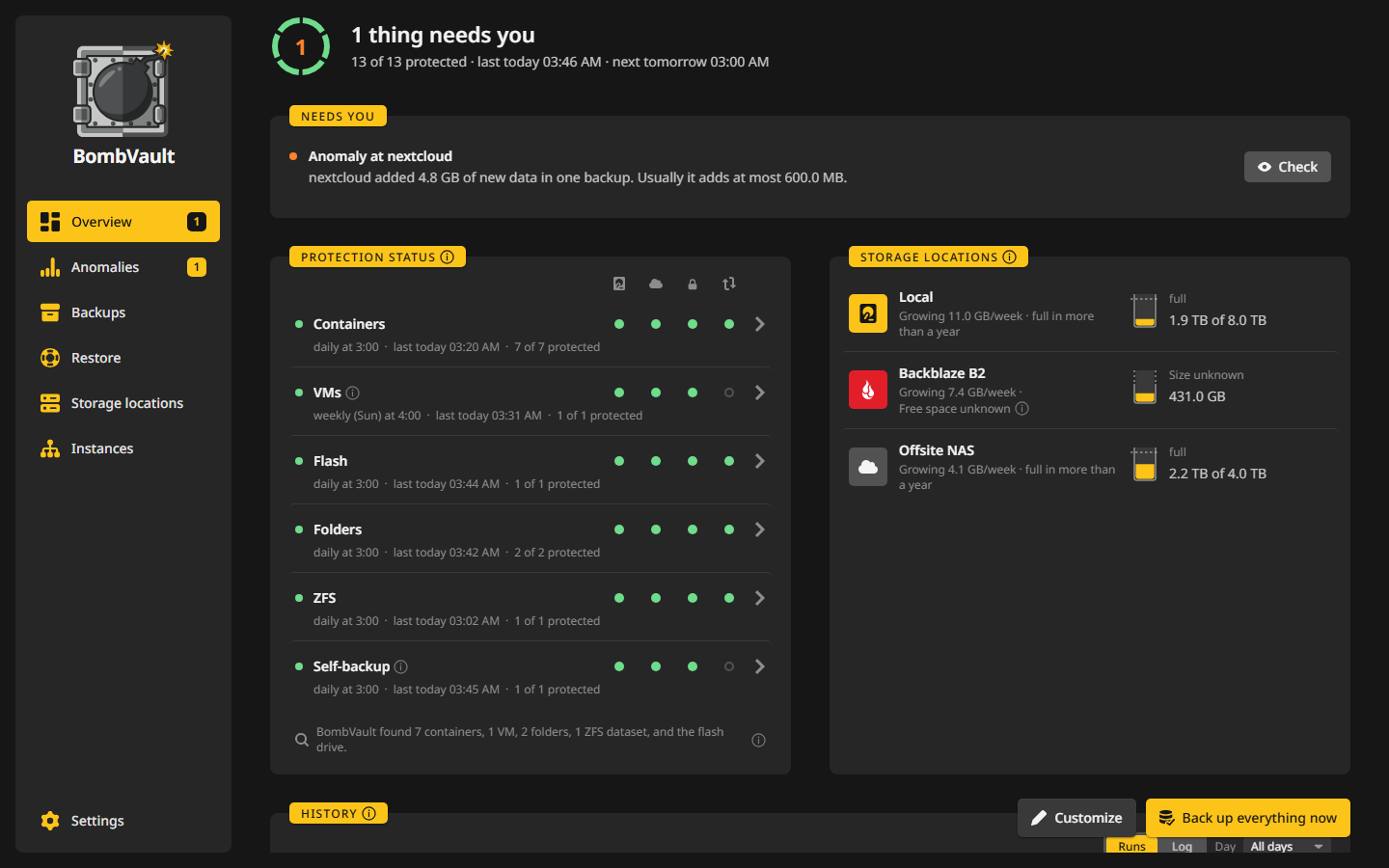
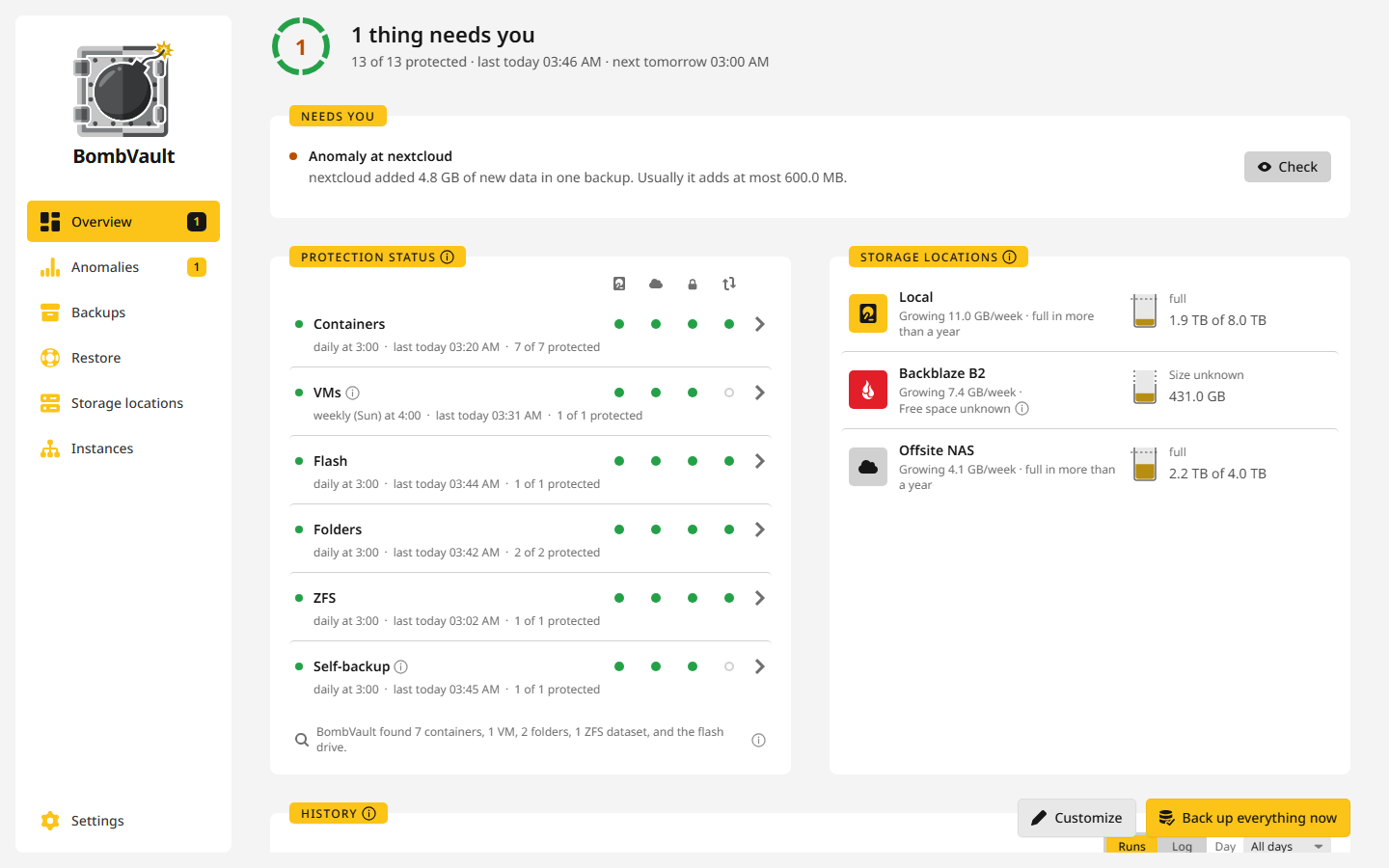
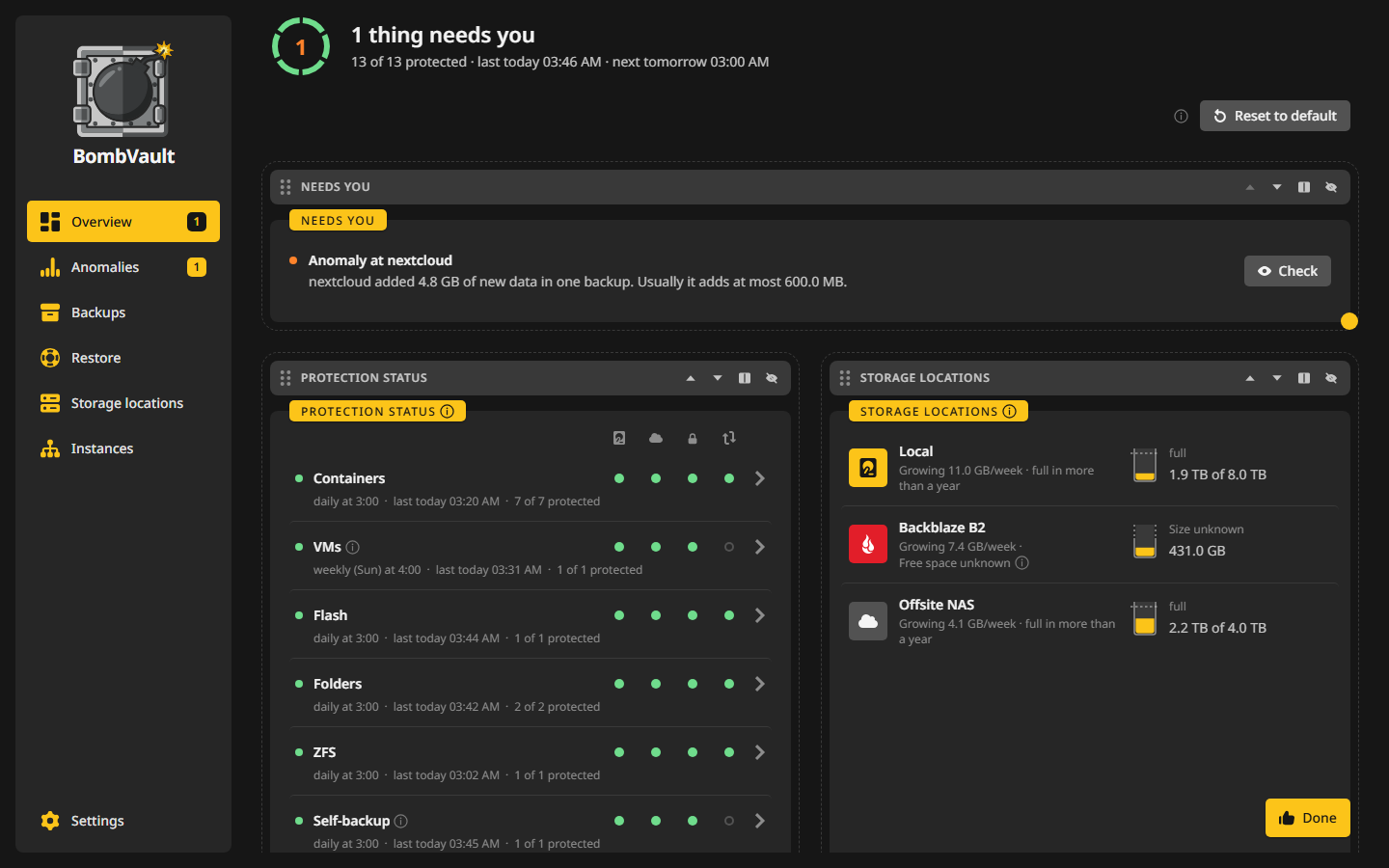
ステータス欄はページの一番上にあり、常にそこに表示されています。リングは保護されている割合を示し(たとえば 43 件中 41 件が保護済み)、その横の一行が現在の状況を伝えます。
| ステータス欄の表示 | 意味 |
|---|---|
| すべてバックアップ済み | オンになっているすべてのセクションの、すべての項目に最新のバックアップがあります。 |
| バックアップ済み(注意事項あり) | すべてバックアップ済みですが、読み取れなかったファイルなど、いくつかの実行に注意事項が残っています。 |
| まだすべてが保護されているわけではありません | 最新のバックアップがない項目があります。たとえば最初のバックアップを待っている場合です。 |
| 3 件に対応が必要です | 失敗したことや、判断待ちのことがあります。要対応カードに一覧が出ます。 |
| バックアップ中 | バックアップが実行中です。リングは進捗リングに変わり、停止、読み取り、起動の各ステーションが表示されます。フルバックアップでは、進むにつれて項目数を数えます(たとえば バックアップ中: 43 件中 12 件)。実行を表示で、その実行を開けます。 |
| オフサイトコピー実行中 | 保存先へのコピーが実行中です。restic copy は進捗率を報告しないため、パーセントは表示されません。 |
その下に、直近の実行がいつだったかと、次の予定の実行がいつ始まるかが表示されます。
要対応
このカードには、確認すべきことが新しい順に並びます。何もないときは 対応は不要です。 と表示されます。各行には、それぞれの対処方法があります。
- 失敗したバックアップには、項目名とその理由が出ます。エラーを表示で restic 自身の出力を確認でき、再試行でバックアップをもう一度開始します。
- オフサイトコピーに失敗には、セクション名と、いつから失敗しているかが出ます。今すぐ複製でもう一度試します。
- plex で異常は、確認で該当する検出結果に移動します。重大な検出結果が未処理のあいだは、保持ルールがその項目の古いバックアップを残します。
- 新規の項目は、BombVault が見つけたもののまだ何もバックアップしていないもの(インストールしたばかりのコンテナなど)で、バックアップを開始またはバックアップしないを選べます。
- あきらめたバックアップは、対象のアプリが待機時間のあいだずっとビジー状態だったものです。アプリがビジーのときを参照してください。
- 失敗した ZFS レプリカは、サーバーに zfs コマンドがないなど、平易な言葉で理由が示され、サーバーの出力は表示から見られます。
- バックアップが停止中です:鍵を開けなくなりましたは、このサーバーがほかのサーバーの鍵を引き継いだあとで
APP_KEYが変わった場合に表示されます。トラブルシューティングを参照してください。 - リカバリーキットを保存してくださいは、キットをダウンロードして安全に保管しましたを押すまで残ります。
保護状況
オンになっているセクションごとに、4 つのチェックを持つ行があります。
| チェック | 緑になる条件 | ほかに表示される言葉 |
|---|---|---|
| ローカル | 直近のバックアップが最新である | バックアップがまだない、スケジュールがない、直近の実行が失敗、バックアップが遅れている、すべての項目が保護されているわけではない、バックアップがまもなく期限 |
| オフサイト | 設置場所の外への直近のコピーが最新である | オフサイトコピーなし、コピー実行中、コピーが遅れている、判断待ち、まだコピーなし、レプリカが失敗 |
| 削除に対する保護 | 改ざんテストで、相手側が削除を拒否することが証明された | なし、なし(リスクを承認済み)、まだ証明されていない、テストが失敗、チェックがオフのため証明されていない |
| テスト復元 | オフサイトのコピーからの復元に成功した | 未実行、実行中、失敗、遅れている、手動のみ、このセクションでは不可 |
セクションは、検証された事実だけで緑になります。このサーバー上のコピーはオフサイトとは見なされません。また、削除に対する保護なしで承認とした保存先は、琥珀色のドットではなくグレーのリングで表示されるため、セクションの色はほかのチェックの結果に従います。
スケジュールされたセクションは、プランが最後に設定された時点から数えて最初の実行の期限が来るまで、まだバックアップがありませんと表示され、中立のままです。その後は期限切れと表示され、一度だけ通知します。期限切れは、自分のプランから最も遅れている項目で判断するので、動いている隣の項目が、止まった項目を隠すことはありません。コンテナがなくなった項目や、どのスケジュールも届かない項目は数えません。独自の週次プランを持つ項目は、セクションの毎日のプランでは判断されません。スケジュールがどの項目にも届かず、バックアップするものがないセクションはスケジュールなしと表示され、期限切れになることはありません。
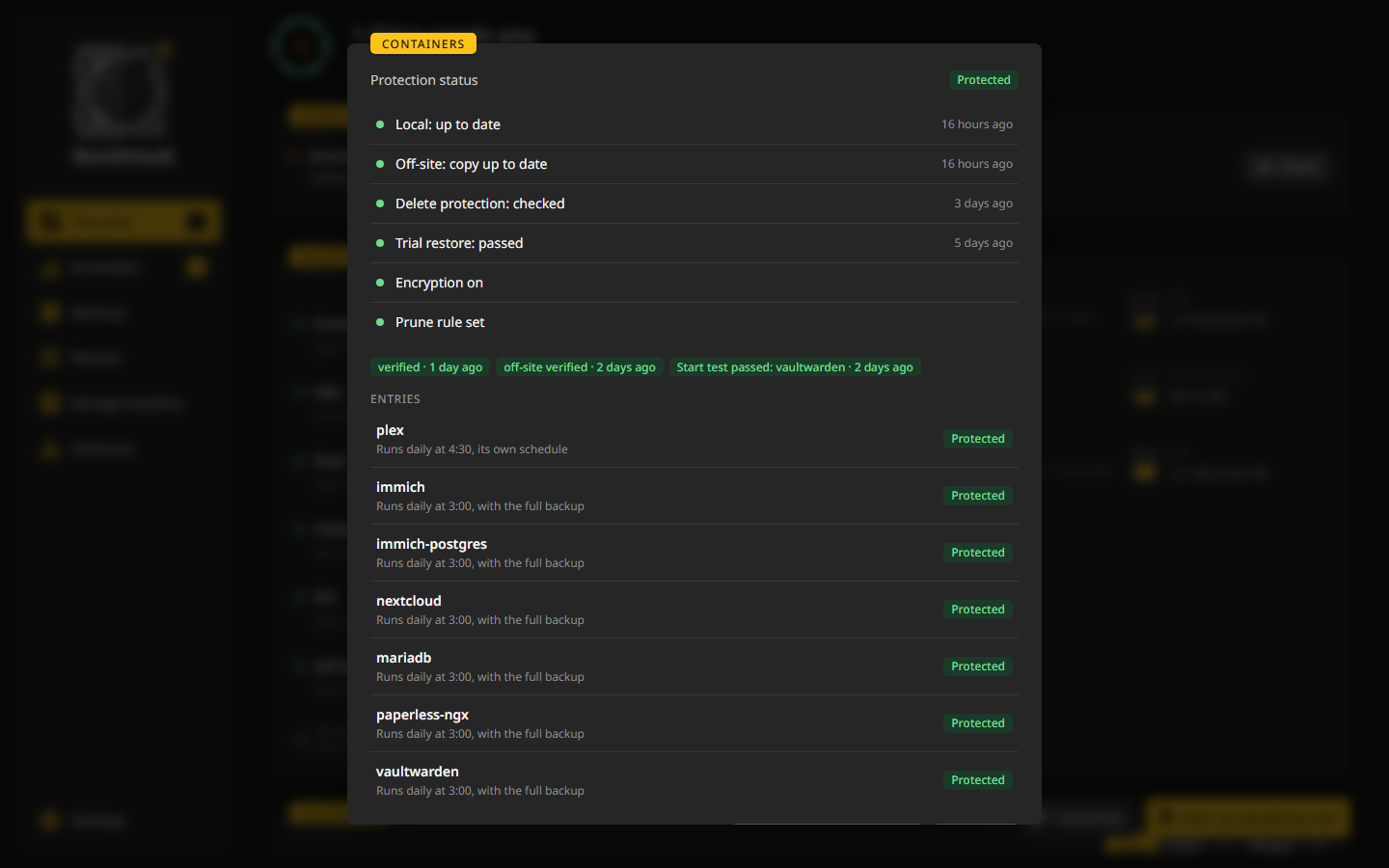
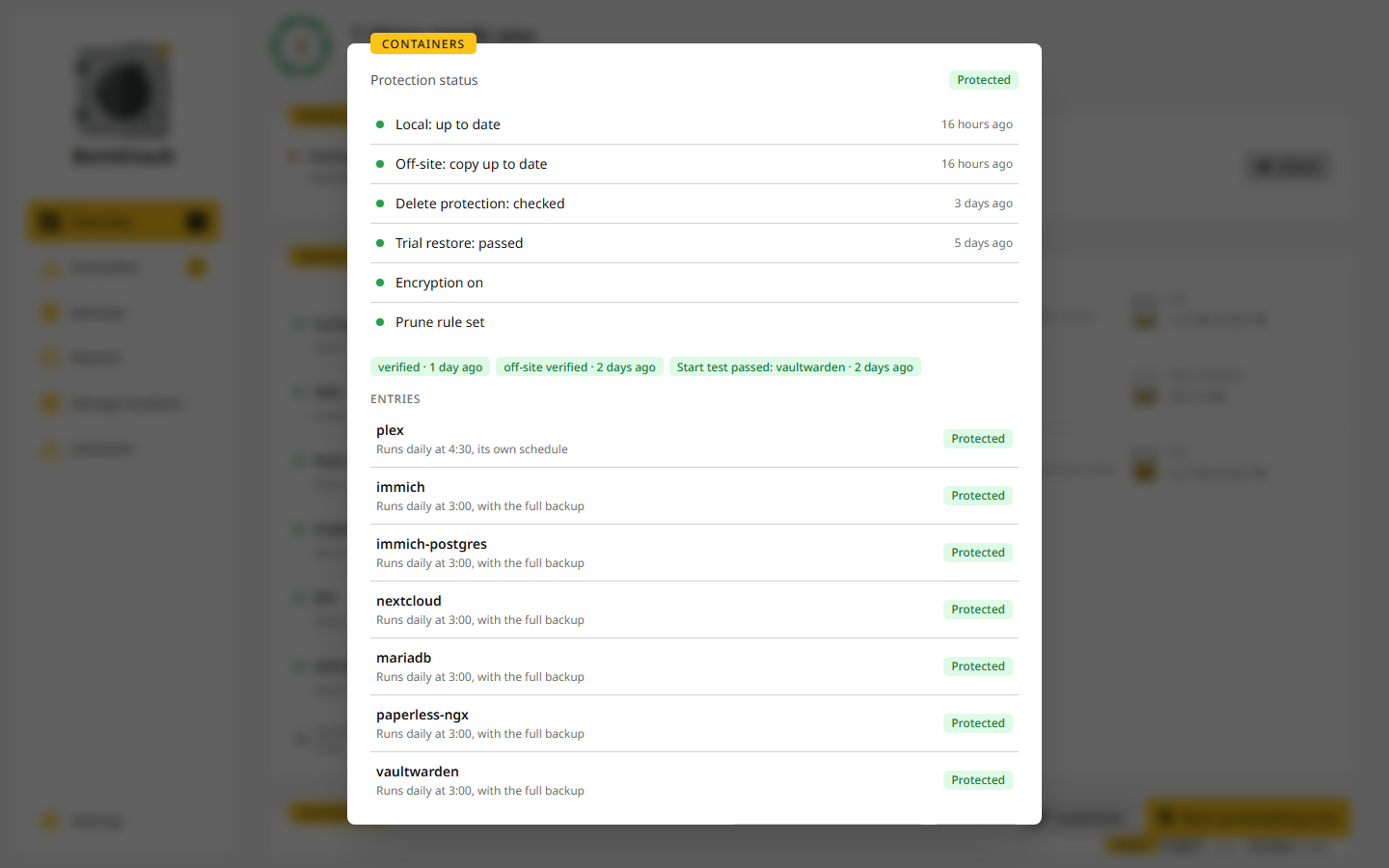
セクションをクリックすると、すべてのチェックの詳細、対象の項目、そしてテスト復元を開始またはテスト復元をもう一度実行が入ったウィンドウが開きます。そこには整理ルール設定済みまたは整理ルール未設定も表示され、オフサイトのルールだけでなく、セクションの専用フォルダーの保持ルールも数に入ります。
保存先
各保存先は、ここでは容器の形で表示されます。充填率、増える速さ(たとえば 週あたり 4.2 GB 増加)、そのペースで満杯になる時期(たとえば 約 31 週間で満杯)が分かります。S3、B2、rest-server は残りの容量を報告しないため、空き容量は不明と増加量だけが表示されます。クリックすると、その保存先のページに移動します。保存先を参照してください。
履歴
履歴には 2 つのタブがあります。実行には、すべての実行が結果、所要時間、理由とともに並び、クリックすると開きます。ログには、BombVault が書き出した各行が時刻つきで表示され、1 日に絞り込めます。バックアップ自体は完了したものの何かを除外した場合、その行はオレンジ色になり、何を除外したかが書かれます。
カスタマイズで追加できるカード
ページ上部のカスタマイズで、カードを並べ替えられます。カードはバーをドラッグして移動し、右下隅のドットで大きさを変え、非表示にもできます。非表示のカードは非表示のカードに控えていて、表示で元に戻せます。並べ替え中はカードが少し揺れ、完了で終わります。レイアウトはこのブラウザーに保存されます。
次のカードは、最初は非表示になっています。
- 異常:未処理の検出結果です。異常を参照してください。
- 未バックアップ:このサーバー上にあって、スケジュールされたバックアップが対象にしていないものすべてを、その理由とともに表示します。理由は、たとえば 一度も追加されていない、スケジュールに含まれていない、所属セクションの保存先がすべてオフなどです。コンテナは Docker から直接読み取るため、BombVault がまだ一度も見たことのないものも見つかります。
- カレンダー:直近 90 日を、1 日 1 マスで表示します。日付をクリックすると、履歴のログのその日の行が表示されます。
- ストレージ:各セクションがどれだけの容量を使っているか、データがどれだけうまく重複排除されているかを表示します。
- 概要:全セクションを通した最も古いスナップショット、次のバックアップの実行時刻、直近のバックアップの結果です。
- 統計:コンテナと VM の数、エラーの数、有効なプランと一時停止中のプランの数です。
- ホスト統合:Docker ソケット、libvirt、restic、rclone など、BombVault がホスト上で到達できるもの、必要とするものです。何かがつながっていないように思えたら、まずここを見てください。
BombVault の数え方
すべてのカードとステータス欄は、同じ数え方をします。対象は、オンになっているセクションの項目のうち、まだインストールされていて、バックアップしないに設定していないものです。項目が保護されていると数えられるのは、スケジュールがその項目に届いていて、かつバックアップがあるあいだだけです。古いバックアップがあるだけでは数えられません。そのため、スケジュールから外したコンテナは、スケジュールに戻すかバックアップしないに設定するまで、未保護と表示されます。
最初のステップ
新規インストールの概要は、最初のステップカードから始まります。内容は セクションを選ぶ、保存先を追加、最初のバックアップです。最初のバックアップが完了するまで表示され続けます。はじめにで順を追って説明しています。