Resumen
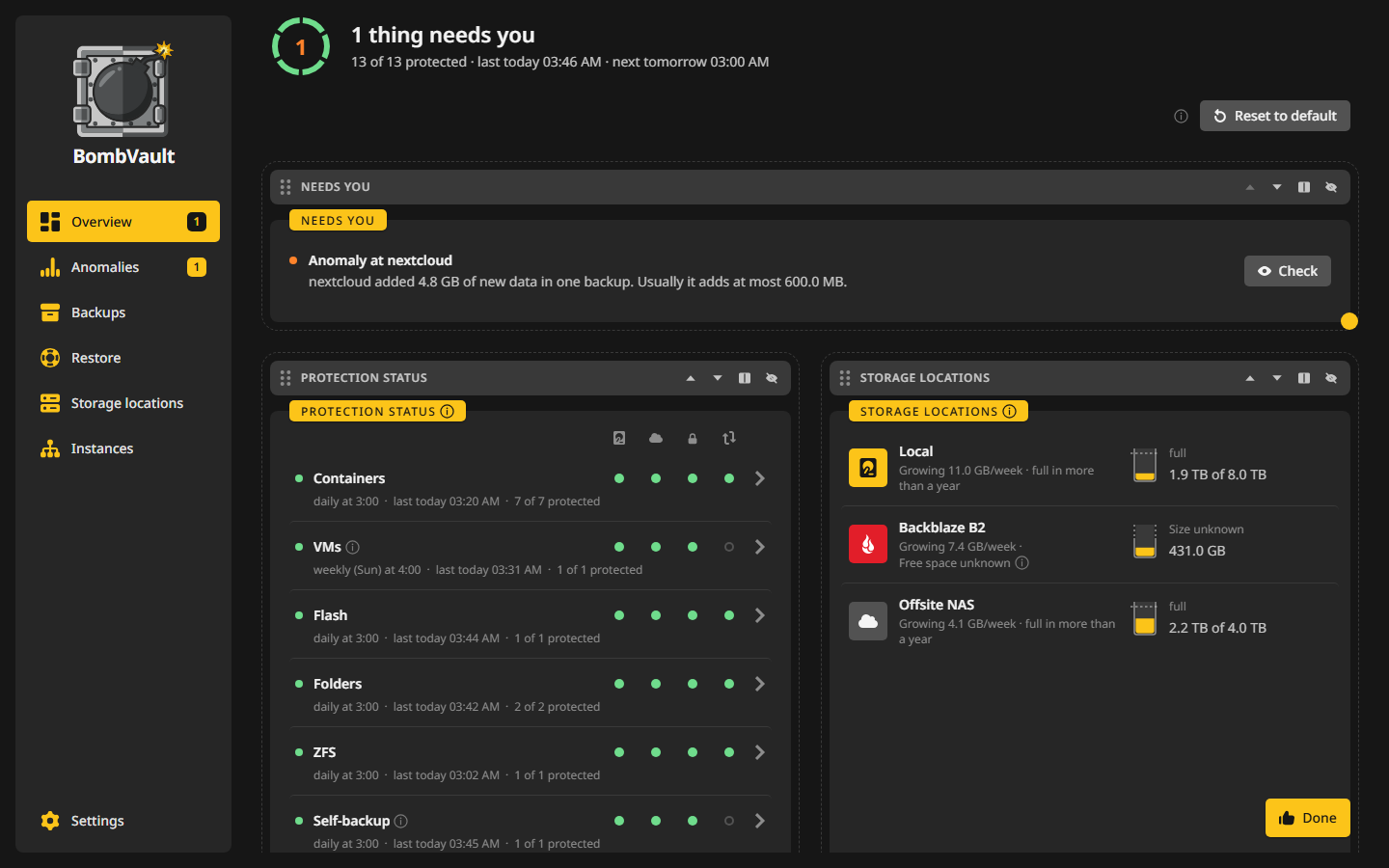
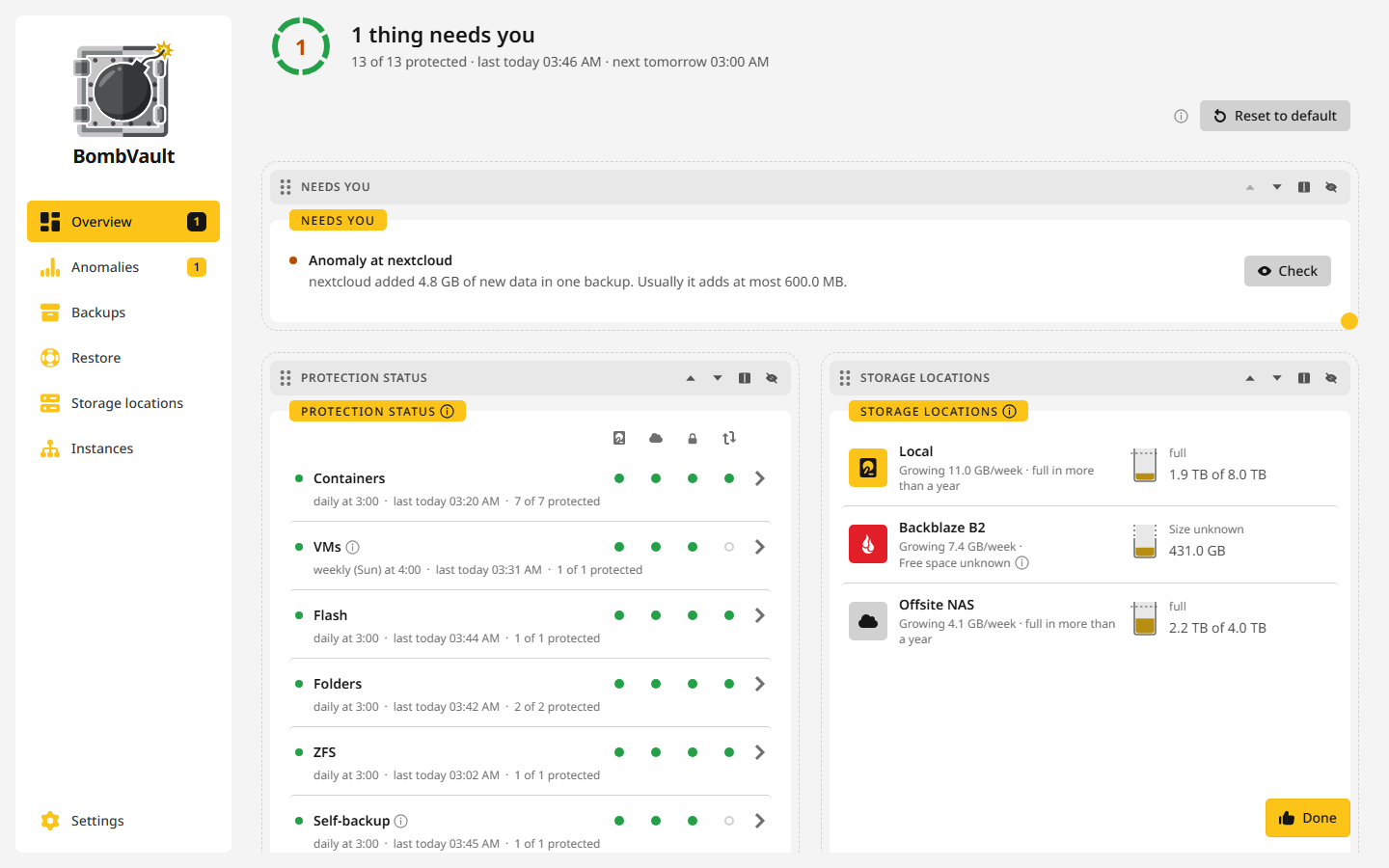
El resumen es la primera página de la barra lateral y la que conviene mirar cada mañana. Responde a dos preguntas de un vistazo: ¿está todo copiado?, ¿necesita algo tu atención? Empieza con una cabecera de estado y cuatro tarjetas, y hay más tarjetas esperando en Personalizar.
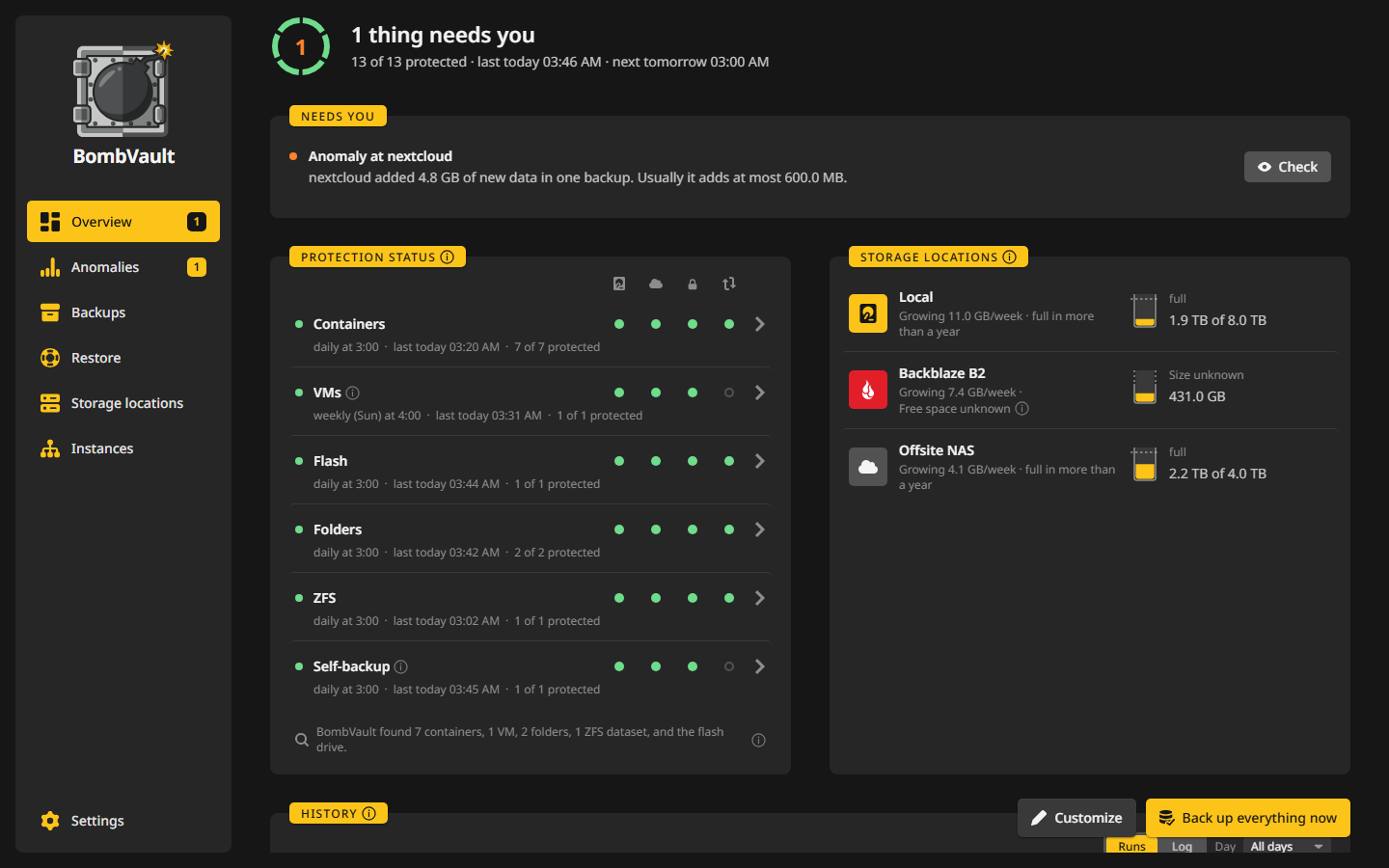
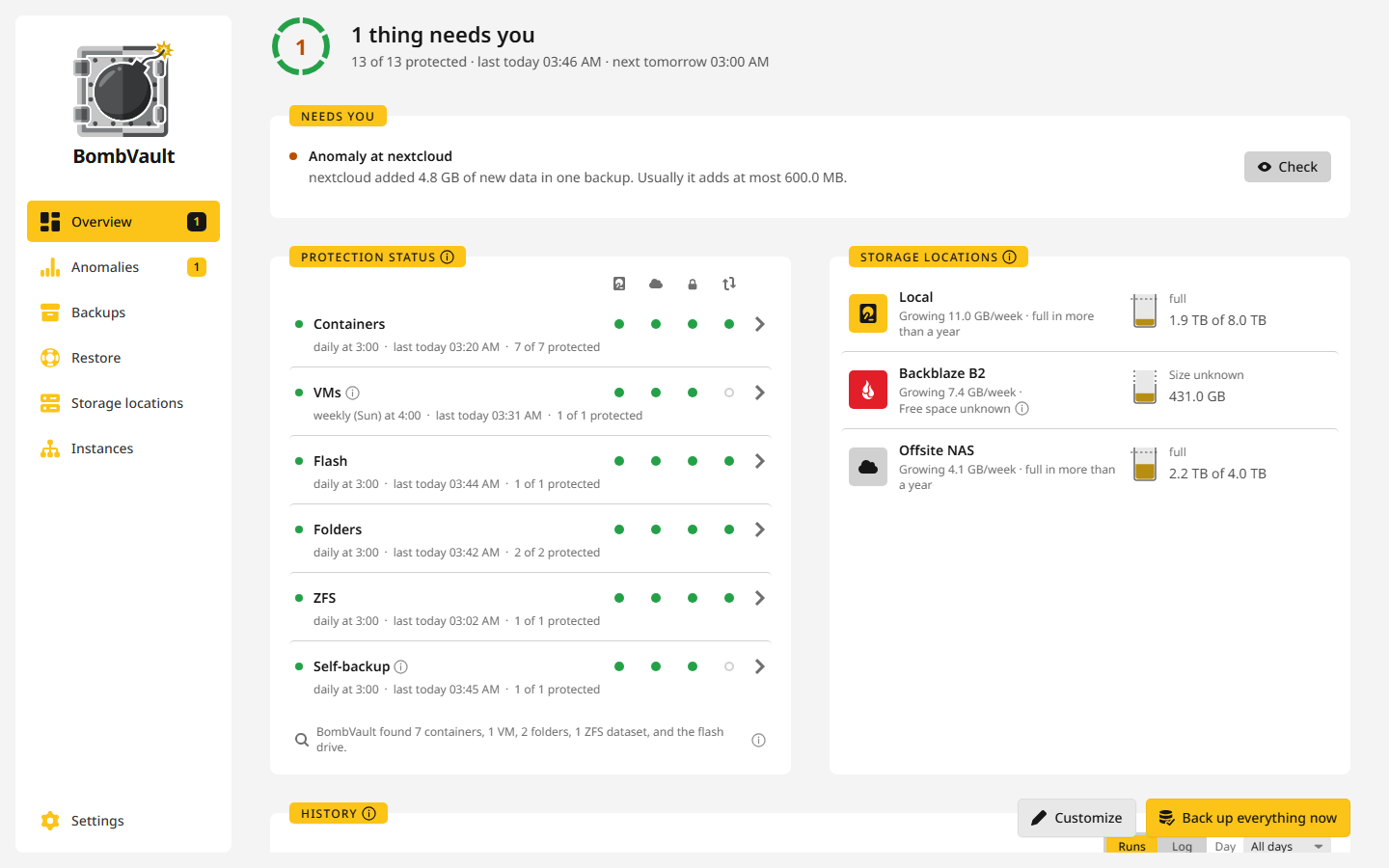
La cabecera de estado
La cabecera está en lo alto de la página y siempre se queda ahí. Su anillo muestra cuánto está protegido, por ejemplo 41 de 43 protegidos, y la línea de al lado dice cómo están las cosas:
| La cabecera dice | Qué significa |
|---|---|
| Todo copiado | Cada elemento de cada sección activada tiene una copia al día. |
| Copiado, con avisos | Todo está copiado, y algunas ejecuciones dejaron un aviso, como archivos que no pudieron leer. |
| Todavía no todo está protegido | Algunos elementos no tienen una copia al día, por ejemplo porque esperan su primera. |
| 3 cosas necesitan atención | Algo falló o espera una decisión. La tarjeta Necesita atención lo lista. |
| Copiando ahora | Hay una copia en marcha. El anillo se convierte en un anillo de progreso con las estaciones Detener, Leer e Iniciar, y una copia total cuenta sus elementos sobre la marcha, por ejemplo Copiando ahora: 12 de 43. Ver ejecución abre la ejecución. |
| Copia externa en curso | Hay una copia a un destino en marcha. No muestra porcentaje, porque restic copy no informa de ninguno. |
Debajo de la línea están cuándo fue la última ejecución y cuándo empieza la siguiente prevista.
Necesita atención
Esta tarjeta lista lo que deberías mirar, lo más reciente primero, y dice Nada que hacer. cuando la lista está vacía. Cada fila tiene su propia salida:
- Una copia fallida nombra el elemento y su motivo. Ver errores muestra la salida propia de restic, y Reintentar inicia la copia otra vez.
- Falló la copia externa nombra la sección y desde cuándo. Replicar ahora lo intenta de nuevo.
- Anomalía en plex lleva al hallazgo con Revisar. Mientras un hallazgo crítico está abierto, la retención conserva las copias antiguas de ese elemento.
- Los elementos Nuevos que BombVault encontró y que ninguna copia cubre todavía, como un contenedor que acabas de instalar, ofrecen Empezar a copiar o No copiar.
- Una copia que se rindió porque su app siguió ocupada durante toda la espera, consulta Cuando la app está ocupada.
- Una réplica ZFS fallida, con palabras sencillas, por ejemplo que el servidor no tiene el comando zfs, con la salida del servidor en Ver.
- Las copias están detenidas: la clave ya no se puede abrir aparece cuando este servidor adoptó la clave de otro servidor y
APP_KEYcambió después. Consulta Solución de problemas. - Guarda tu kit de recuperación se queda hasta que hayas descargado el kit y pulsado Lo he guardado de forma segura.
Estado de protección
Cada sección activada tiene una fila con cuatro comprobaciones:
| Comprobación | Se pone en verde cuando | Otras palabras que puedes ver |
|---|---|---|
| Local | la última copia está al día | todavía sin copia, sin programación, la última ejecución falló, copia atrasada, no todos los elementos están protegidos, copia próxima |
| Externo | la última copia fuera de las instalaciones está al día | sin copia externa, copia en curso, copia atrasada, espera tu decisión, aún no hay copia, la réplica falló |
| Protección contra borrado | una prueba de manipulación demostró que el otro lado rechaza los borrados | ninguna, ninguna y riesgo aceptado, aún sin demostrar, la prueba falló, sin demostrar porque su comprobación está desactivada |
| Restauración de prueba | pasó una restauración desde la copia externa | nunca ejecutada, en curso, fallida, atrasada, solo manual, no es posible para esta sección |
Una sección solo se pone en verde con hechos verificados. Una copia en este servidor no cuenta como externa, y un destino que marcaste con Aceptar sin protección contra borrado muestra un anillo gris en lugar de un punto ámbar, de modo que el color de la sección sigue a sus otras comprobaciones.
Una sección programada dice Aún no hay copia de seguridad y sigue neutral hasta que llega la hora de su primera ejecución, contada desde la última vez que se fijó su calendario. Después dice Atrasado y avisa una vez. Atrasado se guía por el elemento que más se ha retrasado respecto a su propio calendario, así que un vecino que se ejecuta no oculta a uno que se detuvo. Un elemento cuyo contenedor ya no existe, o al que no alcanza ninguna programación, no cuenta. Un elemento con un calendario semanal propio no se mide con el calendario diario de la sección. Una sección sin nada que copiar, porque ninguna programación alcanza a sus elementos, dice Sin programar y nunca está atrasada.
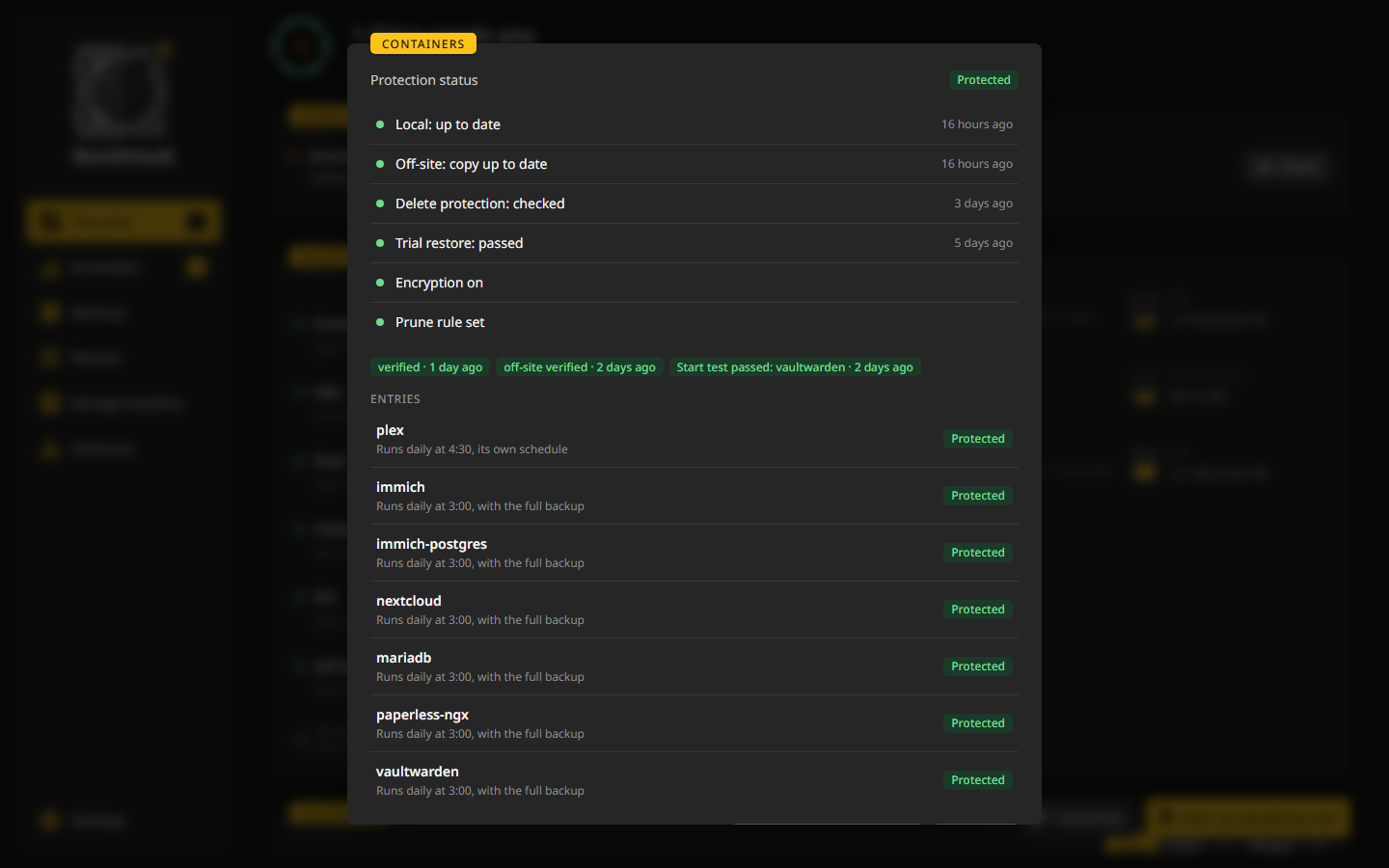
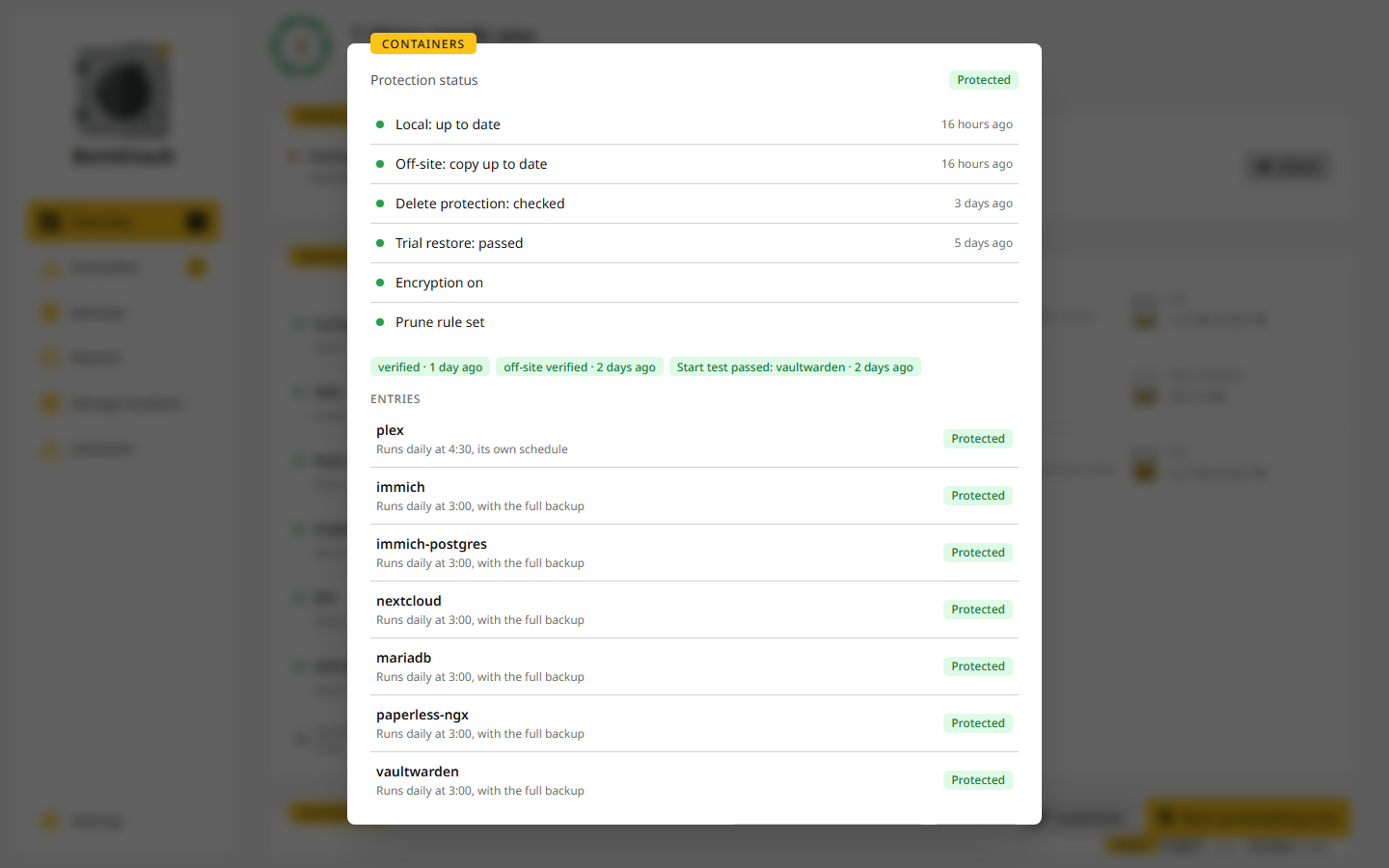
Un clic en una sección abre su ventana con cada comprobación detallada, los elementos que cuenta y Iniciar la restauración de prueba o Repetir la restauración de prueba. También dice Regla de poda definida o Sin regla de poda, y la regla de conservación de la carpeta propia de una sección cuenta igual que sus reglas externas.
Destinos
Cada destino aparece aquí como un recipiente con su nivel de llenado, lo rápido que crece, por ejemplo Crece 4,2 GB/semana, y cuándo estaría lleno a ese ritmo, por ejemplo lleno en unas 31 semanas. S3, B2 y los rest-server no informan de cuánto espacio queda, así que muestran Espacio libre desconocido y solo su crecimiento. Un clic lleva a la página del destino. Consulta Destinos.
Historial
Historial tiene dos pestañas. Ejecuciones lista cada ejecución con su resultado, duración y motivo, y un clic la abre. Registro muestra cada línea con su hora, tal como la escribe BombVault, y se puede acotar a un día. Una línea se pone naranja cuando una copia terminó pero dejó algo fuera, y la línea nombra lo que dejó fuera.
Más tarjetas en Personalizar
Personalizar, en lo alto de la página, te deja organizar las tarjetas. Arrastra una tarjeta por su barra para moverla, cambia su tamaño en el punto de su esquina inferior u ocúltala. Las tarjetas ocultas esperan en Tarjetas ocultas, y Mostrar devuelve una. Mientras las organizas las tarjetas se balancean un poco, y Listo lo termina. La disposición se guarda en este navegador.
Estas tarjetas empiezan ocultas:
- Anomalías: los hallazgos abiertos, consulta Anomalías.
- Sin copia de seguridad: todo lo de este servidor que ninguna copia programada cubre, cada cosa con su motivo, como nunca añadido, no incluido en la programación o todos los destinos de su sección están desactivados. Lee los contenedores del propio Docker, así que también encuentra uno que BombVault nunca ha visto.
- Calendario: los últimos 90 días, un cuadrado por día. Un clic en un día muestra sus líneas en el registro de Historial.
- Almacenamiento: cuánto ocupa cada sección y lo bien que se deduplican sus datos.
- Resumen: la instantánea más antigua de todas las secciones, cuándo se ejecuta la próxima copia y cómo fue la última.
- Estadísticas: cuántos contenedores y VMs hay, cuántos errores y cuántos calendarios están activos o en pausa.
- Integración con el host: lo que BombVault alcanza y necesita en el host, como el socket de Docker, libvirt, restic y rclone. Empieza aquí cuando algo parezca mal conectado.
Cómo cuenta BombVault
Cada tarjeta y la cabecera cuentan igual: los elementos de las secciones activadas que siguen instalados y que no marcaste como No copiar. Un elemento cuenta como protegido solo mientras un calendario lo alcanza y tiene una copia. Una copia antigua por sí sola no cuenta, así que un contenedor que sacaste del calendario aparece como sin protección hasta que lo devuelvas o lo marques como No copiar.
Primeros pasos
En una instalación nueva el resumen empieza con la tarjeta Primeros pasos: Elige las secciones, Añadir destino y Primera copia. Se queda hasta que termina la primera copia. Primeros pasos la recorre.