Calendarios
Ajustes, Calendario contiene todos los calendarios: la copia total que lo cubre todo, un calendario propio para una sección, las copias externas, qué elementos participan y en qué orden. Un solo elemento puede tener un calendario propio en su página. Esta página explica cómo encajan y recorre una configuración típica.
Los calendarios se leen como frases
Cada calendario es un botón que se lee como una frase, como a diario a las 03:00 o cada 2 días a las 01:30. Un clic lo abre con cinco modos:
| Modo | Qué fijas |
|---|---|
| Desactivado | No se ejecuta nada con este calendario. |
| Diario | Hora |
| Semanal | Días y Hora |
| Cada N días | Cada tantos días, y la Hora. Cuenta desde la última ejecución programada, así que copiar un elemento a mano no atrasa el calendario. |
| Cron | Una Expresión de cinco campos, como 0 */6 * * * para cada 6 horas. Ejemplos ofrece unos cuantos, y la ventana muestra las próximas ejecuciones. |
Todas las horas están en la zona horaria del servidor. En Unraid es la del propio sistema. En otros sitios, define TZ, o todos los calendarios se ejecutan en UTC, consulta Variables de entorno.
Semana
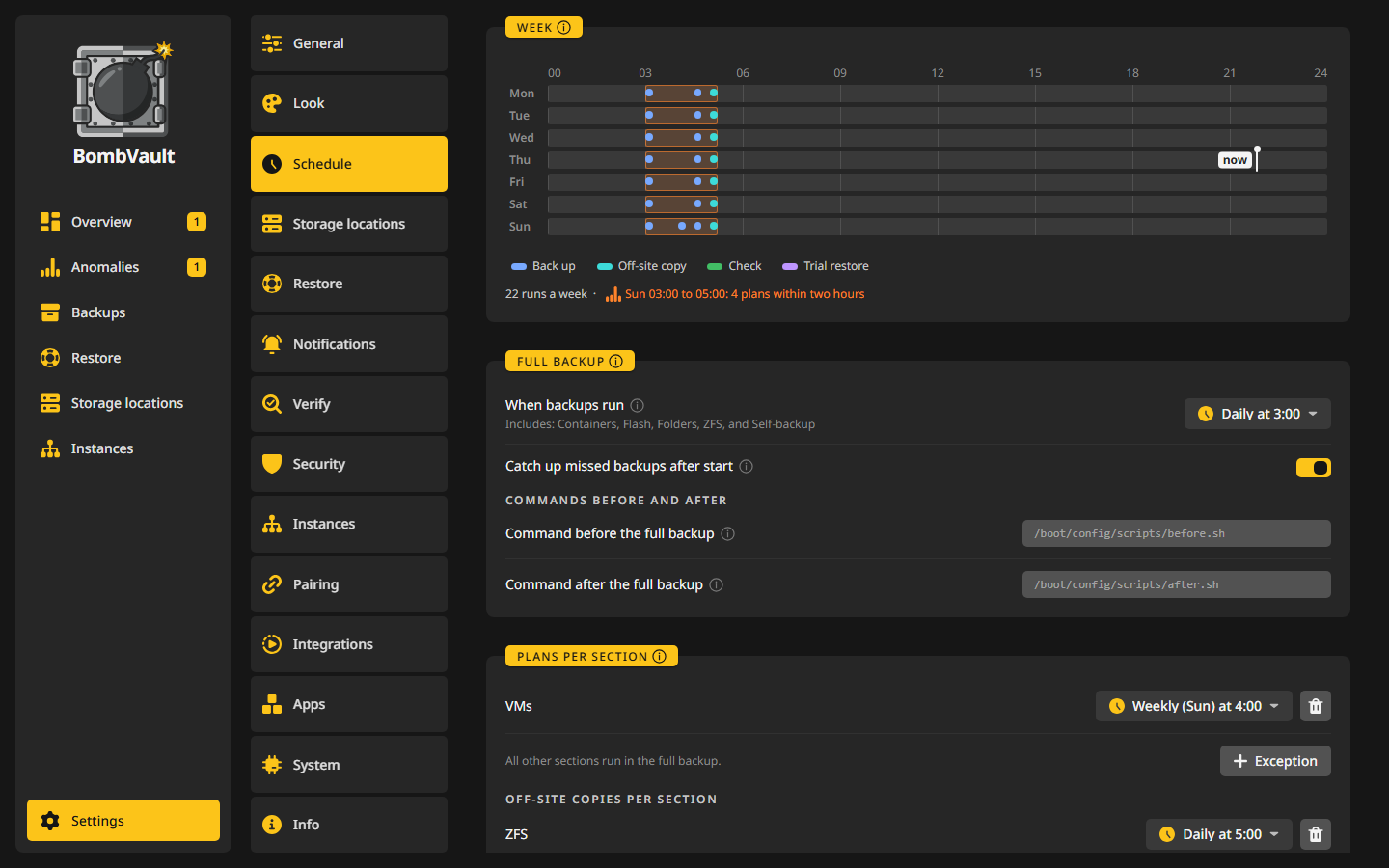
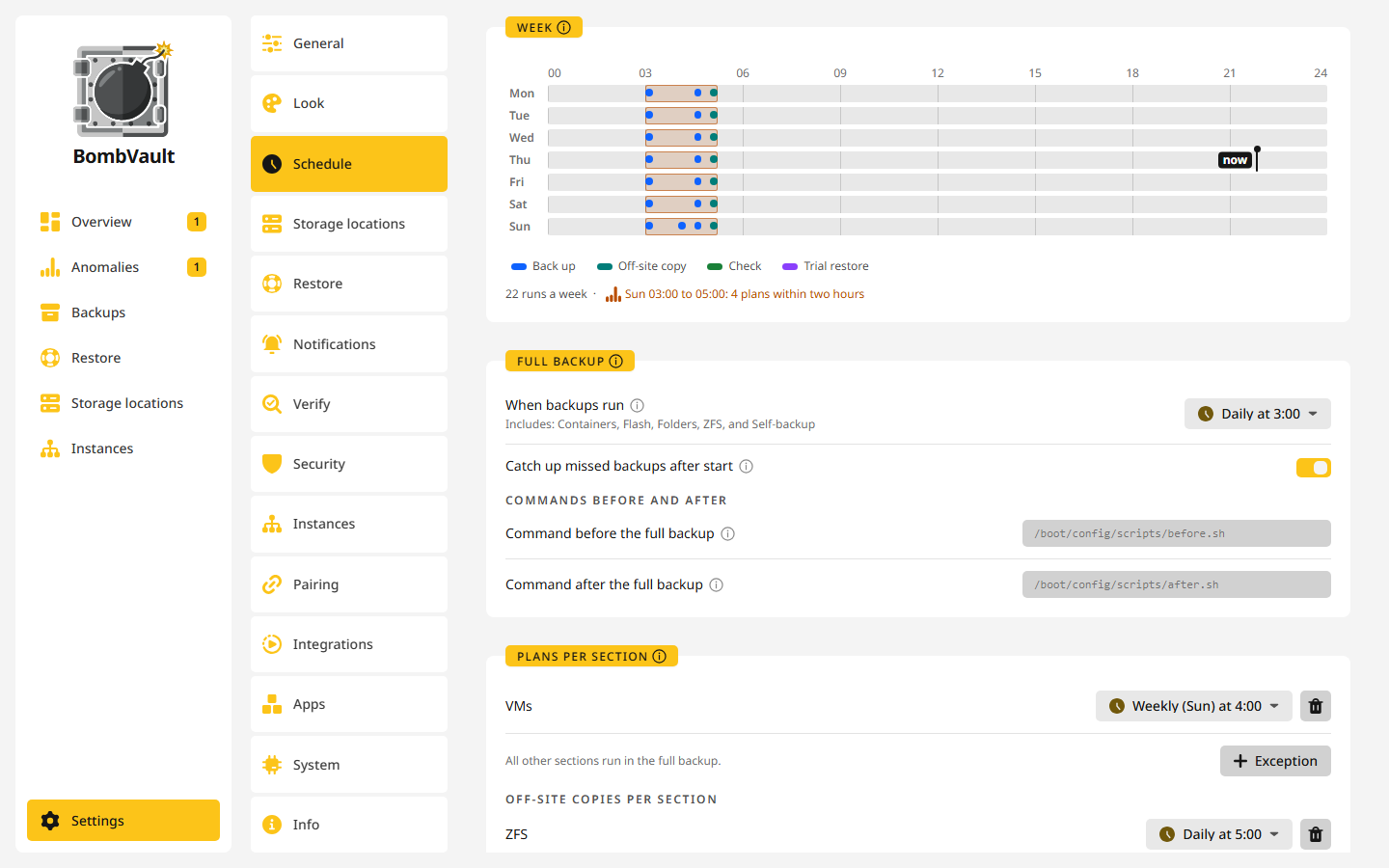
La tarjeta Semana dibuja cada ejecución prevista de lunes a domingo, una línea por día: copias, copias externas y comprobaciones. Apunta a un trazo para leer qué empieza ahí. Donde tres calendarios empiezan en un margen de dos horas, el tramo se marca, para que puedas repartirlos.
Copia total
La Copia total es el calendario predeterminado para todo. Lo fija Cuándo se ejecutan las copias: una pasada que copia cada sección por turno, contenedores, VMs, flash, carpetas, conjuntos de datos ZFS y la autocopia al final. La línea de debajo dice qué secciones incluye. Desactivado la apaga, y entonces solo se ejecuta lo que tiene un calendario propio.
- Recuperar copias perdidas tras el arranque: cuando el servidor estaba apagado a la hora prevista, BombVault ejecuta esa copia unos dos minutos después de arrancar. El calendario propio de un elemento y un calendario de copia externa esperan a su siguiente hora prevista, y lo mismo hace un calendario que nunca ha salido bien.
- Comandos antes y después: Comando antes de la copia total se ejecuta en el servidor con
sh -cantes de que empiece la pasada, por ejemplo un script que detiene un servicio. Si falla, la copia total se ejecuta igualmente. Comando después de la copia total se ejecuta una vez tras intentar todas las secciones, aunque una de ellas haya fallado, lo que sirve para un ping que confirme que todo el servidor está protegido. Los comandos para un solo contenedor están en su página.
Copiar todo ahora en la página Copias de seguridad inicia a mano la misma pasada, sobre todas las secciones activadas.
Calendarios por sección
Una sección puede salir de la copia total y ejecutarse a su hora. En Calendarios por sección, Excepción añade una sección con un calendario propio, y Eliminar excepción la devuelve. La línea de la tarjeta dice qué hacen las demás, como Todas las demás secciones se ejecutan en la copia total.
Una sección con calendario propio no se vuelve a copiar en la copia total, así que nada se copia dos veces. Lo mismo vale para un solo elemento con calendario propio.
Copias externas por sección funciona igual para las copias. Por defecto cada sección copia a sus destinos externos justo después de cada copia. Excepción da a una sección un calendario de copia propio, por ejemplo para que las VMs copien a Backblaze B2 solo los domingos por la noche. La tarjeta Copiar propia de un destino también puede fijar Cuándo copiar, consulta Copias externas.
Elementos programados
Elementos programados dice por sección cuántos elementos participan, como 38 de 41 programados. Elementos abre la lista con un interruptor En el calendario por elemento. Un elemento desactivado solo se copia cuando lo inicias a mano. Cuenta como sin protección salvo que lo marques como No copiar.
Orden
Orden fija el orden en que las ejecuciones programadas y la copia total copian contenedores y VMs. Arrastra un elemento a su sitio o usa las flechas, y cada movimiento se guarda al instante. Los elementos que dejes sin ordenar se copian empezando por los más atrasados. Una copia suelta a mano no se ve afectada.
Reinicio tras la copia de seguridad en la misma tarjeta cubre los contenedores que Detener otros contenedores paró durante una copia. Vuelven a arrancar en su orden de dependencias, y con Esperar a que las dependencias estén sanas antes de iniciar el siguiente cada uno tiene que informar de que está sano o en ejecución antes de que arranque el siguiente. Tiempo de espera de salud por contenedor (segundos) limita la espera, 120 por defecto, en un rango de 5 a 3600.
Instantánea en vez de parada
Detener los contenedores en ZFS solo para una instantánea está activado por defecto. Un contenedor cuyos datos están en ZFS se detiene solo mientras BombVault toma una instantánea de esos datos, normalmente unos segundos, y la copia se lee entonces de la instantánea. Necesita la conexión SSH al host que usan los conjuntos de datos ZFS. Un contenedor con parte de sus datos en otro sitio se detiene durante toda la copia como antes, y su ejecución dice por qué, mientras que un contenedor sin ningún dato en ZFS se detiene sin nota. Funciona en un recurso compartido de usuario de Unraid que esté en un único pool ZFS. En TrueNAS la app necesita además la capacidad SYS_CHROOT, consulta TrueNAS SCALE. Un solo contenedor puede configurarse de otra manera en su propia página.
La copia queda bajo las mismas rutas y etiquetas que una hecha con el contenedor detenido, así que las restauraciones y comprobaciones tratan ambas por igual. El comando antes de la copia y el volcado de la base de datos se ejecutan igualmente primero, los demás contenedores que hay que detener se paran y vuelven con él, y el comando después de la copia se ejecuta en cuanto el contenedor vuelve a estar en marcha. Una actualización tras la copia sigue esperando a que termine la copia. Sus ejecuciones muestran Instantánea y cuántos segundos estuvo parado el contenedor. Si BombVault se detiene a mitad de la copia de cualquier contenedor, vuelve a iniciar los contenedores que mantenía parados la próxima vez que arranca.
Actualizaciones tras la copia
- Actualizar los contenedores tras una copia de seguridad correcta descarga una imagen más nueva solo después de que haya terminado la copia anterior, de modo que siempre existe antes un punto de restauración reciente. Está desactivado por defecto, y un solo contenedor puede configurarse de otra manera en su página, en Actualizar tras una copia de seguridad correcta. Solo lo que configuraste pasa a la imagen nueva: las variables, las etiquetas, el comando, el usuario y el healthcheck que aún coinciden con la imagen antigua toman los de la nueva. Si la imagen nueva no se puede crear ni arrancar, el contenedor vuelve a la imagen con la que funcionaba, la actualización aparece como fallida y la siguiente copia lo vuelve a intentar. Un contenedor que se quede parado por ello se nombra en la ejecución de la copia y en una notificación.
- Eliminar la imagen antigua tras una actualización borra la imagen que dejó el contenedor. Una imagen base que comparten otros contenedores nunca se borra.
- Actualizar el estado de actualización de Unraid tras actualizar un contenedor borra el aviso de actualización de Unraid para ese contenedor.
Un mensaje por contenedor actualizado se fija en Ajustes, Notificaciones con Notificar al actualizar un contenedor.
Inactividad antes de la copia
La tarjeta Inactividad antes de la copia fija cuándo cuenta una app como inactiva para un contenedor cuya copia programada espera a que lo esté: CPU por debajo de (% de un núcleo), Tráfico por debajo de (Mbit/s) y Durante al menos (min). Un servidor multimedia cuenta como inactivo cuando no hace streaming, y para un contenedor en la red del host solo cuenta la CPU. La espera en sí se fija en cada contenedor, consulta Cuando la app está ocupada.
Un calendario propio para un elemento
Cada elemento tiene Calendario propio en la tarjeta Calendario y destino de su pestaña Ajustes. Con un calendario ahí, el elemento se ejecuta a sus propias horas y sale de la copia total y del calendario de su sección. Sin él, los sigue.
Ejemplo: tres calendarios que encajan
Un equipo Unraid típico: la mayoría de los contenedores se pueden copiar de noche, las VMs son grandes y cambian despacio, e Immich recibe fotos nuevas todo el día.
- Copia total a las 03:00. Abre Ajustes, Calendario. En Copia total, pon Cuándo se ejecutan las copias en Diario a las
03:00. Activa Recuperar copias perdidas tras el arranque, para que se compense una noche con el servidor apagado. - VMs una vez por semana. En Calendarios por sección, pulsa Excepción, elige VMs y pon su calendario en Semanal, Días domingo, Hora
04:00. La tarjeta dice ahora que todas las demás secciones se ejecutan en la copia total. - Las VMs también copian fuera los domingos. En Copias externas por sección, pulsa Excepción, elige VMs y pon Semanal, domingo a las
06:00, cuando su copia ya haya tenido tiempo de terminar. - Immich cada 6 horas. Abre Copias de seguridad, luego
immichy su pestaña Ajustes. Pon Calendario propio en Cron con0 */6 * * *.
Qué se ejecuta ahora:
| Cuándo | Qué |
|---|---|
| Cada día a las 03:00 | Los contenedores salvo immich, el flash, las carpetas, los conjuntos de datos ZFS y la autocopia, una sección tras otra |
| Domingo a las 04:00 | VMs |
| Domingo a las 06:00 | La copia externa de las VMs |
| 00:00, 06:00, 12:00 y 18:00 | immich por su cuenta |
La tarjeta Semana muestra la línea de las 03:00 todos los días, los trazos de las 04:00 y las 06:00 el domingo, y cuatro trazos al día para immich. immich no se copia una segunda vez a las 03:00, porque un elemento con calendario propio sale de la copia total. Las copias de las demás secciones se siguen ejecutando justo después de cada copia.
Cuando más adelante quites el calendario propio de immich, volverá a unirse a la ejecución de las 03:00 con su sección.