Ütemezések
A Beállítások, Ütemezések alatt van minden terv: a mindent lefedő teljes mentés, egy szakasz saját terve, a telephelyen kívüli másolatok, hogy mely elemek vesznek részt, és milyen sorrendben. Egy-egy elem a saját oldalán külön tervet is kaphat. Ez az oldal azt magyarázza el, hogyan illeszkednek ezek egymáshoz, és végigvesz egy tipikus beállítást.
A tervek mondatként olvashatók
Minden terv egy gomb, amely mondatként olvasható, például naponta 03:00-kor vagy 2 naponta 01:30-kor. Egy kattintás megnyitja, öt móddal:
| Mód | Mit állítasz be |
|---|---|
| Ki | Ezen a terven semmi nem fut. |
| Naponta | Idő |
| Hetente | Napok és Idő |
| N naponta | Minden ennyi nap, és az Idő. Az utolsó ütemezett futástól számol, így egy elem kézi mentése nem tolja hátrébb a tervet. |
| Cron | Öt mezős Kifejezés, például 0 */6 * * * 6 óránként. A Példák felkínál párat, az ablak pedig a következő futásokat mutatja. |
Minden idő a szerver időzónájában értendő. Unraidon ez a rendszeré. Máshol állítsd be a TZ értékét, különben minden terv UTC szerint fut, lásd: Környezeti változók.
Hét
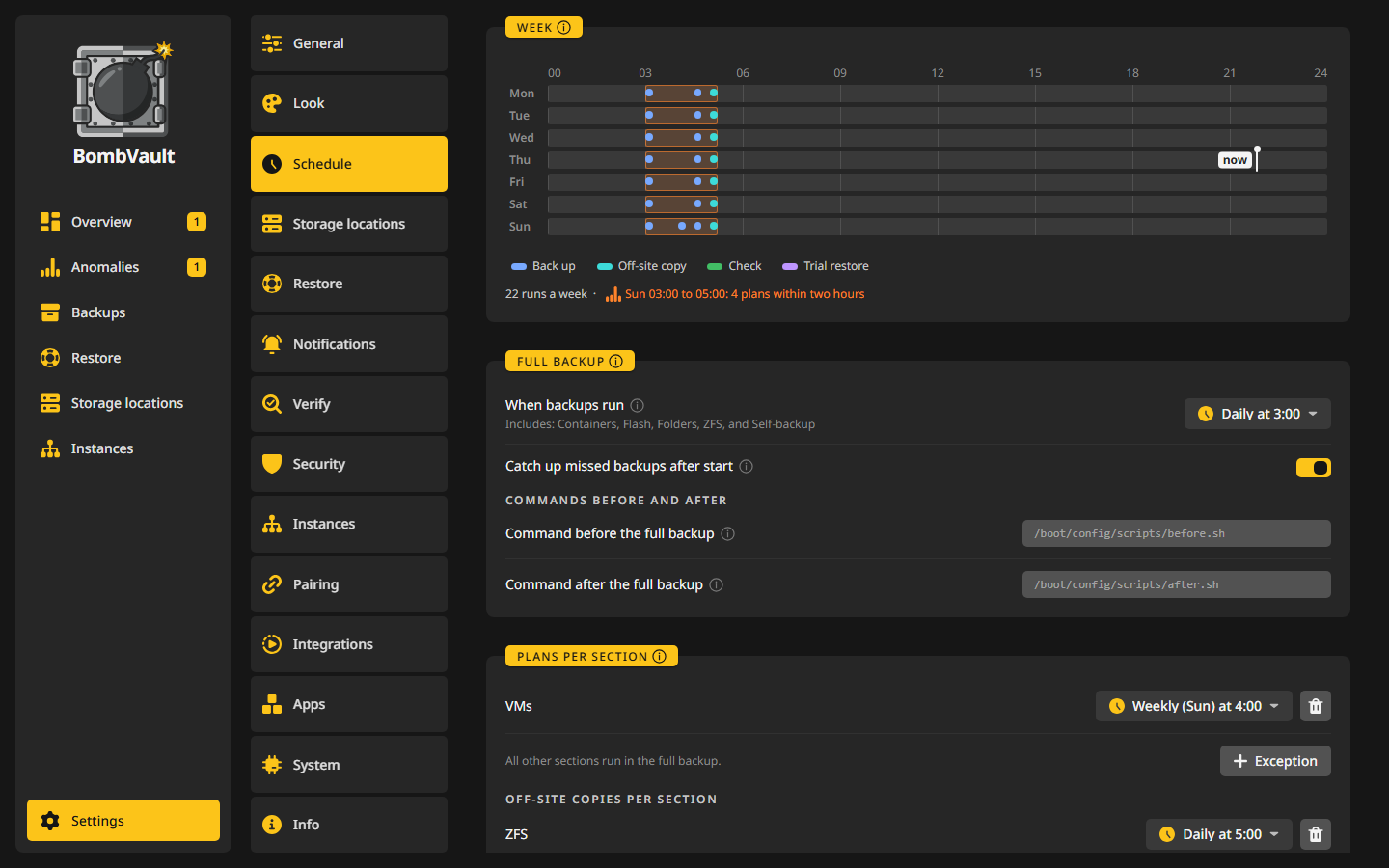
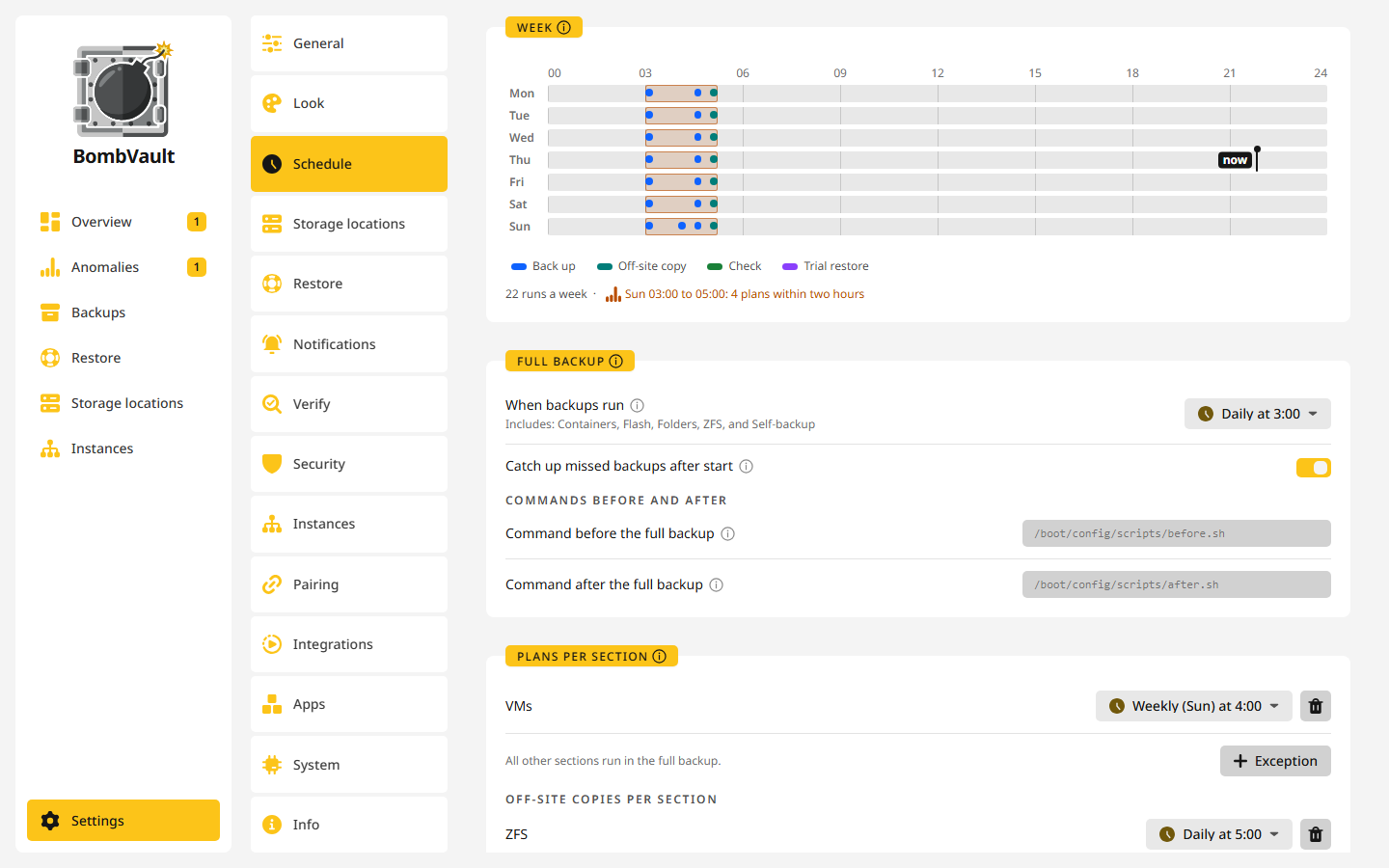
A Hét kártya hétfőtől vasárnapig megrajzol minden tervezett futást, naponta egy sorban: mentéseket, telephelyen kívüli másolatokat és ellenőrzéseket. Mutass egy vonásra, hogy lásd, mi indul ott. Ahol három terv két órán belül indul, a szakaszt megjelöli, így széthúzhatod őket.
Teljes biztonsági mentés
A Teljes biztonsági mentés az alapértelmezett terv mindenre. A Mikor futnak a mentések állítja be: egy menet, amely sorban minden szakaszt lementi, a konténereket, VM-eket, a flasht, a mappákat, a ZFS-adatkészleteket és legvégül az önmentést. Az alatta lévő sor megmondja, mely szakaszokat foglalja magában. A Ki kikapcsolja, és akkor csak az fut, aminek saját terve van.
- Elmaradt biztonsági mentések pótlása indulás után: ha a szerver ki volt kapcsolva egy tervezett időpontban, a BombVault az indulása után körülbelül két perccel lefuttatja azt a mentést. Egy elem saját terve és egy telephelyen kívüli terv a következő tervezett időpontjára vár, és ugyanígy az a terv is, amely még soha nem sikerült.
- Parancsok előtte és utána: a Parancs a teljes biztonsági mentés előtt a szerveren fut
sh -csegítségével, mielőtt a menet elindul, például egy szkript, amely leállít egy szolgáltatást. Ha ez hibázik, a teljes mentés mégis lefut. A Parancs a teljes biztonsági mentés után egyszer fut, miután minden szakaszt megpróbált, akkor is, ha az egyik hibázott, ami egy olyan pinghez illik, amely megerősíti, hogy az egész szerver védett. Az egyes konténerek parancsai a saját oldalukon vannak.
Az Összes mentése most a Biztonsági mentések oldalon ugyanazt a menetet indítja el kézzel, minden bekapcsolt szakaszon.
Szakaszonkénti tervek
Egy szakasz kiléphet a teljes mentésből, és a saját idejében futhat. Az Ütemezések szakaszonként alatt a Kivétel hozzáad egy saját tervvel rendelkező szakaszt, a Kivétel eltávolítása pedig visszaküldi. A kártyán lévő sor megmondja, mit csinál a többi, például: Az összes többi szakasz benne van a teljes biztonsági mentésben.
Egy saját tervvel rendelkező szakaszt a teljes mentés nem ment le újra, így semmi nem készül kétszer. Ugyanez igaz egy saját tervvel rendelkező egyedi elemre.
A Telephelyen kívüli másolatok szakaszonként ugyanígy működik a másolatoknál. Alapértelmezés szerint minden szakasz közvetlenül minden mentés után másol a telephelyen kívüli céljaira. A Kivétel egy szakasznak saját másolási tervet ad, például hogy a VM-ek csak vasárnap éjjel másoljanak a Backblaze B2-re. Egy cél saját Másolás kártyája is beállíthatja a Mikor másoljon értéket, lásd: Telephelyen kívüli másolatok.
Ütemezett elemek
Az Ütemezett elemek szakaszonként megmondja, hány elem vesz részt, például 38 / 41 ütemezve. Az Elemek megnyitja a listát elemenként egy Ütemezésben kapcsolóval. A kikapcsolt elemet csak akkor menti a rendszer, ha kézzel indítod. Védetlennek számít, hacsak nem jelölöd Ne legyen mentés állapotúra.
Sorrend
A Sorrend azt állítja be, milyen sorrendben menti az ütemezett futás és a teljes mentés a konténereket és a VM-eket. Húzz egy elemet a helyére, vagy használd a nyilakat, és minden mozdulat azonnal mentődik. A rendezetlenül hagyott elemeket a legrégebben mentettel kezdve menti. Egy kézi egyedi mentést ez nem érint.
Az Újraindítás biztonsági mentés után ugyanazon a kártyán azokat a konténereket érinti, amelyeket a Más konténerek leállítása leállított egy mentés alatt. Ezek a függőségi sorrendjükben indulnak újra, és a Várakozás, amíg a függőségek egészségesek lesznek, mielőtt a következő elindul esetén mindegyiknek egészségesnek vagy futónak kell jelentkeznie, mielőtt a következő indul. Az Egészség-időkorlát konténerenként (másodperc) korlátozza a várakozást, alapértelmezés szerint 120, 5 és 3600 közötti tartományban.
Pillanatkép leállítás helyett
A ZFS-en a konténerek leállítása csak a pillanatkép idejére alapértelmezés szerint be van kapcsolva. Az a konténer, amelynek adatai ZFS-en vannak, csak addig áll le, amíg a BombVault pillanatképet készít azokról az adatokról, ez általában néhány másodperc, és a mentést utána a pillanatképből olvassa. Szüksége van a ZFS-adatkészletek által használt SSH-kapcsolatra a hoszthoz. Az a konténer, amelynek az adatai részben máshol vannak, a teljes mentés idejére leáll, mint korábban, és a futása megmondja, miért, míg az a konténer, amelynek semmi adata nincs ZFS-en, megjegyzés nélkül áll le. Egyetlen ZFS-készleten lévő Unraid felhasználói megosztáson működik. TrueNAS-on az alkalmazásnak a SYS_CHROOT képesség is kell, lásd: TrueNAS SCALE. Egy konténer a saját oldalán másképp is beállítható.
A mentés ugyanazokra az útvonalakra és címkékre kerül, mint a leállított konténerrel készített, így a visszaállítások és az ellenőrzések mindkettőt egyformán kezelik. A mentés előtti parancs és az adatbázis-mentés továbbra is előbb fut, a leállítandó többi konténer vele együtt megy le és jön vissza, a mentés utáni parancs pedig akkor fut, amint a konténer újra felállt. Egy mentés utáni frissítés továbbra is megvárja, amíg a mentés kész. A futásai a Pillanatkép szót és azt mutatják, hány másodpercig állt a konténer. Ha a BombVault bármelyik konténermentés közepén leáll, a következő indulásakor újraindítja azokat a konténereket, amelyeket lent tartott.
Frissítések a mentés után
- Konténerek frissítése egy sikeres biztonsági mentés után: csak akkor húz újabb image-et, ha az előtte lévő mentés befejeződött, így mindig van friss visszaállítási pont. Alapértelmezés szerint ki van kapcsolva, és egy konténer a saját oldalán másképp is beállítható a Frissítés egy sikeres biztonsági mentés után alatt. Az új image-re csak az kerül át, amit te állítottál be: azok a változók, címkék, a parancs, a felhasználó és a healthcheck, amelyek még a régi image szerintiek, az újat követik. Ha az új image-ből nem lehet létrehozni vagy elindítani a konténert, a konténer visszatér ahhoz az image-hez, amellyel futott, a frissítés sikertelenként jelenik meg, és a következő mentés újra megpróbálja. Az ennek következtében leállva maradt konténert a mentés futása és egy értesítés is megnevezi.
- A régi image eltávolítása frissítés után: törli azt az image-et, amelyet a konténer elhagyott. Egy alapimage-et, amelyen más konténerek osztoznak, soha nem töröl.
- Az Unraid frissítési állapotának frissítése egy konténer frissítése után: törli az Unraid frissítési szalagját arra a konténerre.
Frissített konténerenként egy üzenet a Beállítások, Értesítések alatt, az Értesítés container frissítésekor beállítással kérhető.
Nyugalom a mentés előtt
A Nyugalom biztonsági mentés előtt kártya azt állítja be, mikor számít egy alkalmazás tétlennek egy olyan konténernél, amelynek ütemezett mentése rá vár: CPU ez alatt (egy mag %-a), Forgalom ez alatt (Mbit/s) és Legalább (perc). Egy médiaszerver tétlennek számít, ha nem streamel, a hosthálózaton lévő konténernél pedig csak a CPU számít. Magát a várakozást minden konténernél külön állítod, lásd: Ha az alkalmazás foglalt.
Saját terv egy elemhez
Minden elemnek van Saját terv beállítása a Beállítások lapja Ütemezés és cél kártyáján. Ha itt van terv, az elem a saját időpontjaiban fut, és kilép a teljes mentésből és a szakasza tervéből. Ha nincs, követi azokat.
Példa: három terv, amely illeszkedik
Egy tipikus Unraid-gép: a legtöbb konténer éjjel menthető, a VM-ek nagyok és lassan változnak, az Immich pedig egész nap új fotókat kap.
- Teljes mentés 03:00-kor. Nyisd meg a Beállítások, Ütemezések oldalt. A Teljes biztonsági mentés alatt állítsd a Mikor futnak a mentések értékét Naponta,
03:00-ra. Kapcsold be az Elmaradt biztonsági mentések pótlása indulás után beállítást, hogy egy kikapcsolt szerverrel töltött éjszakát pótoljon. - A VM-ek hetente egyszer. Az Ütemezések szakaszonként alatt nyomd meg a Kivétel gombot, válaszd a VM-ek szakaszt, és állítsd a tervét Hetente, Napok vasárnap, Idő
04:00-ra. A kártya most azt mondja, hogy az összes többi szakasz benne van a teljes mentésben. - A VM-ek vasárnap telephelyen kívülre is másolnak. A Telephelyen kívüli másolatok szakaszonként alatt nyomd meg a Kivétel gombot, válaszd a VM-ek szakaszt, és állítsd Hetente, vasárnap
06:00-ra, miután a mentésüknek volt ideje befejeződni. - Immich 6 óránként. Nyisd meg a Biztonsági mentések oldalt, majd az
immichelemet, aztán a Beállítások lapját. Állítsd a Saját terv értékét Cron-ra0 */6 * * *kifejezéssel.
Most ez fut:
| Mikor | Mi |
|---|---|
| Minden nap 03:00-kor | Az immich kivételével a konténerek, a flash, a mappák, a ZFS-adatkészletek és az önmentés, szakaszonként egymás után |
| Vasárnap 04:00-kor | VM-ek |
| Vasárnap 06:00-kor | A VM-ek telephelyen kívüli másolata |
| 00:00, 06:00, 12:00 és 18:00 | Az immich külön |
A Hét kártya a 03:00-s sort minden napon, a 04:00-s és 06:00-s vonásokat vasárnap, az immich-hez pedig naponta négy vonást mutat. Az immich nem kerül le újra 03:00-kor, mert a saját tervvel rendelkező elem kilép a teljes mentésből. A többi szakasz másolatai továbbra is közvetlenül minden mentés után futnak.
Ha később eltávolítod az immich saját tervét, újra csatlakozik a 03:00-s futáshoz a szakaszával együtt.