Copias de seguridad y elementos
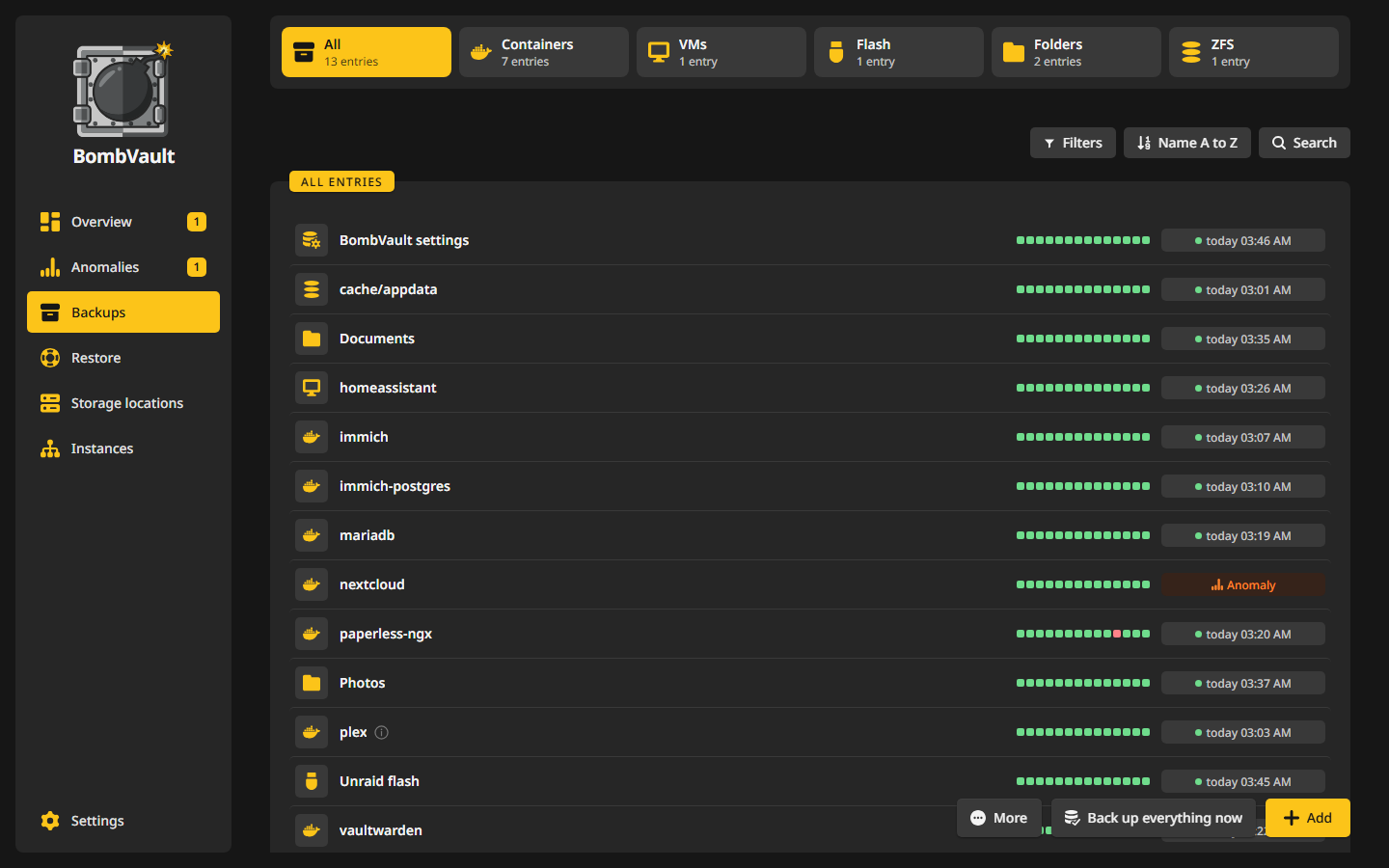
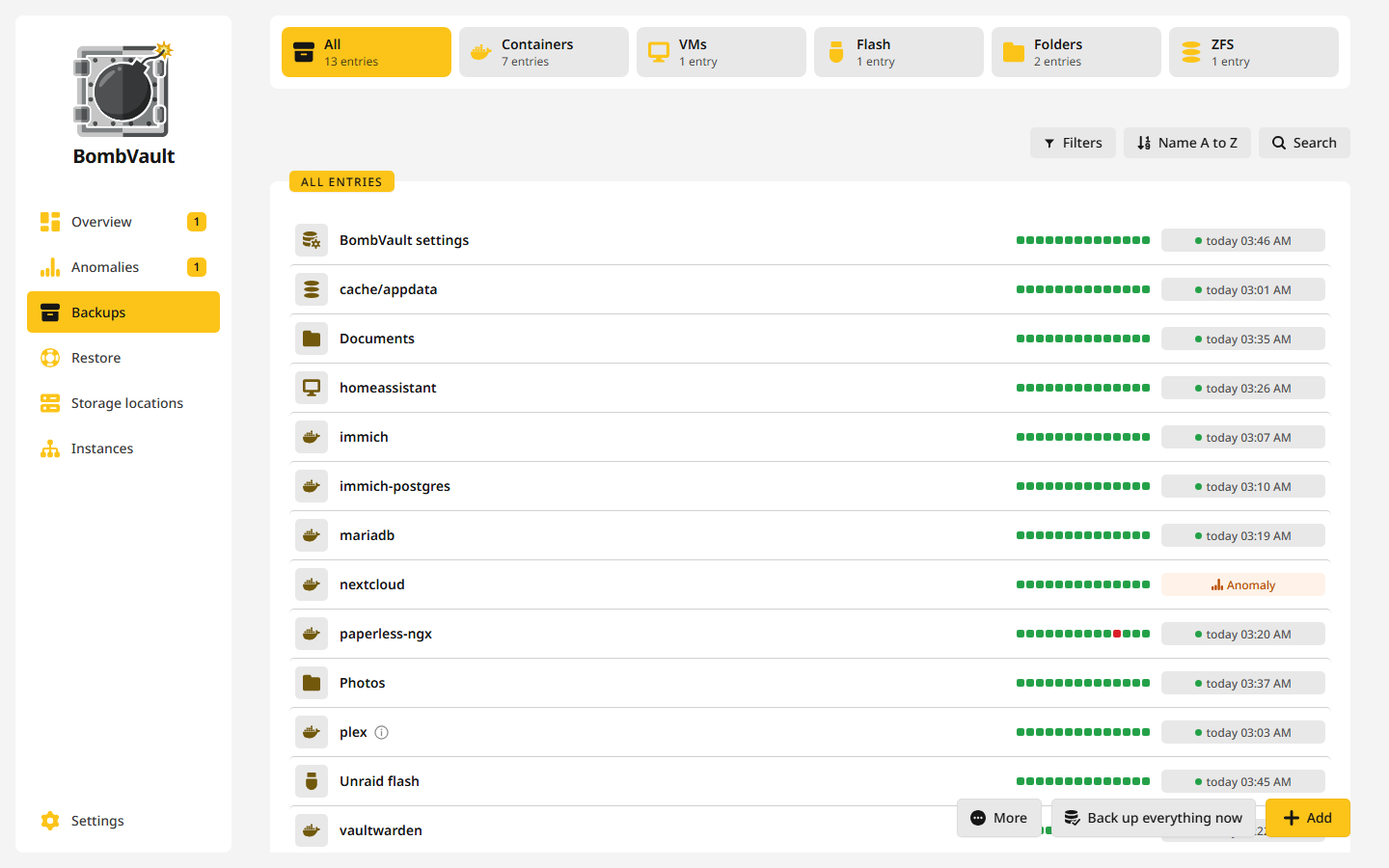
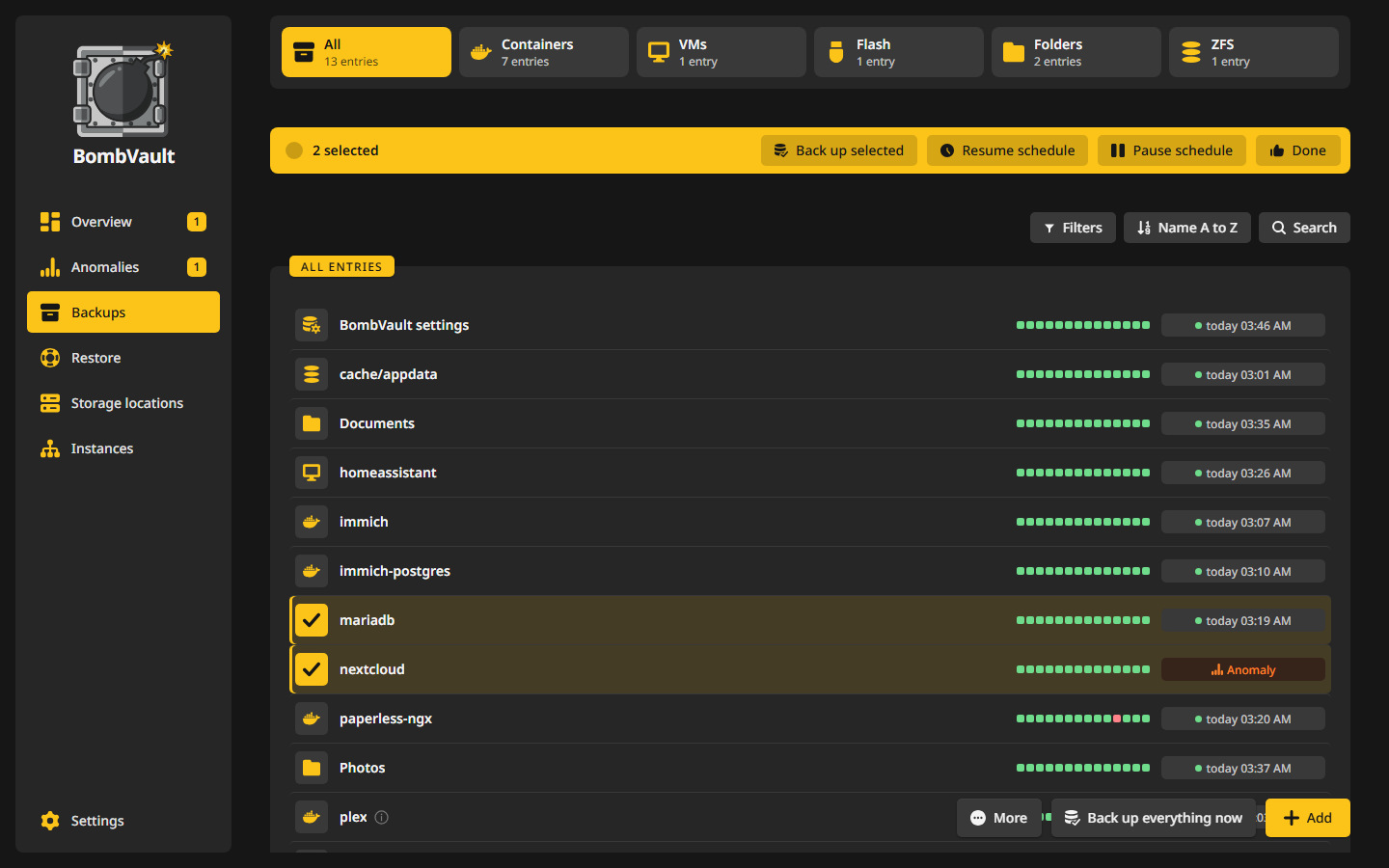
Todo lo que BombVault copia está en una sola lista en Copias de seguridad: contenedores, VMs, conjuntos de carpetas, la unidad flash, conjuntos de datos ZFS y la autocopia. Cada uno de ellos es un elemento con su propia página. Esta página recorre la lista, la página de un elemento con sus tres pestañas y los ajustes que puede tener un elemento.
Qué guarda cada sección
| Sección | Qué se guarda |
|---|---|
| Contenedores | La carpeta appdata más la definición del contenedor: imagen, variables, puertos, etiquetas y volúmenes. La tarjeta Carpetas a copiar de la pestaña Ajustes del contenedor marca exactamente qué carpetas cubre la copia, con un recuento en vivo de las rutas y una lista de lo que dejaste fuera. Los datos que un contenedor guarda fuera de los datos del host, por ejemplo en un ixVolume de TrueNAS o en un proyecto de Compose bajo /opt, no se copian, y la ejecución nombra las carpetas que dejó fuera. La ejecución también nombra una carpeta dentro de los datos del host que ahora mismo no existe. Las rutas del sistema como /etc/localtime o el socket de Docker no cuentan como datos. |
| VMs | Las imágenes de disco, la definición XML y la NVRAM UEFI, con un apagado ordenado o una instantánea en vivo, por SSH. Consulta Copias de VMs. |
| Flash | Solo Unraid. Todo el USB flash (/boot): sistema operativo, licencia, configuración del array, recursos compartidos, red y configuración de plugins. |
| Autocopia | El propio /config de BombVault: su base de datos de ajustes, las credenciales de los destinos, el par de claves SSH de libvirt, la clave y las claves de host fijadas de los servidores ZFS y los certificados, con una instantánea hecha con SQLite VACUUM INTO para que la base de datos nunca se capture a mitad de una escritura. |
| Carpetas | Cualquier carpeta del servidor como conjunto de carpetas, por ejemplo un recurso compartido, tus documentos o una biblioteca de fotos, con patrones de exclusión opcionales. Los conjuntos de carpetas tienen calendarios, retención, copias externas, comprobaciones y simulacros de restauración como todo lo demás. |
| Conjuntos de datos ZFS | Un conjunto de datos y todos los que tiene debajo, leídos de una sola instantánea ZFS para que todos procedan del mismo instante, y guardados con restic como una carpeta. Un elemento ZFS también puede mantener una réplica exacta a nivel de bloque en un segundo servidor ZFS. Consulta Conjuntos de datos ZFS. |
Toda copia pasa por restic, así que es incremental y deduplicada, y ni siquiera los discos de VM grandes hinchan el repositorio. BombVault nunca copia, y por tanto nunca detiene, su propio contenedor. Una ejecución se puede detener sin riesgo, porque restic escribe su instantánea al final, así que una ejecución abortada deja datos sin referencia y ninguna instantánea. Un bloqueo que deja un reinicio a mitad de una ejecución se limpia y la ejecución se intenta una vez más, y solo cuando el bloqueo lleva diez minutos sin renovarse.
La lista
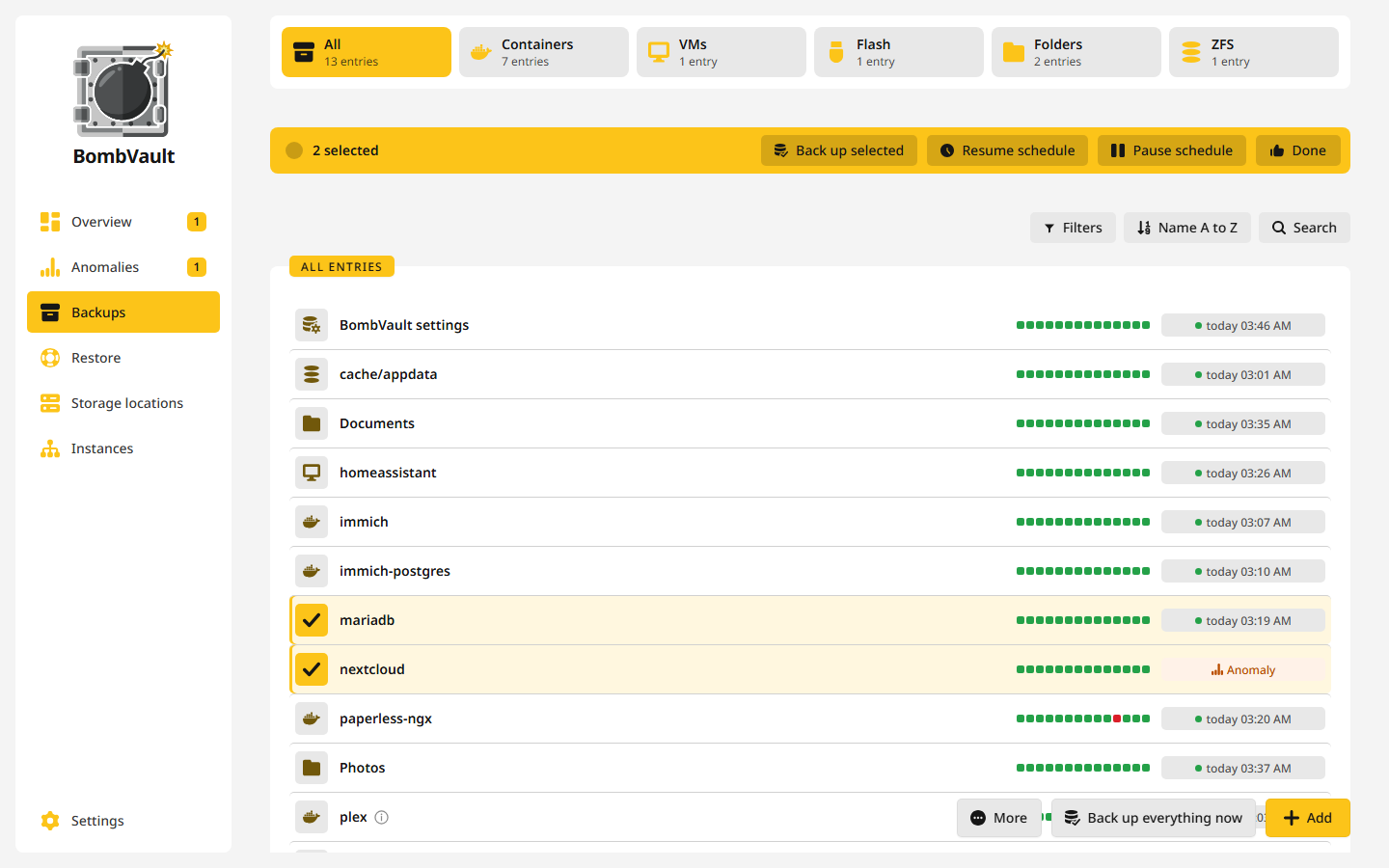
Los mosaicos sobre la lista eligen un tipo, como Contenedores o ZFS, y cada mosaico cuenta sus elementos. Un mosaico selecciona, no oculta el resto de la página.
Cada fila muestra las últimas catorce ejecuciones del elemento como pequeños cuadrados y un único estado, como Protegido, Sin protección, Aplazado o Replicando. Todo lo demás está en el globo de información junto a su nombre, y mientras el puntero descansa sobre la fila ese texto aparece en la propia fila. Una marca junto al nombre de un contenedor indica que se recreó con otra imagen, otros puertos, variables o volúmenes desde su última copia. Desaparece con la siguiente copia.
Tres botones sobre la lista la acotan:
- Filtros: por Calendario (Todos, Programado, En pausa), por Copia (Con copia, Sin copia) y, para Contenedores y VMs, Instalados o No instalado.
- Ordenar: por nombre, estado, IP, última copia, tamaño o calendario. Todos los campos salvo IP ordenan en ambos sentidos, como Tamaño, primero las más grandes y Tamaño, primero las más pequeñas.
- Buscar: por nombre, imagen o IP.
Los elementos que ya no están instalados pero aún tienen copias aparecen aparte bajo No instalado (solo copias). Restáuralos o borra sus copias para liberar el espacio.
La acción principal de la página flota abajo a la derecha: Copiar todo ahora inicia una ejecución sobre todas las secciones activadas. Más contiene el resto:
- Seleccionar inicia una selección, mira más abajo.
- Descubrir copias lee lo que guardan los destinos y reconstruye elementos a partir de ello, por ejemplo tras una instalación nueva. Un contenedor sin datos propios no tiene instantánea, y vuelve a partir de la definición copiada junto al repositorio. Las copias externas de las secciones reconstruidas esperan entonces hasta que adoptes sus copias como propias de este servidor, consulta Después de una reconstrucción.
- Conexión ZFS con este servidor abre la prueba SSH de la sección ZFS, consulta Conjuntos de datos ZFS.
- Replicar todo ahora, con el mosaico ZFS elegido, envía la réplica de cada elemento ZFS.
Elegir varios elementos
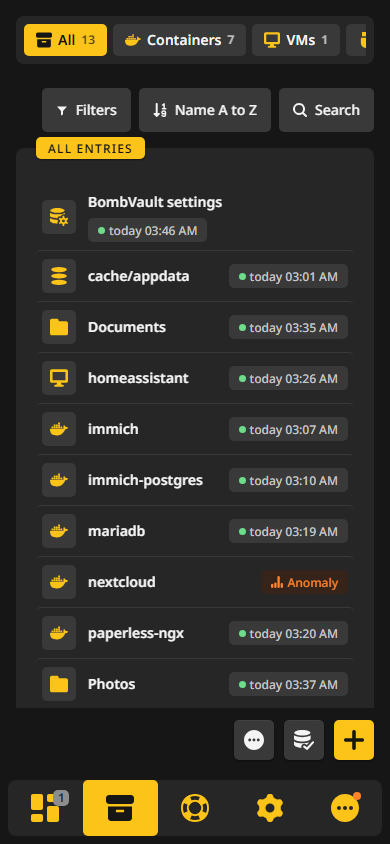
Elige filas como eliges archivos en un gestor de archivos: Ctrl+clic, Mayús+clic, Ctrl+A o una pulsación larga en un teléfono. Una fila elegida muestra una marca en lugar de su icono, y una barra sobre la lista las cuenta y ofrece Copiar selección, Pausar programación y Reanudar programación, Seleccionar todo y Quitar selección. Cada fila también tiene un menú de clic derecho con sus propias acciones.
Una selección se copia en el servidor, un elemento detrás de otro, así que sigue adelante aunque cierres la pestaña. Para restaurar varios elementos a la vez, usa la página Restauración.
Añadir una carpeta o un conjunto de datos ZFS
Los contenedores, las VMs y la unidad flash aparecen solos cuando su sección está activada en Ajustes, General. Las carpetas y los conjuntos de datos ZFS los eliges tú, porque BombVault no puede adivinar cuáles quieres. Añadir abre ¿Qué más debe copiar BombVault?:
- Una carpeta lista los recursos compartidos que BombVault encontró y acepta cualquier otra carpeta bajo los datos del host. Ponle un nombre al conjunto de carpetas, como
Documents. El nombre queda fijo tras la primera copia, porque las instantáneas se guardan bajo él. - Un conjunto de datos ZFS lista los conjuntos de datos de este servidor. Elige el que está en lo más alto de lo que quieres copiar, consulta Elementos y conjuntos de datos hijos.
- Configuración del sistema aparece en un host sin Unraid cuyos datos del host llegan a
/etc. Es un conjunto de carpetas/etcde partida que revisas antes de guardar.
Dejar fuera un elemento
Un elemento que dejas fuera a propósito, como un contenedor de prueba, se puede marcar como No copiar. Entonces deja de contar como sin protección, y Dejar de excluir lo devuelve. Pausar programación es la forma más suave: el elemento sale del calendario y de la copia total, lleva una insignia gris Programación en pausa, y Copiar ahora sigue funcionando. Activa el mismo interruptor que En el calendario en la pestaña Ajustes del elemento.
La página de un elemento
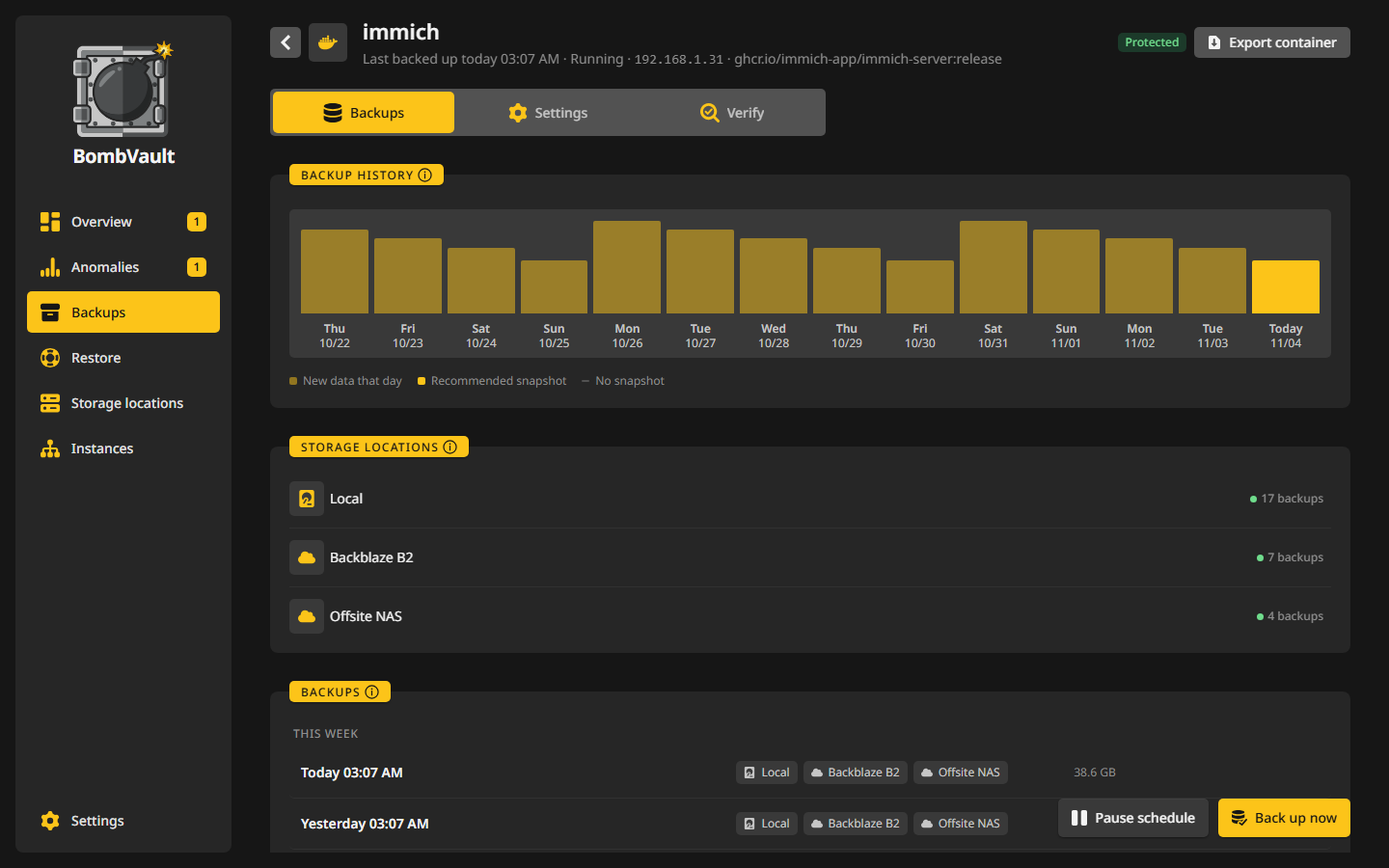
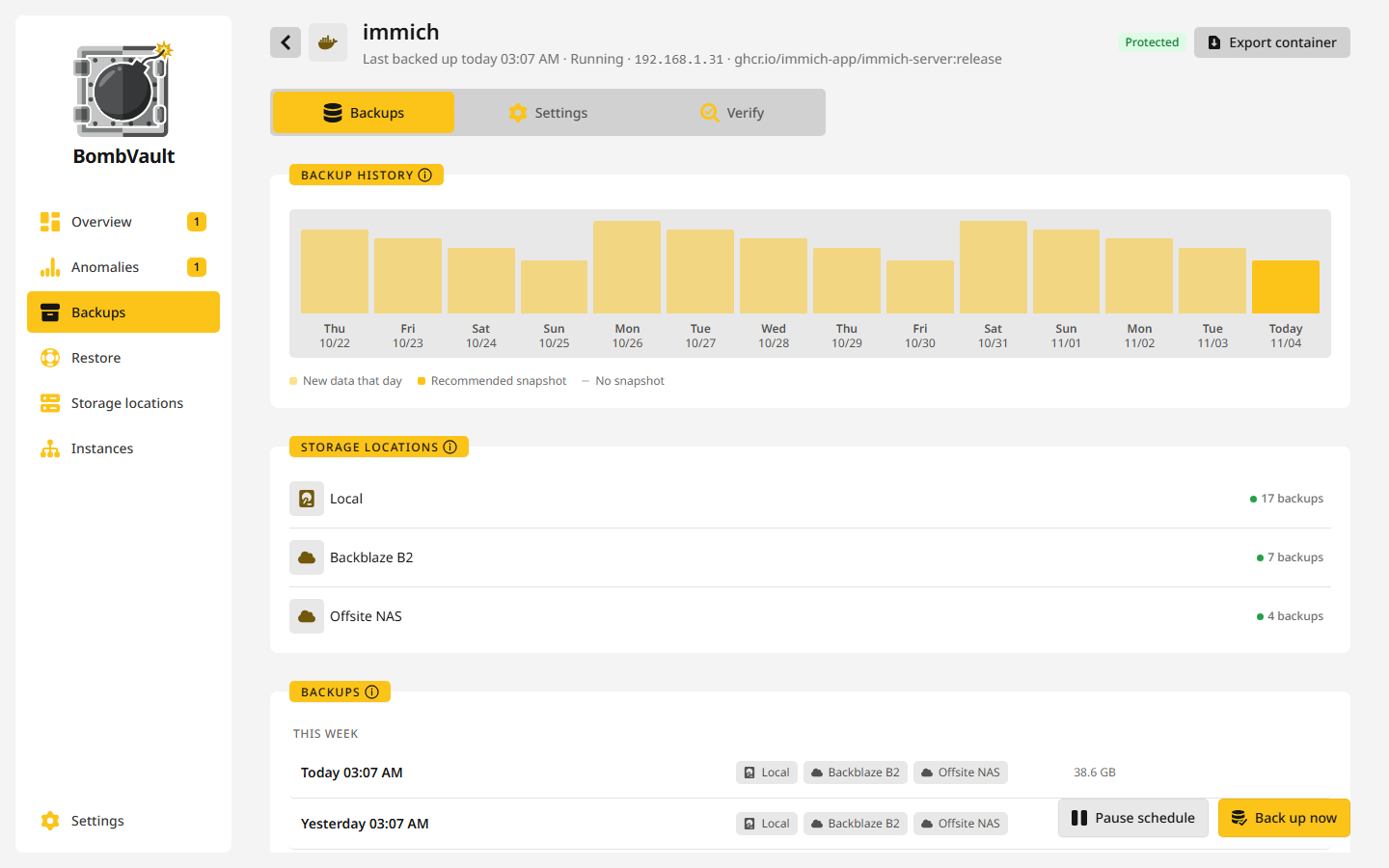
Un clic en una fila abre la página del elemento. La cabecera nombra el elemento y su estado en una línea, como Última copia de seguridad hace 3 horas o Aplazada, próximo intento a las 03:15, y contiene sus acciones: Copiar ahora, Restaurar, y bajo Más las poco frecuentes, como Exportar la copia más reciente, Exportar contenedor o Exportar VM, Vincular con un elemento anterior, Eliminar todas las copias, Eliminar elemento y Eliminar copias en todas partes. Un botón de retroceso a la izquierda del icono lleva a la lista. Mientras se ejecuta una copia, Cancelar copia está junto a su progreso, y una ejecución cancelada se registra como cancelada, no como fallida.
Eliminar copias en todas partes borra de una vez las copias del elemento en todos los destinos, también las externas. La ventana muestra cada lugar con cuántas copias guarda, y el botón se desbloquea en cuanto escribes el nombre del elemento. Un lugar configurado como append-only conserva sus copias y lo indica. El elemento y sus ajustes se quedan, así que un elemento que ya no copias sigue así y solo desaparecen sus copias y su historial.
La página tiene tres pestañas: Copias de seguridad, Ajustes y Verificación.
Pestaña Copias de seguridad
Esta pestaña lista las instantáneas del elemento, las más recientes primero, con una barra por día. Una copia que está en varios sitios aparece una vez, marcada con cada destino que la contiene. Un clic en una instantánea la restaura, y un clic en un lugar dentro de una instantánea la restaura exactamente desde ahí.
- Destinos nombra cada lugar con copias de este elemento y cuántas. Los lugares externos solo se leen cuando pulsas Comprobar, porque listar el almacenamiento en la nube lleva un rato. Un lugar al que el elemento ya no copia aparece como Solo copias anteriores y todavía se puede restaurar desde él.
- Cada instantánea tiene un menú: Añadir etiqueta o Cambiar etiqueta, Comparar con otra copia, que lista los archivos que llegaron, se fueron o cambiaron, Exportar como tar, zip o un repositorio restic propio, y borrar en un solo lugar.
- Los Volcados de la base de datos de un contenedor están en una lista aparte, con descarga, guardado en una carpeta e importación.
Cuántas instantáneas se conservan lo fija el destino, consulta Cuánto tiempo conservar.
Pestaña Ajustes
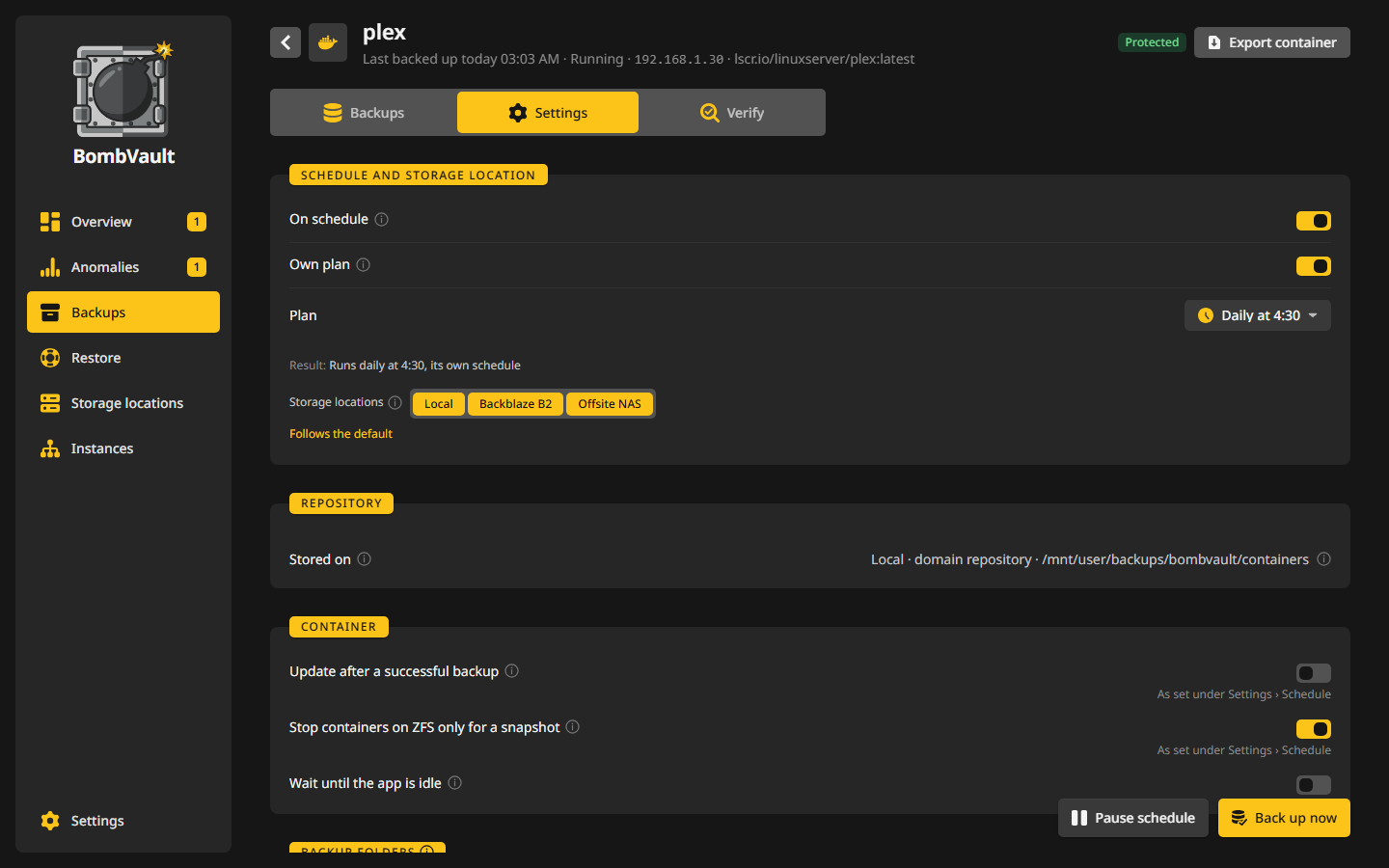
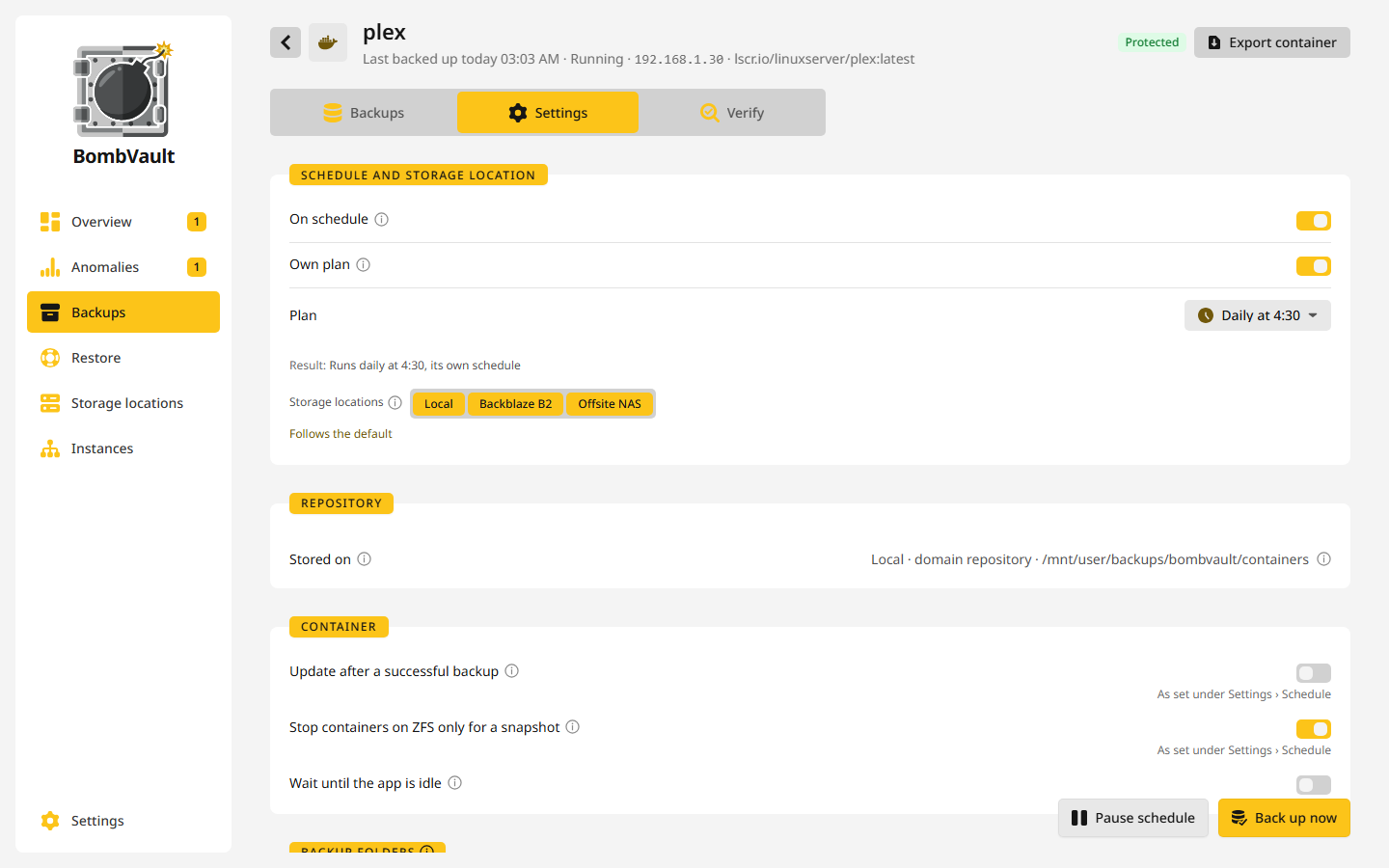
Cada elemento empieza con Calendario y destino:
- En el calendario mete o saca el elemento de las ejecuciones programadas.
- Calendario propio da a este elemento un calendario propio, consulta Un calendario propio para un elemento. Sin él, se ejecuta según el calendario de su sección o en la copia total.
- Una fila de botones, Local y uno por cada destino externo, indica adónde van las copias. Sigue el valor predeterminado significa que el elemento va adonde va su sección, y un clic en él abre Destinos por sección. Consulta Destino por elemento.
- Repositorio nombra dónde se escriben las copias (Almacenado en). Ese lugar queda fijo desde la primera copia, las réplicas pueden cambiar en cualquier momento.
Las tarjetas de abajo dependen del tipo de elemento:
| Tipo | Tarjetas |
|---|---|
| Contenedor | Carpetas a copiar (qué carpetas asignadas se copian, con Omitir carpetas de caché (CACHEDIR.TAG)), Patrones de exclusión, Detener otros contenedores, Comandos antes y después, Base de datos, Cuando la app está ocupada, Actualizar tras una copia de seguridad correcta, Instantánea en vez de parada, Nombres anteriores |
| VM | VM con Método (Ordenado (apagado) o Instantánea en vivo) y Solo bloques modificados, consulta la guía de copias de VMs |
| Conjunto de carpetas | Carpeta y Patrones de exclusión |
| Unidad flash | Exportación de Flash a zip, que escribe cada copia del flash como un .zip normal en una carpeta que eliges, de una sola vez para que una herramienta de sincronización nunca vea medio archivo. Una copia del flash que contiene menos de lo que debería deja el último ZIP en su sitio, y la ejecución de la exportación lo indica. |
| Conjunto de datos ZFS | los conjuntos de datos hijos, los contenedores que detener y los comandos alrededor de la instantánea, Réplica y Probar el acceso a instantáneas, consulta Conjuntos de datos ZFS |
Los ajustes se guardan solos conforme los cambias.
Pestaña Verificación
- Comprobaciones muestra la comprobación de restauración que sigue a la primera copia. Comprobar restauración la ejecuta de nuevo sobre la copia más reciente: BombVault restaura una muestra de hasta 100 archivos y 256 MiB en una carpeta temporal y hace que restic relea cada archivo contra sus hashes.
- Prueba de arranque, en un contenedor, restaura la copia más reciente en una copia aislada y la arranca: un nombre que empieza por
bombvault-test-, una red interna de Docker propia sin puertos publicados y sin camino a la LAN, 1 CPU y 2 GiB de memoria. Pasa cuando la copia informa de que está sana, responde en su primer puerto expuesto o, si no hace ninguna de las dos cosas, sigue en ejecución. El original nunca se toca, y la copia, su red y sus datos se eliminan después, también tras un reinicio a mitad de una prueba. Los contenedores en la red del host, los privilegiados, los que tienen dispositivos y los que necesitan otro contenedor se muestran como no comprobables. Prueba de arranque en Ajustes, Verificación, Comprobaciones automáticas prueba un contenedor por ejecución, primero el que se probó hace más tiempo. - Anomalías fija la sensibilidad y el nivel de notificación propios de este elemento y muestra sus hallazgos abiertos.
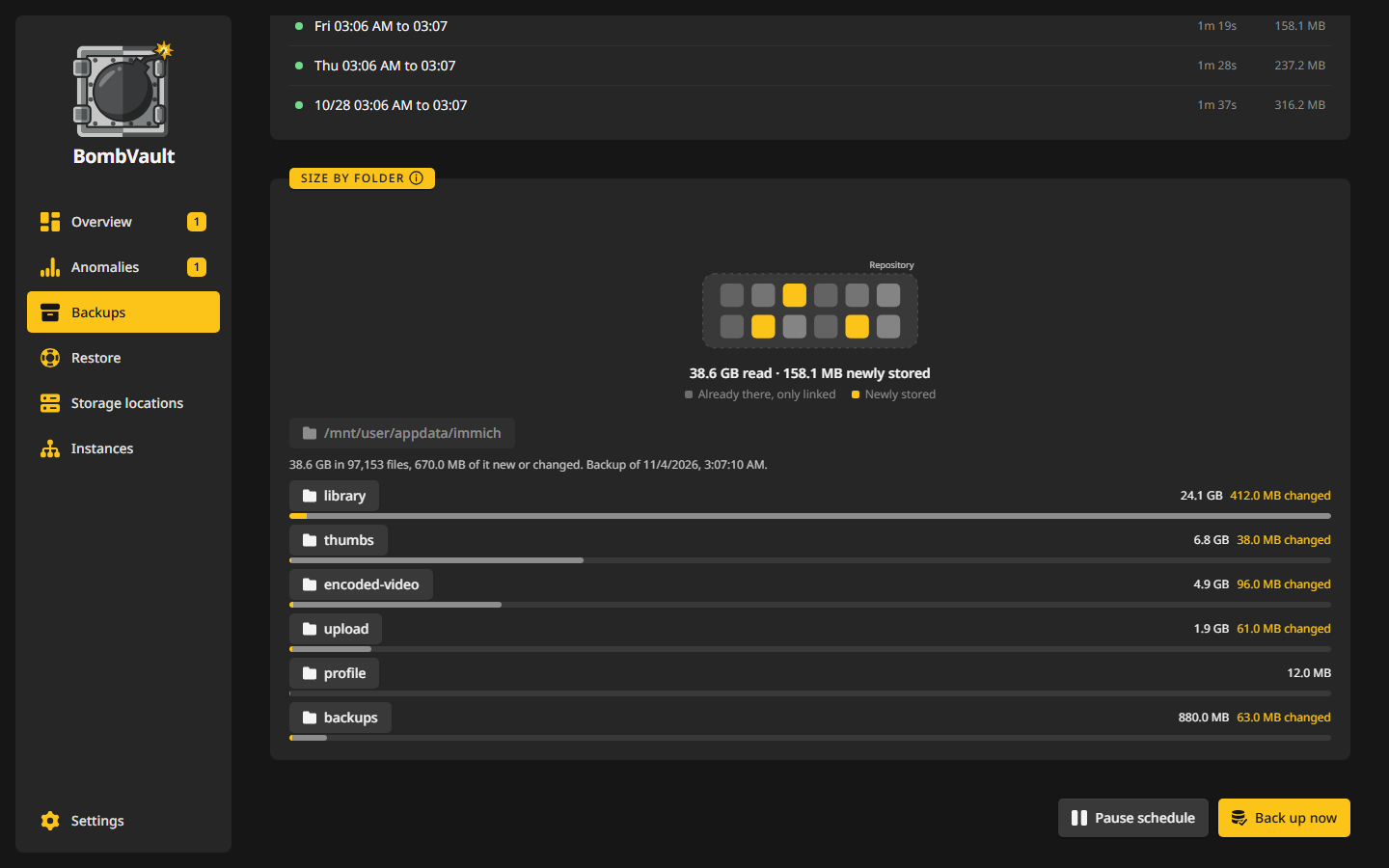
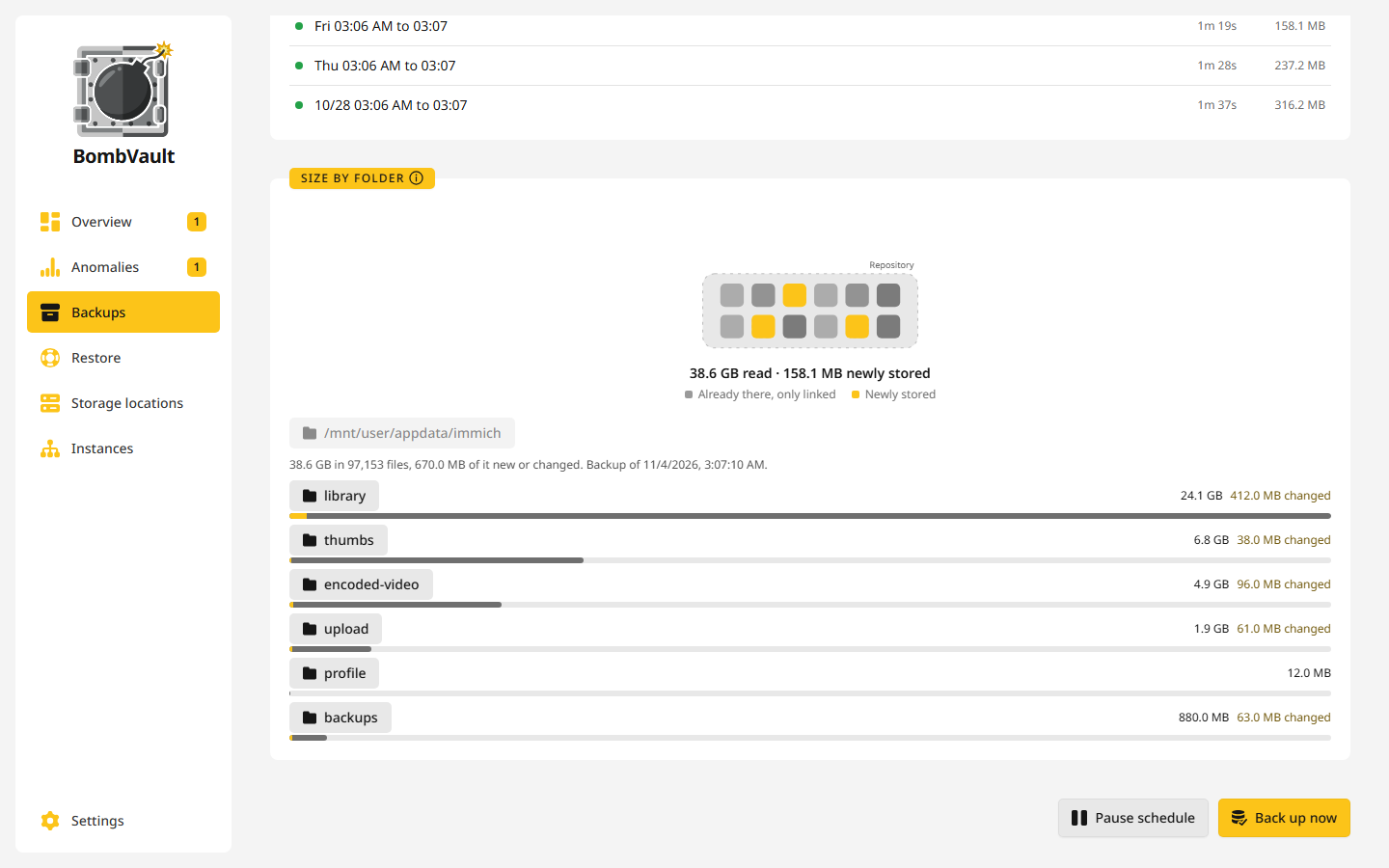
- Tamaño por carpeta muestra qué ocupa el espacio en la copia más reciente y cuánto aportó la última copia, un nivel cada vez.
- Ejecuciones recientes lista las últimas ejecuciones con su inicio, fin y duración. Un clic muestra los detalles.
Patrones de exclusión
La tarjeta Patrones de exclusión acepta un patrón por línea. Escribe las rutas como las ves dentro del contenedor, como /config/Library/Application Support/Plex Media Server/Cache, o un nombre suelto como .git, que coincide a cualquier profundidad. En un conjunto de carpetas, escribe la ruta como la conoce el host, como /mnt/user/data/cache. Una vista previa bajo el campo muestra a qué se resuelve cada línea y avisa cuando una línea no coincide con nada o excluiría todo. Una línea con / o *, o una que nombre una carpeta copiada entera, se ignora, así que una exclusión nunca puede vaciar una copia. Para dejar fuera una carpeta entera, desmárcala mejor en Carpetas a copiar.
Para imágenes conocidas como Plex, Jellyfin, Sonarr, Radarr, Immich y Nextcloud, la tarjeta ofrece las carpetas que la app vuelve a llenar por sí sola, como cachés, registros y miniaturas. No se excluye nada hasta que pulsas Excluir selección.
La misma tarjeta lleva avisos que un análisis de carpetas no puede ver. Immich, por ejemplo, guarda sus álbumes, caras y fechas en una base de datos PostgreSQL en un contenedor aparte, así que una copia de archivos solo del contenedor de Immich restaura las fotos sin nada de eso, y la restauración parece haber funcionado. Copia también el contenedor de la base de datos.
Volcados de bases de datos
Los contenedores PostgreSQL, MySQL y MariaDB que BombVault reconoce se vuelcan antes de cada copia, desde el servidor en ejecución, a un punto de restauración propio junto a los archivos. Eso cubre las imágenes oficiales, PostGIS, TimescaleDB, pgvector, pgautoupgrade, las imágenes de base de datos de Immich, las imágenes MariaDB de linuxserver, yobasystems y jc21 y mysql-server de Oracle. Un contenedor que solo se parece a una base de datos recibe la misma opción, desactivada hasta que la elijas.
El volcado fluye directo al repositorio y nunca se escribe en un disco. Las credenciales salen de las variables del propio contenedor, incluidos los secretos *_FILE, y nunca lo abandonan. La tarjeta Base de datos de la pestaña Ajustes del contenedor indica si la carpeta de datos se guarda con el contenedor detenido, se copia en ejecución o no se guarda, y activa o desactiva el volcado para este contenedor. La etiqueta bombvault.dbdump=false hace lo mismo y prevalece sobre la tarjeta. Volcados automáticos de bases de datos en Ajustes, General lo activa o desactiva para todos.
Un volcado fallido no hace fallar la copia. Aparece como una ejecución fallida propia con el motivo y envía una notificación. Los volcados nunca se cargan de vuelta por sí solos: descarga uno, sin comprimir o comprimido, guárdalo en una carpeta o impórtalo en una base de datos recién iniciada con un clic en la pestaña Copias de seguridad. Para recuperar un volcado sin BombVault, consulta Recuperar un volcado de base de datos. Cuando uno falla, consulta Falló un volcado de base de datos.
Comandos y otros contenedores
- Comandos antes y después se ejecutan dentro del contenedor con
sh -c, por ejemplo para volcar una caché al disco. Un comando fallido antes de la copia la aborta. Un comando antes de la copia que termina con el código 75 aplaza una copia programada en su lugar, mira más abajo. - Detener otros contenedores nombra contenedores que detener mientras se copia este, como su base de datos. Después vuelven a arrancar en su orden
depends_onde Compose, y de forma predeterminada cada uno tiene que informar de que está sano antes de que arranque el siguiente. La espera y su tiempo límite están en Reinicio tras la copia de seguridad en la tarjeta Orden de Ajustes, Calendario. - Un contenedor que comparte el espacio de nombres de red, PID o IPC de otro que se detiene, mediante
--net=container:onetwork_mode: service:de Compose, se detiene y arranca con él aunque no esté en la lista, y arranca después del contenedor al que se une. Un contenedor reiniciado recibe una red nueva, y uno que siguiera en marcha en la red antigua solo tendría su loopback. La lista en sí se queda como la configuraste. Si no se pudo detener un contenedor así, la ejecución indica que no tiene red hasta que se reinicie. Lo mismo vale para el propio contenedor de BombVault, que nunca se detiene a sí mismo y no se puede poner en la lista. - Un contenedor que después no vuelve a arrancar se nombra en la ejecución y en una notificación, también cuando la propia copia falló.
Cuando la app está ocupada
Una copia detiene su contenedor, así que una programada puede esperar mientras alguien usa la app y volver a intentarlo por sí sola. La tarjeta Cuando la app está ocupada de la pestaña Ajustes de un contenedor lo configura:
- Comprobación de actividad pregunta a Plex, Jellyfin o Emby antes de una copia programada si alguien está viendo algo. A Plex se le pregunta con el token de su propio
Preferences.xml, así que no hay nada que introducir. Jellyfin y Emby aceptan una Clave de API, creada en el panel del servidor en Claves de API. - Ignorar sesiones en pausa tras (min) deja que una película en pausa durante la noche deje de contar.
- Copiar cuando el servidor no responde decide qué pasa cuando no se puede preguntar al servidor: activado, la copia se ejecuta y el registro lo dice. Desactivado, espera como si alguien estuviera viendo algo.
- Esperar mientras el contenedor envía datos es para apps sin esa comprobación, como un servidor de juegos o un descargador. La copia espera mientras el contenedor envió más de Ocupado a partir de (KiB/s) en cualquier lectura dentro de los últimos Tranquilo durante (min) minutos.
- Reintentar cada (min), Intentar solo dentro de una franja horaria con Intentar entre, y Esperar como máximo (horas) fijan cómo van los intentos.
- Al final de la espera o bien se rinde, lo que muestra la copia en Necesita atención con Reintentar, o bien Copiar de todos modos.
Una copia en espera se registra como Aplazado, en ámbar, y el resto de la ejecución sigue adelante. El resumen, la lista y el elemento lo muestran con el siguiente intento, y la alerta de retraso y el estado de protección lo esperan hasta su plazo. Recibes una notificación cuando se aplaza y otra cuando termina, no una por intento. Un intento espera mientras se ejecuta otra copia, y una espera continúa tras un reinicio. Una copia que inicias tú siempre se ejecuta de inmediato, ya sea con Copiar ahora, Reintentar, una selección, la API o MCP, y una que sale adelante termina una espera pendiente.
La pestaña Ajustes del contenedor también tiene una forma más antigua y sencilla: Esperar a que la app esté inactiva con Esperar como máximo (horas). La copia empieza en cuanto la app está inactiva, algo que define la tarjeta Inactividad antes de la copia de Ajustes, Calendario. Los miembros de un stack de Compose que toquen en la misma ejecución esperan juntos, y la copia en espera no retiene ningún bloqueo, así que los demás contenedores siguen adelante.
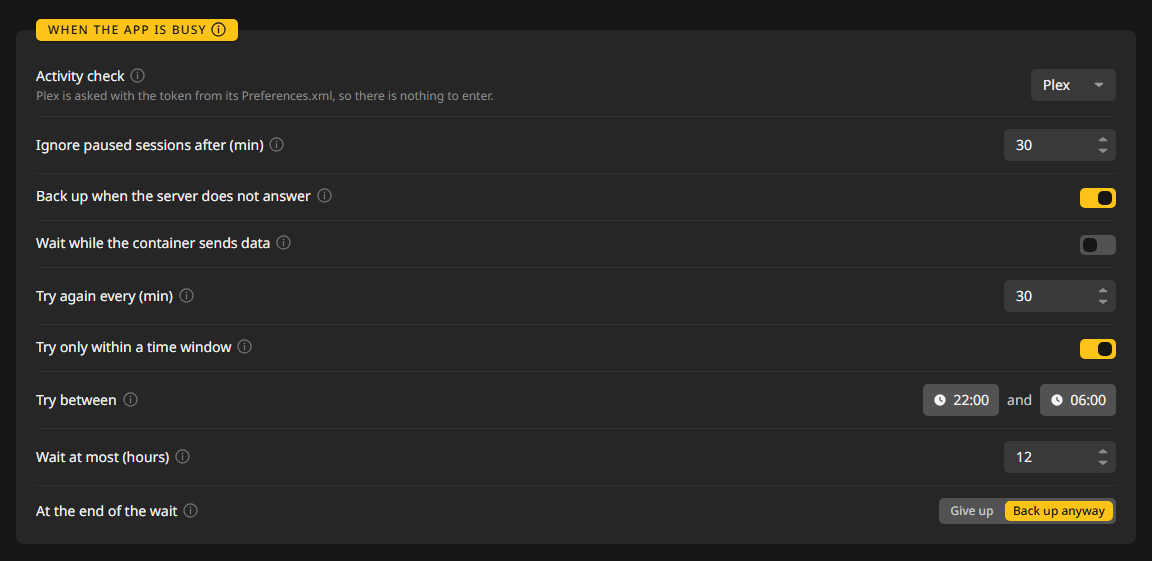
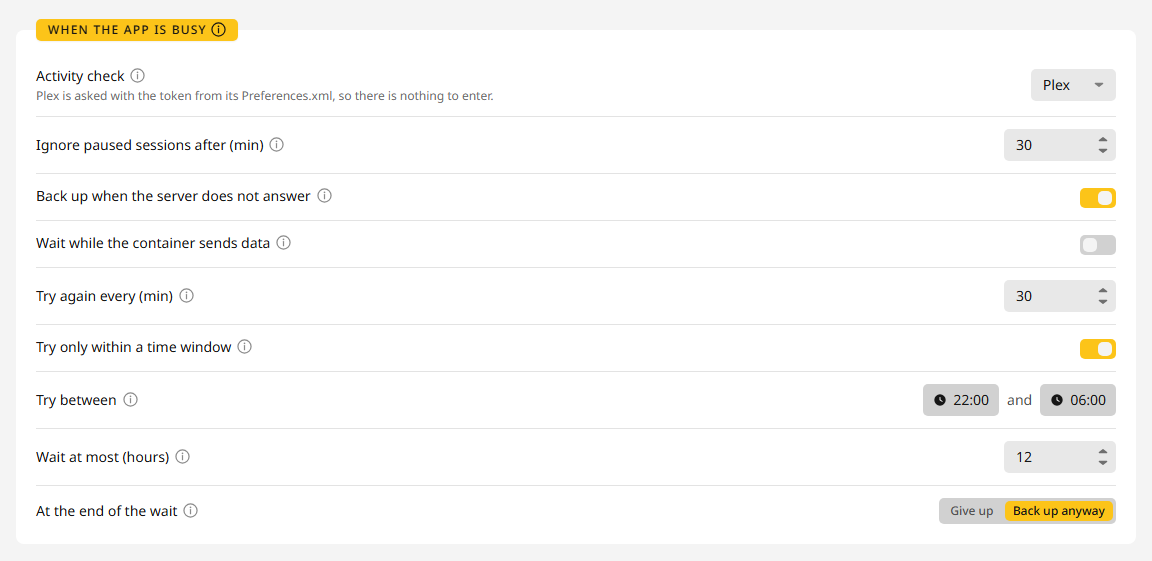
Ejemplo: Plex espera mientras alguien mira algo
La copia total se ejecuta cada noche a las 03:00. Nadie debería ver cómo se corta una película porque Plex se detuvo para su copia, pero la copia debe hacerse igualmente antes de la mañana.
- Abre Copias de seguridad, luego el elemento
plexy su pestaña Ajustes. - En Cuando la app está ocupada, pon Comprobación de actividad en Plex. No hay nada que escribir.
- Pon Ignorar sesiones en pausa tras (min) en
30, para que una película en pausa a medianoche deje de contar a las doce y media. - Deja Copiar cuando el servidor no responde activado.
- Pon Reintentar cada (min) en
15. - Activa Intentar solo dentro de una franja horaria y pon Intentar entre en
22:00y06:00. - Pon Esperar como máximo (horas) en
3y Al final de la espera en Copiar de todos modos.
Qué pasa una noche en que alguien sigue mirando algo a las 03:00: BombVault pregunta a Plex, encuentra una sesión que está reproduciendo y registra la copia como Aplazado con el siguiente intento a las 03:15. Los demás contenedores de la ejecución se copian como de costumbre. Cuando la película termina a las 04:10, el intento de las 04:15 encuentra Plex inactivo y lo copia, y la espera termina con una notificación. Si la película siguiera en marcha a las 06:00, la espera llegaría a su final y Plex se copiaría de todos modos, así que sus copias nunca se retrasan más de tres horas.
Para tu propia comprobación, haz que el Comando pre-copia termine con el código 75 mientras la app esté ocupada, por ejemplo [ "$(cat /tmp/players)" = 0 ] || exit 75. Encontrarás más síntomas y soluciones en Solución de problemas.
Exportaciones sin formato
restic sigue siendo el motor, pero una exportación te da una copia que no necesita ni BombVault ni restic.
- Exportar contenedor y Exportar VM bajo Más en la página de un elemento escriben una copia tal como está ahora, junto al repositorio: las carpetas a copiar del contenedor más su plantilla de Unraid, o las imágenes de disco de la VM más su definición, restaurable con
virsh define. - Exportar en una instantánea escribe una copia guardada en la carpeta de exportación del servidor, como tar, zip o un repositorio restic propio, y puede tomar una instantánea o todas. Una copia del flash y una autocopia contienen claves, así que exportarlas requiere una contraseña de acceso e iniciar sesión en la instancia.
Las exportaciones son archivos normales por defecto. Cifrar exportaciones con age en Ajustes, Sistema las sella, el ZIP del flash incluido, para los destinatarios que indiques, cada uno una clave pública age o una clave pública SSH. Las descifras más tarde fuera del servidor con la clave privada correspondiente. Con el cifrado activado y ningún destinatario válido, una exportación falla con un error claro en lugar de escribir nunca archivos sin cifrar.
Qué te cuenta una ejecución
- Tiempos. Cada ejecución muestra inicio, fin y duración, y cada elemento tiene sus propias Ejecuciones recientes.
- Por qué una copia fue lenta. Mientras se ejecuta una copia, BombVault vigila lo ocupados que están la CPU, los discos y la red. Cuando una copia tarda mucho más de lo habitual y algo estaba claramente al límite, la ejecución lo dice, por ejemplo "El disco de destino disk1 estaba ocupado al 98 %". Si no, no dice nada.
- Progreso de comprobaciones y podas. El registro de actividad y la tarjeta Comprobar las copias muestran hasta dónde ha contado restic, como 12 de 47 paquetes, con el tiempo que queda en ese paso cuando hay datos suficientes para estimarlo.
- Archivos que no pudo leer. Una copia que terminó pero dejó algo fuera pone su línea en naranja y nombra lo que quedó fuera.