Notificaciones
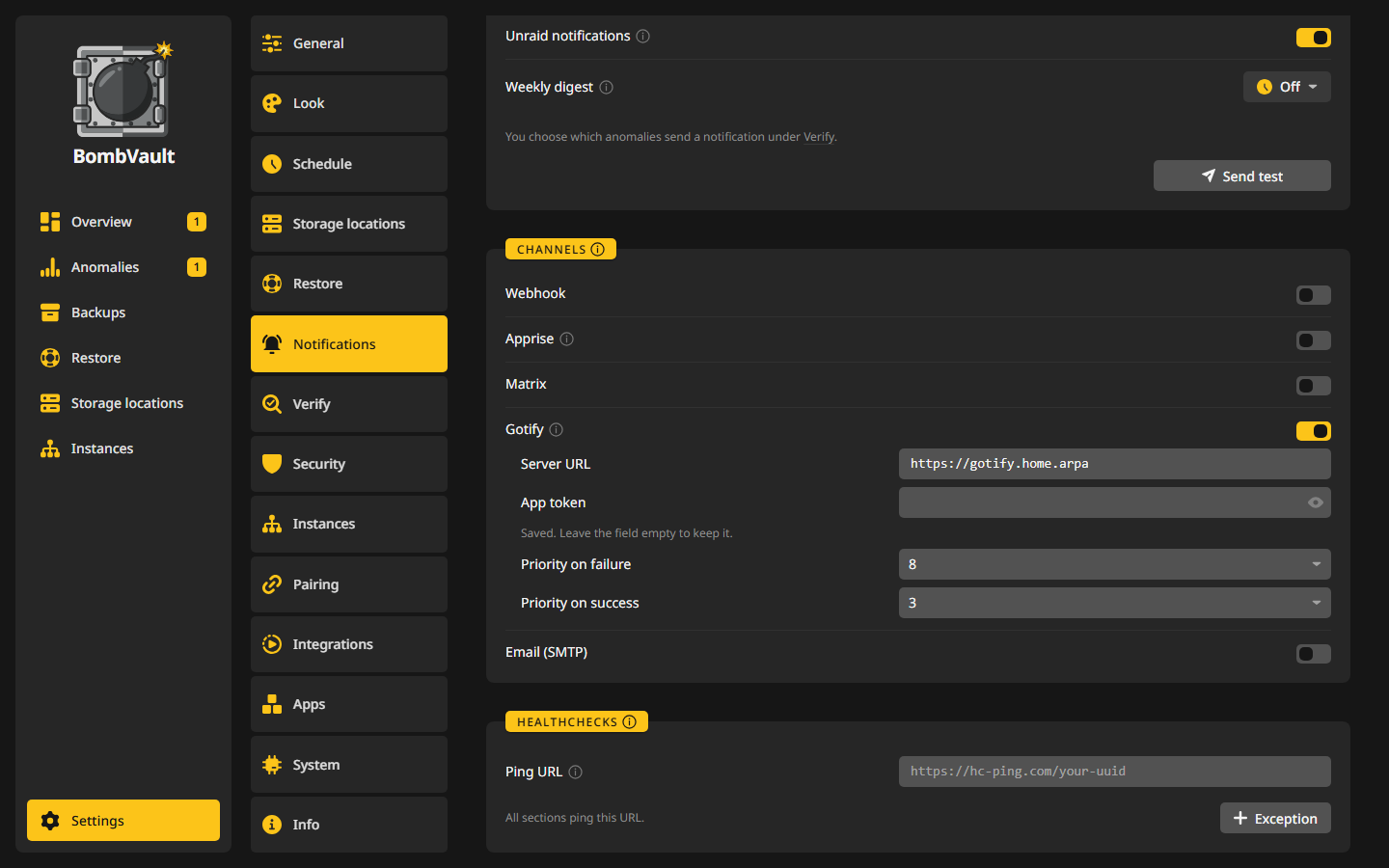
BombVault puede avisarte cuando una copia falla, cuando tiene éxito, cuando una va con retraso y, una vez a la semana, cómo han ido las cosas. Todo se configura en Ajustes, Notificaciones: qué dispara un mensaje en la tarjeta Notificaciones, adónde van los mensajes en la tarjeta Canales, y los pings de control en la tarjeta Healthchecks.
Qué envía un mensaje
La tarjeta Notificaciones fija las reglas de todos los canales a la vez:
- Notificar: Nunca, Solo en caso de fallo o En éxito y en fallo, para todos los canales de abajo. Una instalación nueva empieza en Solo en caso de fallo, así que un canal que rellenes te avisa cuando una copia falla.
- Resumir las ejecuciones programadas: un mensaje por ejecución programada, como 42 de 45 correctas, en lugar de uno por contenedor o VM. Una copia que inicias a mano sigue enviando su propio mensaje. Un invitado congelado, una retención fallida o un presupuesto de crecimiento superado salen de inmediato incluso con los resúmenes activados.
- Notificar al actualizar un contenedor: un mensaje por cada contenedor que Actualizar los contenedores tras una copia de seguridad correcta pasó a una imagen más nueva, para que puedas comprobar que sigue funcionando.
- Avisar de copias atrasadas: una vez al día a las 09:00 BombVault comprueba si una copia activada va con retraso, es decir, si es más antigua que el doble de su calendario, y envía un mensaje por caso, con el nombre del elemento que se quedó atrás. La siguiente copia correcta lo borra.
- Notificaciones de Unraid: envía al propio sistema de notificaciones de Unraid, que puede reenviar a Pushover, correo o Discord. Funciona por la conexión SSH de Ajustes, Integraciones, SSH del host, así que esa clave tiene que estar autorizada. En TrueNAS y otros hosts se queda desactivado.
- Resumen semanal: un resumen a la semana con el número de ejecuciones, los datos de copia nuevos, qué secciones van atrasadas, si las copias externas están al día y los principales fallos. Su calendario es un botón como cualquier otro calendario, y Desactivado lo apaga. Consulta Calendarios.
Qué anomalías envían un mensaje se fija en Ajustes, Verificación, consulta Anomalías. Una copia aplazada envía un mensaje cuando empieza a esperar y otro cuando termina la espera, no uno por intento.
Enviar prueba, al pie de la tarjeta, envía un mensaje de prueba por cada canal activado, con los valores tal como están en el formulario, y nombra cada canal que falló. Una comprobación de Healthchecks recibe una entrada en su registro, lo que deja su estado como está.
Canales
Cada canal tiene su propio interruptor en la tarjeta Canales, y sus campos aparecen cuando está activado. Cada canal envía por su cuenta con su propio límite de tiempo, así que un host que nunca responde no frena a los demás. Una alerta de retraso, de presupuesto o de anomalía que ningún canal aceptó se vuelve a intentar, y lo mismo pasa con un resumen semanal. El mensaje de una sola copia o de un resumen se envía una vez.
| Canal | Campos | Notas |
|---|---|---|
| Webhook | URL del Webhook, Formato del Webhook | Formatos: Generic JSON, Discord, Slack, Gotify y ntfy. Generic JSON envía title, message y ok. |
| Apprise | URL de la API de Apprise, Etiquetas (opcional) | Apúntalo al endpoint /notify/<key> de tu contenedor Apprise API para llegar a sus más de 100 servicios. Las etiquetas eligen un subconjunto de los destinos de esa clave. |
| Matrix | URL del Homeserver, Token de acceso, ID de la sala | El token se queda en el servidor y no se vuelve a mostrar. |
| Gotify | URL del servidor, Token de la aplicación, Prioridad si falla, Prioridad si sale bien | Las prioridades van de 0 a 10 y empiezan en 8 para los fallos y en 5 para los éxitos. |
| Correo (SMTP) | Host SMTP, Puerto, Cifrado, Usuario, Contraseña, Dirección de origen, Dirección de destino | Cifrado es STARTTLS, TLS (implicit) o None. |
Los secretos como el token de Matrix, el token de la aplicación de Gotify y la contraseña SMTP se guardan cifrados. Bajo un secreto guardado el campo dice Guardado. Deja el campo vacío para conservarlo. Cuando cambias la dirección del servidor, BombVault no envía el secreto antiguo al sitio nuevo: el campo lo vuelve a pedir, y la dirección nueva se guarda cuando lo escribes.
Healthchecks
Un servicio como Healthchecks.io da la alarma cuando BombVault deja de fichar. Pega la URL de ping de la comprobación, y BombVault le hace ping durante todo el ciclo de vida de cada copia: al empezar, y luego al terminar bien o con /fail. Lo hace siempre que haya una URL definida, diga lo que diga Notificar, así que la comprobación se mantiene en verde al tener éxito incluso con mensajes solo de fallos. Una sección sin ningún sitio al que copiar cuenta como fallida, así que su comprobación se pone en rojo en lugar de recibir un éxito.
Las secciones con la misma URL comparten una comprobación. En cuanto falla una copia de una de ellas, las copias correctas de las demás también hacen ping a /fail y nombran el elemento que falló, así que la comprobación sigue en rojo hasta que ese elemento vuelva a tener una copia correcta o confirmes el fallo en Necesita atención.
Una sección puede hacer ping a una dirección propia: Excepción en la tarjeta añade una, y la línea dice Todas las demás secciones hacen ping a esta URL.
Ejemplo: Gotify en tu teléfono
Tienes Gotify en https://gotify.example.com y quieres que los fallos suenen en tu teléfono mientras los éxitos llegan en silencio.
- En Gotify, abre Apps, crea una aplicación llamada
BombVaulty copia su token. - En BombVault, abre Ajustes, Notificaciones. En Notificaciones, pon Notificar en En éxito y en fallo y activa Resumir las ejecuciones programadas, para que una noche de 45 copias envíe un mensaje en lugar de 45.
- En Canales, activa Gotify.
- Introduce
https://gotify.example.comcomo URL del servidor. BombVault añade/messagepor sí mismo. - Pega el token en Token de la aplicación.
- Deja Prioridad si falla en 8 y Prioridad si sale bien en 5. La app de Android de Gotify trata el 8 y superiores como altos, así que solo los fallos hacen ruido.
- Pulsa Enviar prueba. La línea bajo la tarjeta dice si Gotify lo aceptó, y un token rechazado se nombra como tal.
La siguiente ejecución programada envía un resumen con prioridad 5, o con 8 si algo falló.
Ejemplo: ntfy como webhook
ntfy no necesita cuenta para un tema público. Elige un nombre de tema difícil de adivinar, porque cualquiera que lo conozca puede leerlo.
- En Canales, activa Webhook.
- Introduce la dirección del tema como URL del Webhook, como
https://ntfy.sh/bombvault-tower-7f3k, o la dirección de tu propio servidor ntfy. - Pon Formato del Webhook en ntfy.
- Suscríbete al mismo tema en la app de ntfy y pulsa Enviar prueba.
BombVault envía el mensaje como cuerpo con su título en X-Title. Un fallo sale con prioridad alta y la etiqueta warning, así que destaca en la app.
Cuando los mensajes no llegan
Consulta Las notificaciones no llegan en Solución de problemas.