Powiadomienia
BombVault potrafi powiedzieć Ci, kiedy kopia się nie udała, kiedy się udała, kiedy jest spóźniona, i raz w tygodniu, jak poszło. Wszystko ustawia się w Ustawienia, Powiadomienia: co wyzwala wiadomość w karcie Powiadomienia, dokąd idą wiadomości w karcie Kanały i pingi meldunkowe w karcie Healthchecks.
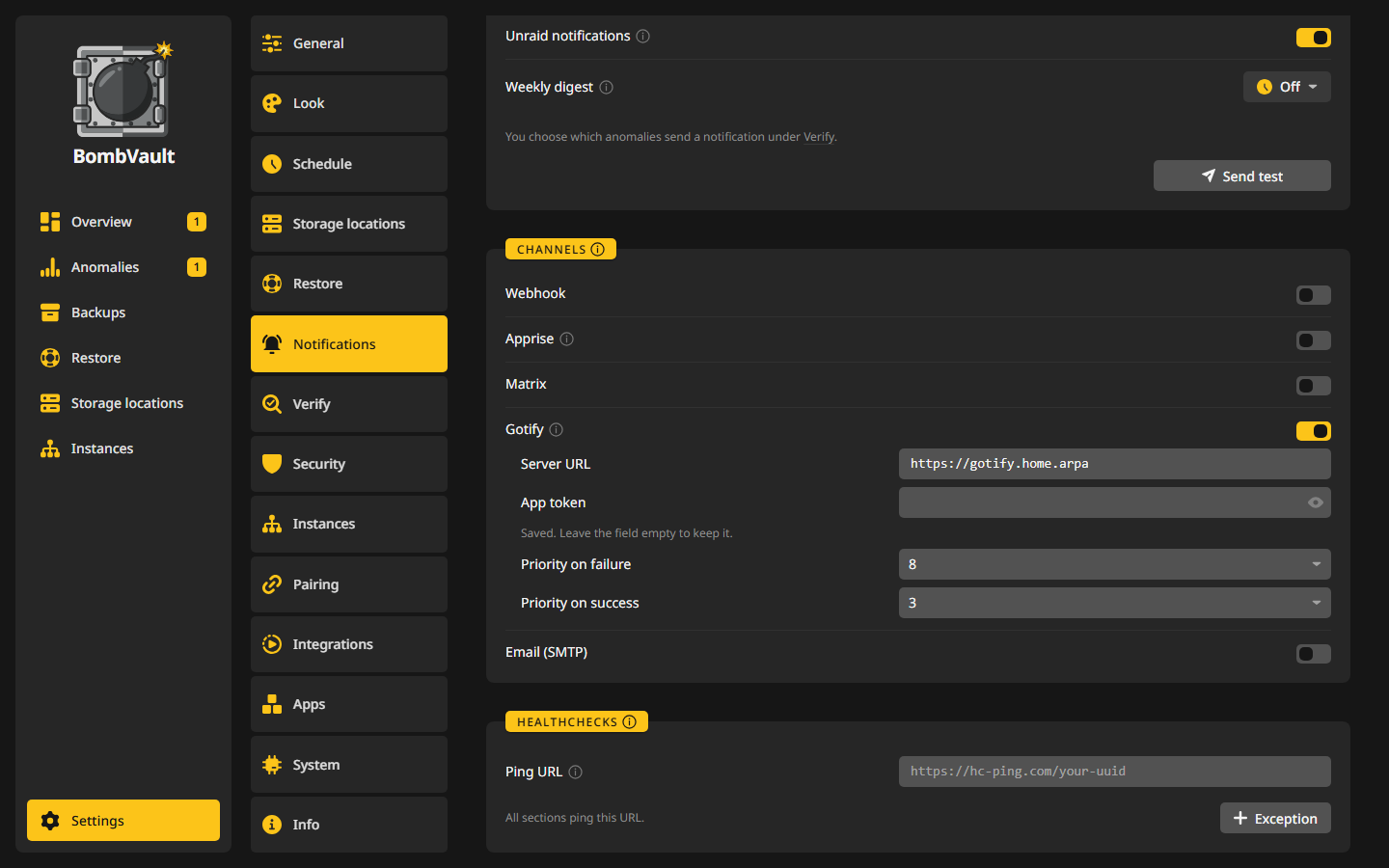
Co wysyła wiadomość
Karta Powiadomienia ustawia reguły dla wszystkich kanałów naraz:
- Powiadom: Nigdy, Tylko przy niepowodzeniu albo Przy sukcesie i niepowodzeniu, dla każdego kanału poniżej. Świeża instalacja zaczyna od Tylko przy niepowodzeniu, więc kanał, który wypełnisz, powie Ci, gdy kopia się zepsuje.
- Podsumowuj zaplanowane przebiegi: jedna wiadomość na zaplanowany przebieg, na przykład 42 z 45 się udało, zamiast jednej na kontener lub maszynę wirtualną. Kopia uruchomiona ręcznie nadal wysyła własną wiadomość. Zamrożony gość, nieudane przechowywanie albo przekroczony budżet wzrostu wychodzą od razu, nawet przy włączonych podsumowaniach.
- Powiadamiaj o aktualizacji kontenera: jedna wiadomość dla każdego kontenera, który Aktualizuj kontenery po udanej kopii zapasowej przeniosło na nowszy obraz, żebyś mógł sprawdzić, czy nadal działa.
- Zgłaszaj opóźnione kopie zapasowe: raz dziennie o 09:00 BombVault sprawdza, czy włączona kopia jest spóźniona, czyli starsza niż dwukrotność jej harmonogramu, i wysyła jedną wiadomość na każdy przypadek, z nazwą elementu, który został w tyle. Następna udana kopia to czyści.
- Powiadomienia Unraid: wysyła do własnego systemu powiadomień Unraid, który może przekazywać dalej do Pushover, e-maila albo Discorda. Działa przez połączenie SSH z Ustawienia, Integracje, SSH hosta, więc ten klucz musi być autoryzowany. Na TrueNAS i innych hostach pozostaje wyłączone.
- Cotygodniowe podsumowanie: jedno podsumowanie tygodniowo z liczbą przebiegów, nowymi danymi kopii, spóźnionymi sekcjami, informacją, czy kopie poza siedzibą są aktualne, i najczęstszymi błędami. Jego plan jest przyciskiem jak każdy inny plan, a Wyłączone go wyłącza. Zobacz Harmonogramy.
To, które anomalie wysyłają wiadomość, ustawia się w Ustawienia, Weryfikacja, zobacz Anomalie. Odroczona kopia wysyła jedną wiadomość, gdy zaczyna czekać, i jedną, gdy oczekiwanie się kończy, a nie jedną na każdą próbę.
Wyślij test na dole karty wysyła testową wiadomość przez każdy włączony kanał, z wartościami takimi, jakie stoją w formularzu, i wymienia każdy kanał, który zawiódł. Kontrola Healthchecks dostaje wpis w swoim dzienniku, który nie zmienia jej stanu.
Kanały
Każdy kanał ma własny przełącznik w karcie Kanały, a jego pola pojawiają się po włączeniu. Każdy kanał wysyła osobno, z własnym limitem czasu, więc jeden host, który nigdy nie odpowiada, nie wstrzymuje pozostałych. Alert o opóźnieniu, budżecie albo anomalii, którego żaden kanał nie przyjął, jest wysyłany ponownie, tak samo jak cotygodniowe podsumowanie. Wiadomość o pojedynczej kopii albo podsumowanie przebiegu wychodzi tylko raz.
| Kanał | Pola | Uwagi |
|---|---|---|
| Webhook | Adres URL Webhook, Format Webhook | Formaty: Generic JSON, Discord, Slack, Gotify i ntfy. Generic JSON wysyła title, message i ok. |
| Apprise | URL API Apprise, Tagi (opcjonalnie) | Wskaż punkt /notify/<key> swojego kontenera Apprise API, by dotrzeć do jego ponad 100 usług. Tagi wybierają podzbiór celów tego klucza. |
| Matrix | Adres URL Homeserver, Token dostępu, ID pokoju | Token zostaje na serwerze i nigdy więcej nie jest pokazywany. |
| Gotify | URL serwera, Token aplikacji, Priorytet przy niepowodzeniu, Priorytet przy powodzeniu | Priorytety biegną od 0 do 10 i zaczynają się od 8 dla niepowodzeń i 5 dla sukcesów. |
| E-mail (SMTP) | Host SMTP, Port, Szyfrowanie, Nazwa użytkownika, Hasło, Adres nadawcy, Adres odbiorcy | Szyfrowanie to STARTTLS, TLS (implicit) albo Brak. |
Sekrety, takie jak token Matrix, token aplikacji Gotify i hasło SMTP, są przechowywane zaszyfrowane. Pod zapisanym sekretem pole mówi Zapisano. Zostaw pole puste, aby to zachować. Gdy zmieniasz adres serwera, BombVault nie wysyła starego sekretu w nowe miejsce: pole prosi o niego ponownie, a nowy adres zapisuje się, gdy go wpiszesz.
Healthchecks
Usługa taka jak Healthchecks.io podnosi alarm, gdy BombVault przestaje się meldować. Wklej Adres URL pingu tej kontroli, a BombVault będzie ją pingował przez cały cykl życia każdej kopii: na początku, a potem po sukcesie albo z /fail. Robi to zawsze, gdy adres jest ustawiony, bez względu na Powiadom, więc kontrola pozostaje zielona po sukcesie nawet przy wiadomościach tylko o niepowodzeniach. Sekcja, która nie ma dokąd robić kopii, liczy się jako nieudana, więc jej kontrola robi się czerwona, zamiast dostać sukces.
Sekcje z tym samym adresem dzielą jedną kontrolę. Gdy kopia jednej z nich się nie powiedzie, udane kopie pozostałych też pingują /fail i ją wymieniają, więc kontrola zostaje czerwona, dopóki ten element znów nie będzie miał udanej kopii albo dopóki nie potwierdzisz niepowodzenia w Wymaga uwagi.
Sekcja może pingować własny adres: Wyjątek w karcie dodaje taki, a linia mówi Wszystkie pozostałe sekcje pingują ten adres URL.
Przykład: Gotify w telefonie
Prowadzisz Gotify pod https://gotify.example.com i chcesz, żeby błędy dzwoniły w telefonie, a sukcesy przychodziły po cichu.
- W Gotify otwórz Apps, utwórz aplikację o nazwie
BombVaulti skopiuj jej token. - W BombVault otwórz Ustawienia, Powiadomienia. W Powiadomienia ustaw Powiadom na Przy sukcesie i niepowodzeniu i włącz Podsumowuj zaplanowane przebiegi, żeby noc z 45 kopiami wysłała jedną wiadomość zamiast 45.
- W Kanały włącz Gotify.
- Wpisz
https://gotify.example.comjako URL serwera. BombVault sam dodaje/message. - Wklej token do Token aplikacji.
- Zostaw Priorytet przy niepowodzeniu na 8 i Priorytet przy powodzeniu na 5. Aplikacja Gotify na Androida traktuje 8 i więcej jako wysoki priorytet, więc dźwięk robią tylko błędy.
- Naciśnij Wyślij test. Linia pod kartą mówi, czy Gotify go przyjął, a odrzucony token jest nazwany po imieniu.
Następny zaplanowany przebieg wysyła jedno podsumowanie z priorytetem 5, albo 8, jeśli cokolwiek w nim się nie udało.
Przykład: ntfy jako webhook
ntfy nie potrzebuje konta dla publicznego tematu. Wybierz nazwę tematu trudną do odgadnięcia, bo każdy, kto ją zna, może go czytać.
- W Kanały włącz Webhook.
- Wpisz adres tematu jako Adres URL Webhook, na przykład
https://ntfy.sh/bombvault-tower-7f3k, albo adres własnego serwera ntfy. - Ustaw Format Webhook na ntfy.
- Zasubskrybuj ten sam temat w aplikacji ntfy i naciśnij Wyślij test.
BombVault wysyła wiadomość jako treść z tytułem w X-Title. Błąd wychodzi z wysokim priorytetem i tagiem warning, więc wyróżnia się w aplikacji.
Gdy wiadomości nie docierają
Zobacz Powiadomienia nie docierają w Rozwiązywaniu problemów.