Приложение для Android
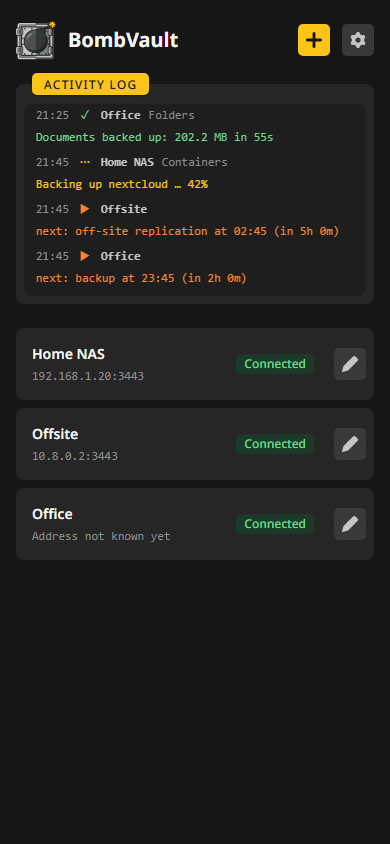
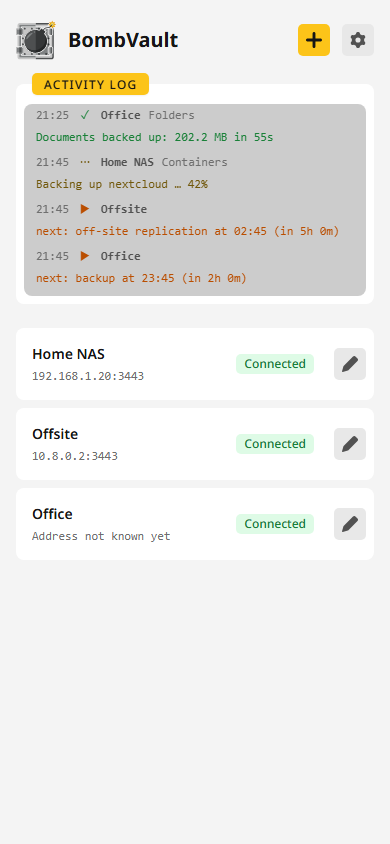
Приложение для Android собирает на телефоне все серверы BombVault вашей группы. Оно открывается списком ваших серверов, над которым стоит журнал активности всех сразу, те же строки, что показывает обзор, и открывает вид для телефона того сервера, который вы коснётесь. Само приложение ничего не копирует.
Как получить приложение
- Настройки, Приложения: карточка приложения для Android предлагает APK для версии, с которой работает ваш сервер, с QR-кодом, который можно отсканировать телефоном, и ссылкой на страницу в F-Droid.
- APK: у каждого релиза на странице релиза лежит
bombvault-android.apk, а эта ссылка всегда скачивает последнюю сборку. Нужен Android 10 или новее, и Android один раз спросит, можно ли приложению, которым вы открываете файл, устанавливать приложения. - Google Play: BombVault в Google Play. Приложение подписано тем же ключом, что и APK, поэтому одно ставится поверх другого.
- F-Droid: BombVault в F-Droid. F-Droid собирает приложение из исходного кода и подписывает его своим ключом, поэтому новый релиз доходит туда через несколько дней. Чтобы перейти между приложением F-Droid и APK, сначала удалите другой вариант.
Сопрягайте приложение с серверами версии 9.7.0 или новее. Сервер более старой версии может быть в той же группе, но он показывает телефон как обычный экземпляр, а приложение читает активность такого сервера только после входа.
Сопряжение по QR-коду
- На любом сервере вашей группы откройте Настройки, Сопряжение и выберите Показать фразу. Появятся двенадцать слов, а рядом QR-код.
- В приложении коснитесь Сканировать QR-код и наведите телефон на код. Слова можно также вставить или набрать.
- Прежде чем что-то сохранить, приложение перечисляет серверы этой группы. Добавить все добавляет их все.
После этого телефон вступает в группу как ещё один экземпляр. Он читает, что выполняется на каждом сервере, через группу без входа: дома напрямую, а вне дома через ретранслятор. Как устроена сама группа, описано в разделе Сопряжение экземпляров.
Приложение вступает в группу через ретранслятор, в том числе дома. Если ваши экземпляры используют Без Relay, выберите один из них в Настройки, Сопряжение, прежде чем сканировать код.
Вне дома
Сначала приложение пробует обратиться к серверу по его собственному адресу. Если ответа нет, например в мобильной сети, оно открывает интерфейс сервера через ретранслятор группы. Так же открывается сервер группы, адрес которого приложение ещё не знает. Если не отвечает ни адрес, ни ретранслятор, стартовый экран сообщает об этом на карточке сервера.
Через ретранслятор страница получает то, что сопряжённый телефон получает дома, как описано ниже. Вход с паролем и сохранение файлов работают только по собственному адресу сервера. Индикаторы хода выполнения обновляются каждые две секунды, а не непрерывно. Файлы интерфейса остаются на телефоне после первого посещения, поэтому последующие визиты загружаются быстрее. Сервер старше 10.0.0 открывается только по собственному адресу.
Приложение принимает ответ, только если сервер подписал его ключом, который приложение закрепило при первой встрече с этим сервером. Если позже сервер ответит другим ключом, стартовый экран покажет отпечаток нового ключа, и страница откроется лишь после того, как вы ему доверитесь.
Переключение серверов
Когда сервер открыт, в верхней части его обзора стоит имя сервера со стрелкой назад перед ним. Стрелка ведёт на обзор приложения, то есть на стартовый экран, где перечислены все серверы, которые знает приложение, с их состоянием: Подключён, Не подключён, Нужен вход или Проверить сертификат. Сервер группы, который не отвечает, помечен как Неактивен, серым, с указанием, когда группа видела его в последний раз, а тот, от которого приложение ещё ничего не слышало, помечен Проверка. При каждом подключении приложение читает список группы у одного из её экземпляров, поэтому в списке есть и экземпляр, с которым оно никогда не встречалось через ретранслятор, например выключенный, когда телефон вступал в группу. Коснитесь другого, чтобы открыть его: напрямую дома, а иначе через ретранслятор.
Вход на сопряжённом телефоне
Телефон, сопряжённый с вашей группой, открывает каждый из её серверов уже со входом. Прежде чем загрузить страницу, он через группу просит у этого сервера сеанс, а сервер выдаёт его только участнику, который является телефоном.
Сопряжённый телефон получает не всё, что даёт пароль. Его сеанс достаёт до фиксированного списка того, что показывает приложение: обзор, запуски и журнал активности, копии для просмотра, запуска и восстановления, аномалии для чтения и страница «Экземпляры» для просмотра, но без принятых репозиториев и источников подтягивания её участников. Места назначения и команды возвращаются с удалёнными адресами и секретами. Восстановление, заменяющее оригинал, сначала копирует текущее состояние. Восстановление в папку идёт в новую папку внутри папки восстановления, заданной в Настройки, Восстановление, и другой папки окно не предлагает. Ключи, набор для восстановления, передача ключей на хранение, настройки и удаление копий остаются за входом на самом сервере, а на всё остальное сервер отвечает, что нужен именно такой вход. Через ретранслятор действует тот же список, в том числе на сервере без пароля.
Переключатель для этого называется Телефоны можно сопрягать по двенадцати словам группы и стоит в карточке Приложение для Android в разделе Настройки, Безопасность. Сброс пароля выключает его и выводит все телефоны из сеанса, пока вы не включите его снова.
Сертификаты
Самоподписанному сертификату один раз доверяют по его отпечатку SHA-256. Когда сервер позже покажет другой, приложение предупредит вас и откроет его, только когда вы доверитесь новому сертификату.
Телефон на странице «Экземпляры»
Телефон получает свою карточку на странице «Экземпляры» каждого сервера группы, помеченную как приложение для Android и названную так, как вы назвали телефон. Табло у неё нет, потому что телефон ничего не копирует. Удалить убирает её со страницы и сразу завершает его сеанс, как и выключение Опрашивать этот экземпляр в разделе Мониторинг в её подробностях. Телефон по-прежнему знает слова, поэтому появится снова, когда откроется его приложение, но выключенным, и сеанс не получит, пока кто-нибудь его не включит. Если телефон потерян, удалите его карточку на каждом сервере, либо выключите Телефоны можно сопрягать по двенадцати словам группы в Настройки, Безопасность, либо пусть каждый экземпляр выполнит Покинуть группу, и сопрягите их заново с новыми словами.
Телефон, сопряжённый до 10.0.0, начинает подписывать свои вызовы при первом визите после обновления, и каждый сервер хранит первый полученный для телефона ключ. Если кто-то другой, знающий слова группы, успеет раньше, пока телефон не в сети, этот сервер с тех пор отвергает телефон, и приложение больше не может открыть его через ретранслятор. Чтобы исправить это, войдите на этот сервер в браузере, выберите Забыть ключ на карточке телефона на странице «Экземпляры», затем Подтвердить забывание и снова откройте приложение. При следующем вызове сервер возьмёт собственный ключ телефона. Если телефон снова отвергнут, слова знает кто-то ещё: пусть каждый экземпляр выполнит Покинуть группу, и сопрягите их заново с новыми словами, как для потерянного телефона.
Узлы
Узлами управляют в веб-интерфейсе. Сеанс сопряжённого телефона до них не достаёт, поэтому приложение не показывает карточки узлов на странице «Экземпляры», карточку Узлы в обзоре и разделы узлов в Резервные копии, а Добавить узел отвечает, что для этого нужен вход на самом сервере. Откройте сервер в браузере и войдите с паролем, чтобы добавить узел, изменить, куда идут его копии, или восстановить одну из его записей.
Настройки
Шестерёнка рядом с плюсом открывает настройки приложения:
- язык и имя, под которым телефон показывается на странице «Экземпляры» (пусто означает модель телефона),
- внешний вид, который следует первому серверу в списке, пока вы не зададите свой, и анимации, у которых своя настройка,
- отчёт, который можно скопировать, когда вы сообщаете о проблеме. В нём нет ни адреса, ни имени, ни фразы,
- карточка «О приложении» с политикой конфиденциальности,
- Удалить все серверы, которое убирает из приложения все серверы и выводит телефон из группы. Каждый сервер, до которого телефон ещё дотягивается, убирает его со своей страницы «Экземпляры».
Загрузки и выгрузки
Экспорты, наборы для восстановления, ZIP флешки и дампы баз данных попадают в папку «Загрузки» телефона, как из браузера. Импорт настроек открывает выбор файла на телефоне. Через ретранслятор файлы не сохраняются. Для этого откройте сервер по его собственному адресу.
На сенсорном экране
Под пальцем ничего не наводится, поэтому элемент тускнеет, пока его удерживают, а кнопка с логотипом бренда светится цветом бренда, пока палец не поднят. Долгое нажатие на кнопку считается медленным касанием и не открывает меню ссылки. Касание неактивной серой кнопки показывает, почему она серая, пока вы не коснётесь чего-то другого.
Вместо этого в браузере
Chrome и Edge могут установить веб-интерфейс BombVault как приложение в собственном окне, на телефоне так же, как на компьютере. Ничего не кэшируется, поэтому обновление видно сразу.
Конфиденциальность
В приложении нет учётных записей, рекламы и аналитики, и оно ничего не запускает в фоне. Его политика конфиденциальности перечисляет, что оно хранит и что куда отправляет.