Android-app
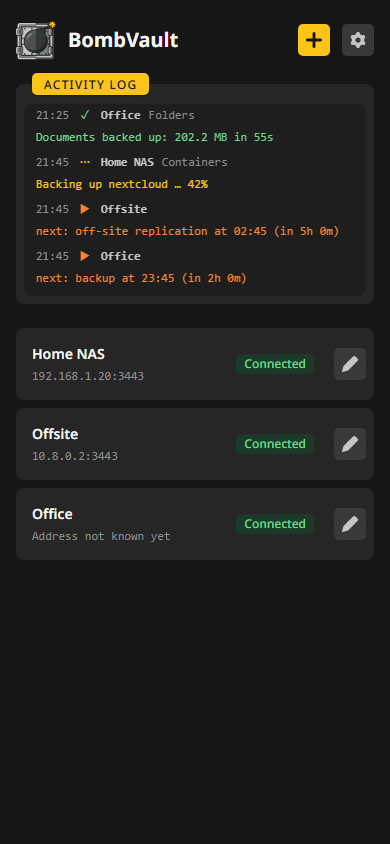
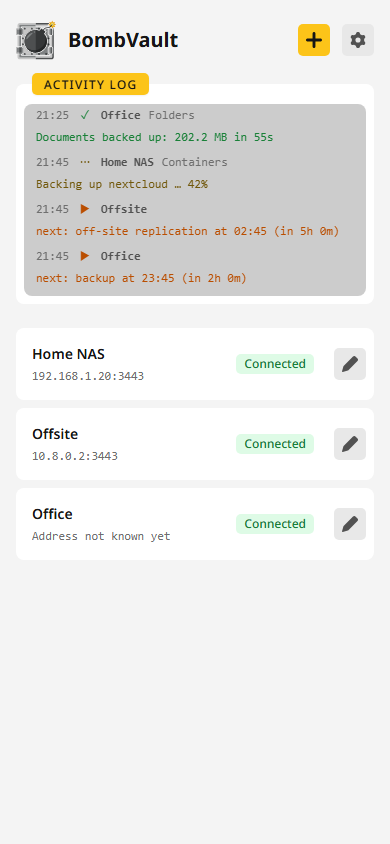
Android-appen ger dig alla BombVault-servrar i din grupp i telefonen. Den startar med en lista över dina servrar med aktivitetsloggen för dem alla överst, samma rader som översikten visar, och öppnar telefonvyn för den server du trycker på. Appen säkerhetskopierar ingenting själv.
Skaffa appen
- Inställningar, Appar: Android-appens kort erbjuder APK:n för den version din server kör, med en QR-kod att skanna från telefonen, och länkar till F-Droid-listningen.
- APK: varje release har
bombvault-android.apkpå sin releasesida, och den här länken laddar alltid ner det senaste bygget. Den kräver Android 10 eller senare, och Android frågar en gång om appen du öppnar filen med får installera appar. - Google Play: BombVault på Google Play. Den är signerad med samma nyckel som APK:n, så den ena kan installeras ovanpå den andra.
- F-Droid: BombVault på F-Droid. F-Droid bygger appen själv från källkoden och signerar den med en egen nyckel, så en ny version når dit några dagar senare. Vill du byta mellan F-Droid-appen och APK:n, avinstallera den andra först.
Parkoppla appen med servrar på version 9.7.0 eller senare. En server på en äldre version kan finnas i samma grupp, men den visar telefonen som en vanlig instans, och appen läser den serverns aktivitet först efter en inloggning.
Parkoppling med QR-kod
- Öppna Inställningar, Parkoppling på valfri server i din grupp och välj Visa fras. De tolv orden visas med en QR-kod bredvid.
- Tryck på Skanna QR-kod i appen och rikta telefonen mot koden. Du kan också klistra in eller skriva orden.
- Appen listar servrarna i gruppen innan den sparar något. Lägg till alla lägger till alla.
Telefonen går sedan med i gruppen som ännu en instans. Den läser via gruppen vad som körs på varje server utan inloggning, direkt hemma och via reläet borta. Hur själva gruppen fungerar beskrivs under Parkoppling av instanser.
Appen går med i gruppen via reläet, även hemma. Står din instans på Inget relä, välj ett under Inställningar, Parkoppling innan du skannar koden.
Borta från hemmet
Appen provar först en server på dess egen adress. Svarar den inte, till exempel i mobilnätet, öppnar appen i stället serverns gränssnitt via gruppens relä. En server i gruppen vars adress appen ännu inte känner till öppnas på samma sätt. Svarar varken adressen eller reläet visar startskärmen det på serverns kort.
Via reläet når sidan det en parkopplad telefon når hemma, som beskrivs nedan. Inloggning med lösenordet och sparande av filer fungerar bara på serverns egen adress. Förloppsindikatorer uppdateras varannan sekund i stället för löpande. Gränssnittets filer blir kvar på telefonen efter det första besöket, så senare besök laddas snabbare. En server äldre än 10.0.0 öppnas bara på sin egen adress.
Appen tar bara emot ett svar om servern har signerat det med nyckeln som appen fäste när den första gången träffade servern. Svarar servern senare med en annan nyckel visar startskärmen den nya nyckelns fingeravtryck, och sidan öppnas först när du litar på den.
Byta server
När en server är öppen visar översikten överst serverns namn, med en bakåtpil före. Pilen leder till appens översikt, startskärmen, som listar varje server som appen känner till med sitt tillstånd: Ansluten, Inte ansluten, Inloggning behövs eller Kontrollera certifikat. En server i gruppen som inte svarar är Inaktiv, i grått, med när gruppen senast såg den, och en som appen ännu inte har hört av visar Kontrollerar. Varje gång appen ansluter läser den gruppens lista från en av instanserna, så även en instans som den aldrig har mött via reläet, till exempel en som var avstängd när telefonen parkopplades, finns med i listan. Tryck där på en annan för att öppna den, direkt hemma och annars via reläet.
Inloggad på en parkopplad telefon
En telefon som är parkopplad med din grupp öppnar varje server i gruppen redan inloggad. Innan den laddar en sida ber den servern om en session via gruppen, och en server lämnar bara ut en till en medlem som är en telefon.
En parkopplad telefon får inte allt som ett lösenord ger. Dess session når en fast lista över det appen visar: översikten, körningarna och aktivitetsloggen, säkerhetskopiorna att titta på, start och återställning, avvikelserna att läsa och sidan Instanser att titta på, utan medlemmarnas mottagna repositorier och hämtningskällor. Mål och kommandon når den utan adresser och hemligheter. En återställning som ersätter originalet säkerhetskopierar först det nuvarande läget. En återställning till en mapp hamnar i en ny mapp inuti den återställningsmapp som är inställd under Inställningar, Återställning, och fönstret erbjuder ingen annan. Nycklar, återställningskitet, nyckeldepositioner, inställningar och borttagning av säkerhetskopior kräver en inloggning på servern själv, och allt annat svarar att det behöver den inloggningen. Via reläet gäller samma lista, även på en server utan lösenord.
Reglaget för detta är Telefoner kan parkopplas med gruppens tolv ord på kortet Android-app under Inställningar, Säkerhet. En återställning av lösenordet stänger av det och loggar ut alla telefoner, tills du slår på det igen där.
Certifikat
Ett självsignerat certifikat betros en gång utifrån sitt SHA-256-fingeravtryck. Om servern senare visar ett annat varnar appen dig och öppnar servern först när du litar på det nya certifikatet.
Telefonen på Instanser-sidan
Telefonen får ett eget kort på Instanser-sidan på varje server i gruppen, markerat som Android-app och med det namn du har gett telefonen. Den har inget poängkort eftersom den inte säkerhetskopierar något. Ta bort tar bort den från sidan och avslutar dess session direkt, precis som när du stänger av Fråga av den här instansen under Övervakning i dess detaljer. Telefonen kan fortfarande orden, så den dyker upp igen när dess app öppnas, men avstängd, och den får ingen session förrän någon slår på den. För en borttappad telefon tar du bort dess kort på varje server, stänger av Telefoner kan parkopplas med gruppens tolv ord under Inställningar, Säkerhet, eller låter varje instans välja Lämna gruppen och parkopplar dem på nytt med nya ord.
En telefon som parkopplades före 10.0.0 börjar signera sina anrop vid första besöket efter uppdateringen, och varje server behåller den första nyckeln den får för telefonen. Om någon annan som kan gruppens ord hinner först medan telefonen är offline, avvisar den servern telefonen från och med då, och appen kan inte längre öppna den via reläet. Så här åtgärdar du det: logga in på den servern i en webbläsare, välj Glöm nyckeln på telefonens kort på Instanser-sidan och sedan Bekräfta att glömma, och öppna appen igen. Servern tar telefonens egen nyckel vid nästa anrop. Avvisas telefonen igen har någon annan orden: låt varje instans välja Lämna gruppen och parkoppla dem på nytt med nya ord, som för en borttappad telefon.
Noder
Noder sköts i webbgränssnittet. En parkopplad telefons session når inte fram till dem, så appen visar inga nodkort på sidan Instanser, inget kort Noder i översikten och inga nodavsnitt under Säkerhetskopior, och Lägg till nod svarar att det krävs en inloggning på själva servern. Öppna servern i en webbläsare och logga in med lösenordet för att lägga till en nod, ändra vart dess säkerhetskopior går eller återställa en av dess poster.
Inställningar
Kugghjulet bredvid plustecknet öppnar appens inställningar:
- språket och namnet som telefonen visar på Instanser-sidan (tomt betyder telefonens modell),
- utseendet, som följer den första servern i listan tills du ställer in ett eget, och animationerna, som har en egen inställning,
- en rapport att kopiera när du rapporterar ett problem. Den innehåller ingen adress, inget namn och ingen fras,
- kortet Om appen med integritetspolicyn,
- Ta bort alla servrar, som tar bort alla servrar från appen och lämnar gruppen. Varje server som telefonen fortfarande når tar bort den från sin Instanser-sida.
Nedladdningar och uppladdningar
Exporter, återställningskit, flash-ZIP-filer och databasdumpar hamnar i telefonens mapp Nedladdningar, precis som från en webbläsare. En import av inställningar öppnar telefonens filväljare. Via reläet sparas ingen fil. Öppna servern på dess egen adress för det.
På en pekskärm
Ingenting svävar under ett finger, så en kontroll tonas ner medan den hålls nere, och en knapp med en varumärkeslogotyp lyser i sin varumärkesfärg tills fingret lyfts. En lång tryckning på en knapp räknas som ett långsamt tryck och öppnar ingen länkmeny. Ett tryck på en gråtonad knapp visar varför den är gråtonad, tills du trycker någon annanstans.
I en webbläsare i stället
Chrome och Edge kan installera BombVaults webbgränssnitt som en app i ett eget fönster, i en telefon precis som på en dator. Ingenting cachas, så en uppdatering syns direkt.
Integritet
Appen har inga konton, ingen reklam och ingen analys, och den kör ingenting i bakgrunden. Dess integritetspolicy listar vad den sparar och vad den skickar vart.