Android-sovellus
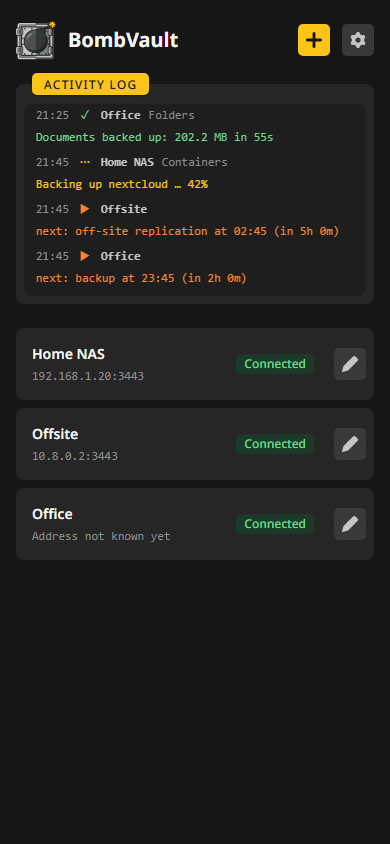
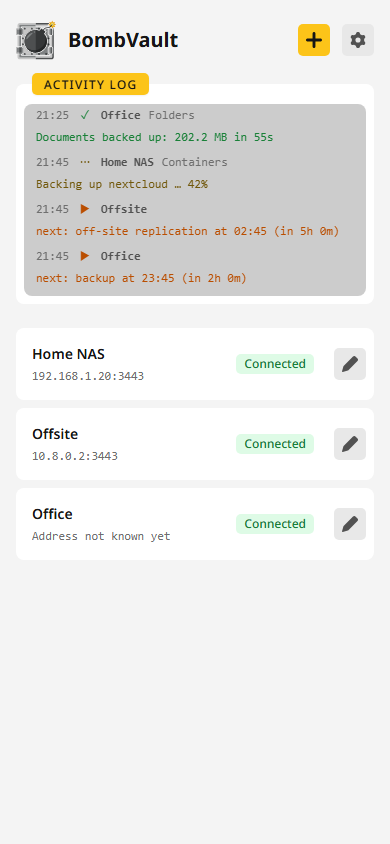
Android-sovellus tuo ryhmäsi kaikki BombVault-palvelimet puhelimeesi. Se avautuu palvelinluetteloon, jonka yläpuolella on kaikkien palvelinten toimintaloki, samat rivit kuin yleiskatsauksessa, ja avaa napauttamasi palvelimen puhelinnäkymän. Sovellus itse ei varmuuskopioi mitään.
Sovelluksen hankkiminen
- Asetukset, Sovellukset: Android-sovelluksen kortti tarjoaa APK:n palvelimesi ajamalle julkaisulle, ja mukana on QR-koodi, jonka voit skannata puhelimelta. Kortti linkittää myös F-Droid-listauksen.
- APK: jokaisen julkaisun sivulla on
bombvault-android.apk, ja tämä linkki lataa aina uusimman version. Sovellus vaatii Android 10:n tai uudemman, ja Android kysyy kerran, saako sovellus, jolla avaat tiedoston, asentaa sovelluksia. - Google Play: BombVault Google Playssa. Se on allekirjoitettu samalla avaimella kuin APK, joten kumpi tahansa asentuu toisen päälle.
- F-Droid: BombVault F-Droidissa. F-Droid kääntää sovelluksen itse lähdekoodista ja allekirjoittaa sen omalla avaimellaan, joten uusi julkaisu tulee sinne muutaman päivän myöhemmin. Jos haluat vaihtaa F-Droidin sovelluksen ja APK:n välillä, poista toinen ensin.
Pariliitä sovellus palvelimiin, joiden versio on 9.7.0 tai uudempi. Vanhemman version palvelin voi olla samassa ryhmässä, mutta se näyttää puhelimen tavallisena instanssina, ja sovellus lukee kyseisen palvelimen toimintaa vasta kirjautumisen jälkeen.
Pariliitos QR-koodilla
- Avaa millä tahansa ryhmäsi palvelimella Asetukset, Pariliitos ja valitse Näytä lause. Kaksitoista sanaa tulevat näkyviin, ja niiden vieressä on QR-koodi.
- Napauta sovelluksessa Skannaa QR-koodi ja osoita puhelimella koodia. Voit myös liittää tai kirjoittaa sanat.
- Sovellus näyttää ryhmän palvelimet ennen kuin tallentaa mitään. Lisää kaikki lisää ne kaikki.
Puhelin liittyy sitten ryhmään kuin mikä tahansa muu instanssi. Se lukee ryhmän kautta ilman kirjautumista, mitä kullakin palvelimella on käynnissä: kotona suoraan ja kodin ulkopuolella releen kautta. Itse ryhmän toiminta kuvataan kohdassa Instanssien pariliitos.
Sovellus liittyy ryhmään releen kautta, myös kotona. Jos instanssisi asetuksena on Ei relettä, valitse rele kohdassa Asetukset, Pariliitos ennen kuin skannaat koodin.
Poissa kotoa
Sovellus kokeilee palvelinta ensin sen omassa osoitteessa. Jos osoite ei vastaa, esimerkiksi mobiiliverkossa, se avaa palvelimen käyttöliittymän ryhmän releen kautta. Ryhmän palvelin, jonka osoitetta sovellus ei vielä tunne, avautuu samalla tavalla. Jos ei osoite eikä rele vastaa, aloitusnäyttö kertoo sen palvelimen kortissa.
Releen kautta sivu yltää siihen, mihin pariliitetty puhelin yltää kotona, kuten alla kuvataan. Salasanalla kirjautuminen ja tiedostojen tallennus toimivat vain palvelimen omassa osoitteessa. Edistymispalkit päivittyvät kahden sekunnin välein eivätkä jatkuvasti. Käyttöliittymän tiedostot jäävät puhelimeen ensimmäisen käynnin jälkeen, joten myöhemmät käynnit latautuvat nopeammin. Ennen versiota 10.0.0 oleva palvelin avautuu vain omassa osoitteessaan.
Sovellus hyväksyy vastauksen vain, jos palvelin on allekirjoittanut sen avaimella, jonka sovellus kiinnitti, kun se tapasi palvelimen ensimmäisen kerran. Jos palvelin vastaa myöhemmin toisella avaimella, aloitusnäyttö näyttää uuden avaimen sormenjäljen, ja sivu avautuu vasta, kun luotat siihen.
Palvelimen vaihtaminen
Kun palvelin on auki, sen yleiskatsauksen yläreunassa näkyy palvelimen nimi ja sen edessä paluunuoli. Nuoli vie sovelluksen yleiskatsaukseen eli aloitusnäyttöön, joka luettelee kaikki sovelluksen tuntemat palvelimet tiloineen: Yhdistetty, Ei yhteyttä, Kirjautuminen tarvitaan tai Tarkista varmenne. Ryhmän palvelin, joka ei vastaa, on Ei aktiivinen, harmaana, ja sen kohdalla lukee, milloin ryhmä näki sen viimeksi, ja palvelin, josta sovellus ei ole vielä kuullut, näyttää Tarkistetaan. Joka kerta yhdistäessään sovellus lukee ryhmän luettelon yhdeltä sen ilmentymistä, joten luettelossa on myös ilmentymä, jota sovellus ei ole koskaan tavannut releen kautta, esimerkiksi sellainen, joka oli sammutettuna, kun puhelin liittyi ryhmään. Napauta siellä toista avataksesi sen, kotona suoraan ja muulloin releen kautta.
Kirjautuneena pariliitetyllä puhelimella
Ryhmääsi pariliitetty puhelin avaa jokaisen ryhmän palvelimen valmiiksi kirjautuneena. Ennen sivun lataamista se pyytää ryhmän kautta palvelimelta istunnon, ja palvelin antaa sellaisen vain jäsenelle, joka on puhelin.
Pariliitetty puhelin ei saa kaikkea, minkä salasana antaa. Sen istunto yltää kiinteään luetteloon siitä, mitä sovellus näyttää: yleiskatsaus, ajot ja toimintaloki, katseltavat varmuuskopiot, käynnistys ja palautus, luettavat poikkeamat ja katseltava Ilmentymät-sivu, ilman jäsenten vastaanotettuja repositoryja ja noutolähteitä. Kohteet ja komennot tulevat sille ilman osoitteitaan ja salaisuuksiaan. Palautus, joka korvaa alkuperäisen, varmuuskopioi ensin nykytilan. Palautus kansioon menee uuteen kansioon kohdassa Asetukset, Palautus asetetun palautuskansion sisälle, eikä ikkuna tarjoa muuta kansiota. Avaimet, palautuspaketti, avaintalletukset, asetukset ja varmuuskopioiden poistaminen vaativat kirjautumisen itse palvelimella, ja kaikki muu vastaa tarvitsevansa sen kirjautumisen. Releen kautta pätee sama luettelo, myös palvelimella, jolla ei ole salasanaa.
Kytkin tähän on Puhelimet voivat pariutua ryhmän kahdentoista sanan avulla Android-sovellus-kortissa kohdassa Asetukset, Turvallisuus. Salasanan nollaus kytkee sen pois ja kirjaa jokaisen puhelimen ulos, kunnes kytket sen siellä takaisin päälle.
Varmenteet
Itse allekirjoitettuun varmenteeseen luotetaan kerran sen SHA-256-sormenjäljen perusteella. Jos palvelin myöhemmin näyttää eri varmenteen, sovellus varoittaa sinua ja avaa sen vasta, kun luotat uuteen varmenteeseen.
Puhelin Ilmentymät-sivulla
Puhelin saa oman korttinsa ryhmän jokaisen palvelimen Ilmentymät-sivulle, merkittynä Android-sovellukseksi ja nimettynä puhelimelle antamasi nimen mukaan. Sillä ei ole tuloskorttia, koska se ei varmuuskopioi mitään. Poista poistaa sen sivulta ja päättää sen istunnon heti, samoin kuin Kysele tätä instanssia -kohdan kytkeminen pois sen tietojen kohdassa Valvonta. Puhelin tuntee yhä sanat, joten se ilmestyy takaisin, kun sen sovellus avataan, mutta pois kytkettynä, eikä se saa istuntoa ennen kuin joku kytkee sen päälle. Kadonneen puhelimen kohdalla poista sen kortti jokaiselta palvelimelta, kytke Puhelimet voivat pariutua ryhmän kahdentoista sanan avulla pois kohdassa Asetukset, Turvallisuus tai anna jokaisen ilmentymän valita Poistu ryhmästä ja pariuta ne uudelleen uusilla sanoilla.
Ennen versiota 10.0.0 pariutettu puhelin alkaa allekirjoittaa kutsunsa ensimmäisellä käynnillä päivityksen jälkeen, ja jokainen palvelin pitää ensimmäisen puhelimelle saamansa avaimen. Jos joku muu, joka tuntee ryhmän sanat, ehtii ensin puhelimen ollessa offline-tilassa, palvelin hylkää puhelimen siitä lähtien, eikä sovellus enää voi avata sitä releen kautta. Korjaa tämä kirjautumalla kyseiselle palvelimelle selaimella, valitsemalla puhelimen kortista Ilmentymät-sivulla Unohda avain ja sitten Vahvista unohtaminen, ja avaamalla sovellus uudelleen. Palvelin ottaa puhelimen oman avaimen seuraavassa kutsussa. Jos puhelin hylätään uudelleen, joku muu tuntee sanat: anna jokaisen ilmentymän valita Poistu ryhmästä ja pariuta ne uudelleen uusilla sanoilla, kuten kadonneen puhelimen kohdalla.
Solmut
Solmuja hoidetaan verkkokäyttöliittymässä. Pariutetun puhelimen istunto ei ulotu niihin, joten sovellus ei näytä Ilmentymät-sivulla solmujen kortteja, yleiskatsauksessa Solmut-korttia eikä kohdassa Varmuuskopiot solmujen osioita, ja Lisää solmu vastaa, että se vaatii kirjautumisen itse palvelimella. Avaa palvelin selaimessa ja kirjaudu salasanalla, kun haluat lisätä solmun, muuttaa sen varmuuskopioiden määränpäätä tai palauttaa jonkin sen merkinnöistä.
Asetukset
Plussan vieressä oleva ratas avaa sovelluksen asetukset:
- kieli sekä nimi, jolla puhelin näkyy Ilmentymät-sivulla (tyhjä tarkoittaa puhelimen mallia),
- ulkoasu, joka seuraa luettelon ensimmäistä palvelinta, kunnes asetat oman, sekä animaatiot, joilla on oma asetuksensa,
- raportti kopioitavaksi, kun ilmoitat ongelmasta. Se ei sisällä osoitetta, nimeä eikä lausetta,
- Tietoja-kortti tietosuojaselosteineen,
- Poista kaikki palvelimet, joka poistaa sovelluksesta kaikki palvelimet ja eroaa ryhmästä. Jokainen palvelin, jonka puhelin vielä tavoittaa, poistaa sen Ilmentymät-sivultaan.
Lataukset ja lähetykset
Viennit, palautuspaketit, flashin ZIP-tiedostot ja tietokantavedokset tallentuvat puhelimen Lataukset-kansioon samaan tapaan kuin selaimesta. Asetusten tuonti avaa puhelimen tiedostovalitsimen. Releen kautta ei tallenneta tiedostoja. Avaa palvelin sitä varten sen omassa osoitteessa.
Kosketusnäytöllä
Sormen alla mikään ei saa hover-tilaa, joten säädin himmenee, kun sitä pidetään painettuna, ja brändilogollinen painike hehkuu brändin värissä, kunnes nostat sormen. Pitkä painallus painikkeeseen lasketaan hitaaksi napautukseksi eikä avaa linkkivalikkoa. Harmaana olevan painikkeen napautus näyttää, miksi se on harmaana, kunnes napautat jotain muuta kohtaa.
Selaimessa sovelluksen sijaan
Chrome ja Edge voivat asentaa BombVaultin verkkokäyttöliittymän sovellukseksi omaan ikkunaansa, puhelimessa samoin kuin tietokoneessa. Mitään ei tallenneta välimuistiin, joten päivitys näkyy heti.
Tietosuoja
Sovelluksessa ei ole tilejä, mainoksia eikä analytiikkaa, eikä se aja mitään taustalla. Sen tietosuojaseloste kertoo, mitä se tallentaa ja mitä se lähettää minne.